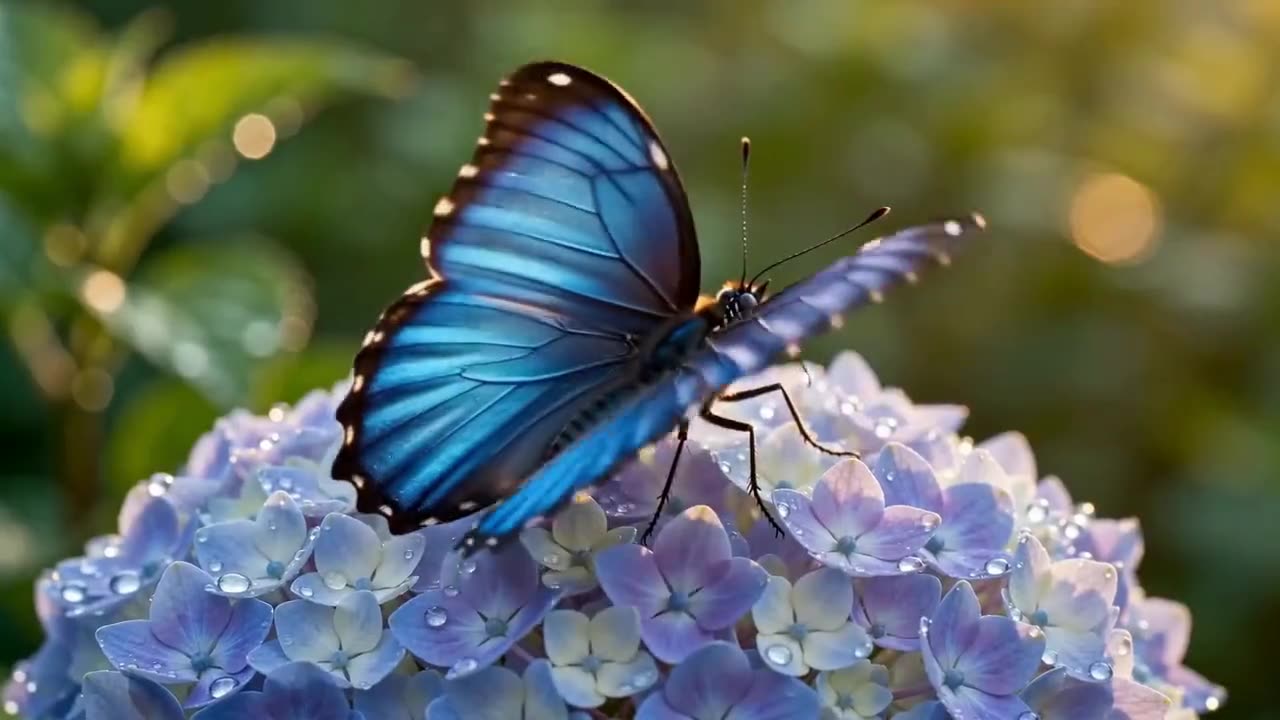
SORA 2 · Vídeo
Detalle de vídeo nativo 2K
Ejemplo Sora 2 · Detalle de salida
Crea vídeos con el generador IA Sora 2 en Wizstar. Explora indicaciones de texto a vídeo, dirección cinematográfica y relato visual.

 9:16|720P

Mira cómo Sora 2 encaja en briefs reales y formatos finales.
Ejemplo Sora 2 · Detalle de salida
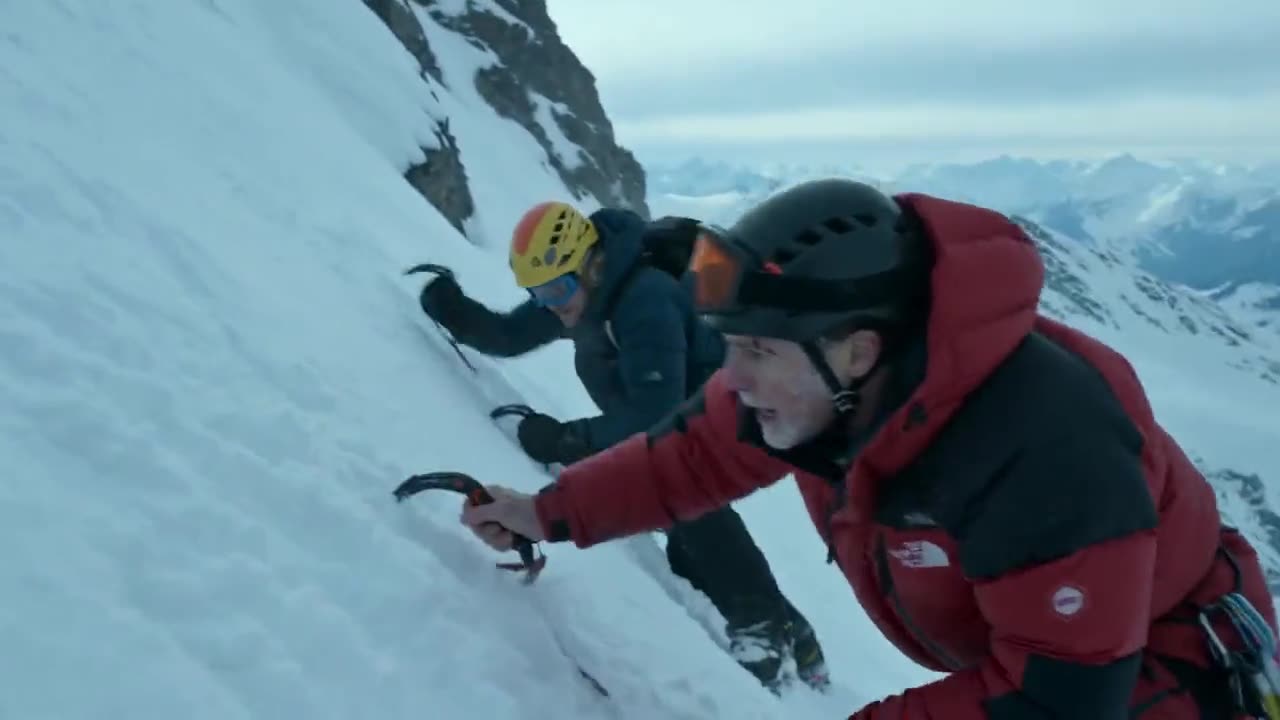
Ejemplo Sora 2 · Audio nativo

Ejemplo Sora 2 · Edición conversacional

Ejemplo Sora 2 · Dirección iterativa
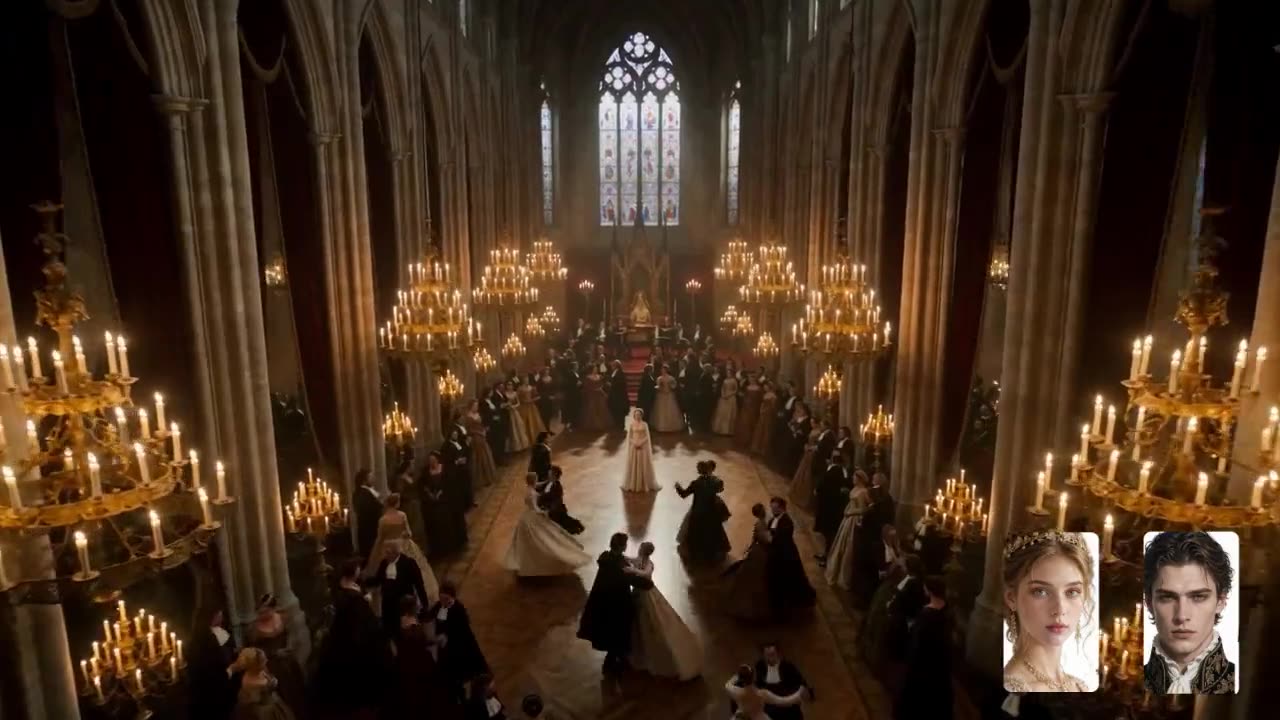
Ejemplo Sora 2 · Control de sujeto
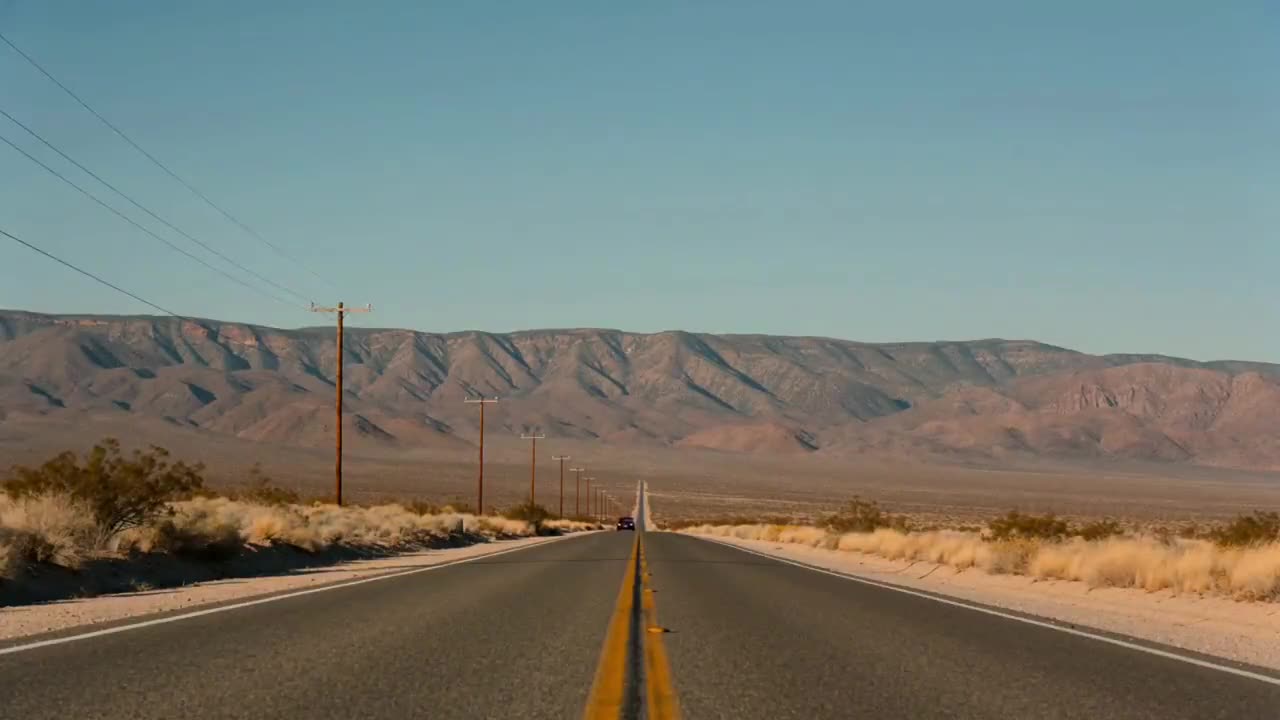
Ejemplo Sora 2 · Entradas de texto y referencia
Crea vídeos con el generador IA Sora 2 en Wizstar. Explora indicaciones de texto a vídeo, dirección cinematográfica y relato visual.
Sora 2 es un modelo de vídeo de OpenAI en el generador IA de Wizstar. Úsalo como punto de partida por indicación para sujeto, entorno, acción, cámara, atmósfera, ritmo e intención narrativa.
Sora 2 lo desarrolla OpenAI. Wizstar ofrece el flujo de esta página.
Revisa las funciones de Sora 2 en el flujo actual de Wizstar.
Convierte una escena escrita en un concepto de vídeo con sujeto y entorno claros.
Especifica tamaño de plano, cámara, luz, atmósfera, ritmo y transiciones.
Describe qué cambia en el plano y cómo debe concluir la secuencia.
Compara el resultado con el brief y corrige primero el desajuste más importante.
Crea con Sora 2 en tres pasos en Wizstar.
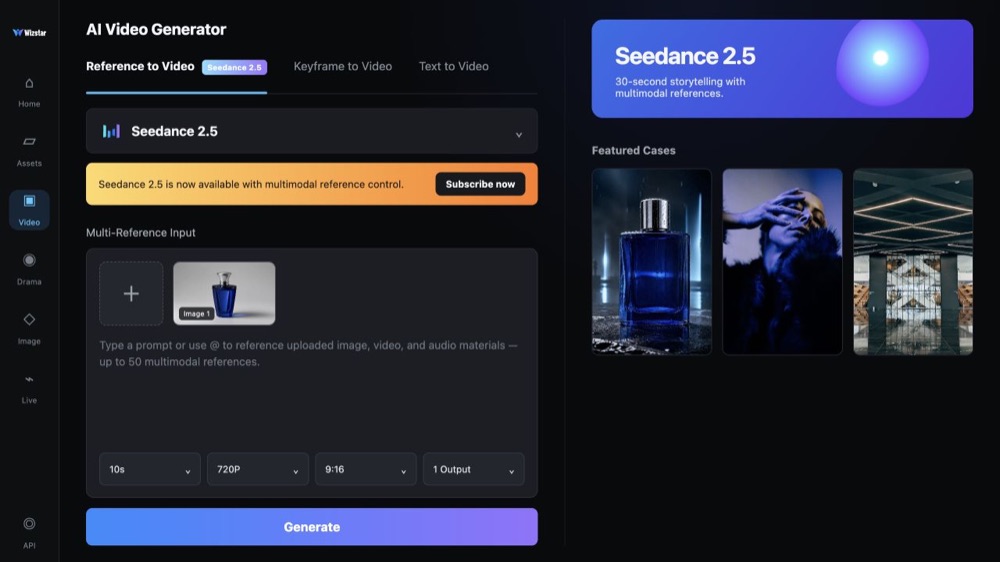
Elige Sora 2 en el selector de modelos del generador de Wizstar.
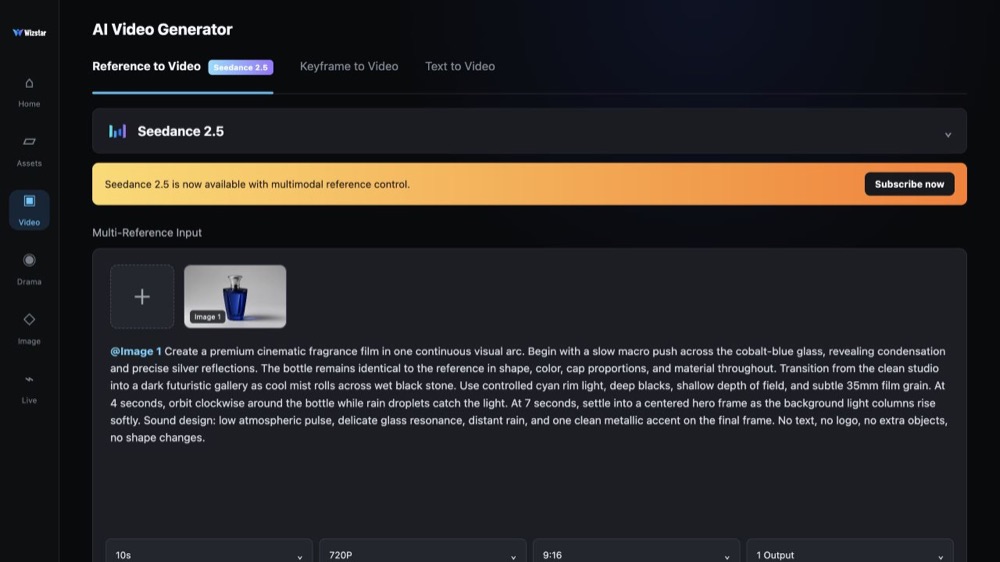
Elige un modo, añade material si hace falta y describe el resultado.
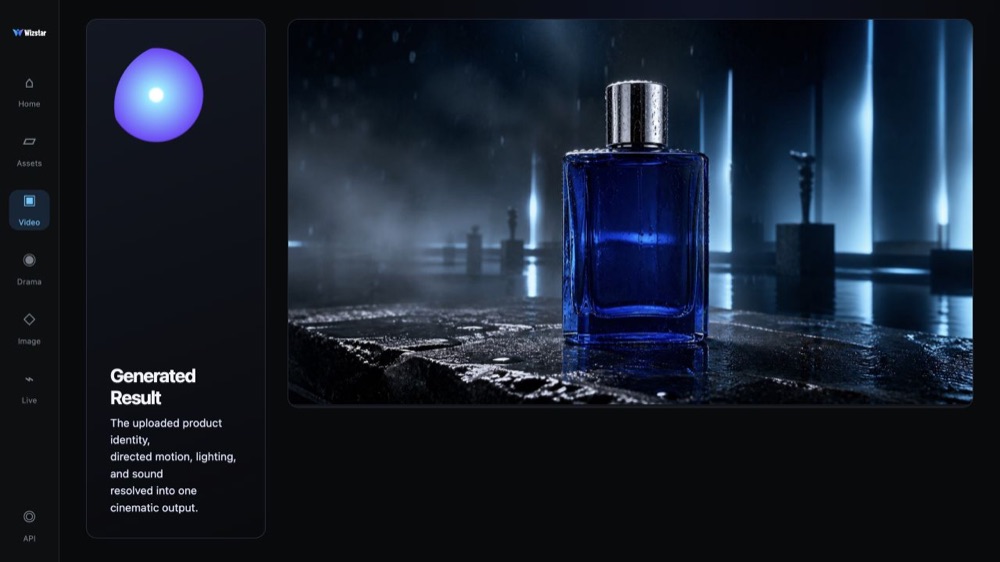
Revisa el resultado y ajusta la indicación o los ajustes para la siguiente versión.
Une las funciones de Sora 2 con el trabajo creativo del equipo.
Explora un momento narrativo con Sora 2, del inicio a la acción y al final.
Crear con Sora 2Prueba encuadre, lenguaje de cámara, atmósfera y ritmo antes de producir.
Crear con Sora 2Crea un gancho breve, un progreso visual y un beat de cierre.
Crear con Sora 2Convierte una idea de campaña en una escena concreta que el equipo pueda revisar.
Crear con Sora 2Compara los flujos antes de elegir por dónde empezar.
| Modelo | Tipo | Mejor para | Entrada principal | |
|---|---|---|---|---|
| Wizshot 1.0 | Vídeo | Modelo propio de Wizstar de referencia a vídeo, al precio más bajo | Texto o material de referencia | Ver |
| Seedance 2.5 | Vídeo | Vídeo de 30 s con audio | Texto o material de referencia | Ver |
| MiniMax H3 | Vídeo | Vídeo multimodal con sonido sincronizado | Texto o material de referencia | Ver |
| Kling 3.0 | Vídeo | Control cinematográfico | Texto o material de referencia | Ver |
| Seedance 2.0 | Vídeo | Relato visual de varios planos | Texto o material de referencia | Ver |
| Seedance 1.5 | Vídeo | Excelente sincronización audiovisual | Texto o material de referencia | Ver |
| Veo 3.1 | Vídeo | Vídeo cinematográfico 4K con gran detalle audiovisual | Texto o material de referencia | Ver |
| Gemini Omni 1.1 Flash | Vídeo | Más control y mejor consistencia visual | Texto o material de referencia | Ver |
| Gemini Omni Flash | Vídeo | Gran consistencia visual con entradas multimodales | Texto o material de referencia | Ver |
| Sora 2 Actual | Vídeo | Relato visual guiado por indicación | Texto o material de referencia | |
| GPT Image 2 | Imagen | Generación y edición por indicación | Texto o imagen de referencia | Ver |
| GPT Image 2.5 | Imagen | Generación de imagen más nítida, con edición más rápida y precisa | Texto o imagen de referencia | Ver |
| Nano Banana 2 | Imagen | Generación rápida de texto a imagen y edición de referencia | Texto o imagen de referencia | Ver |
| Seedream 5.0 | Imagen | Modelo insignia de ByteDance, generación de alta fidelidad | Texto o imagen de referencia | Ver |
Revisa entradas y controles de Sora 2 en el flujo actual.
Confirma los controles del generador antes de producir.
Usa estos patrones de Sora 2 para dejar clara la dirección.
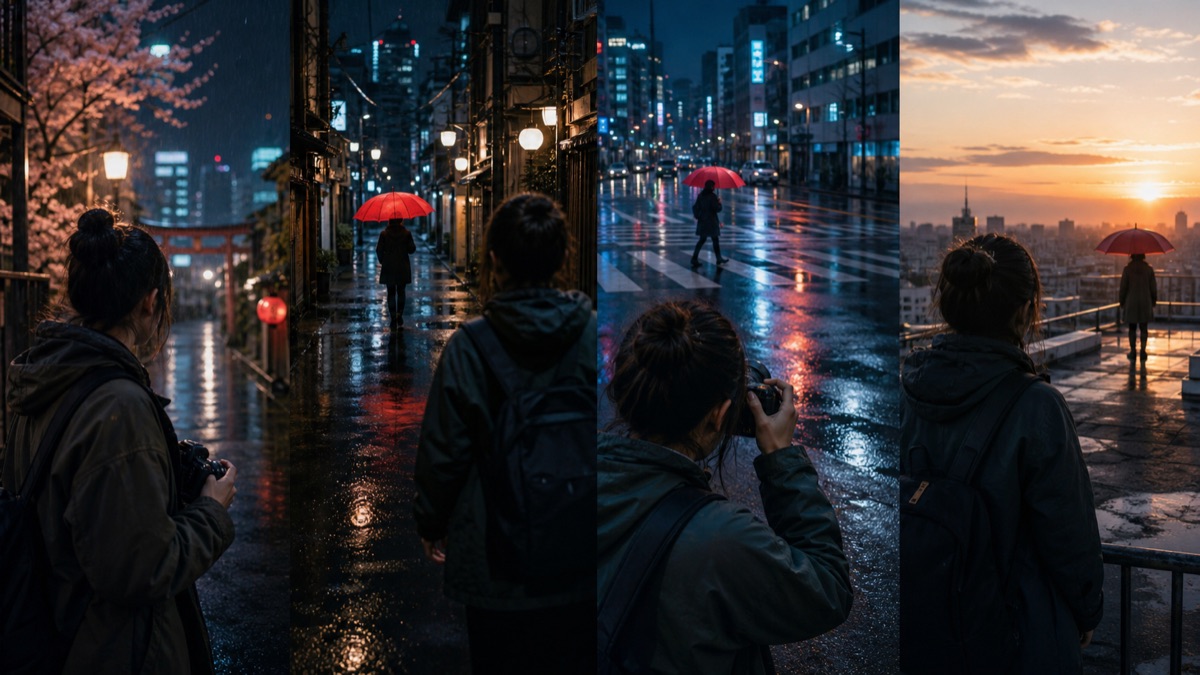 Describe el plano
Describe sujeto, acción, cámara, luz, ritmo y final para un vídeo Sora 2.
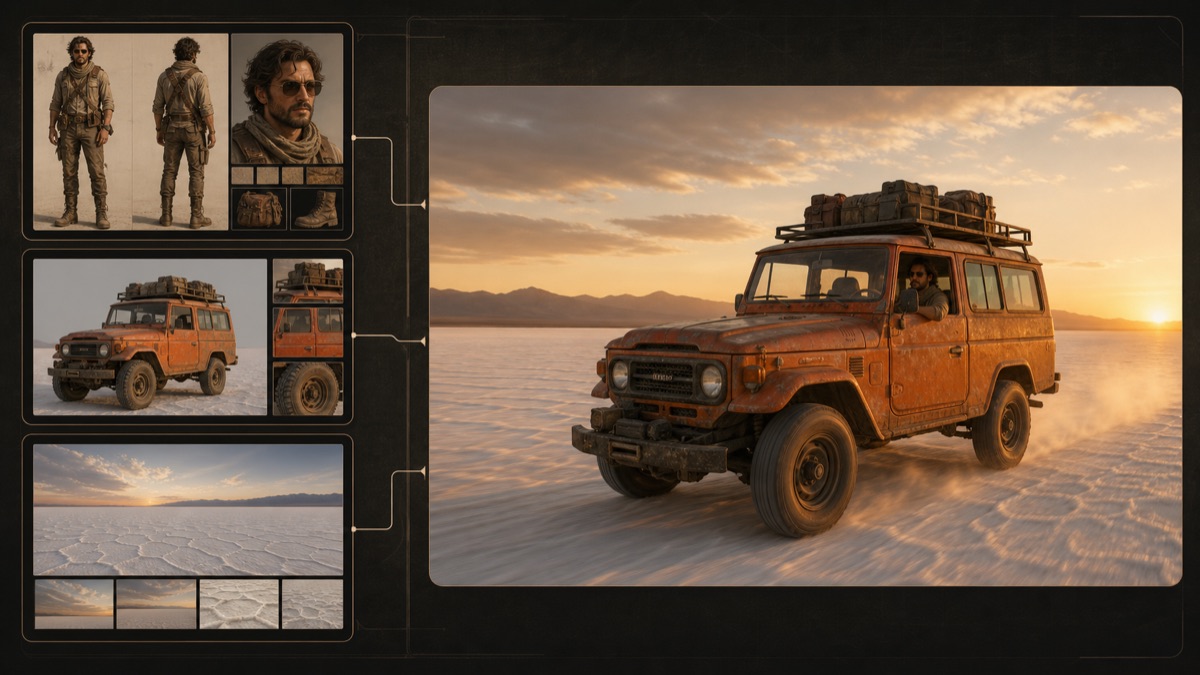 Usa las referencias a propósito
Explica qué debe controlar cada referencia en la escena Sora 2.
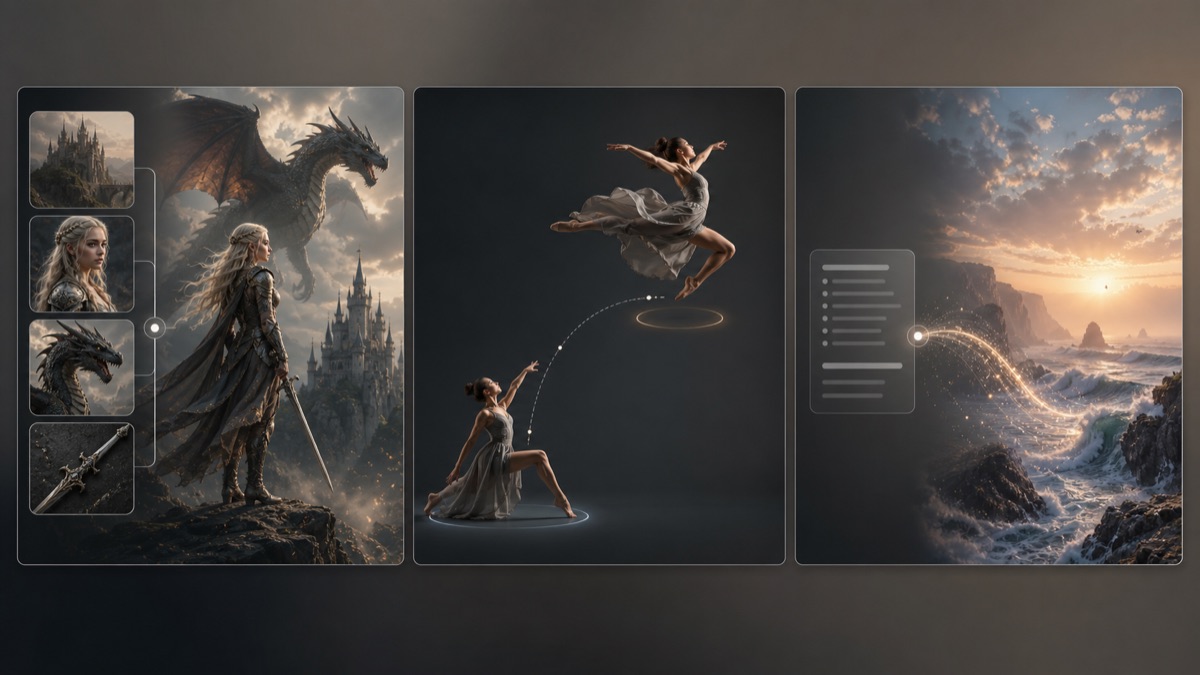 Elige un modo inicial
Usa el modo Sora 2 que encaje con el material que ya tienes.
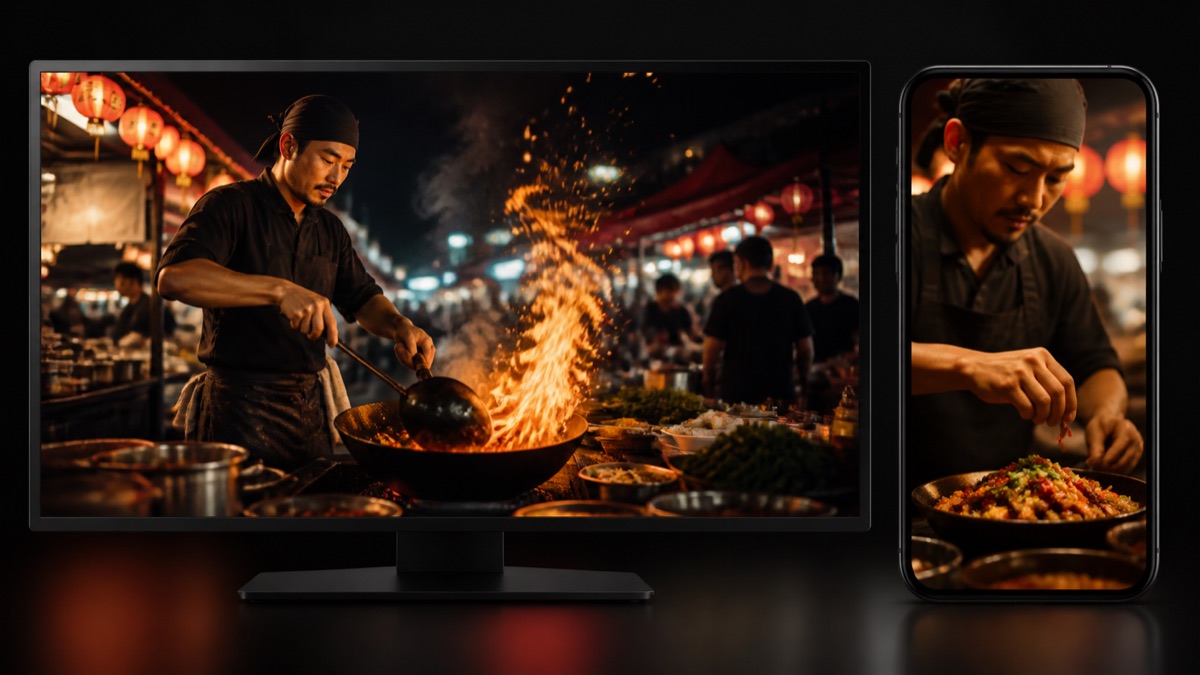 Planifica el destino
Elige primero el canal y escribe el plano Sora 2 para su ratio y ritmo.
Formas prácticas de usar Sora 2 al planear y revisar.
Mantén Sora 2 como término principal de modelo en título, brief y comparación.
Escribe una escena coherente con orden temporal, no combines ideas no relacionadas.
Evalúa consistencia de sujeto, cámara, atmósfera y final antes de revisar la indicación.
Respuestas frecuentes sobre Sora 2 en Wizstar.
Sora 2 es un modelo OpenAI en el generador IA de Wizstar para relato visual por indicación. Esta página convierte una escena escrita coherente en conceptos cinematográficos, ideas de campaña, relatos cortos y previsualización.
Para usar Sora 2 online, elígelo en Wizstar, usa el flujo por texto y escribe una indicación de escena. Describe sujeto, entorno, acción, cámara, atmósfera, ritmo y final, confirma ajustes y genera.
Sora 2 se presenta aquí como texto a vídeo. Para una indicación más fuerte, describe una escena coherente en orden: sujeto y entorno, acción y cámara, atmósfera y ritmo, y la imagen final.
Escribe una buena indicación Sora 2 como una escena coherente, con detalles visuales y orden temporal. Explica qué ve la cámara al inicio, cómo cambian sujeto y entorno, cómo se mueve, ánimo, luz y el final.
Puedes usar Sora 2 para conceptos de historia, previsualización, ideas de campaña, relato social y narrativas cortas. Trata el primer resultado como dirección y ajusta lo más importante del brief.
Sora 2 no es un generador IA ilimitado y gratis. Créditos y costes pueden cambiar con el modelo y los ajustes. Mira el saldo en Wizstar antes de enviar.
Parte de texto, fotogramas o referencias y dirige movimiento y sonido.