SEEDREAM 5.0 · 이미지
제품 비주얼 콘셉트
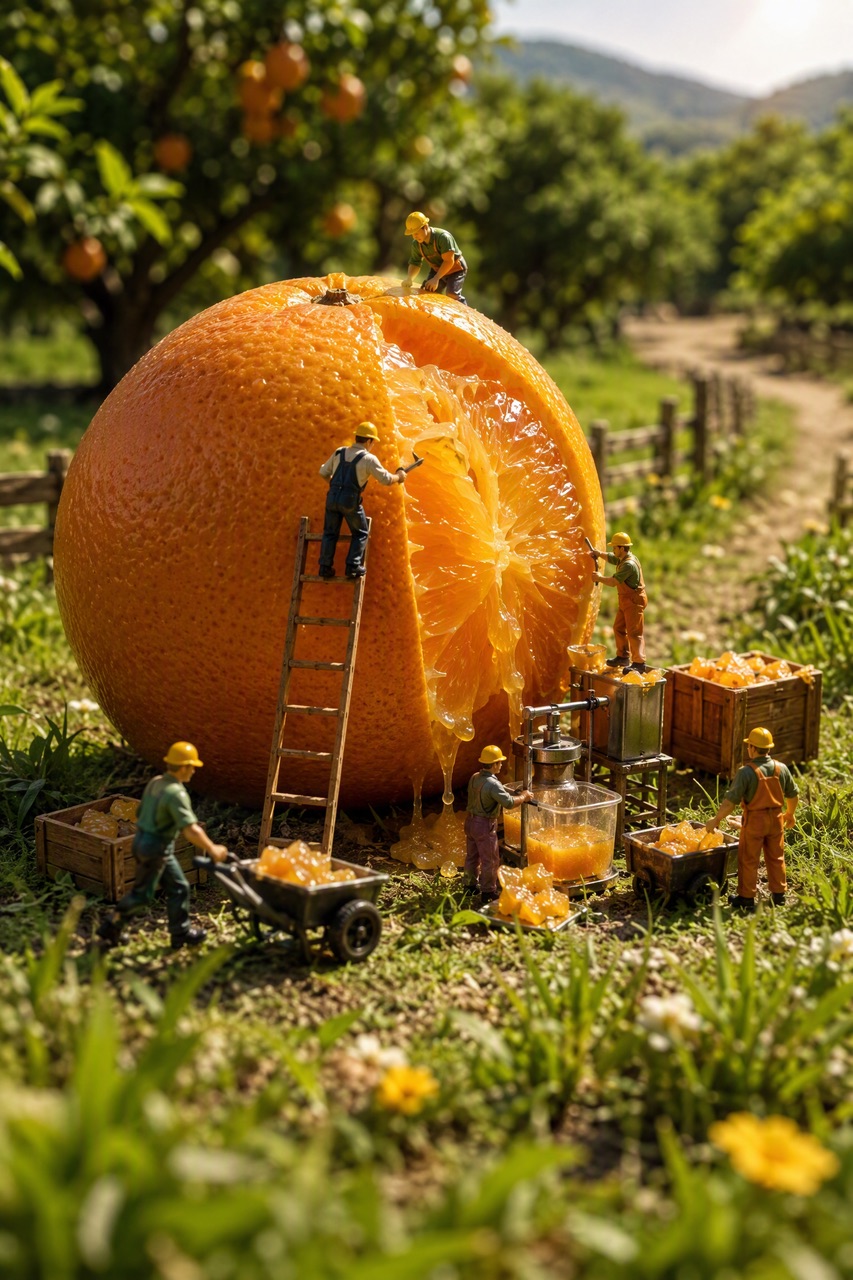
AI 이미지 예시 · 제품
Wizstar에서 텍스트·참조 이미지로 Seedream 5.0 생성. Pro는 최대 2K(이미지당 6 크레딧부터), Lite는 최대 4K.
Seedream 5.0 기능이 실제 창작 요청과 출력 형식을 어떻게 지원하는지 확인하세요.
AI 이미지 예시 · 제품
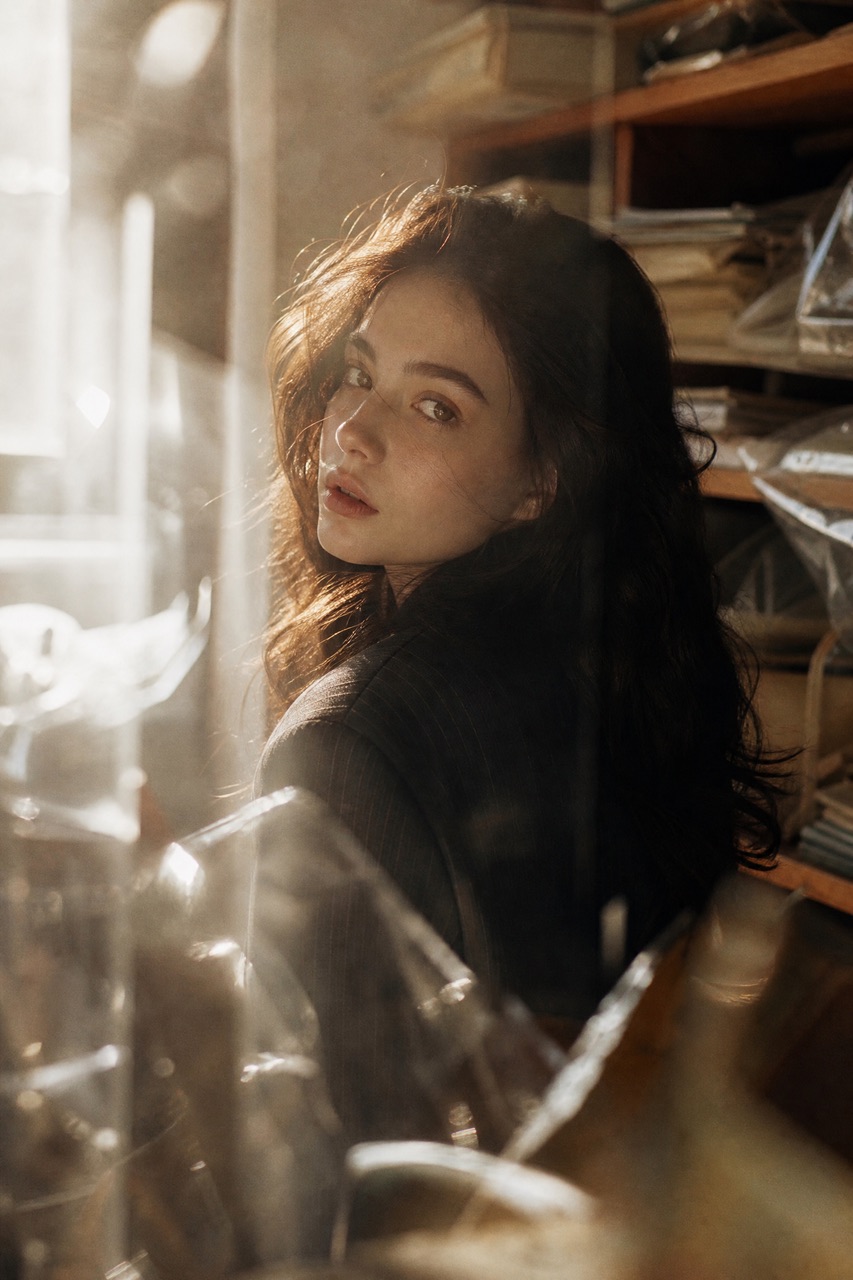
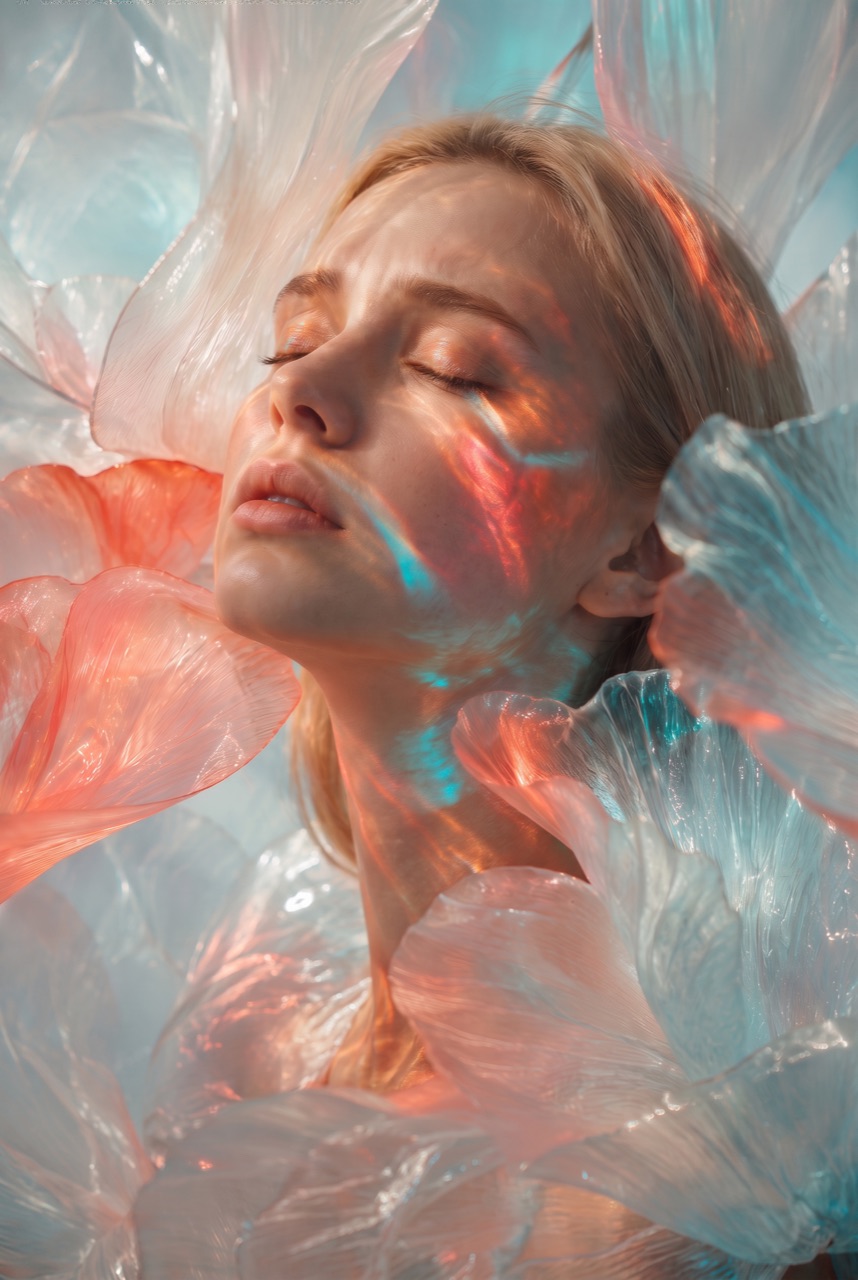
AI 이미지 예시 · 인물
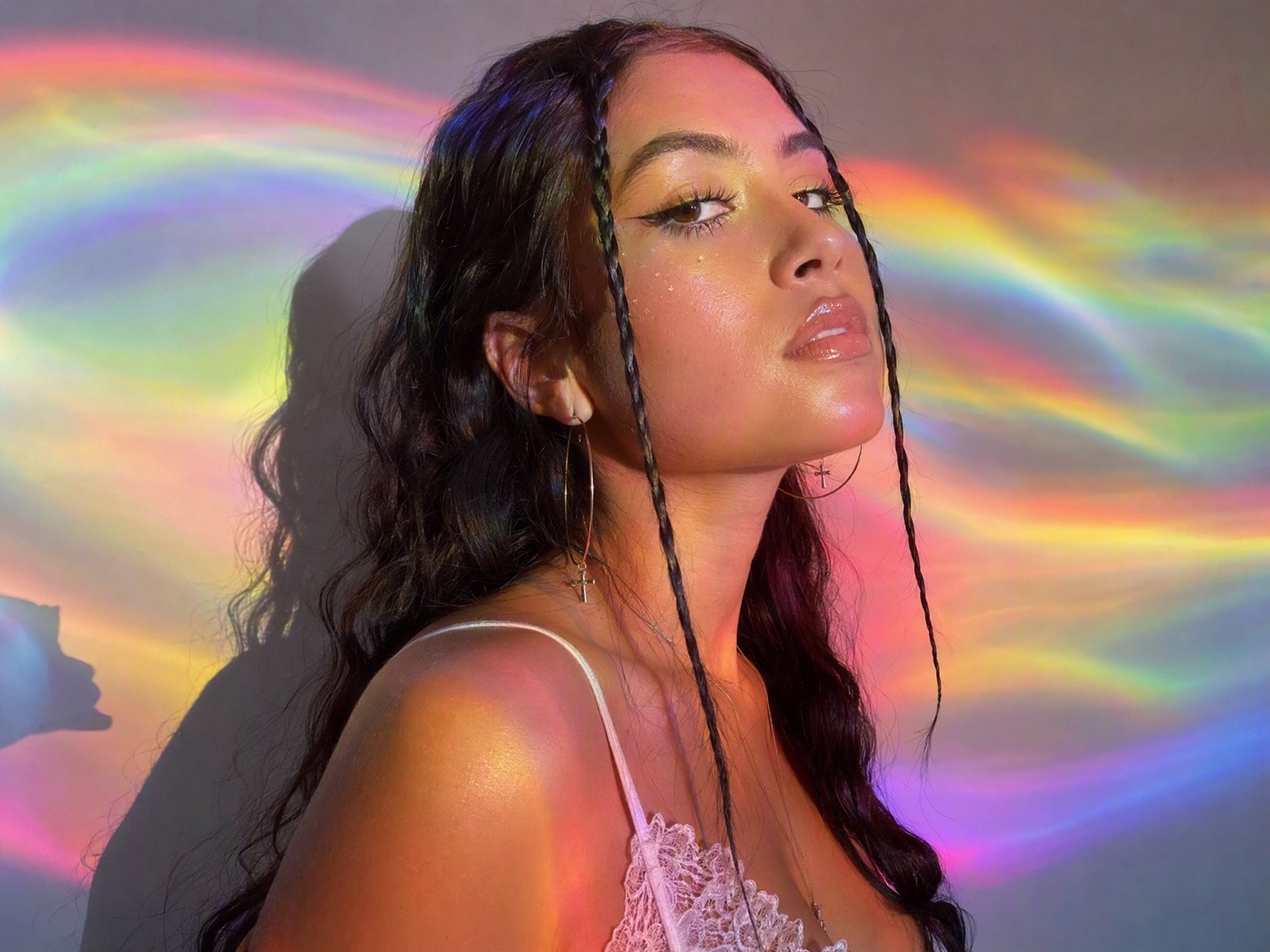
AI 이미지 예시 · 포스터
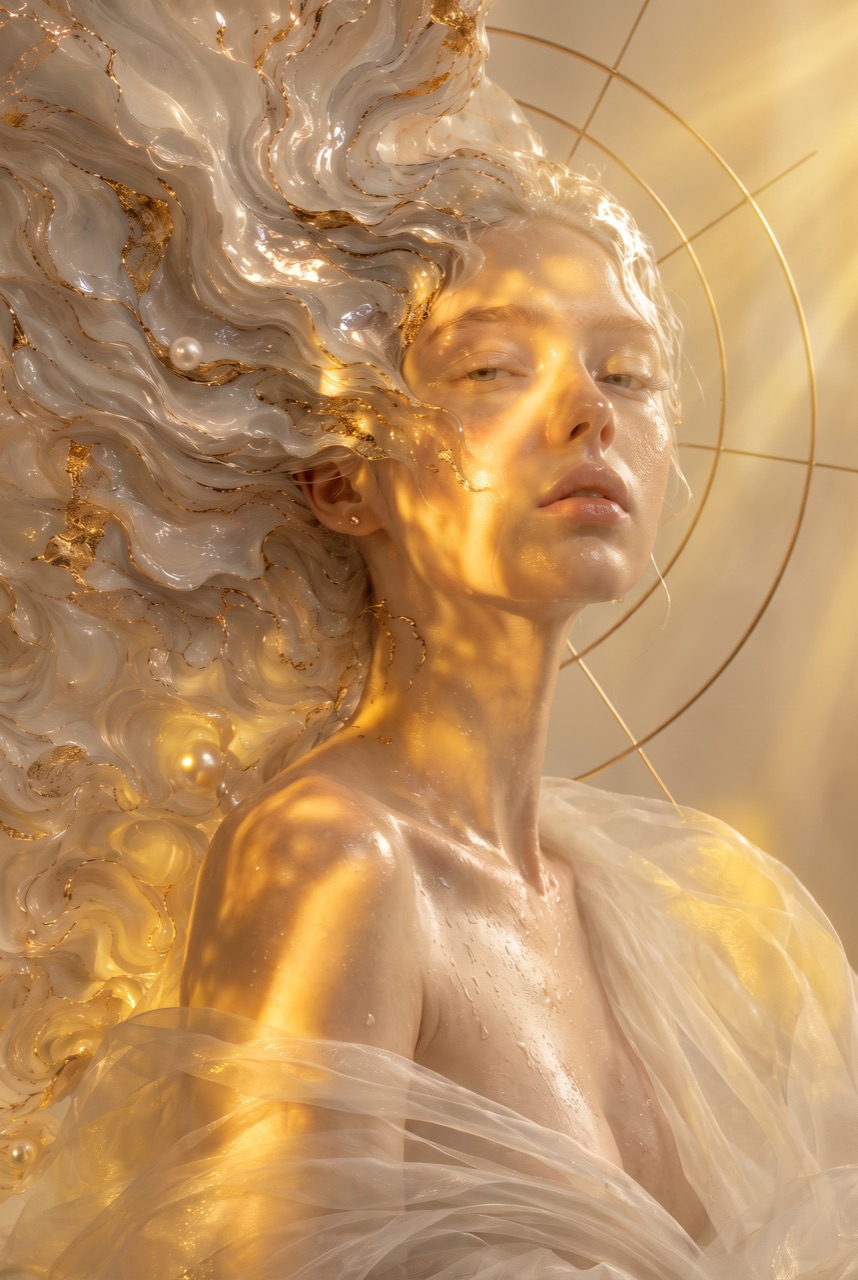
AI 이미지 예시 · 라이프스타일
Wizstar에서 텍스트·참조 이미지로 Seedream 5.0 생성. Pro는 최대 2K(이미지당 6 크레딧부터), Lite는 최대 4K.
Seedream 5.0은 Wizstar AI 이미지 생성기에 들어 있는 ByteDance 이미지 모델입니다. Wizstar에서는 이미지 생성 탭에서 동작합니다. 프롬프트를 쓰고, 원하면 참조 이미지를 더한 뒤 생성하면 됩니다. 이 페이지에서는 Seedream 5.0 Pro 등급을 여는데, 이미지당 6크레딧부터 2K까지 출력합니다. 생성기의 Lite 등급은 4K까지 출력합니다.
Seedream 5.0 개발사는 바이트댄스(ByteDance)입니다. Wizstar는 이 페이지에서 설명하는 제작 작업 흐름을 제공합니다.
현재 Wizstar 작업 흐름에서 쓸 수 있는 Seedream 5.0의 핵심 기능을 살펴보세요.
프롬프트 하나에 피사체, 레이아웃, 조명, 스타일을 설명하고 처음부터 이미지를 생성하세요.
결과물의 피사체, 스타일, 레이아웃을 이끌고 싶다면 참조 이미지를 추가하세요.
완성도 높은 시각 작업에 어울리는 세밀한 질감, 소재, 조명을 얻으세요.
Pro는 이미지당 6크레딧부터 2K까지 출력하고, 생성기에서 Lite로 바꾸면 4K까지 출력할 수 있습니다.
Wizstar 안에서 Seedream 5.0 활용 과정은 세 단계입니다.
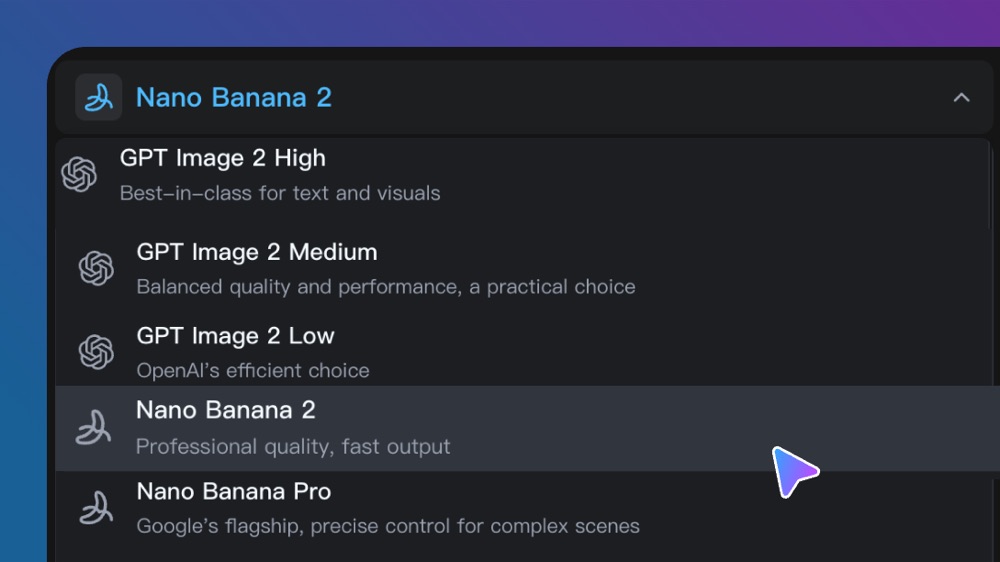
Wizstar AI 이미지 생성기를 열고 모델 목록에서 Seedream 5.0 Pro를 고르세요.
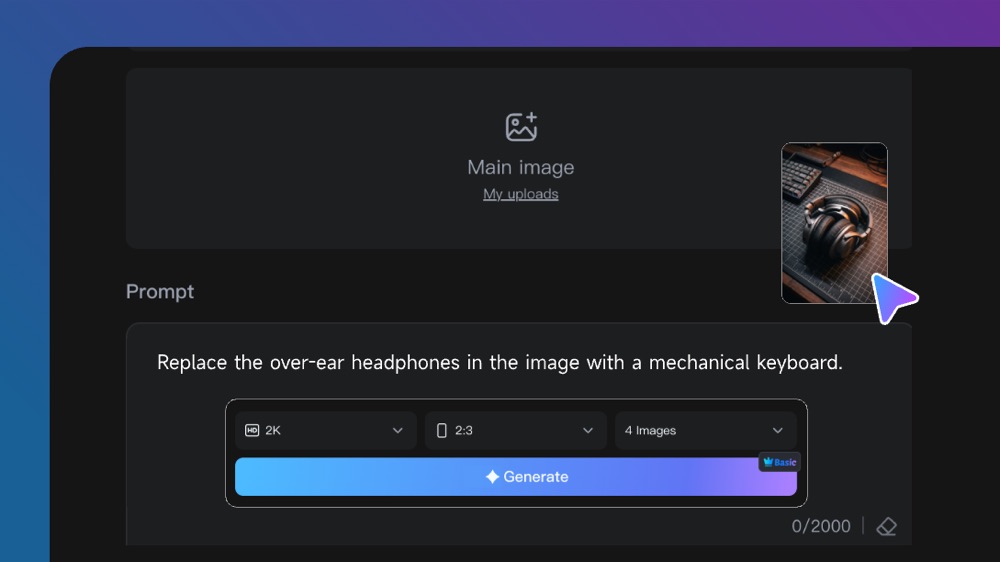
피사체, 레이아웃, 조명, 스타일을 설명하세요. 결과물의 방향을 잡고 싶으면 참조 이미지를 더하세요.
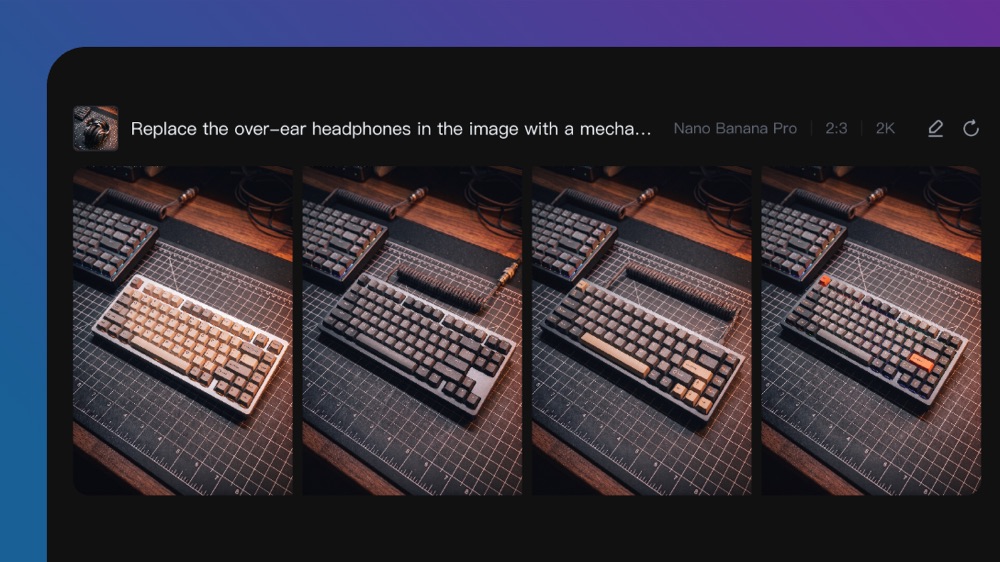
이미지를 생성하고 세부 사항을 확인한 뒤, 다음 버전을 위해 프롬프트나 참조 이미지를 바꾸세요.
팀이 완성해야 하는 창작 업무에 Seedream 5.0 기능을 연결해 보세요.
상품 등록, 출시, 광고에 쓸 깔끔한 제품 사진과 장면을 만드세요.
Seedream 5.0 활용해 만들기조명, 옷차림, 분위기를 조절하면서 인물 콘셉트를 시험해 보세요.
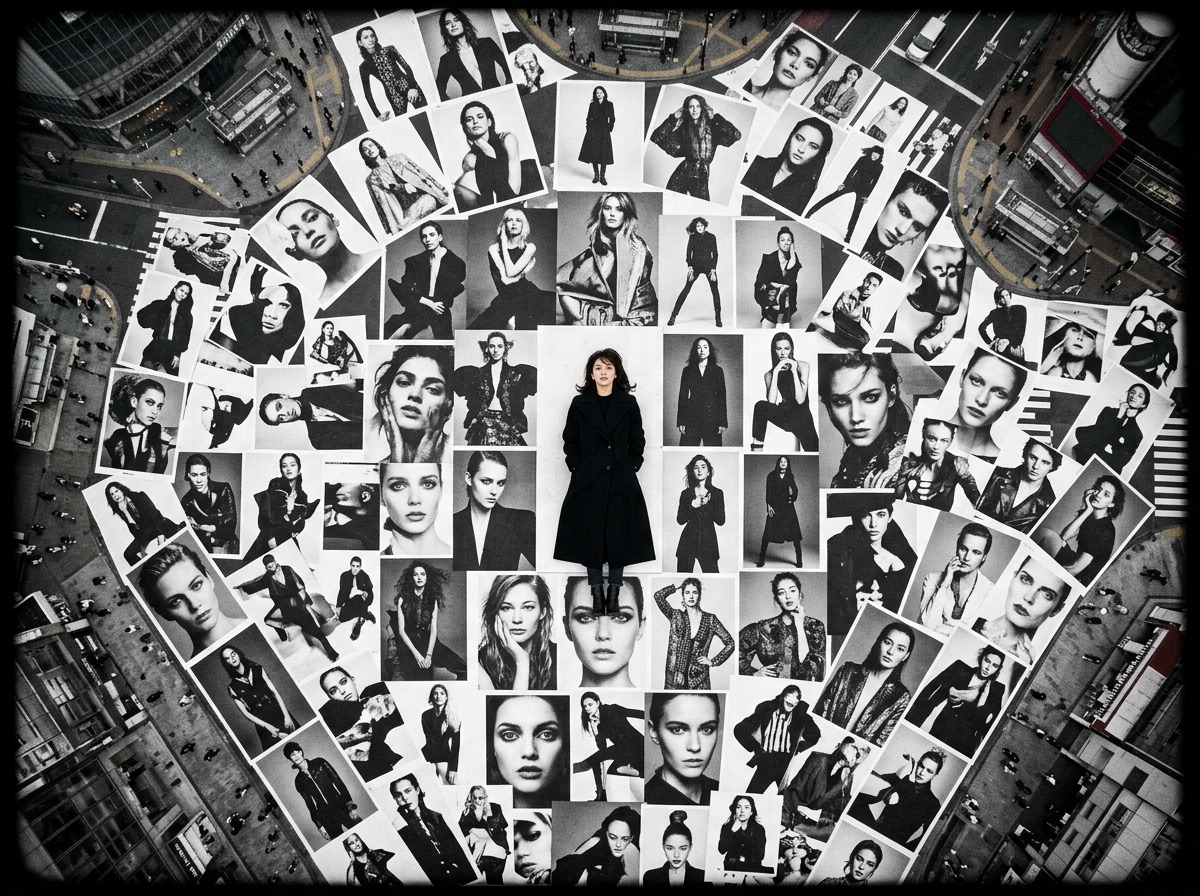
Seedream 5.0 활용해 만들기제목과 명확한 레이아웃을 넣어 포스터 구성과 캠페인 이미지 초안을 만드세요.
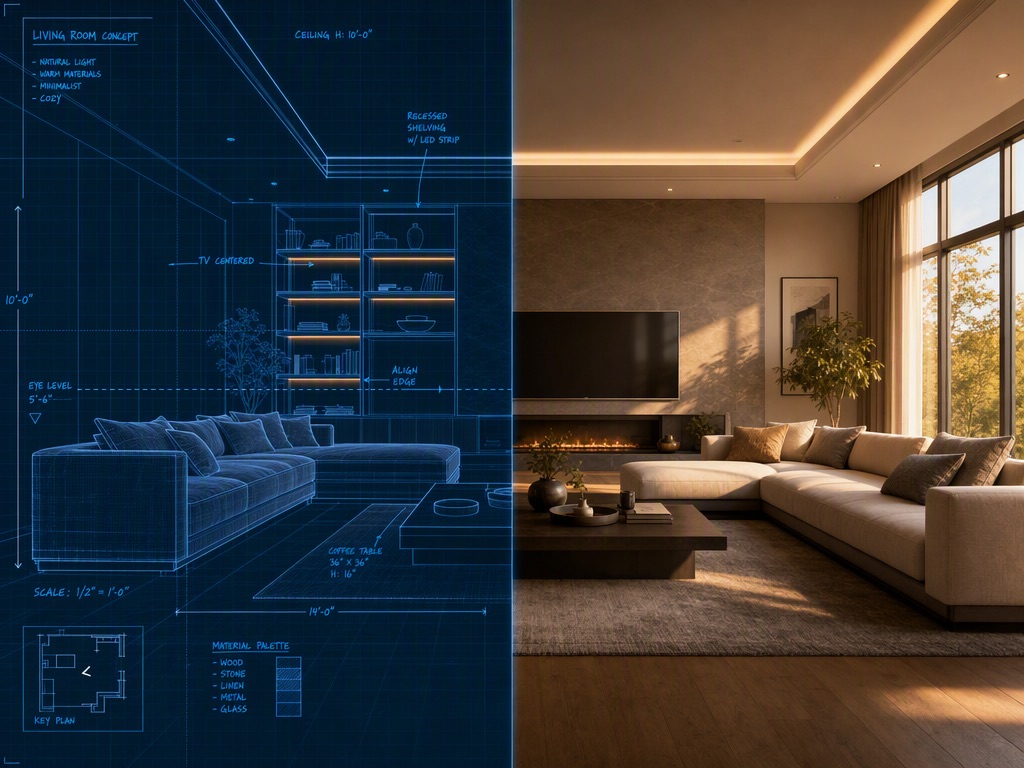
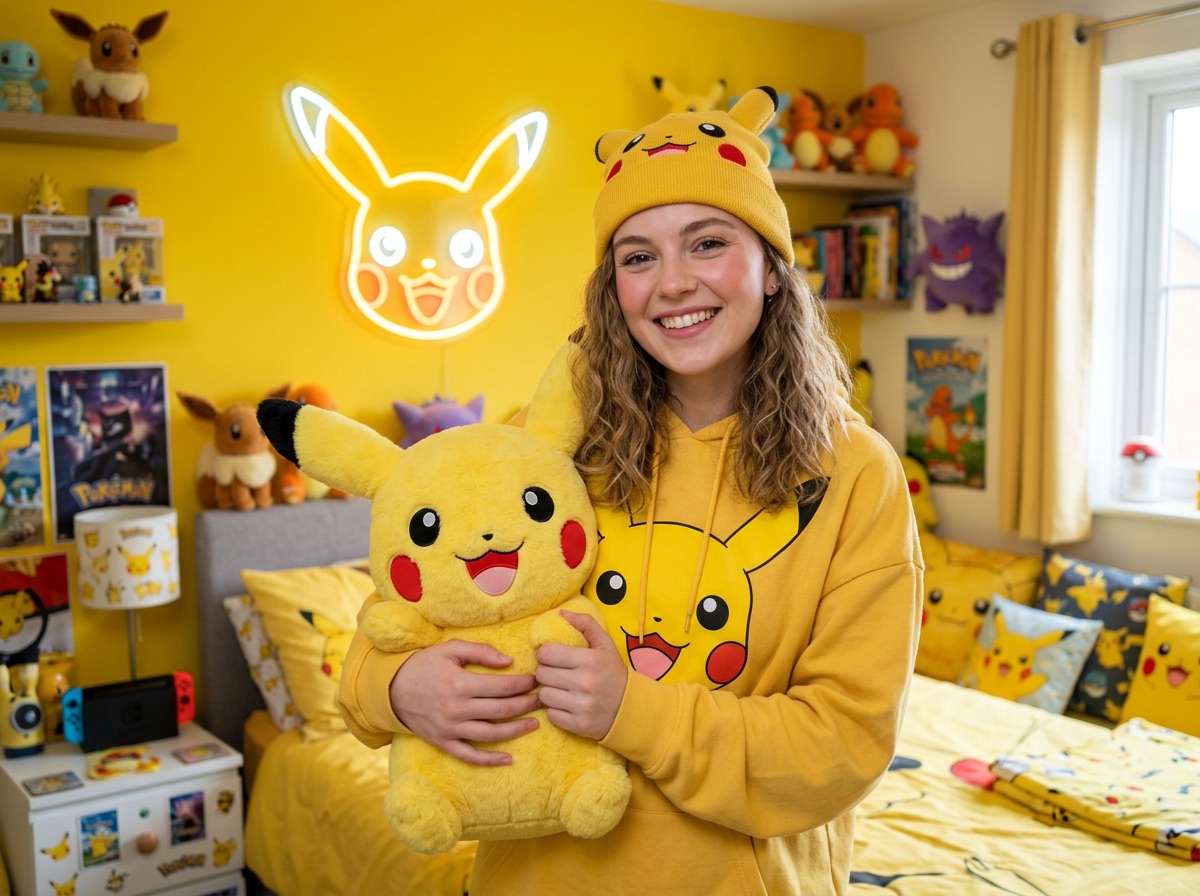
Seedream 5.0 활용해 만들기브랜드와 디자인 작업에 쓸 방, 공간, 일상의 순간을 담으세요.
Seedream 5.0 활용해 만들기시작할 방식을 고르기 전에 사용 가능한 모델 작업 흐름을 비교해 보세요.
| 모델 | 유형 | 추천 용도 | 기본 입력 | |
|---|---|---|---|---|
| Wizstar R1 | 동영상 | 가장 저렴한 가격의 Wizstar 자체 참조 동영상 생성 모델 | 텍스트 또는 참조 미디어 | 보기 |
| Seedance 2.5 | 동영상 | 오디오 포함 30초 동영상 생성 | 텍스트 또는 참조 미디어 | 보기 |
| MiniMax H3 | 동영상 | 싱크 사운드를 포함한 멀티모달 동영상 생성 | 텍스트 또는 참조 미디어 | 보기 |
| Kling 4.0 | 동영상 | 참조 15개로 만드는 30초 동영상 | 텍스트 또는 참조 미디어 | 보기 |
| Kling 3.0 | 동영상 | 시네마틱 모션 제어 | 텍스트 또는 참조 미디어 | 보기 |
| Seedance 2.0 | 동영상 | 멀티샷 시각 스토리텔링 | 텍스트 또는 참조 미디어 | 보기 |
| Seedance 1.5 | 동영상 | 탁월한 음성과 영상 동기화 | 텍스트 또는 참조 미디어 | 보기 |
| Veo 3.1 | 동영상 | 풍부한 시청각 디테일이 담긴 영화 같은 4K 동영상 | 텍스트 또는 참조 미디어 | 보기 |
| Gemini Omni 1.1 Flash | 동영상 | 향상된 시각적 일관성으로 더 정밀하게 제어 | 텍스트 또는 참조 미디어 | 보기 |
| Gemini Omni Flash | 동영상 | 멀티모달 입력에서 뛰어난 시각적 일관성 | 텍스트 또는 참조 미디어 | 보기 |
| Sora 2 | 동영상 | 프롬프트로 이끄는 시각 스토리텔링 | 텍스트 또는 참조 미디어 | 보기 |
| GPT Image 2 | 이미지 | 프롬프트 중심 이미지 생성 및 편집 | 텍스트 또는 참조 이미지 | 보기 |
| GPT Image 2.5 | 이미지 | 더 선명한 이미지 생성과 더 빠르고 정밀한 편집 | 텍스트 또는 참조 이미지 | 보기 |
| Nano Banana 2 | 이미지 | 빠른 텍스트 이미지 생성과 참조 이미지 편집 | 텍스트 또는 참조 이미지 | 보기 |
| Seedream 5.0 적용 중 | 이미지 | 고충실도 생성을 위한 ByteDance 플래그십 | 텍스트 또는 참조 이미지 |
원본 작업 흐름에 나온 Seedream 5.0 입력과 출력 설정을 검토하세요.
제작 작업을 시작하기 전에 생성기에 표시된 설정을 확인하세요.
가볍고 빨라 잦은 창작에 이상적
Seedream 5.0 프롬프트 패턴을 활용해 창작 방향을 분명하게 정하세요.
 제품 연출하기
트래버틴 받침대 위에 놓인 무광 세라믹 스킨케어 병, 창문에서 들어오는 부드러운 측면광, 은은한 그림자, 따뜻한 중간 톤 배경, 깔끔한 고급 제품 사진.
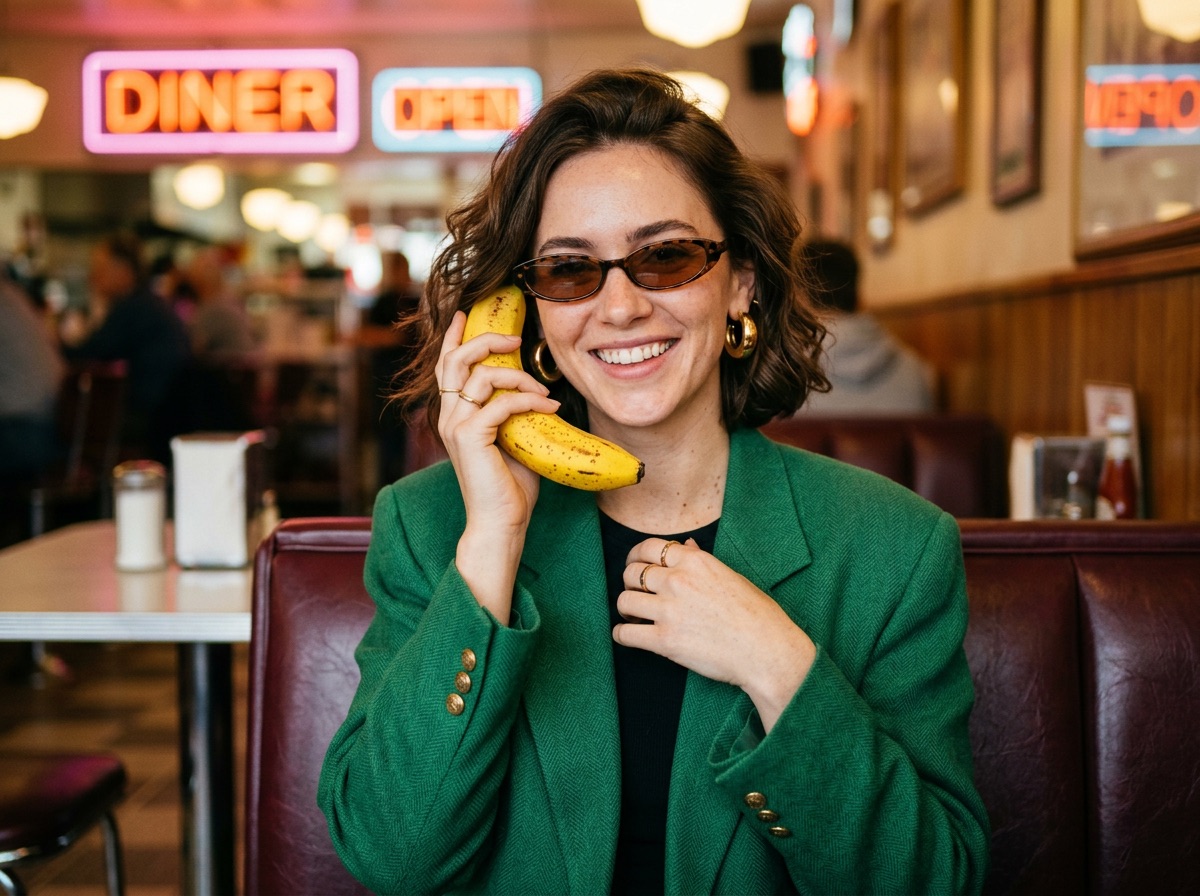 인물 연출하기
테일러드 리넨 재킷을 입은 젊은 여성의 에디토리얼 인물 사진, 3/4 시점, 부드러운 골든아워 빛, 얕은 심도, 차분하고 자신감 있는 표정.
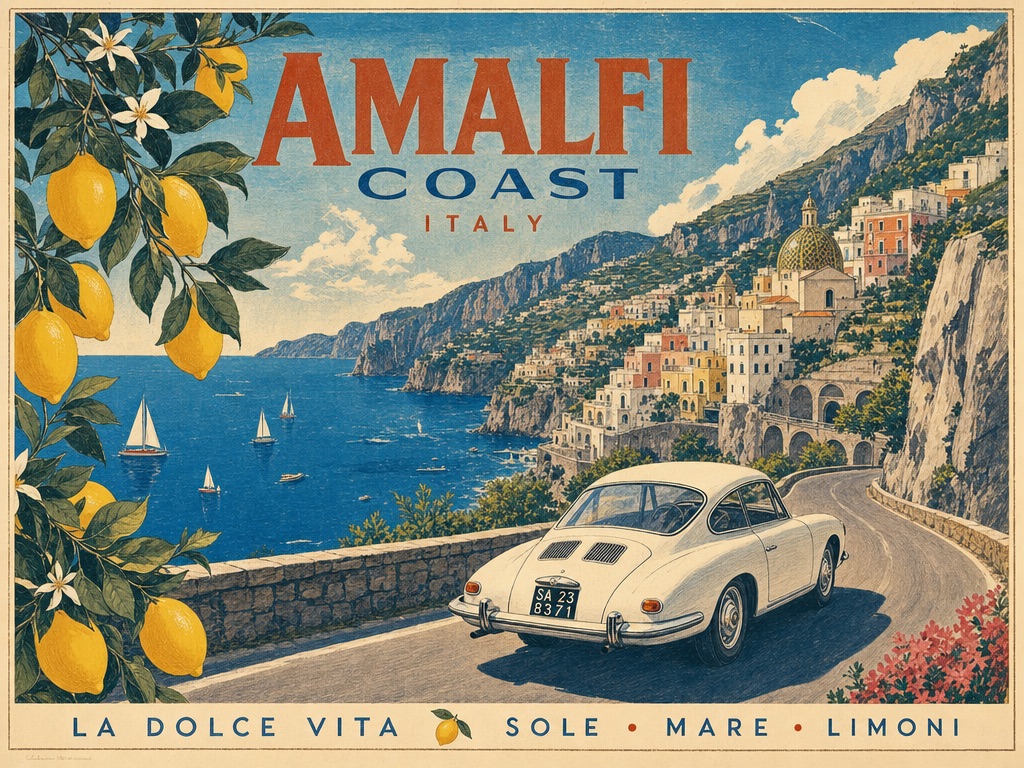 문구를 정확히 적으세요
정확한 제목 "SUMMER NIGHTS"를 위쪽에 크고 굵은 글씨로 넣고, 아래에 빛나는 달을 둔 미니멀한 콘서트 포스터, 짙은 파란색 그라데이션 배경.
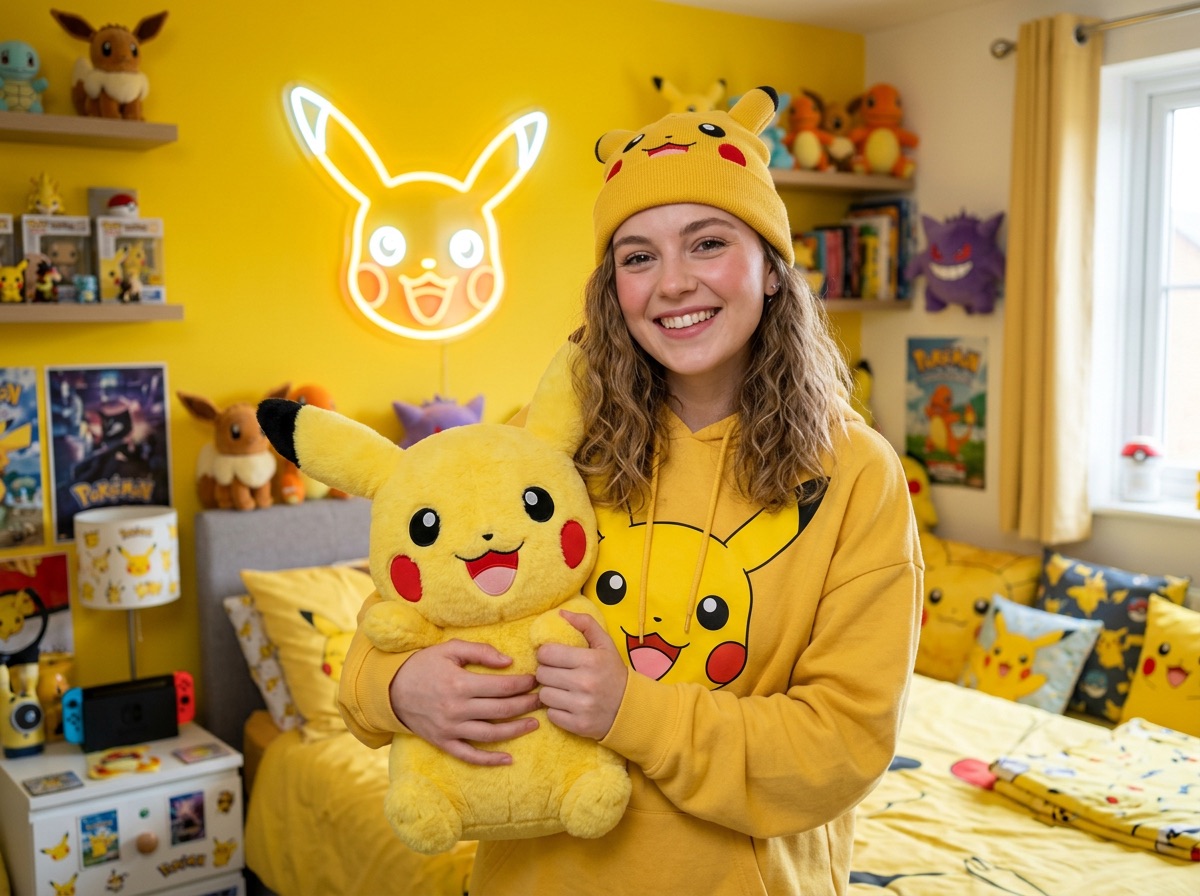 공간 묘사하기
밝은 오크 바닥, 크림색 부클레 소파, 큰 창, 화분이 놓인 햇살 가득한 스칸디나비아풍 거실, 광각 인테리어 사진.
창작 기획과 검토에서 Seedream 5.0 활용법
결과를 더 예측 가능하고 세밀하게 받으려면 피사체, 레이아웃, 조명, 스타일을 한 프롬프트에 담으세요.
제품, 스타일, 레이아웃을 쉽게 알아볼 수 있게 유지해야 하면 참조 이미지를 추가하세요.
이미지를 쓸 곳에 맞게 크기를 정하려면 생성하기 전에 Pro 또는 Lite 등급을 고르세요.
Wizstar에서 Seedream 5.0 사용에 관한 자주 묻는 질문의 답변입니다.
Seedream 5.0은 Wizstar AI 이미지 생성기에서 쓸 수 있는 ByteDance 이미지 모델입니다. Wizstar에서는 이미지 생성 탭에서 동작하며, 텍스트 프롬프트로 이미지를 만듭니다. 참조 이미지를 더해 결과물의 방향을 잡을 수도 있습니다.
Wizstar AI 이미지 생성기를 열고 Seedream 5.0 Pro를 고르세요. 피사체, 레이아웃, 조명, 스타일을 설명하는 프롬프트를 쓰고, 원하면 참조 이미지를 더하세요. 이미지를 생성한 뒤 다음 버전을 위해 프롬프트를 고쳐 보세요.
이 페이지에서는 2K까지 출력하는 Pro 등급을 엽니다. 생성기에는 4K까지 출력하는 Lite 등급도 있습니다. 생성하기 전에 프로젝트에 맞는 등급을 고르세요.
네. 프롬프트 옆에 참조 이미지를 더해 피사체, 스타일, 레이아웃의 방향을 잡을 수 있습니다. 프롬프트에는 각 참조가 무엇을 맡을지 적어야 결과물이 내 아이디어를 따릅니다.
Seedream 5.0 Pro는 이미지당 6크레딧부터 시작합니다. 등급과 출력 설정에 따라 비용이 달라질 수 있으니, 제출 전에 Wizstar에 표시되는 크레딧 금액을 확인하세요.
Seedream 5.0은 무제한 무료 AI 이미지 생성기가 아닙니다. 생성할 때마다 크레딧이 쓰이니, 제출 전에 Wizstar에 표시되는 크레딧 금액을 확인하세요.
텍스트 프롬프트나 참조 이미지로 시작한 뒤, 구도와 출력 형식을 정하세요.