SORA 2 · 동영상
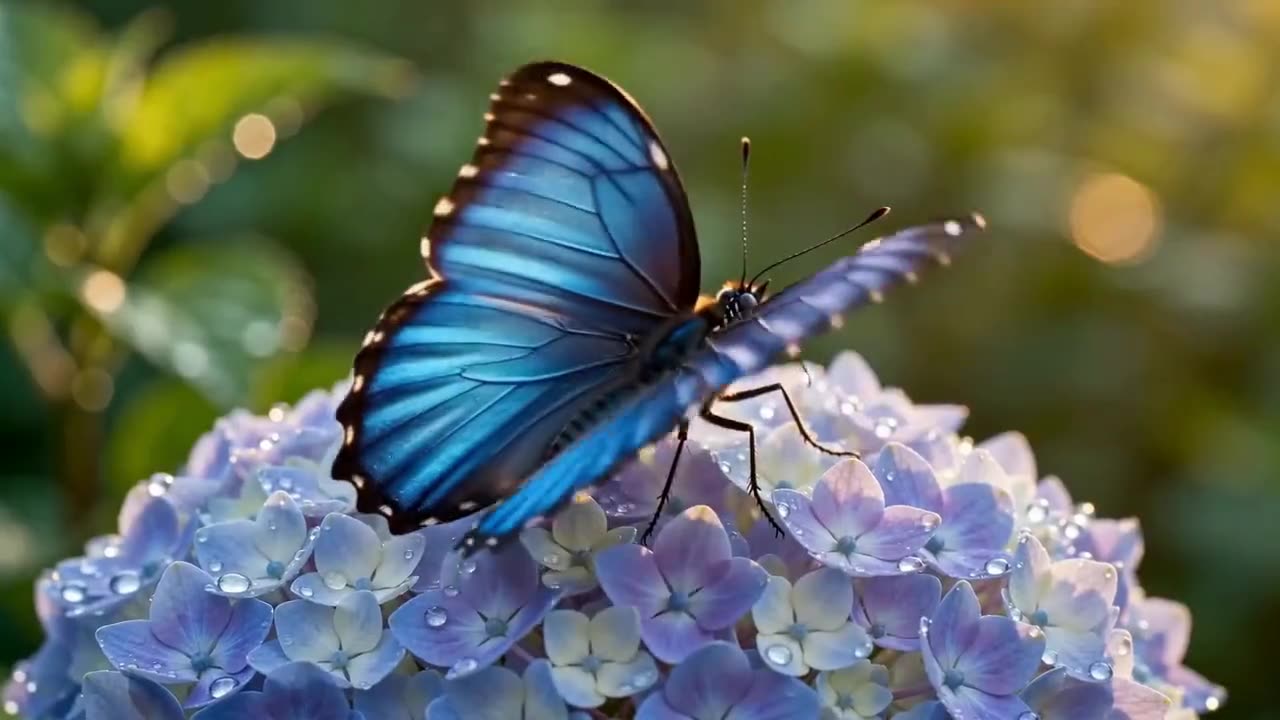
네이티브 2K 영상 디테일
Sora 2 예시 · 출력 디테일
Wizstar의 Sora 2 AI 동영상 생성기로 동영상을 만드세요. 텍스트 영상 생성 프롬프트, 영화 같은 장면 연출, 시각 스토리텔링을 살펴보세요.
Sora 2 기능이 실제 창작 요청과 출력 형식을 어떻게 지원하는지 확인하세요.
Sora 2 예시 · 출력 디테일
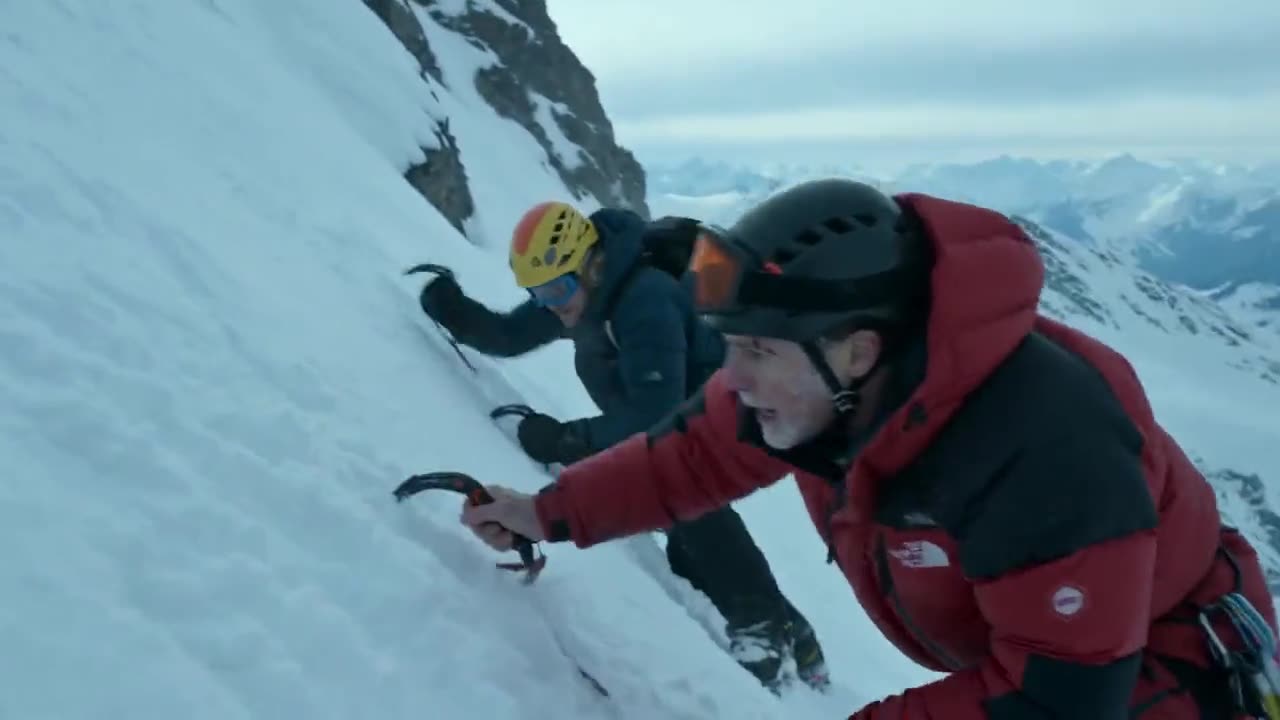
Sora 2 예시 · 네이티브 오디오

Sora 2 예시 · 대화형 편집

Sora 2 예시 · 반복 연출
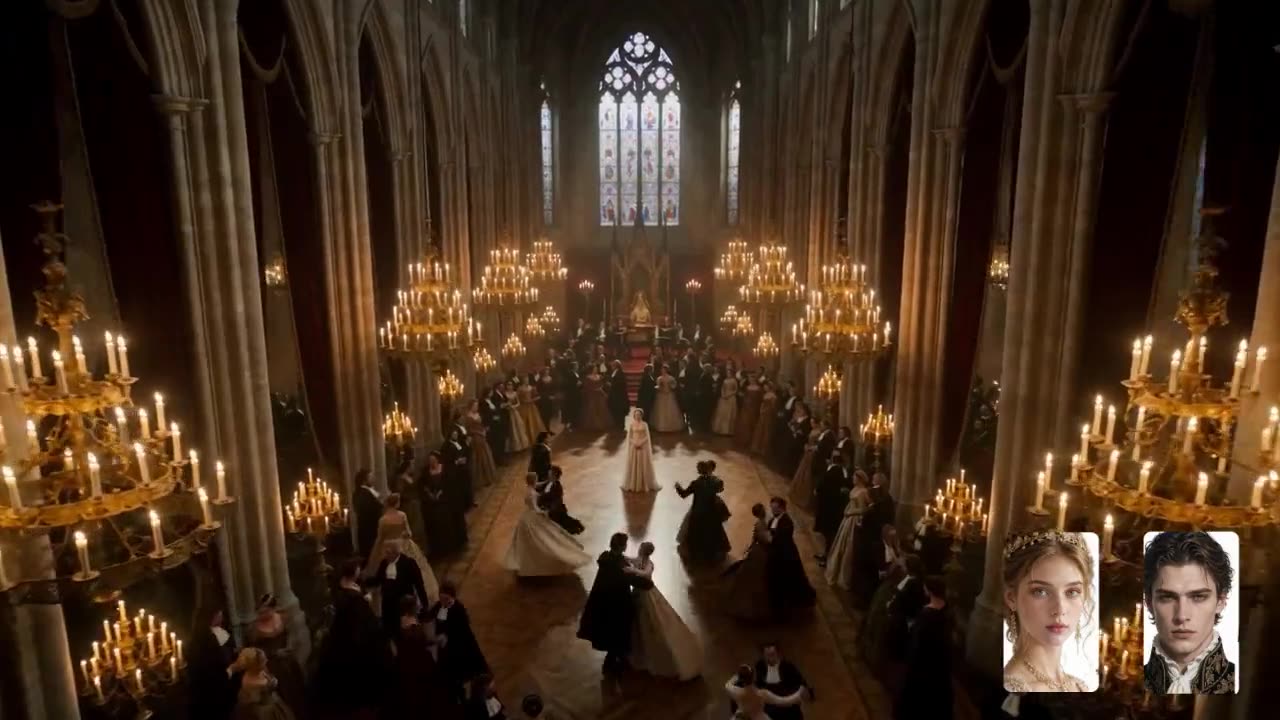
Sora 2 예시 · 피사체 제어
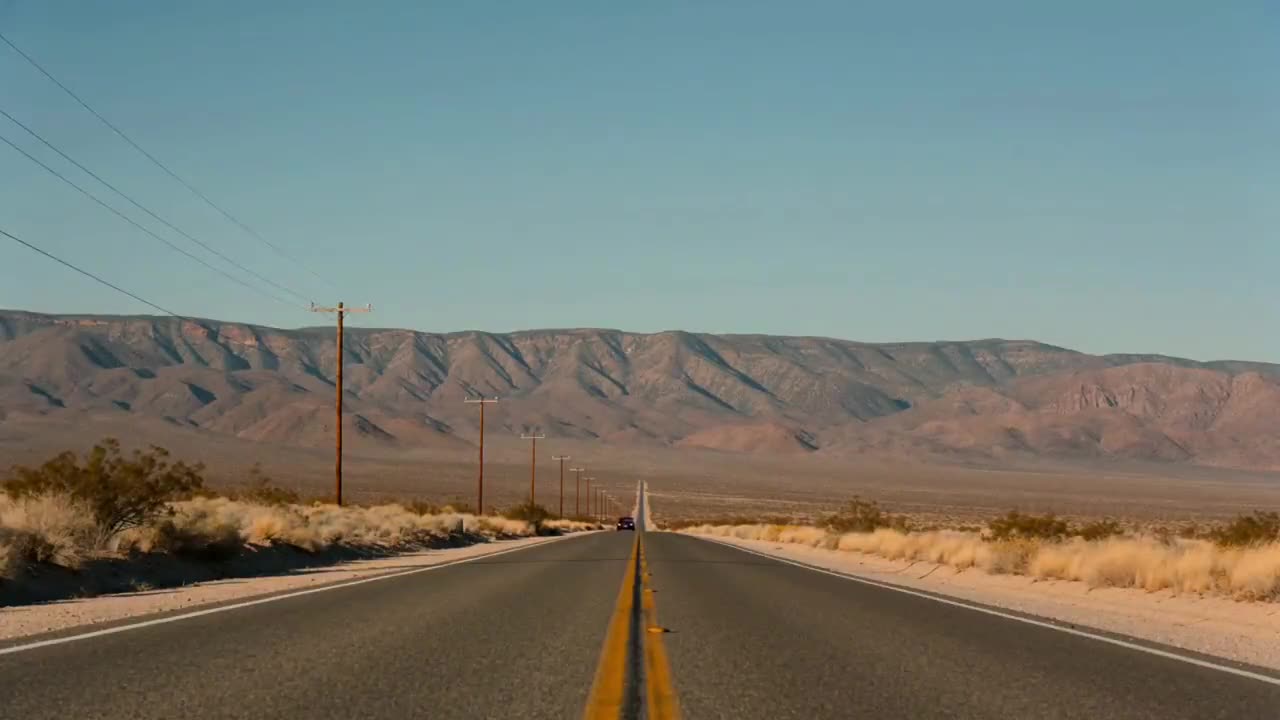
Sora 2 예시 · 텍스트 및 참조 입력
Wizstar의 Sora 2 AI 동영상 생성기로 동영상을 만드세요. 텍스트 영상 생성 프롬프트, 영화 같은 장면 연출, 시각 스토리텔링을 살펴보세요.
Sora 2는 Wizstar AI 동영상 생성기에서 쓸 수 있는 OpenAI 동영상 모델입니다. 피사체, 배경, 동작, 카메라 연출, 분위기, 템포, 서사 의도를 설명하는 프롬프트 기반 출발점으로 쓰세요.
Sora 2 개발사는 OpenAI입니다. Wizstar는 이 페이지에서 설명하는 제작 작업 흐름을 제공합니다.
현재 Wizstar 작업 흐름에서 쓸 수 있는 Sora 2의 핵심 기능을 살펴보세요.
글로 쓴 장면을 명확한 피사체와 배경 연출이 담긴 동영상 콘셉트로 바꾸세요.
샷 크기, 카메라 움직임, 조명, 분위기, 템포, 전환을 정하세요.
장면 중 무엇이 바뀌는지, 시퀀스를 어떻게 마무리할지 설명하세요.
결과물을 요청 내용과 비교하고, 가장 중요한 어긋남부터 고치세요.
Wizstar 안에서 Sora 2 활용 과정은 세 단계입니다.
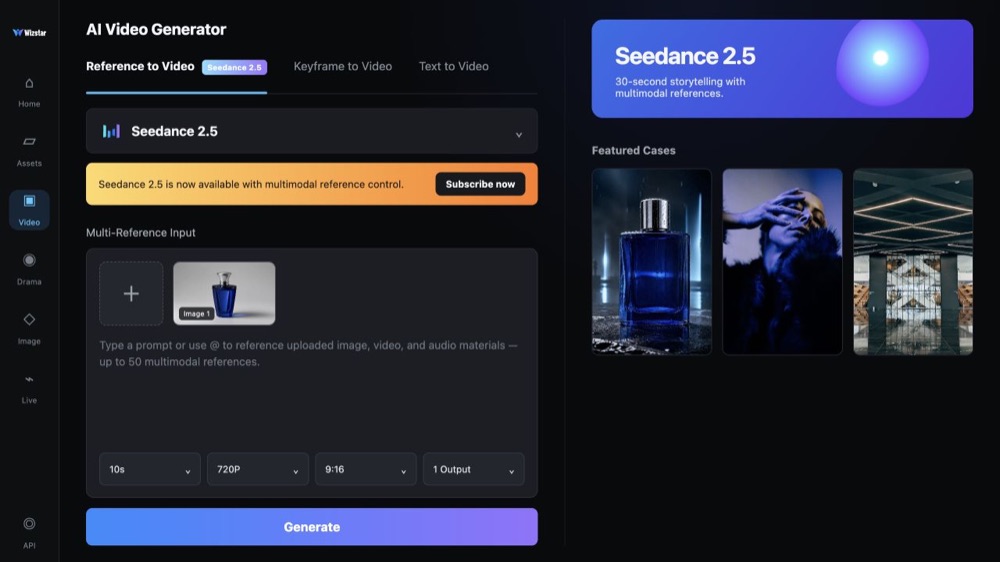
Wizstar 영상 생성기의 모델 선택 메뉴에서 Sora 2를 고르세요.
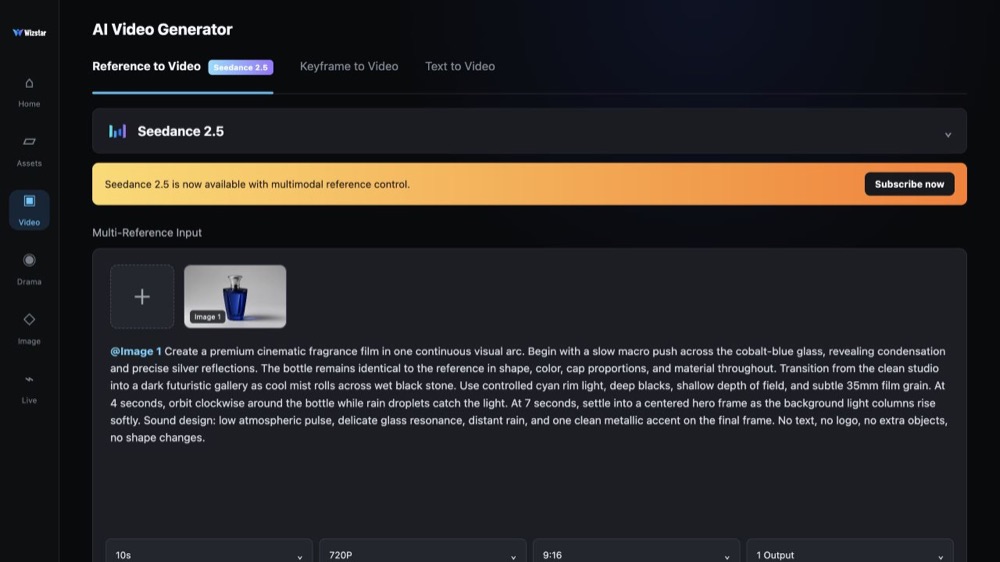
모드를 고르고, 필요하면 원본 자료를 추가한 뒤 원하는 결과를 설명하세요.
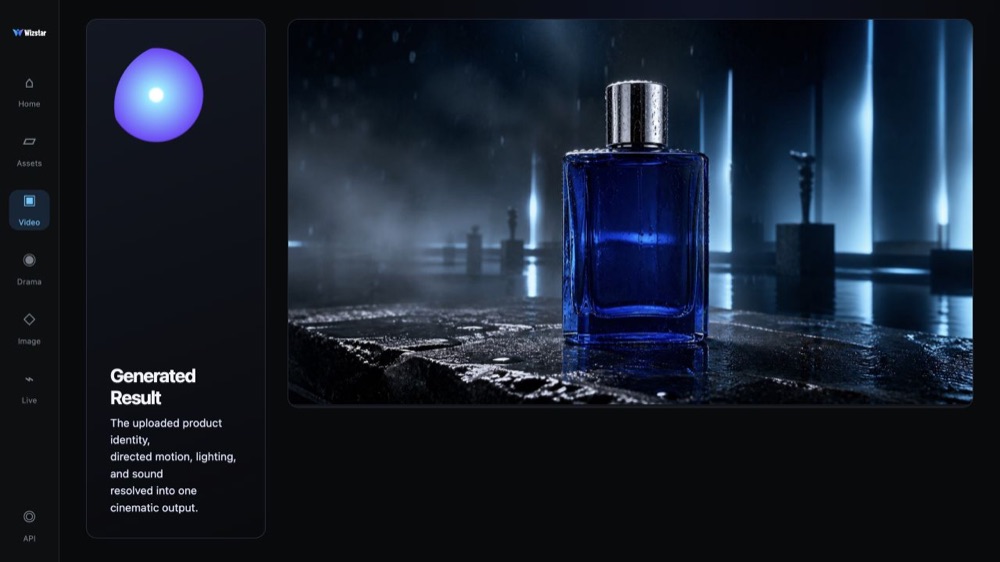
결과를 확인하고, 다음 버전을 위해 프롬프트나 설정을 다듬으세요.
팀이 완성해야 하는 창작 업무에 Sora 2 기능을 연결해 보세요.
Sora 2로 시작, 동작, 마무리까지 이어지는 서사의 한 순간을 살펴보세요.
Sora 2 활용해 만들기제작 전에 프레이밍, 카메라 언어, 분위기, 템포를 시험해 보세요.
Sora 2 활용해 만들기간결한 도입부, 시각적 전개, 마무리 장면을 만드세요.
Sora 2 활용해 만들기캠페인 아이디어를 팀이 검토할 수 있는 구체적인 장면으로 옮기세요.
Sora 2 활용해 만들기시작할 방식을 고르기 전에 사용 가능한 모델 작업 흐름을 비교해 보세요.
| 모델 | 유형 | 추천 용도 | 기본 입력 | |
|---|---|---|---|---|
| Wizstar R1 | 동영상 | 가장 저렴한 가격의 Wizstar 자체 참조 동영상 생성 모델 | 텍스트 또는 참조 미디어 | 보기 |
| Seedance 2.5 | 동영상 | 오디오 포함 30초 동영상 생성 | 텍스트 또는 참조 미디어 | 보기 |
| MiniMax H3 | 동영상 | 싱크 사운드를 포함한 멀티모달 동영상 생성 | 텍스트 또는 참조 미디어 | 보기 |
| Kling 4.0 | 동영상 | 참조 15개로 만드는 30초 동영상 | 텍스트 또는 참조 미디어 | 보기 |
| Kling 3.0 | 동영상 | 시네마틱 모션 제어 | 텍스트 또는 참조 미디어 | 보기 |
| Seedance 2.0 | 동영상 | 멀티샷 시각 스토리텔링 | 텍스트 또는 참조 미디어 | 보기 |
| Seedance 1.5 | 동영상 | 탁월한 음성과 영상 동기화 | 텍스트 또는 참조 미디어 | 보기 |
| Veo 3.1 | 동영상 | 풍부한 시청각 디테일이 담긴 영화 같은 4K 동영상 | 텍스트 또는 참조 미디어 | 보기 |
| Gemini Omni 1.1 Flash | 동영상 | 향상된 시각적 일관성으로 더 정밀하게 제어 | 텍스트 또는 참조 미디어 | 보기 |
| Gemini Omni Flash | 동영상 | 멀티모달 입력에서 뛰어난 시각적 일관성 | 텍스트 또는 참조 미디어 | 보기 |
| Sora 2 적용 중 | 동영상 | 프롬프트로 이끄는 시각 스토리텔링 | 텍스트 또는 참조 미디어 | |
| GPT Image 2 | 이미지 | 프롬프트 중심 이미지 생성 및 편집 | 텍스트 또는 참조 이미지 | 보기 |
| GPT Image 2.5 | 이미지 | 더 선명한 이미지 생성과 더 빠르고 정밀한 편집 | 텍스트 또는 참조 이미지 | 보기 |
| Nano Banana 2 | 이미지 | 빠른 텍스트 이미지 생성과 참조 이미지 편집 | 텍스트 또는 참조 이미지 | 보기 |
| Seedream 5.0 | 이미지 | 고충실도 생성을 위한 ByteDance 플래그십 | 텍스트 또는 참조 이미지 | 보기 |
원본 작업 흐름에 나온 Sora 2 입력과 출력 설정을 검토하세요.
제작 작업을 시작하기 전에 생성기에 표시된 설정을 확인하세요.
Sora 2 프롬프트 패턴을 활용해 창작 방향을 분명하게 정하세요.
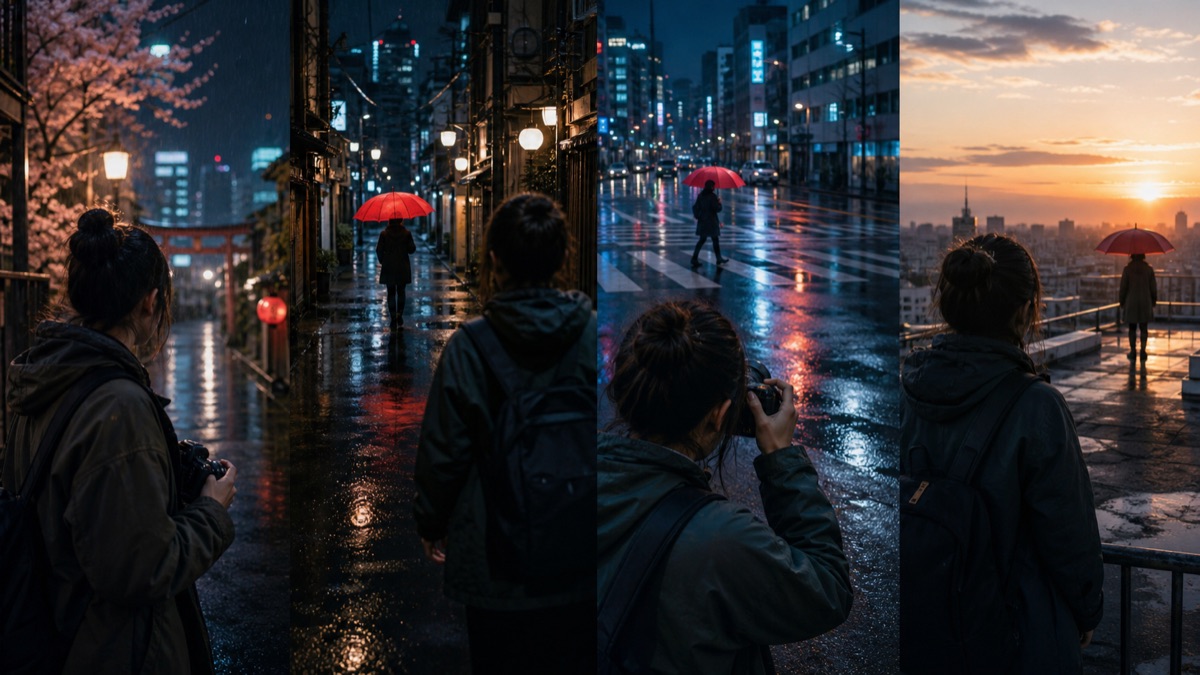 장면 설명하기
Sora 2 동영상의 피사체, 동작, 카메라, 조명, 템포, 마무리를 설명하세요.
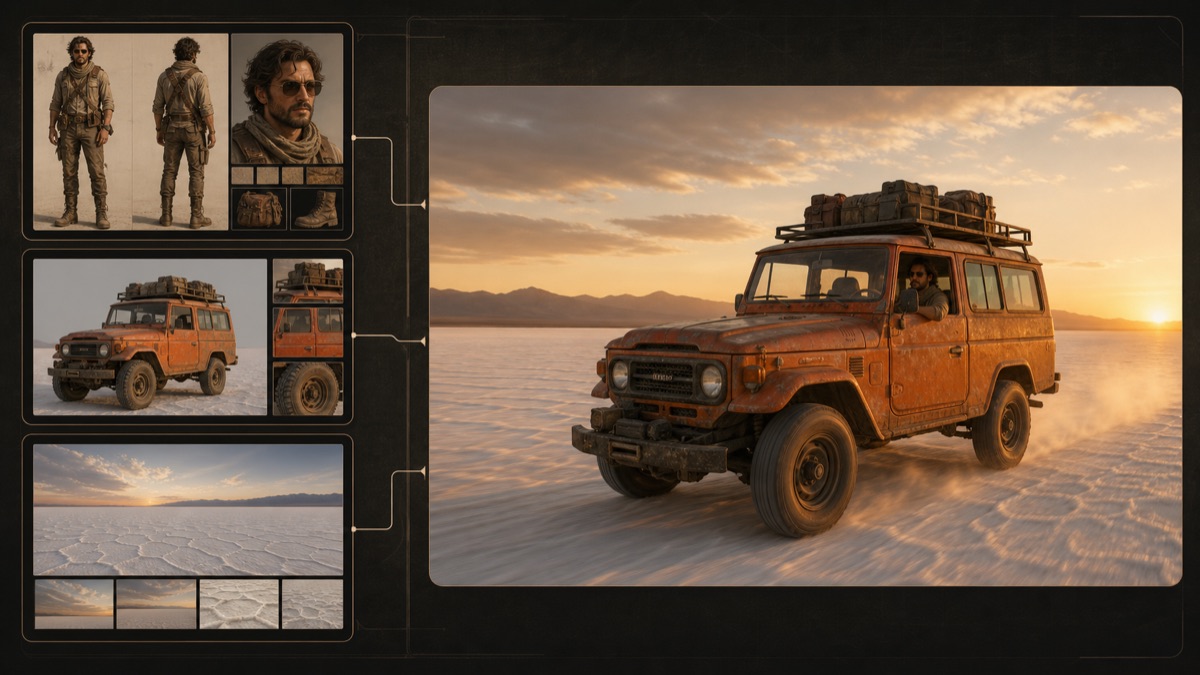 참조를 목적에 맞게 사용하기
업로드한 각 참조가 Sora 2 장면에서 무엇을 제어해야 하는지 설명하세요.
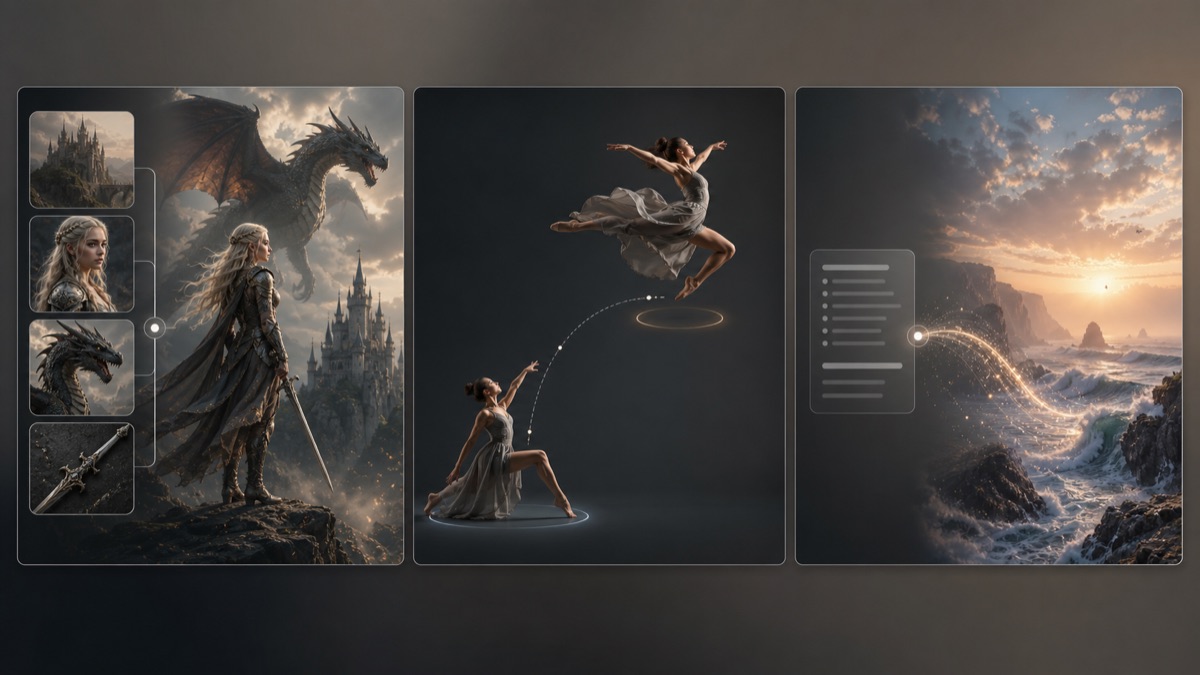 시작 모드 고르기
이미 가진 소재에 맞는 Sora 2 모드를 고르세요.
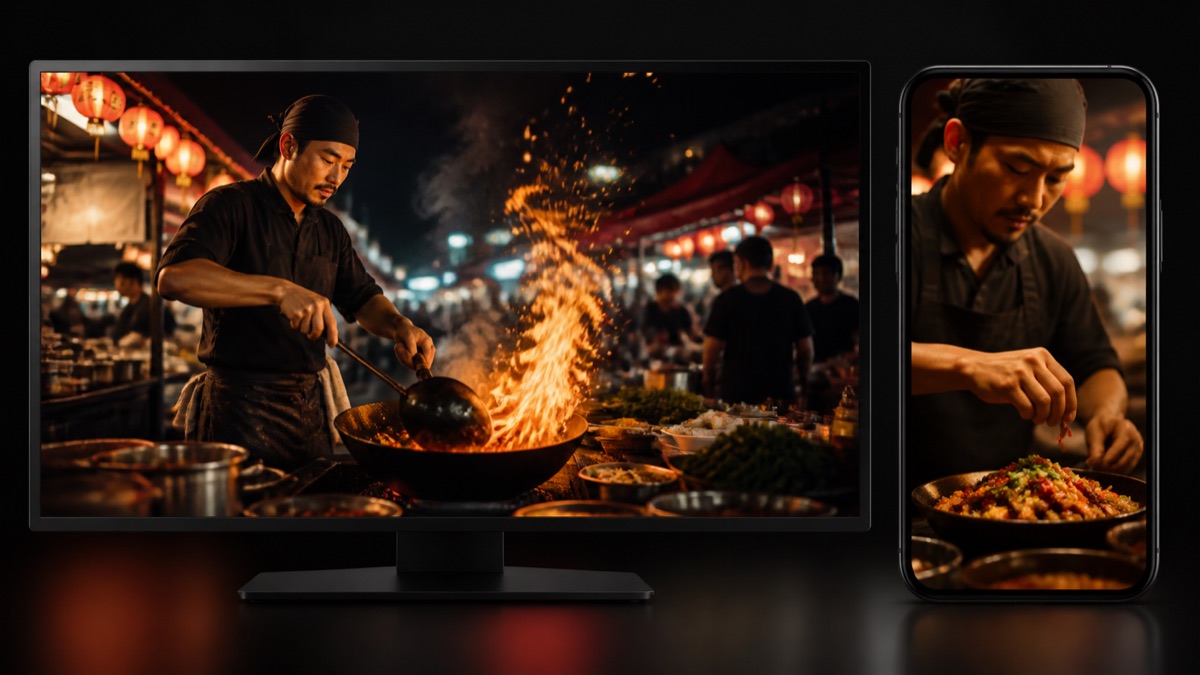 게재 위치 계획하기
먼저 게시할 채널을 고른 뒤, 그 화면 비율과 템포에 맞춰 Sora 2 장면을 쓰세요.
창작 기획과 검토에서 Sora 2 활용법
제목, 요청 내용, 비교 자료 모두에서 주력 모델 이름은 Sora 2로 통일하세요.
관련 없는 아이디어를 섞지 말고, 명확한 시간 순서를 가진 하나의 일관된 장면을 쓰세요.
프롬프트를 고치기 전에 피사체 일관성, 카메라 방향, 분위기, 마무리를 평가하세요.
Wizstar에서 Sora 2 사용에 관한 자주 묻는 질문의 답변입니다.
Sora 2는 프롬프트 기반 시각 스토리텔링을 위해 Wizstar AI 동영상 생성기에서 쓸 수 있는 OpenAI 동영상 모델입니다. 이 Sora 2 AI 동영상 생성기 페이지는 일관된 글 장면을 영화 같은 콘셉트, 캠페인 아이디어, 짧은 스토리, 사전 시각화 자료로 바꾸는 데 초점을 맞춥니다.
Sora 2를 온라인에서 쓰려면 Wizstar에서 Sora 2를 고르고, 제공되는 텍스트 기반 작업 방식을 선택한 뒤, 상세한 장면 프롬프트를 하나 쓰세요. 피사체, 배경, 동작, 카메라, 분위기, 템포, 마무리를 설명하고, 현재 출력 설정을 확인한 다음 생성해서 결과를 검토하세요.
여기서 Sora 2는 텍스트 영상 생성 방식으로 소개됩니다. Sora 2 프롬프트를 더 강하게 쓰려면 한 가지 일관된 장면을 시간 순서대로 설명하세요. 피사체와 배경을 정하고, 동작과 카메라 움직임을 설명하고, 분위기와 템포를 정한 뒤, 원하는 마지막 장면으로 마무리하세요.
좋은 Sora 2 프롬프트는 시각 정보가 분명하고 시간 순서가 있는 하나의 일관된 장면으로 씁니다. 장면 시작에서 카메라가 무엇을 보는지, 피사체와 배경이 어떻게 바뀌는지, 카메라가 어떻게 움직이는지, 어떤 분위기와 조명을 쓸지, Sora 2 동영상이 어떻게 끝나야 하는지 설명하세요.
Sora 2로 스토리 콘셉트, 영화 같은 사전 시각화, 캠페인 아이디어, 소셜 스토리텔링, 짧은 시각 이야기를 살펴볼 수 있습니다. 첫 결과물은 검토할 방향으로 보고, 요청에서 가장 중요한 피사체 일관성, 카메라 언어, 분위기, 템포, 마무리를 다듬으세요.
Sora 2는 무제한 무료 AI 동영상 생성기라고 보장되지 않습니다. 사용 가능한 크레딧과 생성 비용은 모델과 출력 설정에 따라 바뀔 수 있으니, Sora 2 동영상 생성을 제출하기 전에 Wizstar에서 현재 금액을 확인하세요.
텍스트, 키프레임, 참조 미디어로 시작한 뒤 움직임과 소리를 연출하세요.