SORA 2 · Video
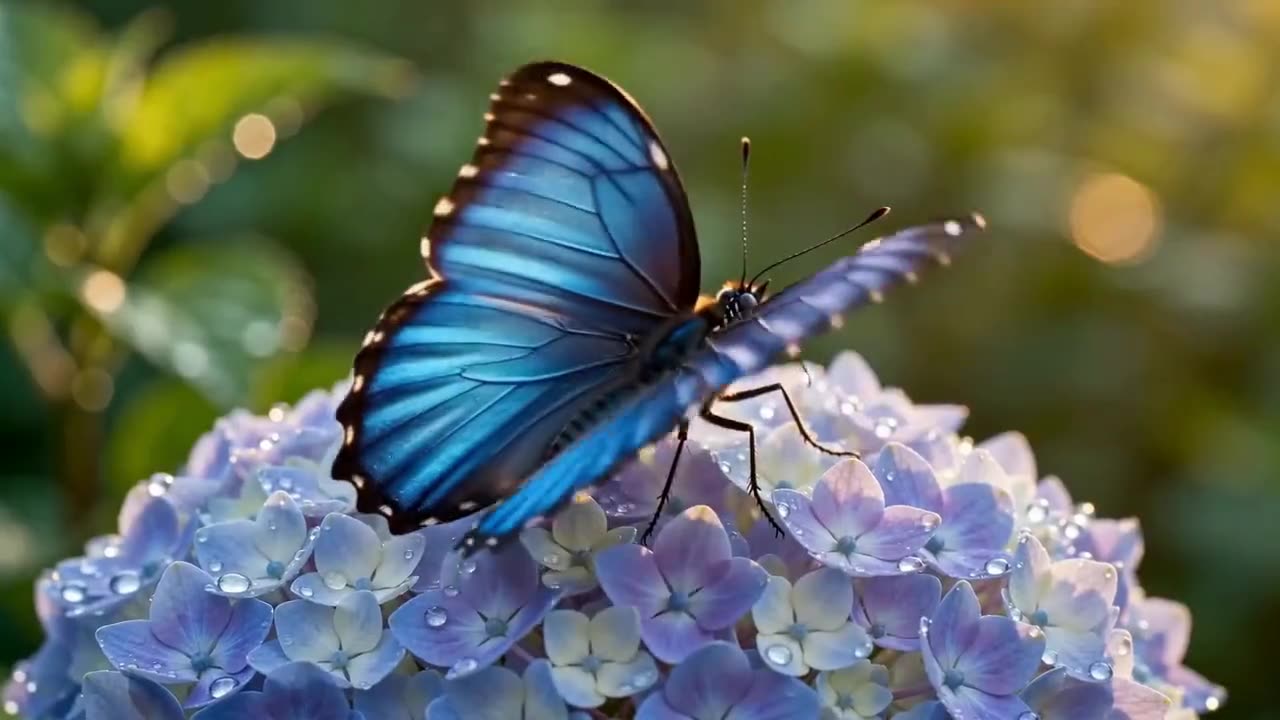
Details zum nativen 2K-Video
Sora 2 Beispiel · Detailtreue der Ausgabe
Erstellen Sie Videos mit dem Sora 2 KI-Videogenerator auf Wizstar. Entdecken Sie Text-zu-Video-Prompts, filmische Szenenregie und visuelles Erzählen.
Sehen Sie, wie Sora 2 echte kreative Briefings und Ausgabeformate unterstützt.
Sora 2 Beispiel · Detailtreue der Ausgabe
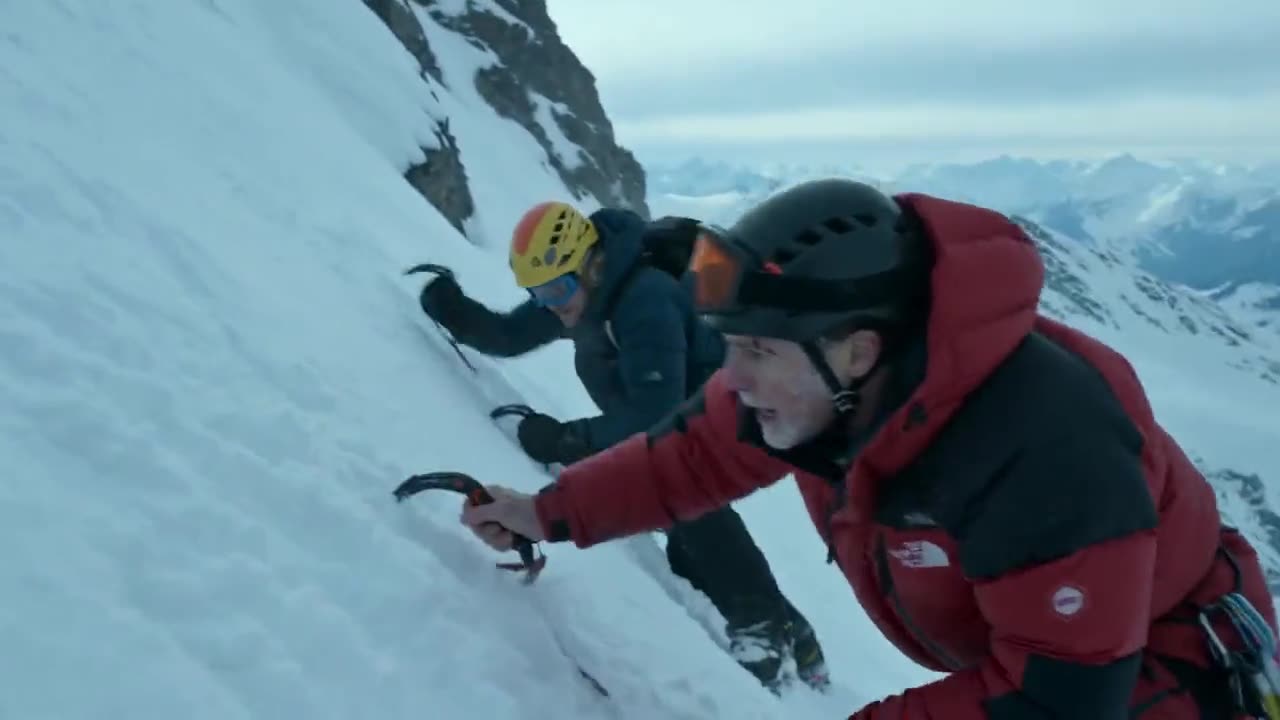
Sora 2 Beispiel · Natives Audio

Sora 2 Beispiel · Dialogbasierte Bearbeitung

Sora 2 Beispiel · Schrittweise Steuerung
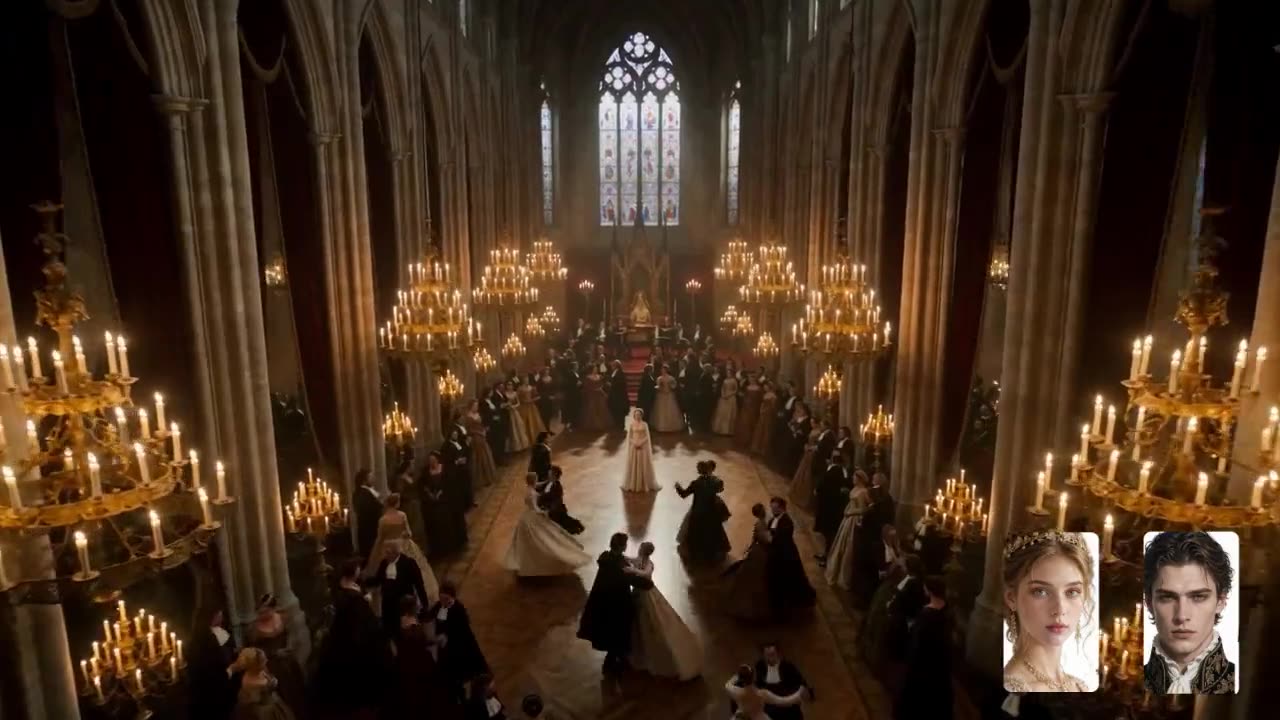
Sora 2 Beispiel · Motivsteuerung
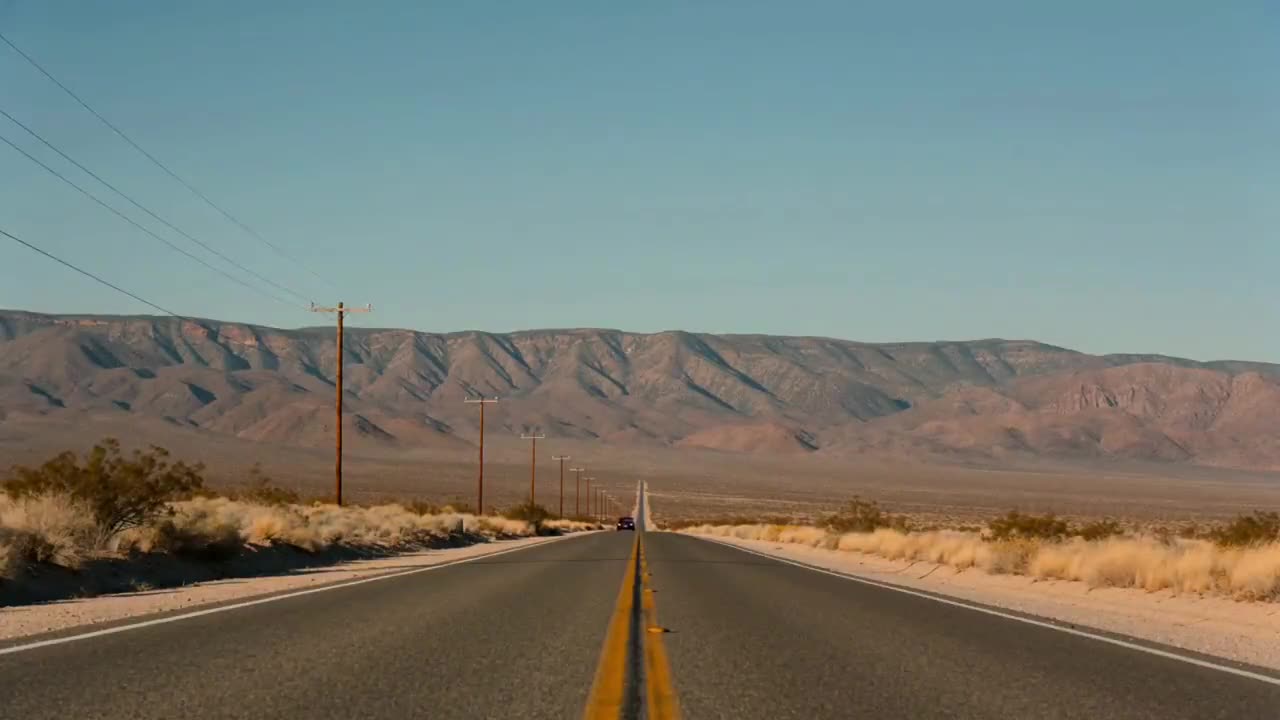
Sora 2 Beispiel · Text- und Referenzeingaben
Erstellen Sie Videos mit dem Sora 2 KI-Videogenerator auf Wizstar. Entdecken Sie Text-zu-Video-Prompts, filmische Szenenregie und visuelles Erzählen.
Sora 2 ist ein Videomodell von OpenAI, das im KI-Videogenerator von Wizstar verfügbar ist. Nutzen Sie es als promptgesteuerten Ausgangspunkt, um Motive, Umgebungen, Handlung, Kamerasprache, Atmosphäre, Tempo und erzählerische Absicht zu beschreiben.
Sora 2 wird von OpenAI entwickelt. Wizstar stellt den Erstellungs-Workflow bereit, der auf dieser Seite beschrieben wird.
Entdecken Sie die wichtigsten Funktionen von Sora 2, die im aktuellen Wizstar-Workflow verfügbar sind.
Verwandeln Sie eine geschriebene Szene mit klarer Motiv- und Umgebungsregie in ein Videokonzept.
Legen Sie Einstellungsgröße, Kamerabewegung, Licht, Atmosphäre, Tempo und Übergänge fest.
Beschreiben Sie, was sich während der Einstellung verändert und wie die Sequenz enden soll.
Prüfen Sie das Ergebnis am Briefing und korrigieren Sie zuerst die wichtigste Abweichung.
Erstellen Sie mit Sora 2 in drei Schritten auf Wizstar.
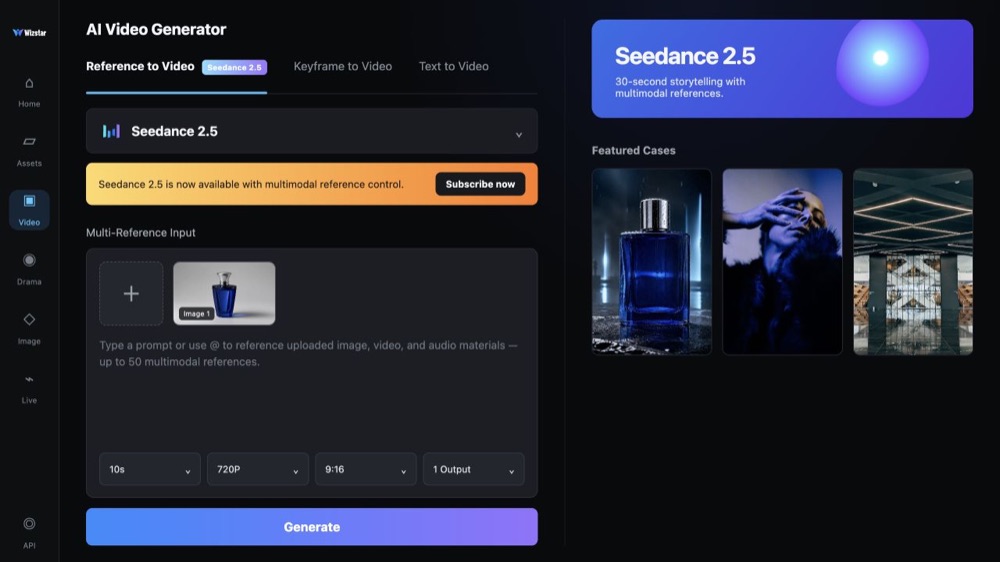
Wählen Sie Sora 2 im Modellauswahlmenü des Wizstar-Videogenerators.
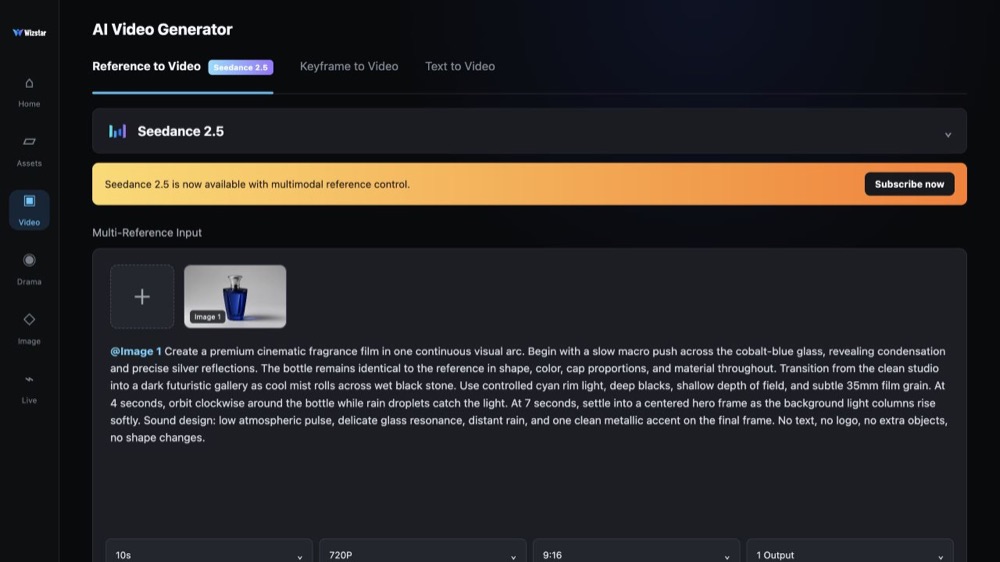
Wählen Sie einen Modus, fügen Sie bei Bedarf Quellmaterial hinzu und beschreiben Sie das gewünschte Ergebnis.
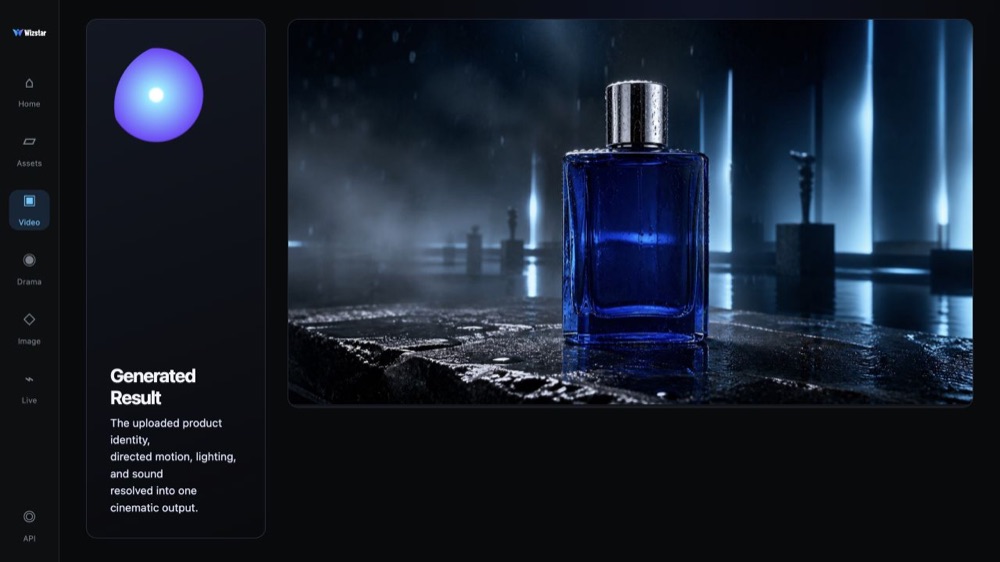
Prüfen Sie das Ergebnis und verfeinern Sie Prompt oder Einstellungen für die nächste Version.
Verbinden Sie die Funktionen von Sora 2 mit den kreativen Aufgaben, die Teams erledigen müssen.
Erkunden Sie mit Sora 2 einen erzählerischen Moment vom Einstieg über die Handlung bis zum Schluss.
Erstellen Sie mit Sora 2Testen Sie Bildausschnitt, Kamerasprache, Atmosphäre und Tempo vor der Produktion.
Erstellen Sie mit Sora 2Erstellen Sie einen knappen Hook, einen visuellen Verlauf und einen Schlussakzent.
Erstellen Sie mit Sora 2Verwandeln Sie einen Kampagnengedanken in eine konkrete Szene, die das Team prüfen kann.
Erstellen Sie mit Sora 2Vergleichen Sie die verfügbaren Modell-Workflows, bevor Sie einen Startpunkt wählen.
| Modell | Typ | Ideal für | Haupteingabe | |
|---|---|---|---|---|
| Wizstar R1 | Video | Das eigene Referenz-zu-Video-Modell von Wizstar zum günstigsten Preis | Text oder Referenzmedien | Ansehen |
| Seedance 2.5 | Video | 30-Sekunden-Videos mit Audio | Text oder Referenzmedien | Ansehen |
| MiniMax H3 | Video | Multimodale Videoerstellung mit synchronisiertem Ton | Text oder Referenzmedien | Ansehen |
| Kling 4.0 | Video | 30-Sekunden-Video aus 15 Referenzen | Text oder Referenzmedien | Ansehen |
| Kling 3.0 | Video | Kinematische Bewegungssteuerung | Text oder Referenzmedien | Ansehen |
| Seedance 2.0 | Video | Visuelles Erzählen in mehreren Einstellungen | Text oder Referenzmedien | Ansehen |
| Seedance 1.5 | Video | Hervorragende audiovisuelle Synchronisation | Text oder Referenzmedien | Ansehen |
| Veo 3.1 | Video | Filmisches 4K-Video mit reichen audiovisuellen Details | Text oder Referenzmedien | Ansehen |
| Gemini Omni 1.1 Flash | Video | Mehr Kontrolle und verbesserte visuelle Konsistenz | Text oder Referenzmedien | Ansehen |
| Gemini Omni Flash | Video | Starke visuelle Konsistenz über multimodale Eingaben hinweg | Text oder Referenzmedien | Ansehen |
| Sora 2 Aktiv | Video | Promptgesteuertes visuelles Erzählen | Text oder Referenzmedien | |
| GPT Image 2 | Bild | Prompt-gesteuerte Bilderzeugung und Bildbearbeitung | Text oder Referenzbild | Ansehen |
| GPT Image 2.5 | Bild | Schärfere Bilderzeugung mit schnellerer, präziserer Bearbeitung | Text oder Referenzbild | Ansehen |
| Nano Banana 2 | Bild | Schnelle Text-zu-Bild-Erstellung und Referenzbearbeitung | Text oder Referenzbild | Ansehen |
| Seedream 5.0 | Bild | ByteDance-Flaggschiff für originalgetreue Generierung | Text oder Referenzbild | Ansehen |
Prüfen Sie die Eingaben und Ausgabeeinstellungen von Sora 2, wie sie im Quell-Workflow dargestellt sind.
Prüfen Sie die im Generator angezeigten Einstellungen, bevor Sie mit der Produktion beginnen.
Nutzen Sie diese Prompt-Muster für Sora 2, um die kreative Richtung klar festzulegen.
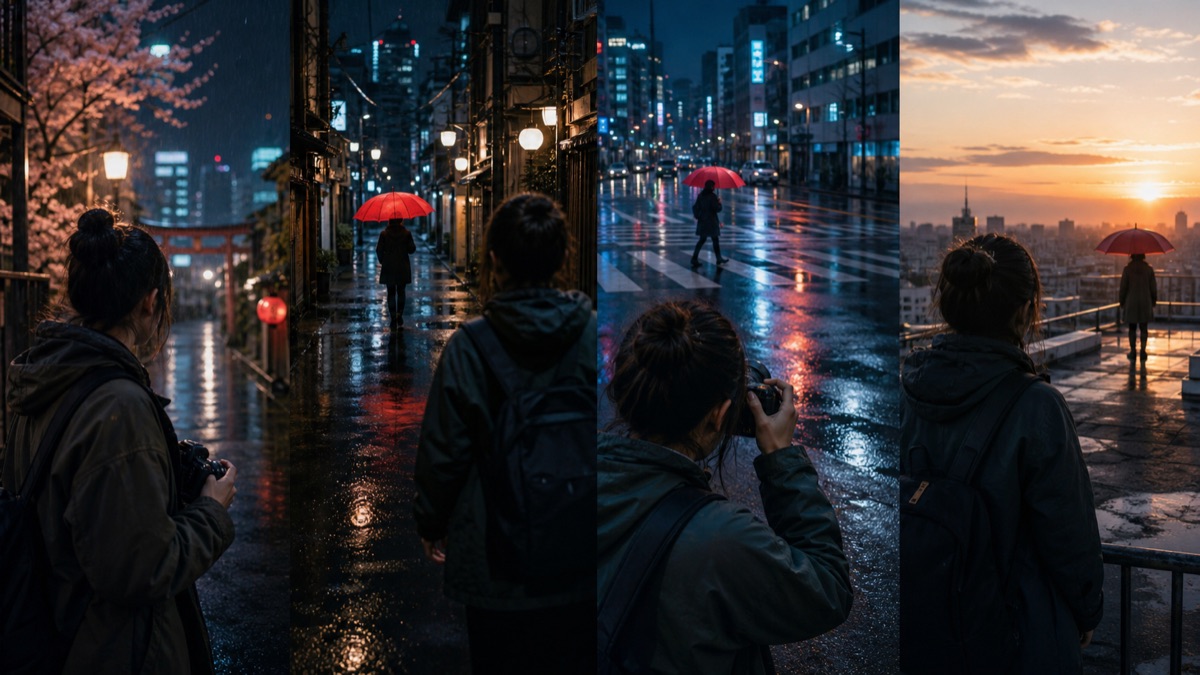 Einstellung beschreiben
Beschreiben Sie Motiv, Handlung, Kamera, Licht, Tempo und Schluss eines Sora-2-Videos.
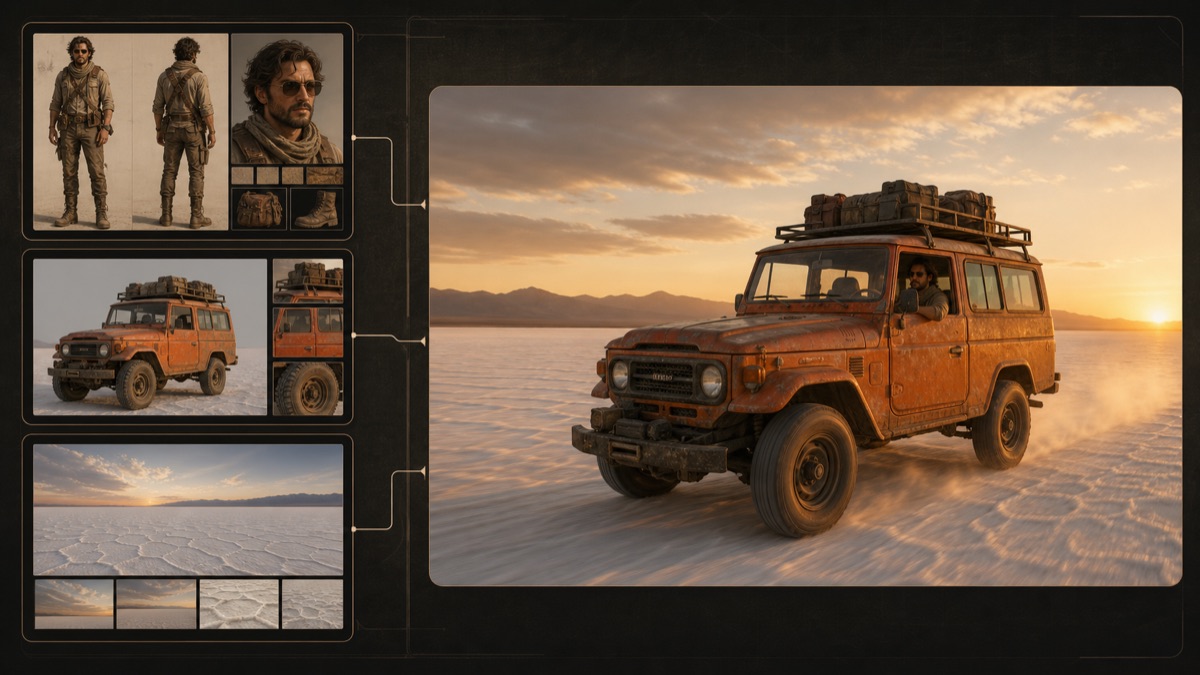 Referenzen gezielt einsetzen
Legen Sie fest, was jede hochgeladene Referenz in der Sora-2-Szene steuern soll.
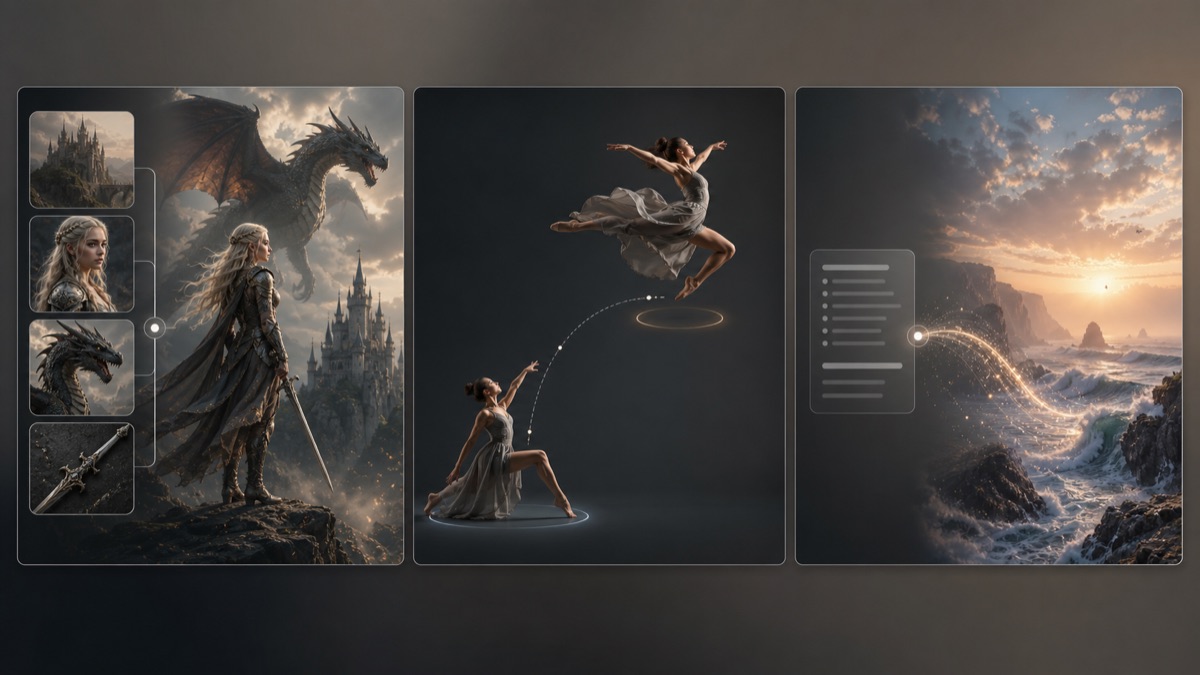 Startmodus wählen
Wählen Sie den Sora-2-Modus, der zum vorhandenen Material für das Briefing passt.
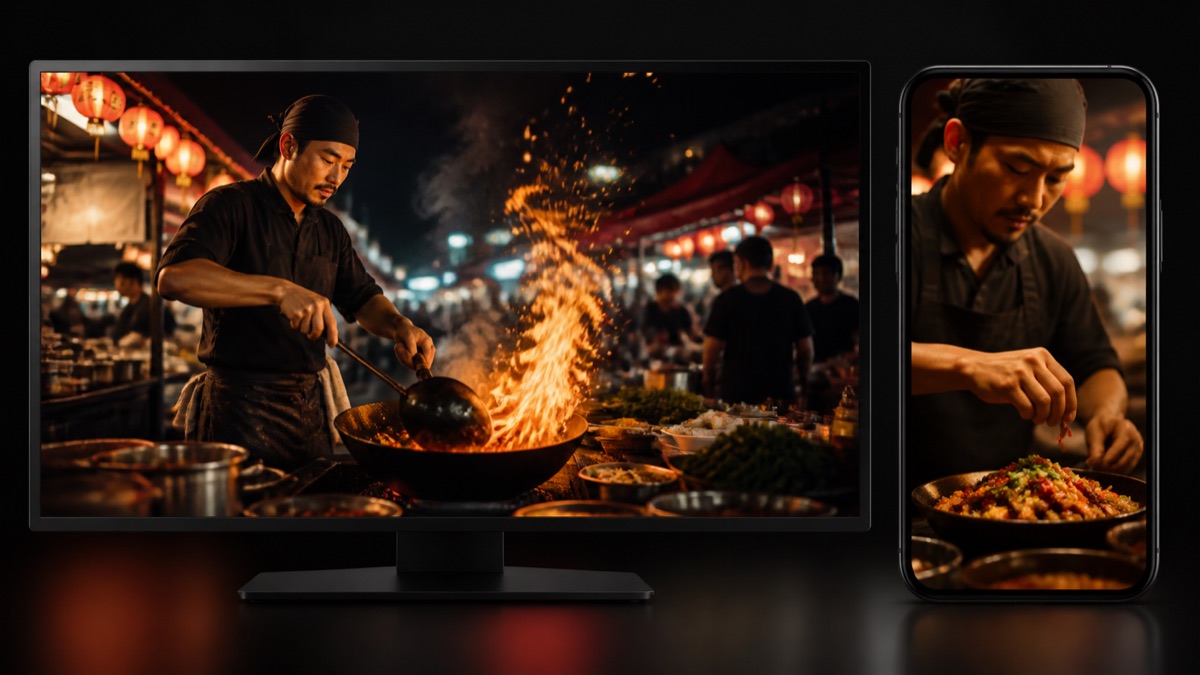 Ziel planen
Wählen Sie zuerst den Zielkanal und schreiben Sie dann die Szene für Sora 2 passend zu Seitenverhältnis und Tempo.
Praktische Einsatzmöglichkeiten von Sora 2 in Kreativplanung und Prüfung.
Verwenden Sie in Titel, Briefing und Vergleich durchgehend den Modellnamen Sora 2.
Schreiben Sie eine stimmige Szene mit klarer zeitlicher Reihenfolge, statt unzusammenhängende Ideen zu kombinieren.
Prüfen Sie Motivkonsistenz, Kamerarichtung, Atmosphäre und Schluss, bevor Sie den Prompt überarbeiten.
Antworten auf häufige Fragen zur Nutzung von Sora 2 auf Wizstar.
Sora 2 ist ein Videomodell von OpenAI, das über den KI-Videogenerator von Wizstar für promptgesteuertes visuelles Erzählen verfügbar ist. Diese Seite zum Sora 2 KI-Videogenerator zeigt, wie Sie eine stimmige geschriebene Szene in filmische Konzepte, Kampagnenideen, Kurzgeschichten und Previsualisierungsmaterial verwandeln.
Um Sora 2 online zu nutzen, wählen Sie Sora 2 auf Wizstar, wählen Sie den verfügbaren textbasierten Workflow und schreiben Sie einen ausführlichen Szenen-Prompt. Beschreiben Sie Motiv, Umgebung, Handlung, Kamera, Atmosphäre, Tempo und Schluss, prüfen Sie die aktuellen Ausgabeeinstellungen und erzeugen und prüfen Sie dann das Ergebnis.
Sora 2 wird hier als Workflow für Text zu Video vorgestellt. Für einen stärkeren Sora-2-Prompt beschreiben Sie eine stimmige Szene in zeitlicher Reihenfolge: Führen Sie Motiv und Umgebung ein, erklären Sie Handlung und Kamerabewegung, legen Sie Atmosphäre und Tempo fest und enden Sie mit dem gewünschten Schlussbild.
Schreiben Sie einen guten Sora-2-Prompt als eine stimmige Szene mit klaren visuellen Details und zeitlicher Reihenfolge. Erklären Sie, was die Kamera am Anfang zeigt, wie sich Motiv und Umgebung verändern, wie sich die Kamera bewegt, welche Stimmung und welches Licht gelten sollen und wie das Sora-2-Video enden soll.
Mit Sora 2 können Sie Geschichtenkonzepte, filmische Previsualisierung, Kampagnenideen, Geschichtenerzählen für Social Media und visuelle Kurzgeschichten erkunden. Betrachten Sie das erste Ergebnis als Richtung zur Prüfung und verfeinern Sie danach die Figurenkonsistenz, die Kamerasprache, Atmosphäre, Tempo oder Schluss, auf die es im Briefing am meisten ankommt.
Sora 2 ist nicht garantiert ein unbegrenzter kostenloser KI-Videogenerator. Verfügbare Credits und Erzeugungskosten können sich je nach Modell und Ausgabeeinstellungen ändern. Prüfen Sie daher vor dem Absenden einer Sora-2-Videoerzeugung den aktuellen Betrag auf Wizstar.
Starten Sie mit Text, Keyframes oder Referenzmedien und steuern Sie danach Bewegung und Ton.