
GEMINI OMNI FLASH · Video
Pfirsiche und Pfirsichblüten
KI-Videobeispiel · Frische Produkte
Erstellen Sie Gemini Omni Flash Videos auf Wizstar aus Bild- und Videoreferenzen. Generieren Sie 3–10 Sekunden lange Clips mit Ton für Produkte.
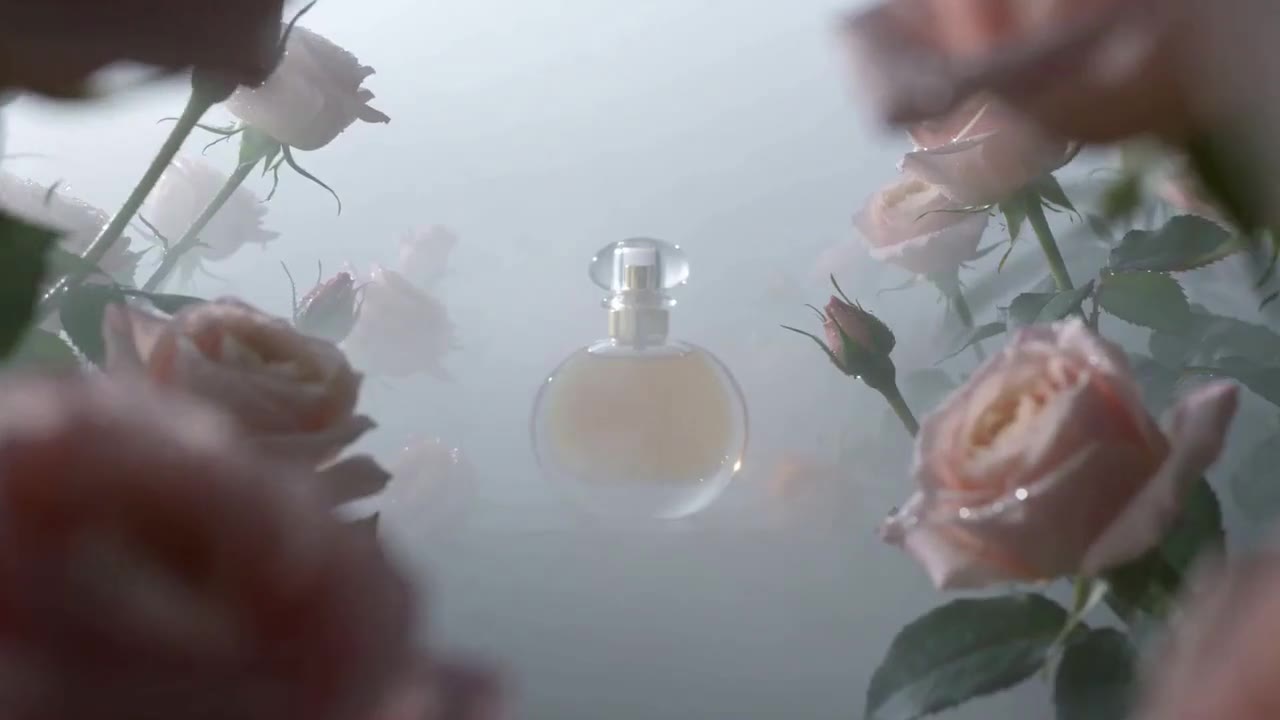
Sehen Sie, wie Gemini Omni Flash echte kreative Briefings und Ausgabeformate unterstützt.
KI-Videobeispiel · Frische Produkte
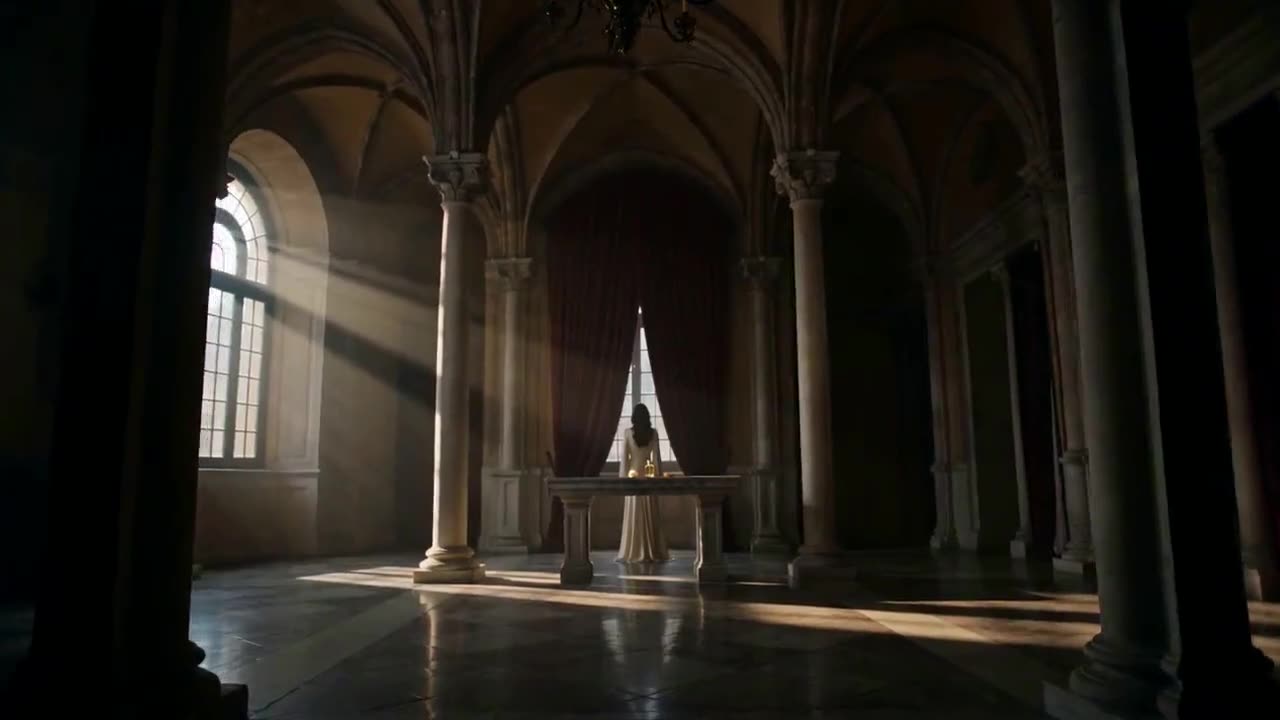
KI-Videobeispiel · Produktwerbung
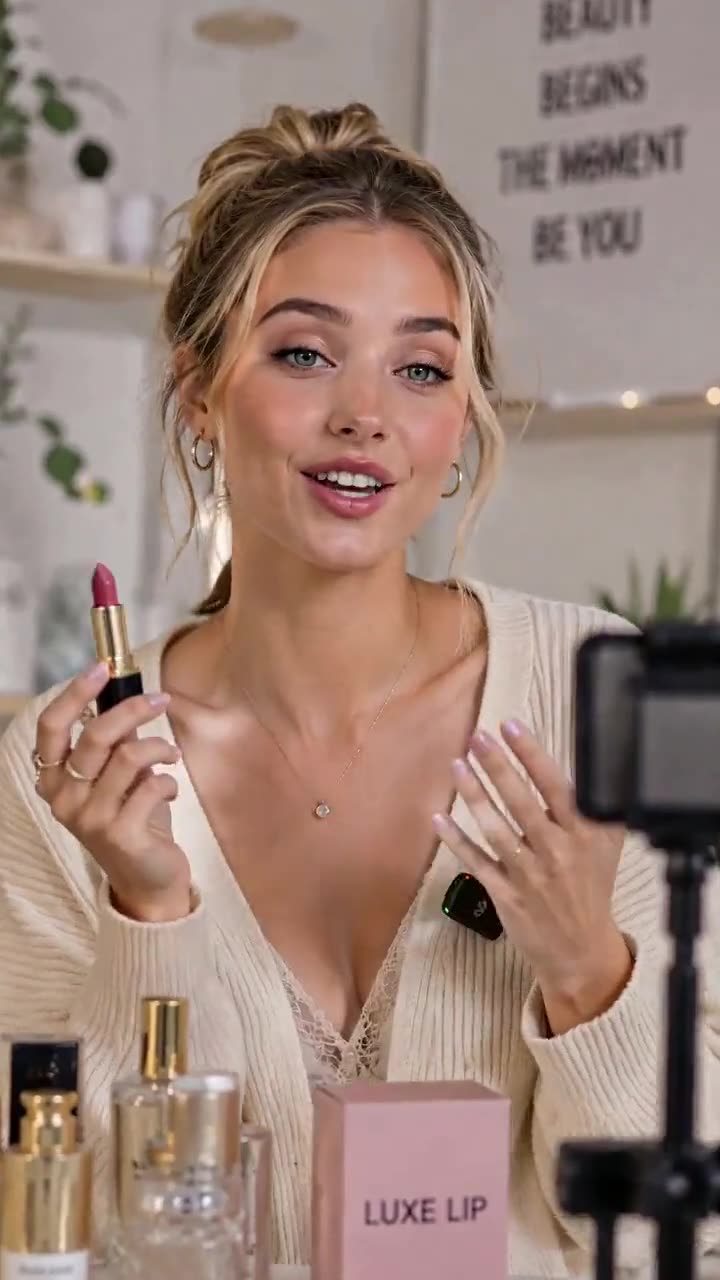
KI-Videobeispiel · Social Shopping
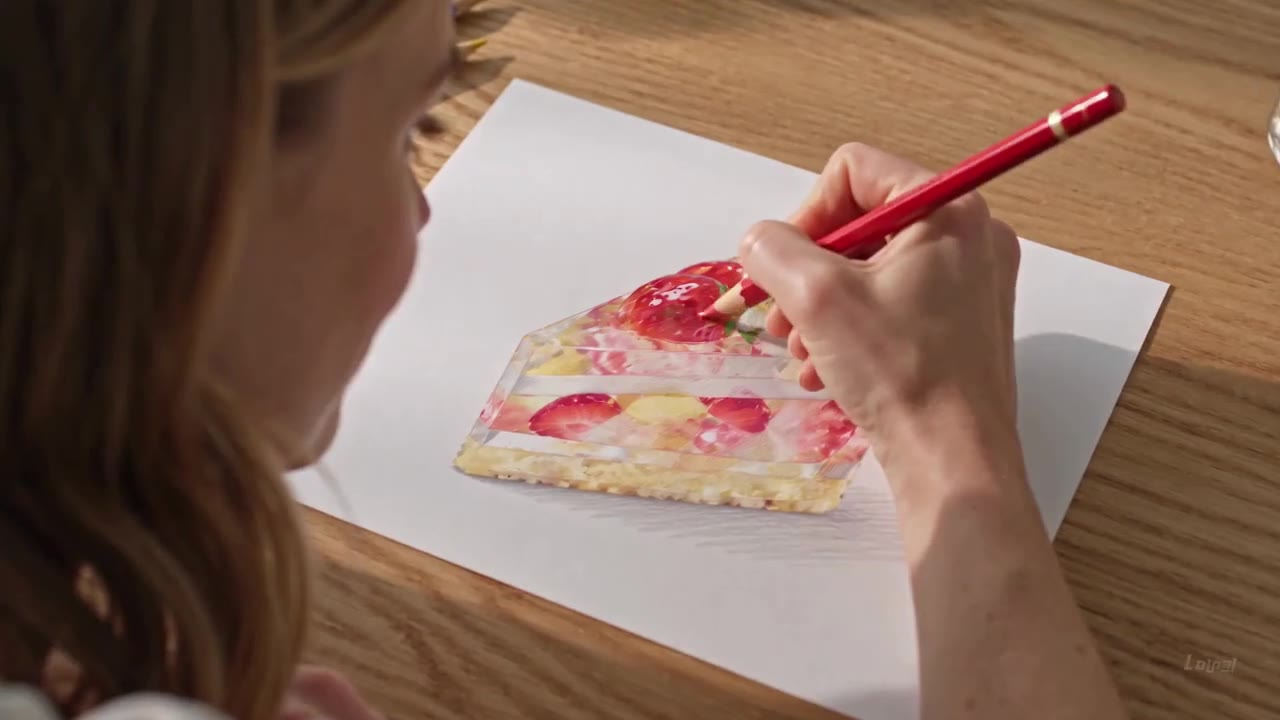
KI-Videobeispiel · Zeichenprozess
Erstellen Sie Gemini Omni Flash Videos auf Wizstar aus Bild- und Videoreferenzen. Generieren Sie 3–10 Sekunden lange Clips mit Ton für Produkte.
Gemini Omni Flash ist ein Videomodell von Google im KI-Videogenerator von Wizstar. In Wizstar arbeitet es im Tab Referenz zu Video. Fügen Sie Bild- und Videoreferenzen hinzu und beschreiben Sie die Einstellung. Das Modell erstellt dann einen 3 bis 10 Sekunden langen Clip mit generiertem Ton. Im Vergleich zu Gemini Omni 1.1 Flash ist es die leichtere, schnellere Option und eignet sich gut für Produkt- und Beauty-Inhalte, bei denen das Produkt leicht erkennbar bleiben muss.
Gemini Omni Flash wird von Google entwickelt. Wizstar stellt den Erstellungs-Workflow bereit, der auf dieser Seite beschrieben wird.
Entdecken Sie die wichtigsten Funktionen von Gemini Omni Flash, die im aktuellen Wizstar-Workflow verfügbar sind.
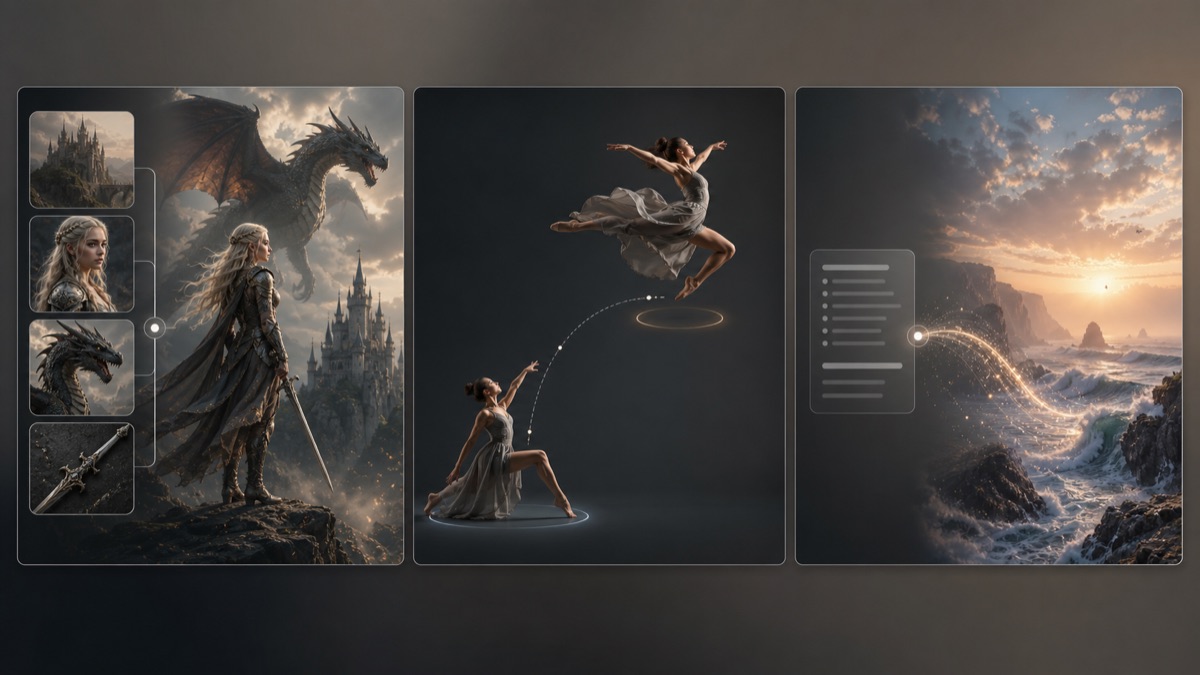
Kombinieren Sie Produktfotos und Videoreferenzen, um Artikel, Schauplatz, Stil und Bewegung festzulegen.
Verpackung, Farben, Formen und Texturen bleiben im ganzen Clip nah an Ihren Referenzen.
Erzeugen Sie Ton passend zum Bild, von Regen und Zischen bis zu Musik, die die Stimmung setzt.
Erstellen Sie kurze Produktmomente schnell und testen Sie mehrere Versionen, bevor Sie sich für eine entscheiden.

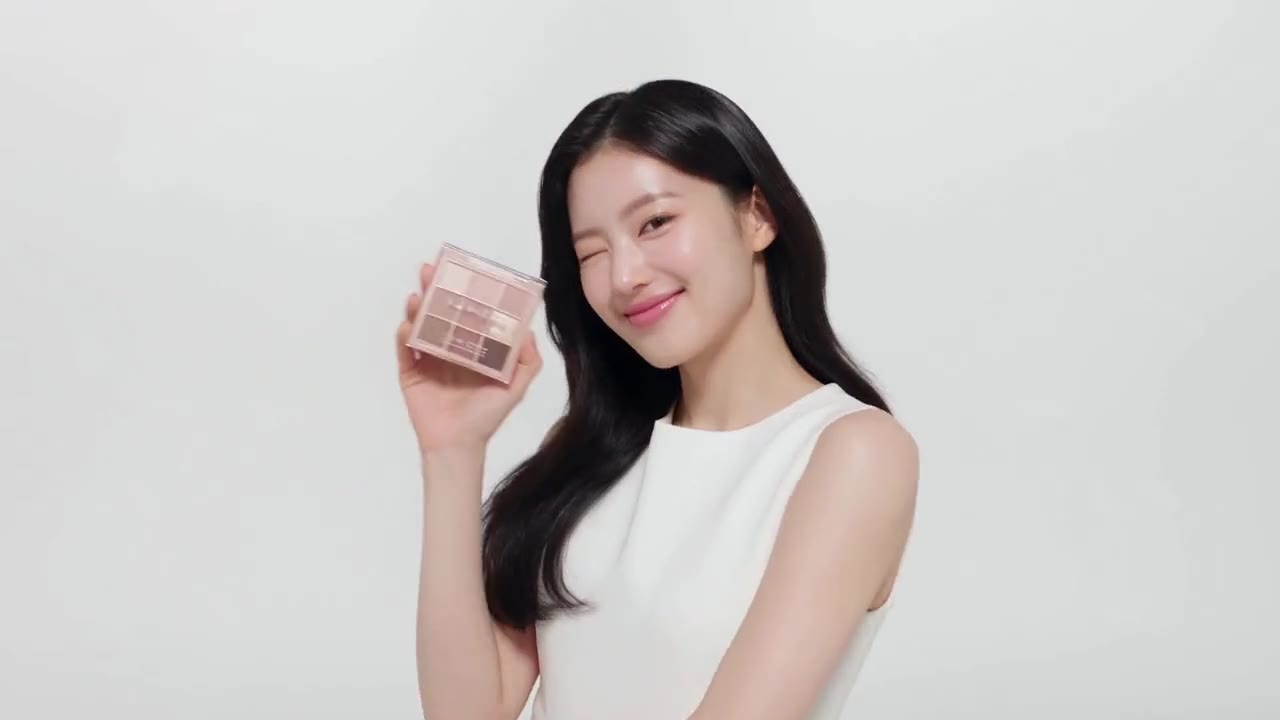
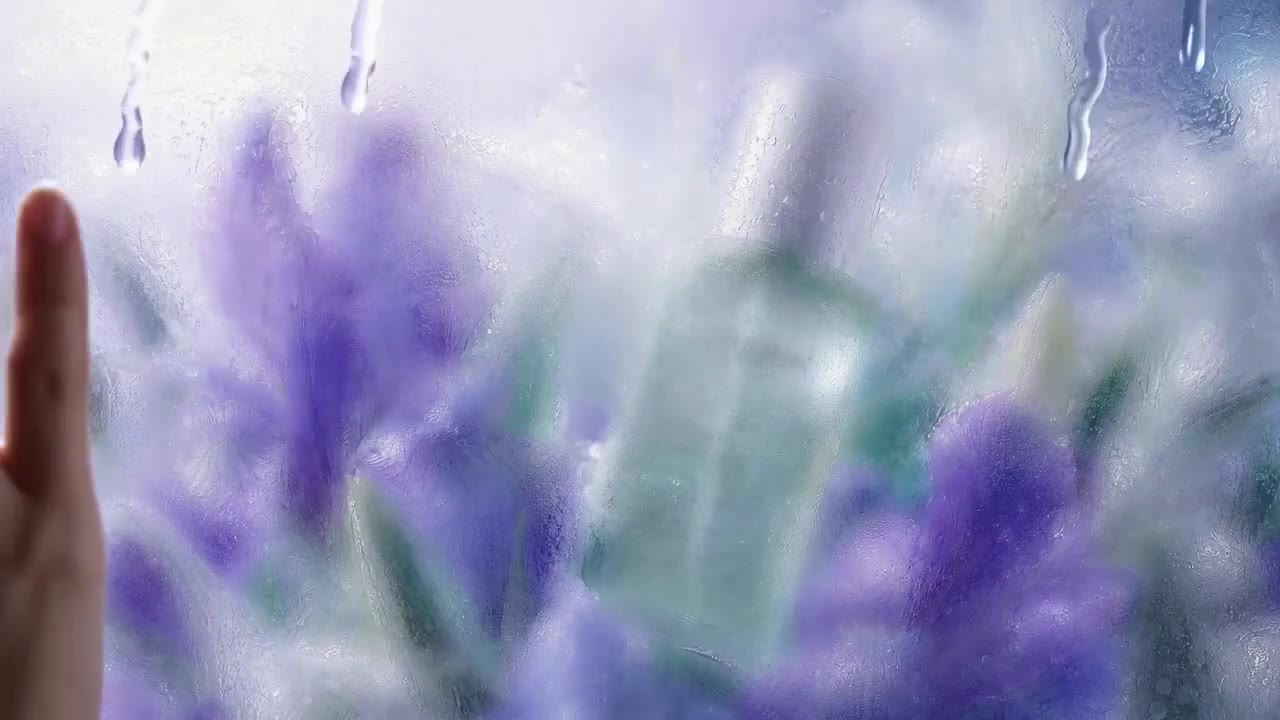
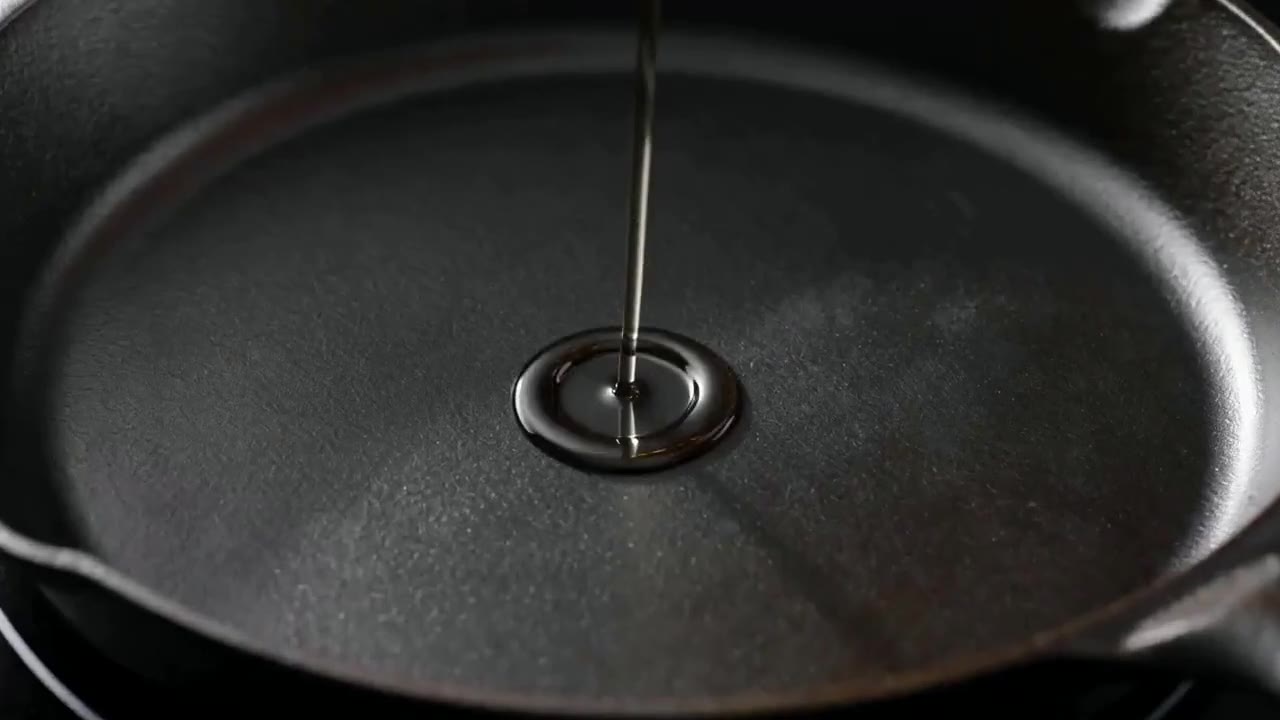
Erstellen Sie mit Gemini Omni Flash in drei Schritten auf Wizstar.
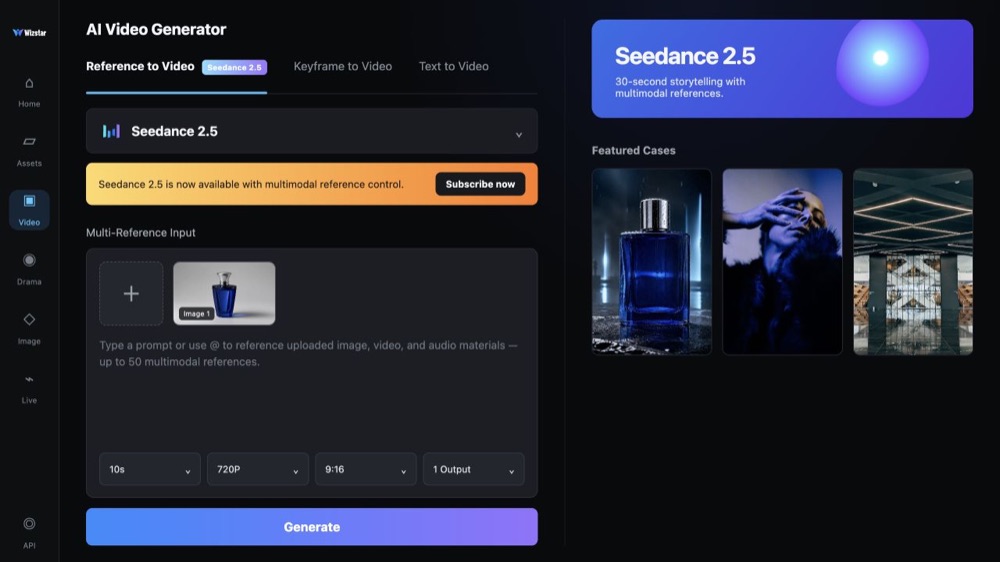
Wählen Sie im Tab Referenz zu Video des Wizstar-Videogenerators Gemini Omni Flash aus.
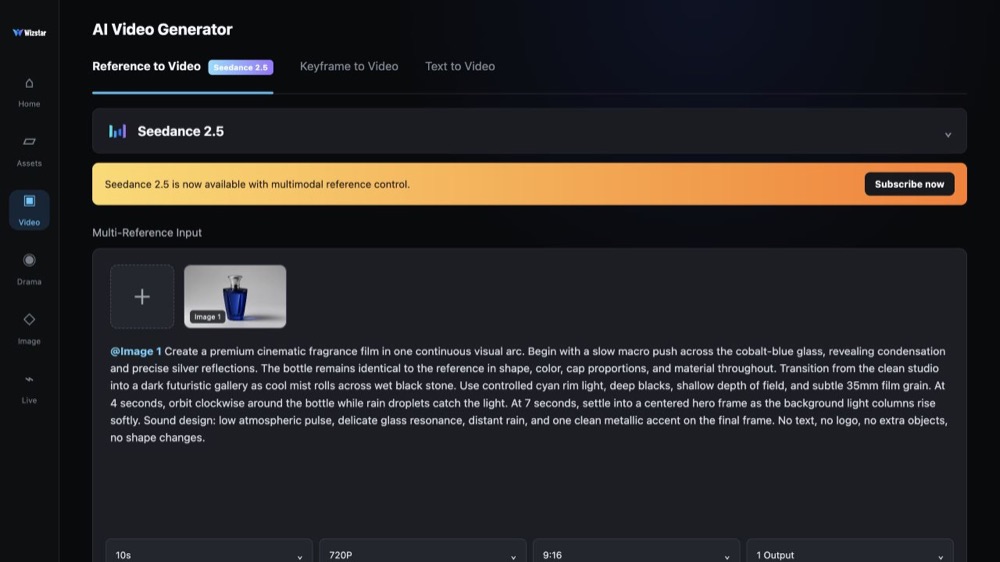
Laden Sie Produktbilder oder Videoreferenzen hoch und beschreiben Sie dann Szene, Kamera, Licht und Ton.
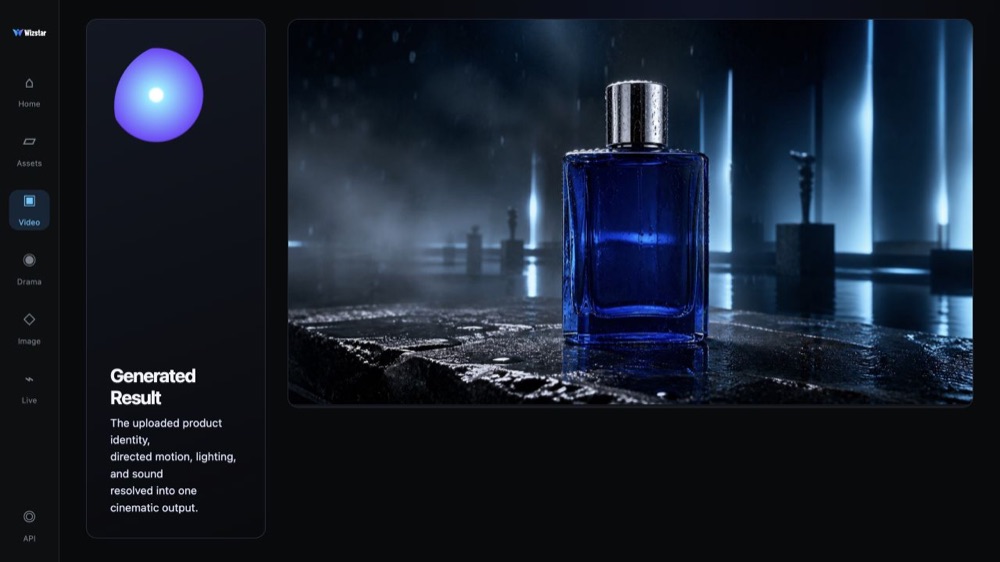
Prüfen Sie den Clip mit Ton und die Produktdetails, dann ändern Sie den Prompt für den nächsten Versuch.
Verbinden Sie die Funktionen von Gemini Omni Flash mit den kreativen Aufgaben, die Teams erledigen müssen.
Zeigen Sie Lippenstifte, Lidschatten und Parfüms in kurzen, edlen Clips.
Erstellen Sie mit Gemini Omni FlashVerwandeln Sie Produktfotos in Nahaufnahme-Videos für Produktseiten und Neuheiten.
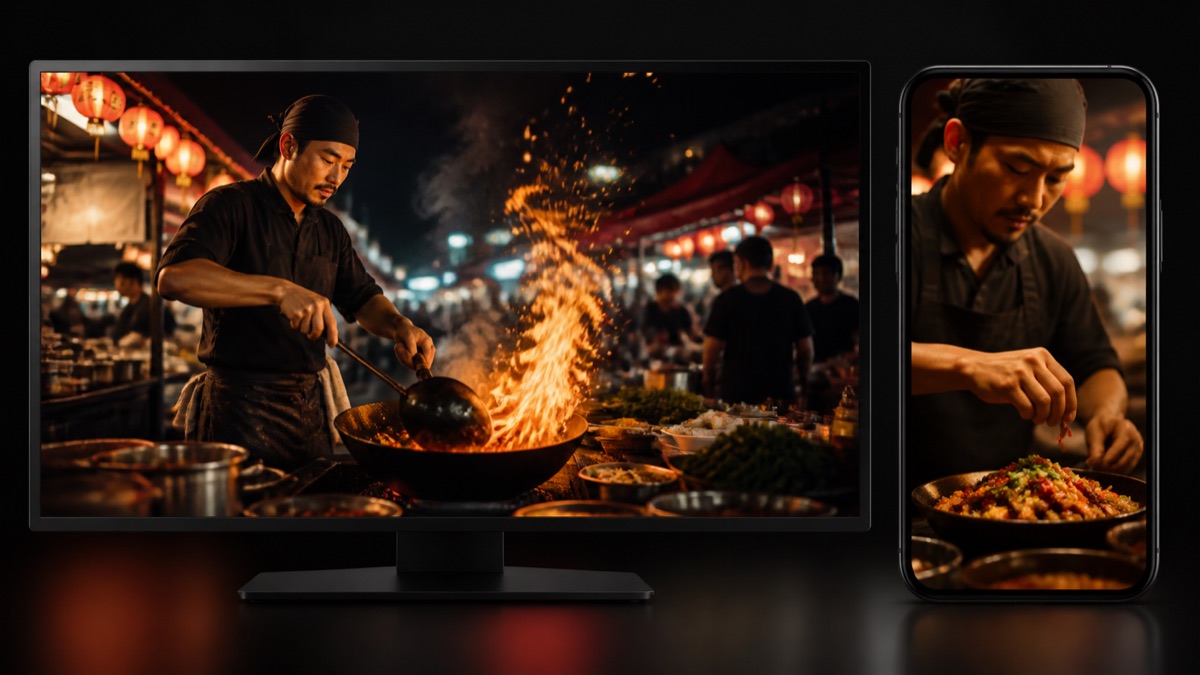
Erstellen Sie mit Gemini Omni FlashErstellen Sie appetitliche Nahaufnahmen von Zutaten, Gießen und Kochmomenten.
Erstellen Sie mit Gemini Omni FlashErstellen Sie schnelle, auffällige Videos für Feeds, Stories und Shop-Seiten.
Erstellen Sie mit Gemini Omni FlashVergleichen Sie die verfügbaren Modell-Workflows, bevor Sie einen Startpunkt wählen.
| Modell | Typ | Ideal für | Haupteingabe | |
|---|---|---|---|---|
| Wizstar R1 | Video | Das eigene Referenz-zu-Video-Modell von Wizstar zum günstigsten Preis | Text oder Referenzmedien | Ansehen |
| Seedance 2.5 | Video | 30-Sekunden-Videos mit Audio | Text oder Referenzmedien | Ansehen |
| MiniMax H3 | Video | Multimodale Videoerstellung mit synchronisiertem Ton | Text oder Referenzmedien | Ansehen |
| Kling 4.0 | Video | 30-Sekunden-Video aus 15 Referenzen | Text oder Referenzmedien | Ansehen |
| Kling 3.0 | Video | Kinematische Bewegungssteuerung | Text oder Referenzmedien | Ansehen |
| Seedance 2.0 | Video | Visuelles Erzählen in mehreren Einstellungen | Text oder Referenzmedien | Ansehen |
| Seedance 1.5 | Video | Hervorragende audiovisuelle Synchronisation | Text oder Referenzmedien | Ansehen |
| Veo 3.1 | Video | Filmisches 4K-Video mit reichen audiovisuellen Details | Text oder Referenzmedien | Ansehen |
| Gemini Omni 1.1 Flash | Video | Mehr Kontrolle und verbesserte visuelle Konsistenz | Text oder Referenzmedien | Ansehen |
| Gemini Omni Flash Aktiv | Video | Starke visuelle Konsistenz über multimodale Eingaben hinweg | Text oder Referenzmedien | |
| Sora 2 | Video | Promptgesteuertes visuelles Erzählen | Text oder Referenzmedien | Ansehen |
| GPT Image 2 | Bild | Prompt-gesteuerte Bilderzeugung und Bildbearbeitung | Text oder Referenzbild | Ansehen |
| GPT Image 2.5 | Bild | Schärfere Bilderzeugung mit schnellerer, präziserer Bearbeitung | Text oder Referenzbild | Ansehen |
| Nano Banana 2 | Bild | Schnelle Text-zu-Bild-Erstellung und Referenzbearbeitung | Text oder Referenzbild | Ansehen |
| Seedream 5.0 | Bild | ByteDance-Flaggschiff für originalgetreue Generierung | Text oder Referenzbild | Ansehen |
Prüfen Sie die Eingaben und Ausgabeeinstellungen von Gemini Omni Flash, wie sie im Quell-Workflow dargestellt sind.
Prüfen Sie die im Generator angezeigten Einstellungen, bevor Sie mit der Produktion beginnen.
Nutzen Sie diese Prompt-Muster für Gemini Omni Flash, um die kreative Richtung klar festzulegen.
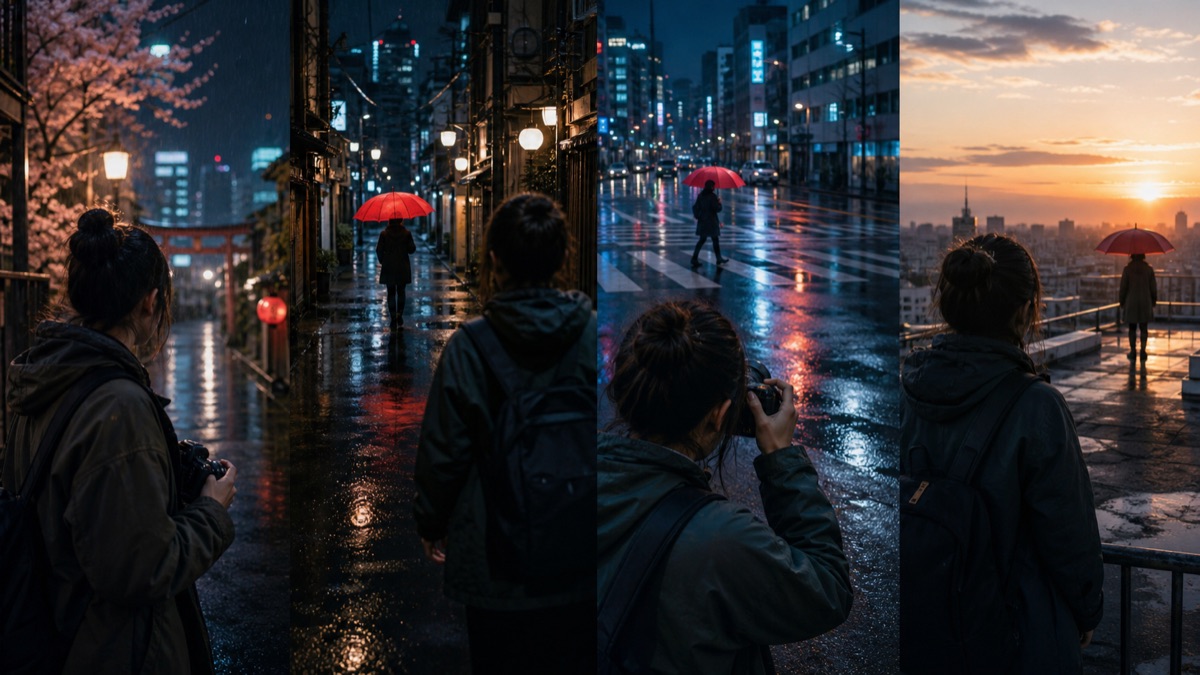 Produkt in eine Szene setzen
Verwenden Sie das Referenzbild des Parfümflakons. Die Flasche steht zwischen frischen roten Rosen, Blütenblätter schweben herab, weiches Morgenlicht, langsame Kamerafahrt auf die Flasche zu, sanfte Klaviermusik.
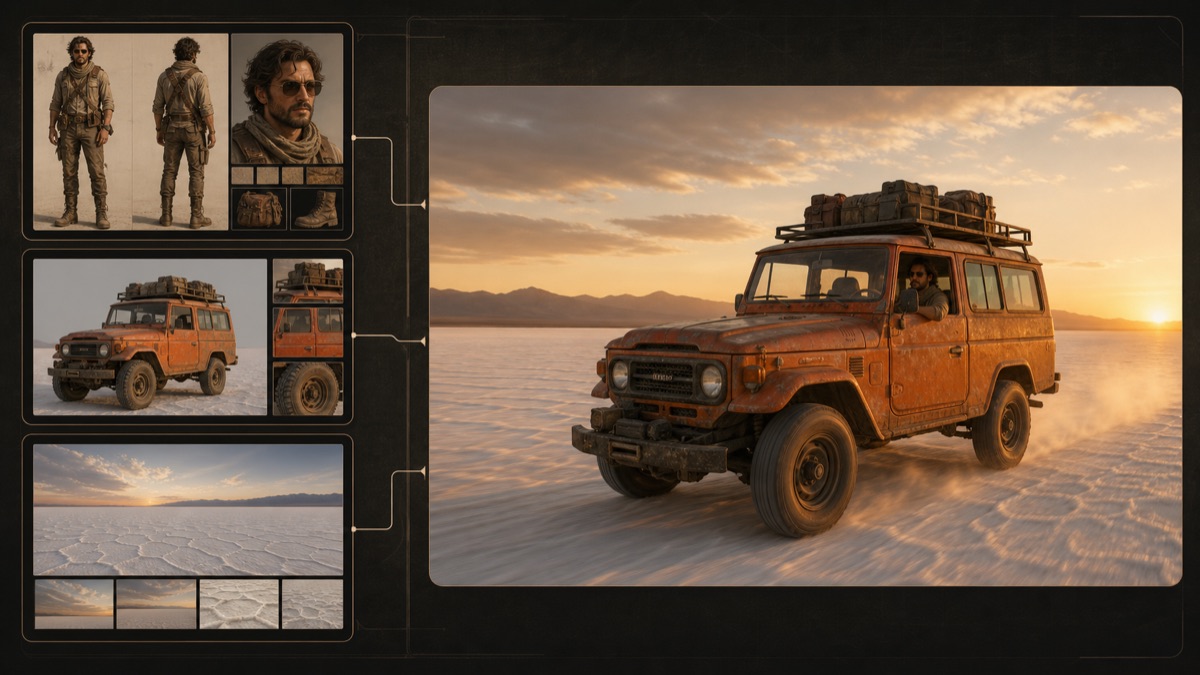 Eine verspielte Idee hinzufügen
Ein glänzender roter Lippenstift liegt in einem Spielzeug-Greifautomaten. Die Greifklaue senkt sich, packt ihn und hebt ihn Richtung Kamera. Helle Arcade-Lichter, mechanisches Surren und ein fröhlicher Klang.
 Stimmung gestalten
Ein Lavendelparfümflakon im feinen Regennebel, Tröpfchen perlen auf dem Glas, kühle violette Töne, die Kamera kreist langsam, leises Regengeräusch.
 Makro für Essen
Extreme Nahaufnahme von goldenem Öl, das in eine heiße Gusseisenpfanne gegossen wird. Das Öl wellt sich und glitzert, warmes Küchenlicht, knisterndes Zischen.
Praktische Einsatzmöglichkeiten von Gemini Omni Flash in Kreativplanung und Prüfung.
Laden Sie klare Produktreferenzen hoch, damit Verpackung, Farben und Formen leicht erkennbar bleiben.
Beschreiben Sie Oberfläche und Klang, zum Beispiel Regen auf Glas oder zischendes Öl, damit Nahaufnahmen echt wirken.
Erstellen Sie schnell mehrere kurze Clips und übertragen Sie Ihre beste Idee dann auf Gemini Omni 1.1 Flash für 4K.
Antworten auf häufige Fragen zur Nutzung von Gemini Omni Flash auf Wizstar.
Gemini Omni Flash ist ein Videomodell von Google im KI-Videogenerator von Wizstar. In Wizstar arbeitet es im Tab Referenz zu Video, nimmt Bild- und Videoreferenzen entgegen und erstellt 3 bis 10 Sekunden lange Clips mit generiertem Ton.
Öffnen Sie den Wizstar-Videogenerator und wählen Sie im Tab Referenz zu Video Gemini Omni Flash aus. Laden Sie Ihre Produktbilder oder Videoreferenzen hoch und schreiben Sie einen Prompt zu Szene, Kamera und Ton. Generieren Sie den Clip und verbessern Sie danach den Prompt für den nächsten Versuch.
Gemini Omni Flash eignet sich für Produkt- und Beauty-Inhalte wie Duft-, Make-up- und Food-Clips. Die starke visuelle Konsistenz hilft, dass Verpackung, Farben und Formen nah an Ihren Referenzen bleiben.
Clips von Gemini Omni Flash dauern 3 bis 10 Sekunden. Prüfen Sie Länge und Ausgabeoptionen im Generator, bevor Sie absenden, denn die verfügbaren Einstellungen können sich ändern.
Gemini Omni Flash ist die leichtere, schnellere Option für schnelle Produkt- und Beauty-Clips. Gemini Omni 1.1 Flash bietet mehr Kontrolle, bessere visuelle Konsistenz und native 4K-Ausgabe für anspruchsvollere Figuren und Szenen.
Gemini Omni Flash ist kein unbegrenzter kostenloser KI-Videogenerator. Jede Generierung verbraucht Credits. Wie viele, hängt von Länge und Ausgabeeinstellungen ab. Prüfen Sie daher die Credit-Anzahl, die Wizstar anzeigt, bevor Sie absenden.
Starten Sie mit Text, Keyframes oder Referenzmedien und steuern Sie danach Bewegung und Ton.