MINIMAX H3 · Video
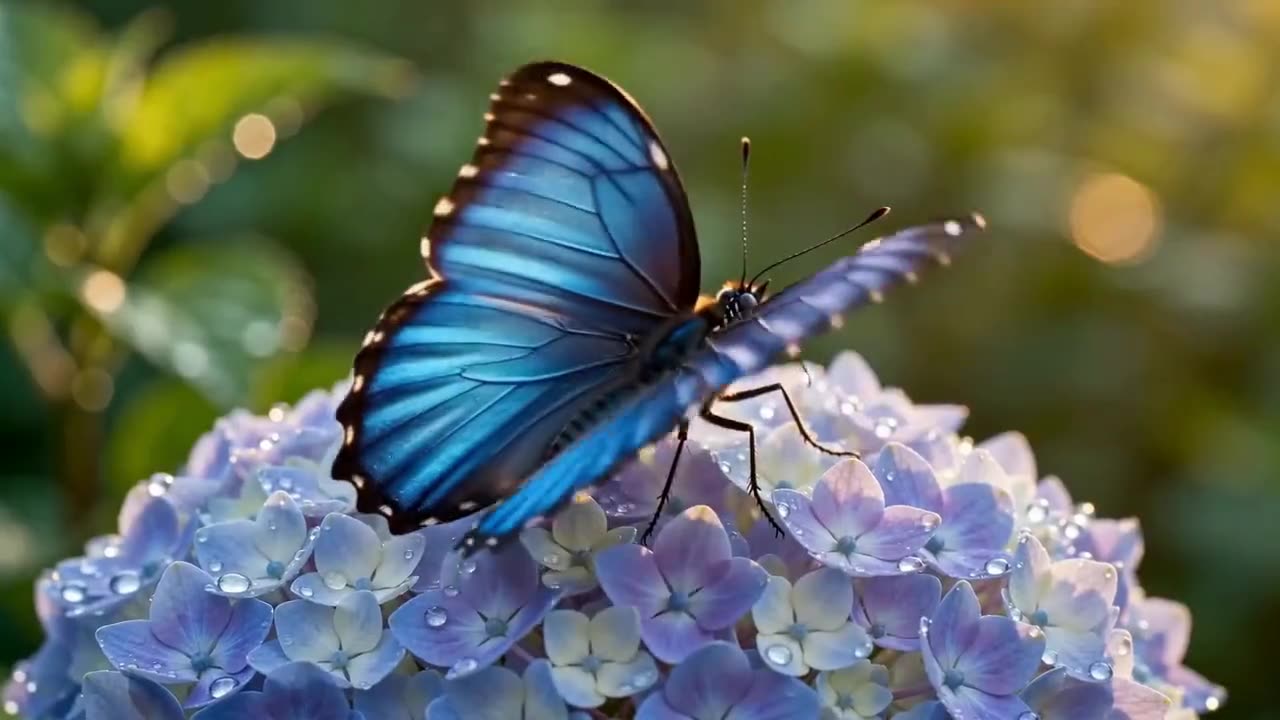
Details zum nativen 2K-Video
MiniMax H3 Beispiel · Ausgabedetail
Erstellen Sie MiniMax H3 Videos aus Text oder Referenzmedien mit synchronisiertem Ton, 4–15-Sekunden-Clips und flexiblen Seitenverhältnissen auf Wizstar.
Sehen Sie, wie MiniMax H3 echte kreative Briefings und Ausgabeformate unterstützt.
MiniMax H3 Beispiel · Ausgabedetail

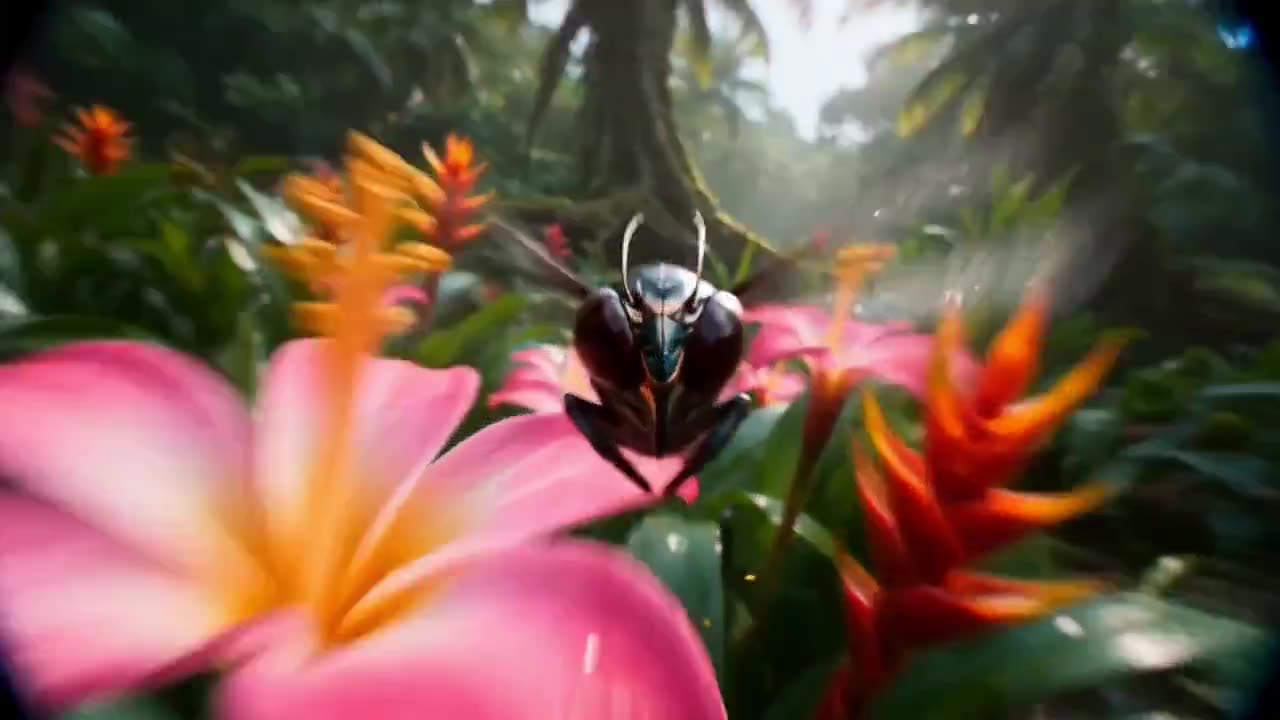
MiniMax H3 Beispiel · Flexible Eingaben
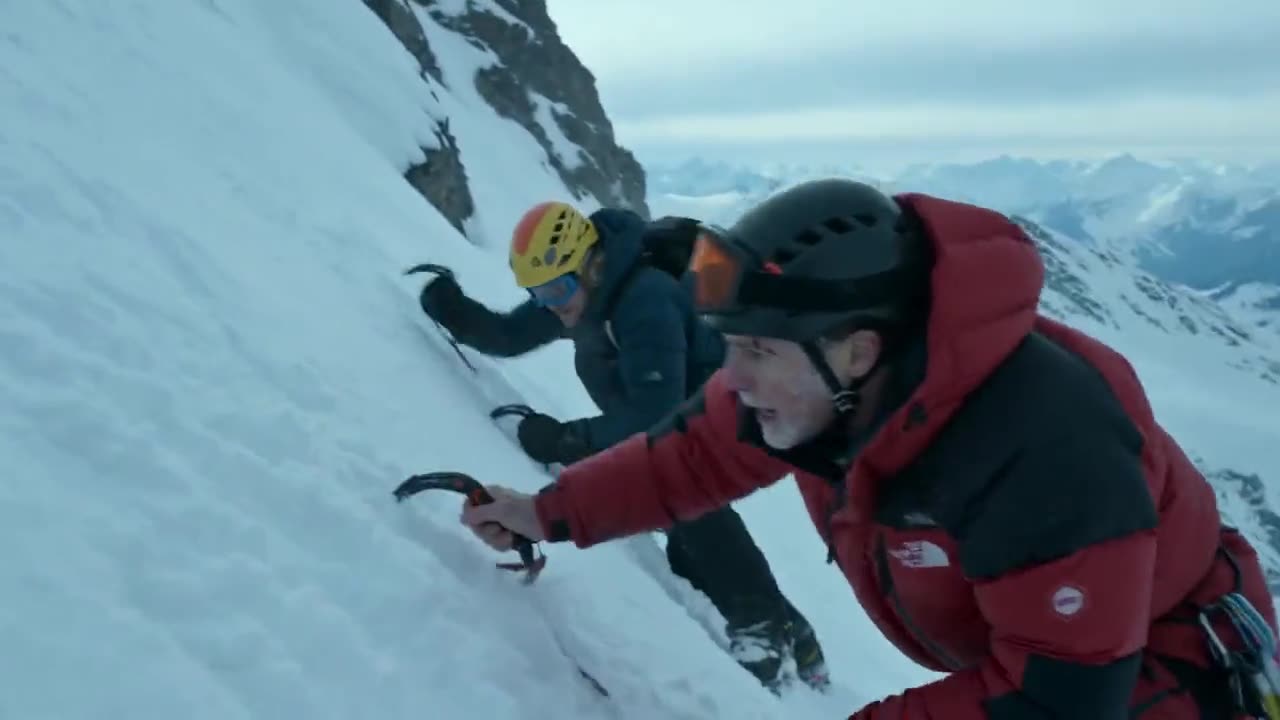
MiniMax H3 Beispiel · Nativer Ton
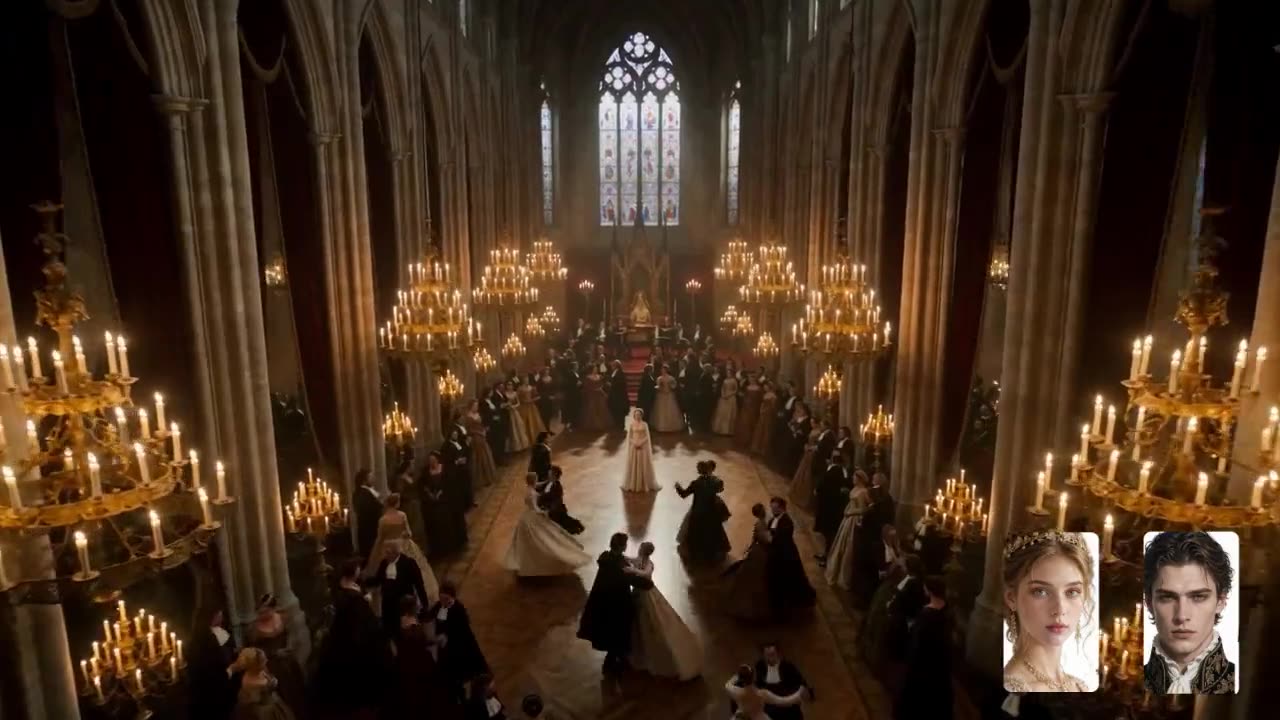
MiniMax H3 Beispiel · Multimodale Steuerung
Erstellen Sie MiniMax H3 Videos aus Text oder Referenzmedien mit synchronisiertem Ton, 4–15-Sekunden-Clips und flexiblen Seitenverhältnissen auf Wizstar.
MiniMax H3 ist ein generatives Videomodell von MiniMax. In Wizstar unterstützt es prompt- und referenzbasierte Videoworkflows mit synchronisiertem Ton und flexiblen Ausgabeoptionen.
MiniMax H3 wird von MiniMax entwickelt. Wizstar stellt den Erstellungs-Workflow bereit, der auf dieser Seite beschrieben wird.
Entdecken Sie die wichtigsten Funktionen von MiniMax H3, die im aktuellen Wizstar-Workflow verfügbar sind.
Erzeugen Sie schärfere Videoausgaben ohne separaten Upscaling-Schritt.
Erstellen Sie aus einer schriftlichen Szene, einem Keyframe-Paar oder Referenzmedien.
Legen Sie Dialog, Soundeffekte und Atmosphäre als Teil des Video-Briefings fest.
Nutzen Sie Bild-, Video- und Audioquellen, um Identität, Stil, Bewegung und Ton zu lenken.
Erstellen Sie mit MiniMax H3 in drei Schritten auf Wizstar.
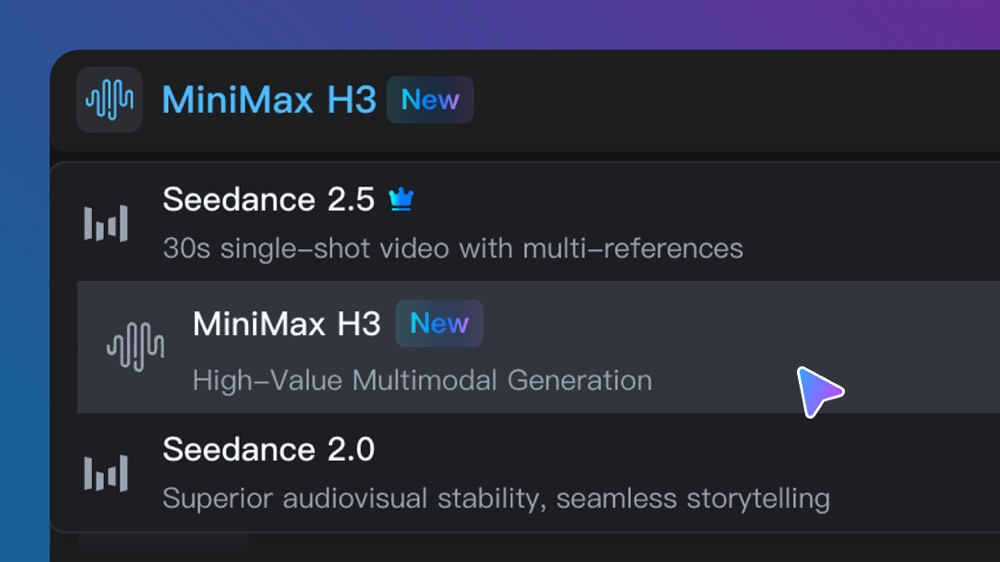
Wählen Sie MiniMax H3 und dann Referenz zu Video, Keyframe zu Video oder Text zu Video.
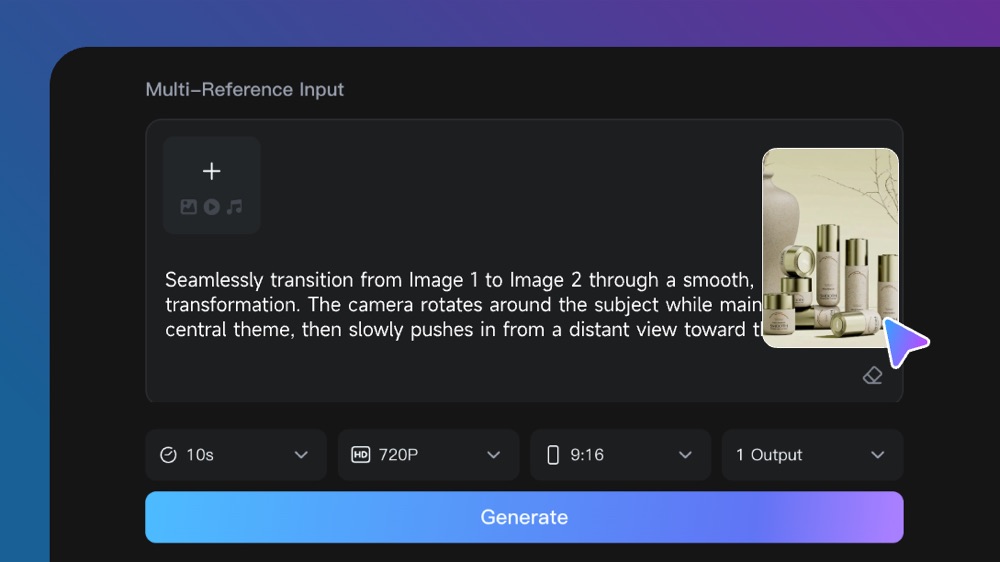
Laden Sie das passende Quellmaterial hoch und beschreiben Sie Szene, Bewegung, Kamera und Ton.
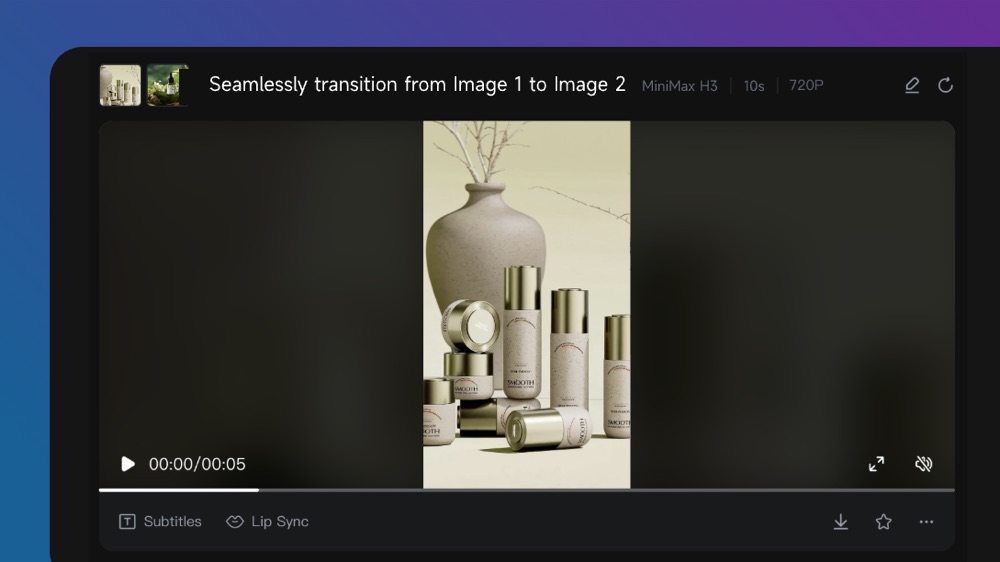
Prüfen Sie das Ergebnis und verfeinern Sie dann Prompt, Referenzen, Dauer oder Ausgabeformat.
Verbinden Sie die Funktionen von MiniMax H3 mit den kreativen Aufgaben, die Teams erledigen müssen.
Erstellen Sie Konzepte für Reels, Shorts und TikTok inklusive Ton.
Erstellen Sie mit MiniMax H3Verwandeln Sie ein Briefing in Kampagnenszenen, Produktkonzepte und Werbekreationen.
Erstellen Sie mit MiniMax H3Lassen Sie Produktreferenzen mit Kamerabewegung, Atmosphäre und Stimmvorgaben animieren.
Erstellen Sie mit MiniMax H3Übertragen Sie Figuren und Schlüsselmomente in kurze Szenen mit passendem Ton.
Erstellen Sie mit MiniMax H3Vergleichen Sie die verfügbaren Modell-Workflows, bevor Sie einen Startpunkt wählen.
| Modell | Typ | Ideal für | Haupteingabe | |
|---|---|---|---|---|
| Wizstar R1 | Video | Das eigene Referenz-zu-Video-Modell von Wizstar zum günstigsten Preis | Text oder Referenzmedien | Ansehen |
| Seedance 2.5 | Video | 30-Sekunden-Videos mit Audio | Text oder Referenzmedien | Ansehen |
| MiniMax H3 Aktiv | Video | Multimodale Videoerstellung mit synchronisiertem Ton | Text oder Referenzmedien | |
| Kling 4.0 | Video | 30-Sekunden-Video aus 15 Referenzen | Text oder Referenzmedien | Ansehen |
| Kling 3.0 | Video | Kinematische Bewegungssteuerung | Text oder Referenzmedien | Ansehen |
| Seedance 2.0 | Video | Visuelles Erzählen in mehreren Einstellungen | Text oder Referenzmedien | Ansehen |
| Seedance 1.5 | Video | Hervorragende audiovisuelle Synchronisation | Text oder Referenzmedien | Ansehen |
| Veo 3.1 | Video | Filmisches 4K-Video mit reichen audiovisuellen Details | Text oder Referenzmedien | Ansehen |
| Gemini Omni 1.1 Flash | Video | Mehr Kontrolle und verbesserte visuelle Konsistenz | Text oder Referenzmedien | Ansehen |
| Gemini Omni Flash | Video | Starke visuelle Konsistenz über multimodale Eingaben hinweg | Text oder Referenzmedien | Ansehen |
| Sora 2 | Video | Promptgesteuertes visuelles Erzählen | Text oder Referenzmedien | Ansehen |
| GPT Image 2 | Bild | Prompt-gesteuerte Bilderzeugung und Bildbearbeitung | Text oder Referenzbild | Ansehen |
| GPT Image 2.5 | Bild | Schärfere Bilderzeugung mit schnellerer, präziserer Bearbeitung | Text oder Referenzbild | Ansehen |
| Nano Banana 2 | Bild | Schnelle Text-zu-Bild-Erstellung und Referenzbearbeitung | Text oder Referenzbild | Ansehen |
| Seedream 5.0 | Bild | ByteDance-Flaggschiff für originalgetreue Generierung | Text oder Referenzbild | Ansehen |
Prüfen Sie die Eingaben und Ausgabeeinstellungen von MiniMax H3, wie sie im Quell-Workflow dargestellt sind.
Prüfen Sie die im Generator angezeigten Einstellungen, bevor Sie mit der Produktion beginnen.
Nutzen Sie diese Prompt-Muster für MiniMax H3, um die kreative Richtung klar festzulegen.
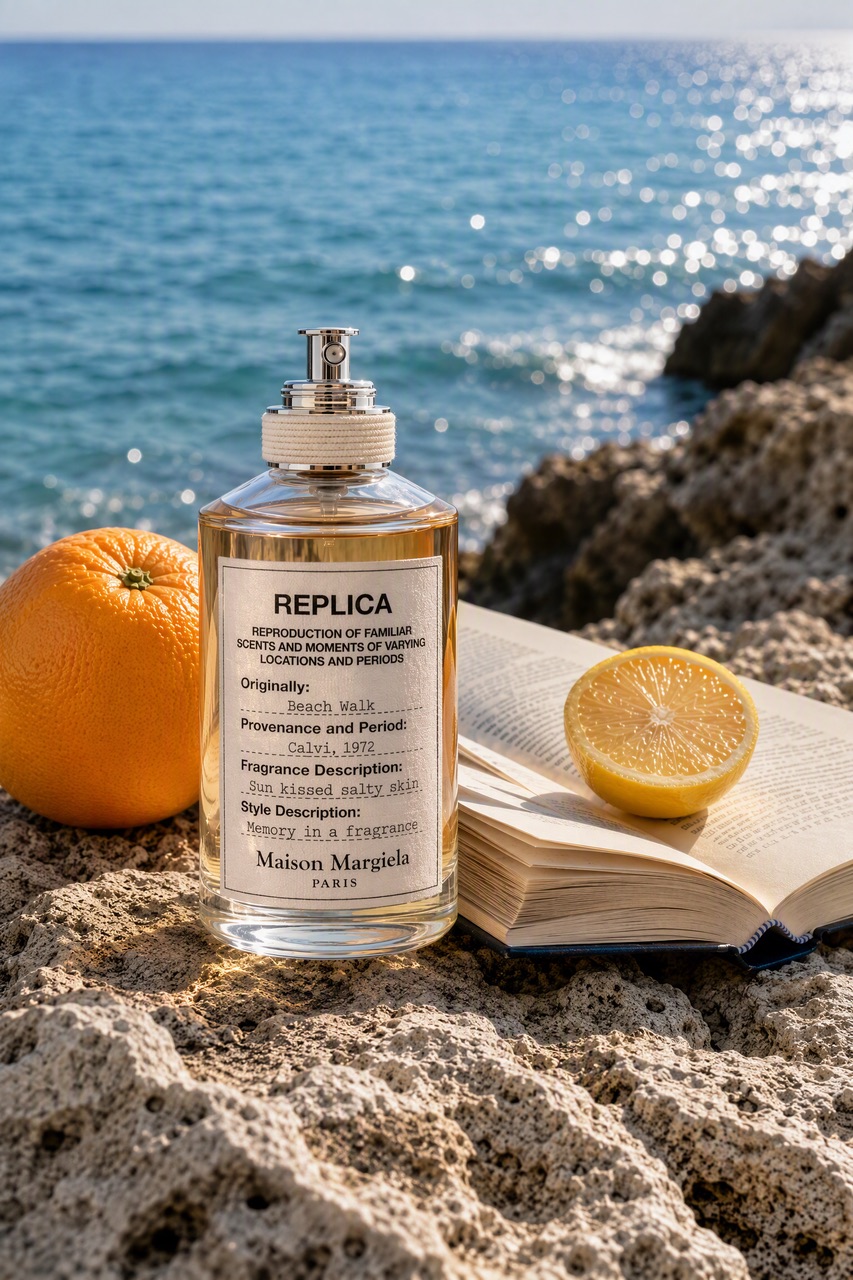 Bild und Ton gemeinsam steuern
Beschreiben Sie in einem MiniMax H3 Prompt Motiv, Aktion, Kamerabewegung, Licht, Dialog, Soundeffekte und Atmosphäre.
 Referenzrollen trennen
Legen Sie fest, welche MiniMax H3 Referenz Identität, visuellen Stil, Bewegung, Stimme und Umgebungsgeräusche steuert.
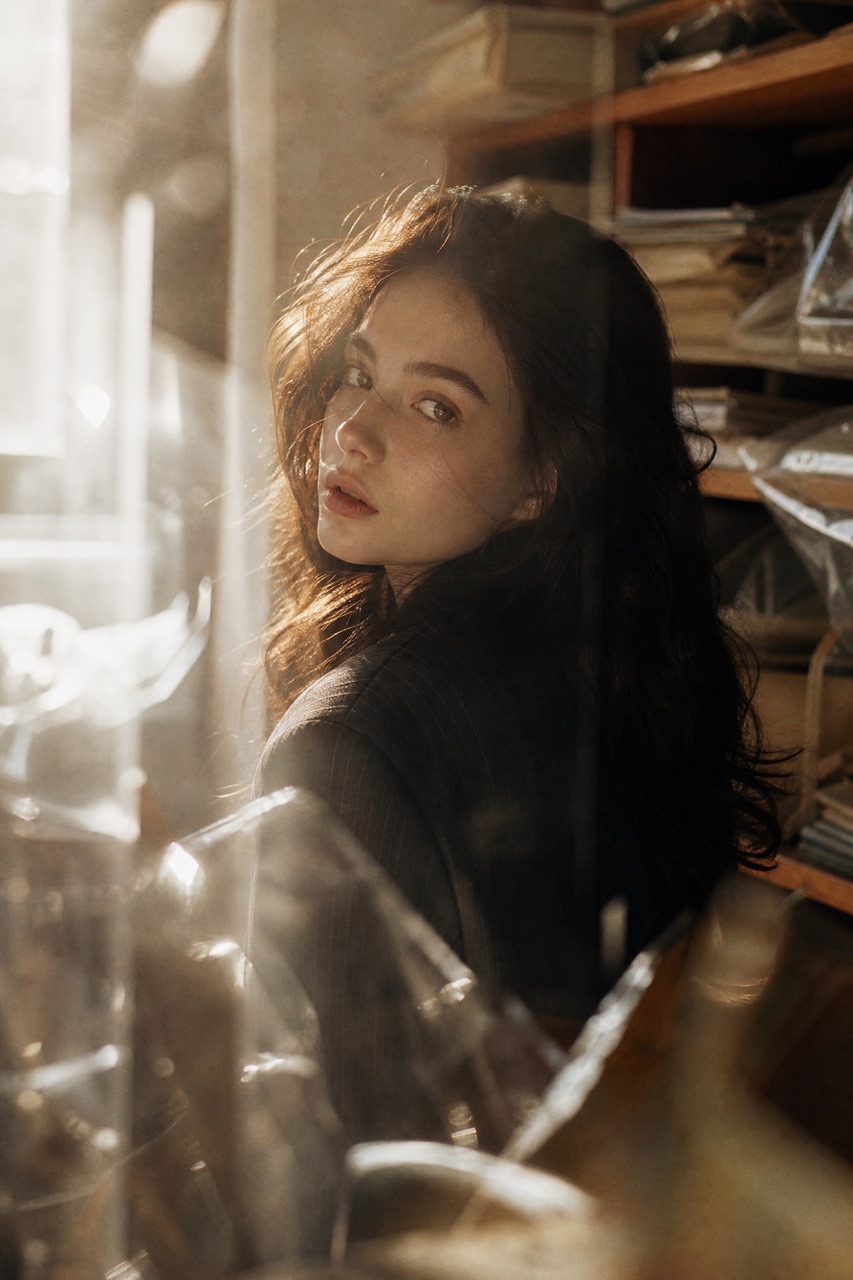 Schreiben Sie einen kurzen Shot-Plan
Beschreiben Sie Eröffnungskomposition, Hauptaktion, Kameraübergang und letztes Bild, damit ein MiniMax H3 Clip von 4–15 Sekunden einen klaren Bogen hat.
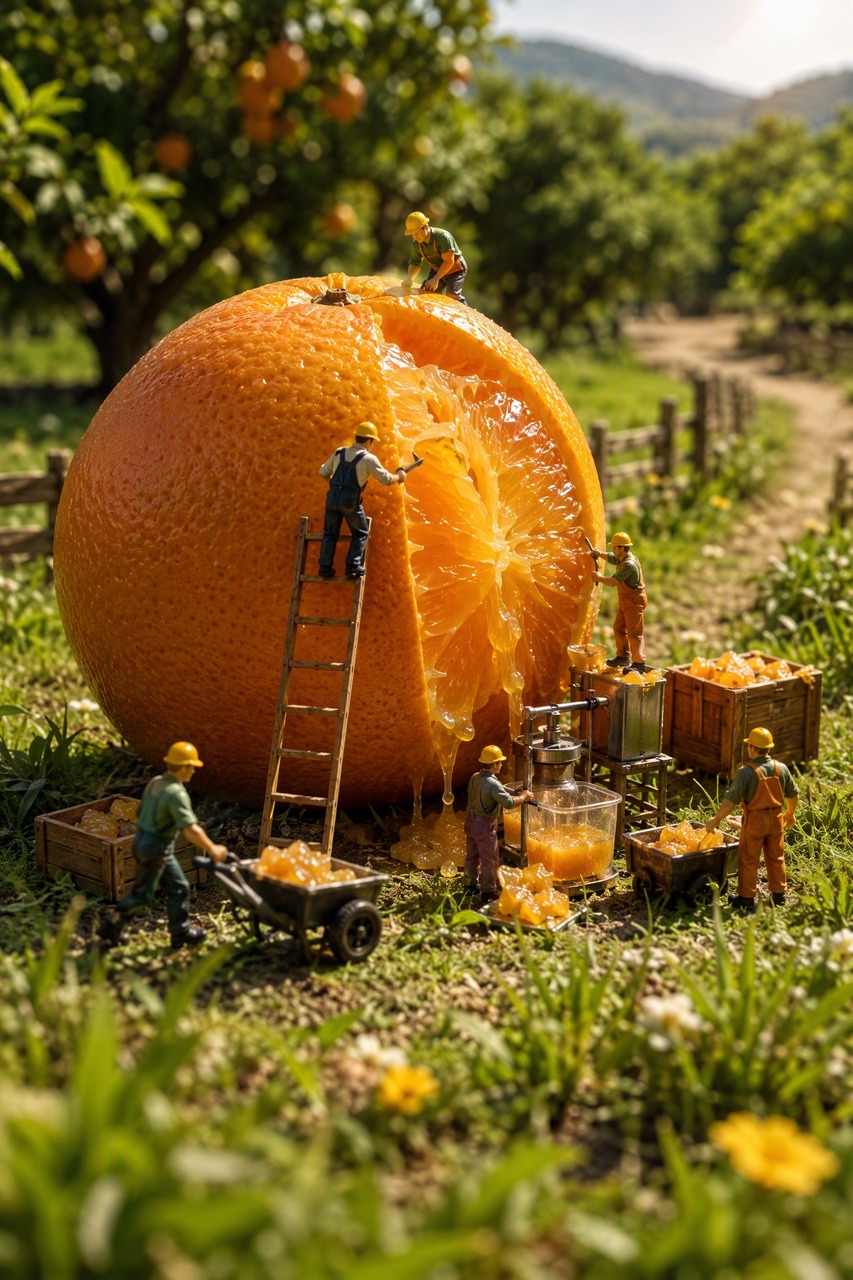 Format an die Ausgabe anpassen
Wählen Sie zuerst den Zielkanal und legen Sie dann Bildaufbau, Motivgröße, Tempo und Untertitel für das Seitenverhältnis von MiniMax H3 fest.
Praktische Einsatzmöglichkeiten von MiniMax H3 in Kreativplanung und Prüfung.
Legen Sie Bewegung und Ton im selben kreativen Briefing fest, damit Prüfer die gesamte Idee bewerten können.
Starten Sie mit Text, Keyframes oder Referenzmedien, je nachdem, welche Materialien schon vorliegen.
Testen Sie mit kurzen Ausgabeeinstellungen Kampagnenszenen, Produktbewegung und Story-Beats, bevor Sie eine größere Produktion starten.
Antworten auf häufige Fragen zur Nutzung von MiniMax H3 auf Wizstar.
MiniMax H3 ist ein generatives Videomodell im KI-Videogenerator von Wizstar. Der Workflow von MiniMax H3 eignet sich für kurze Clips aus Text-Prompts, Keyframes und Referenzmedien und hält Motiv, Bewegung, Kamera und Klangrichtung in einem kreativen Briefing zusammen.
Ja. Wizstar bietet die Workflows Text zu Video, Keyframe zu Video und Referenz zu Video für MiniMax H3 an. Nutzen Sie Text zu Video, wenn Ihre Idee mit Worten beginnt, Keyframe zu Video, um einen visuellen Übergang festzulegen, oder Referenz zu Video, wenn ein Bild, ein Video oder anderes Quellmaterial das Ergebnis lenken soll.
Ja. Der geprüfte MiniMax H3 Workflow unterstützt die gemeinsame Erstellung von Video und synchronisiertem Ton. Um ein MiniMax H3 Video mit nativem Ton zu verbessern, beschreiben Sie im Prompt Dialog, Atmosphäre, Effekte, Timing und wie der Ton dem sichtbaren Geschehen folgen soll.
Der Quell-Workflow von MiniMax H3 zeigt Ausgabedauern von 4 bis 15 Sekunden. Wählen Sie die Dauer, die zur Einstellung oder zum Handlungsmoment passt. Prüfen Sie dann im Wizstar-Generator die aktuelle Dauer, das Seitenverhältnis, die Auflösung und die Credit-Anforderungen, weil sich die Einstellungen mit der Zeit ändern können.
Der geprüfte Wizstar Workflow zeigt MiniMax H3 Ausgaben bis zu nativem 2K. Für die Planung prüfen Sie die verfügbaren Auflösungs- und Seitenverhältnis-Einstellungen im aktuellen KI-Videogenerator. Wählen Sie dann Einstellungen, die zu Ihrem Zweck passen, etwa Social Video, Produktbewegung oder eine Kampagnenvorschau.
Für einen guten MiniMax H3 Prompt beschreiben Sie Motiv, Aktion, Kamerabewegung, Licht, Tempo und Ton in einer klaren Reihenfolge. Wenn Sie Referenzen hochladen, legen Sie fest, was jede davon steuert, etwa Figurenidentität, Produktaussehen, Umgebung oder Bewegung. So erhält der Workflow Bild zu Video oder mit Referenzen von MiniMax H3 konkrete visuelle Vorgaben.
MiniMax H3 ist kein unbegrenzter kostenloser Videogenerator. Verfügbare Credits und Kosten pro Generierung können sich mit dem Modell und den Ausgabeeinstellungen ändern. Prüfen Sie deshalb vor dem Absenden eines MiniMax H3 Videos die aktuelle Creditmenge in Wizstar.
Starten Sie mit Text, Keyframes oder Referenzmedien und steuern Sie danach Bewegung und Ton.