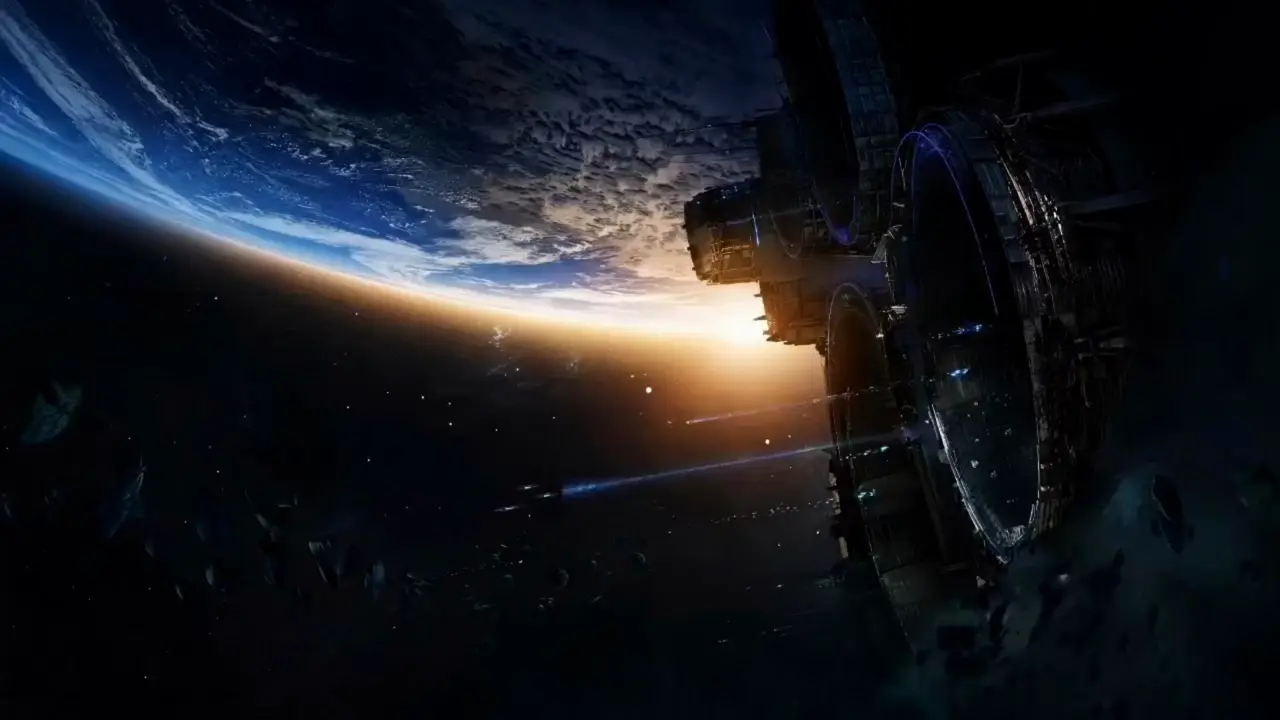
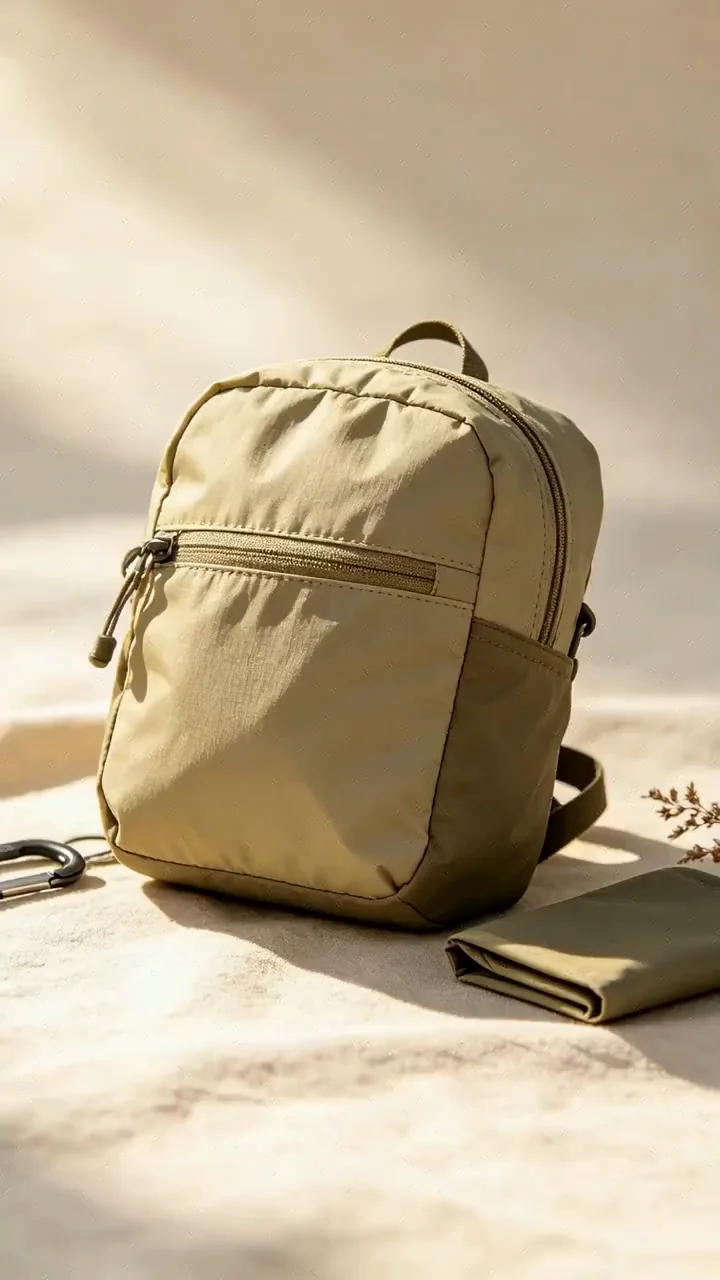
Bild zu Video KI Bringen Sie Ihre Bilder zum Leben
Verwandeln Sie Fotos, Produktbilder, Porträts und Illustrationen mit dem KI-Videogenerator von Wizstar für Bild zu Video in Videos. Laden Sie Ihr Bild hoch und beschreiben Sie die Bewegung.
MIT WIZSTAR GEMACHT
Kreationen mit Bild zu Video entdecken
Entdecken Sie Produktpräsentationen, filmreife Szenen und kreative Bewegung.
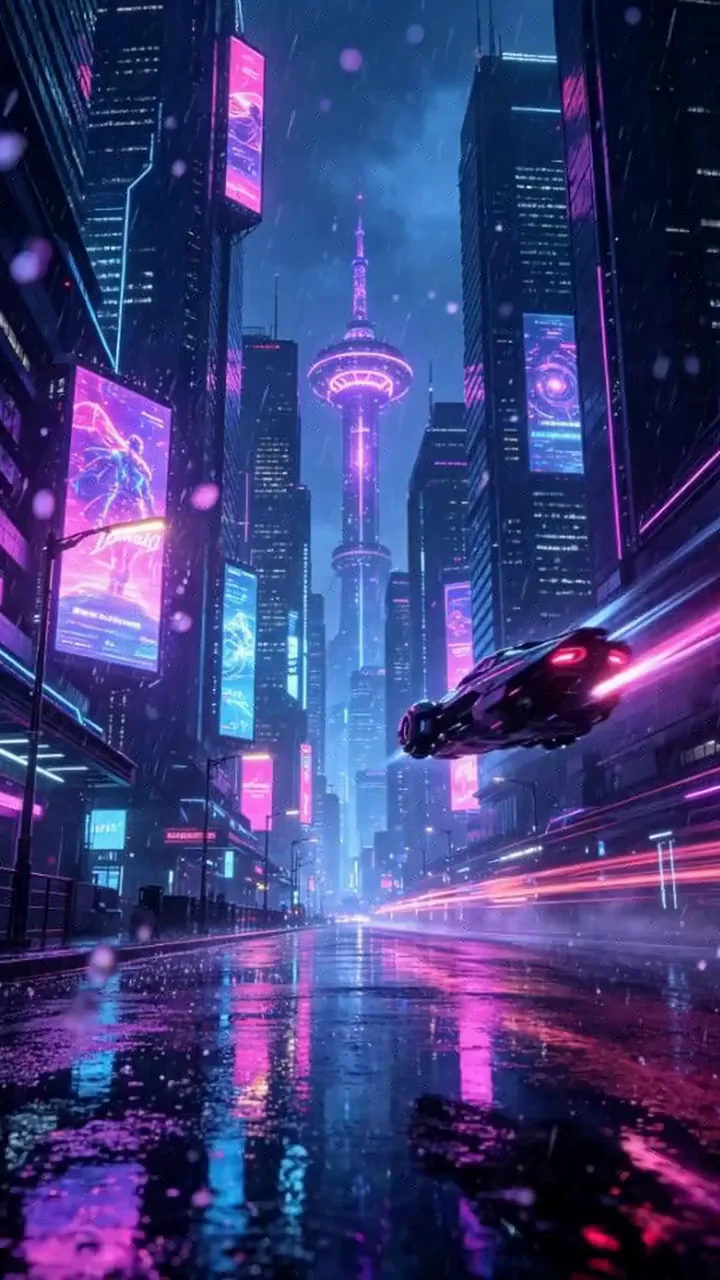
Neonstadt
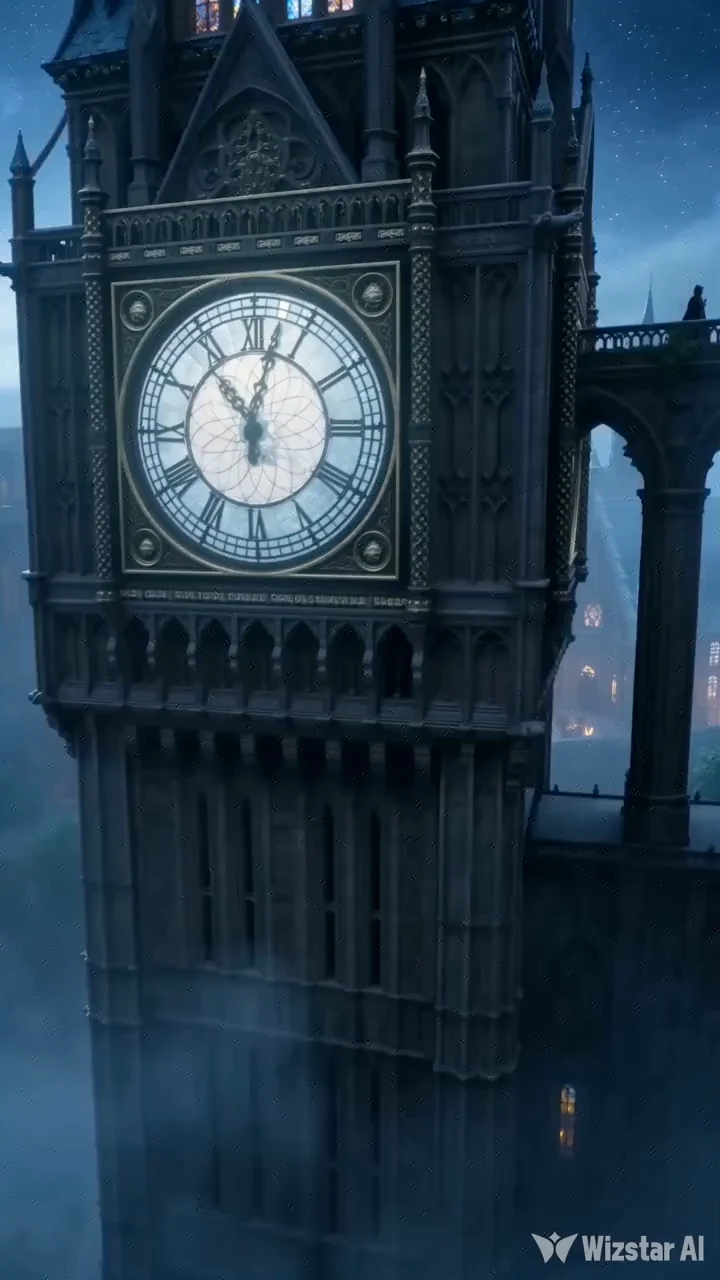
Magische Akademie
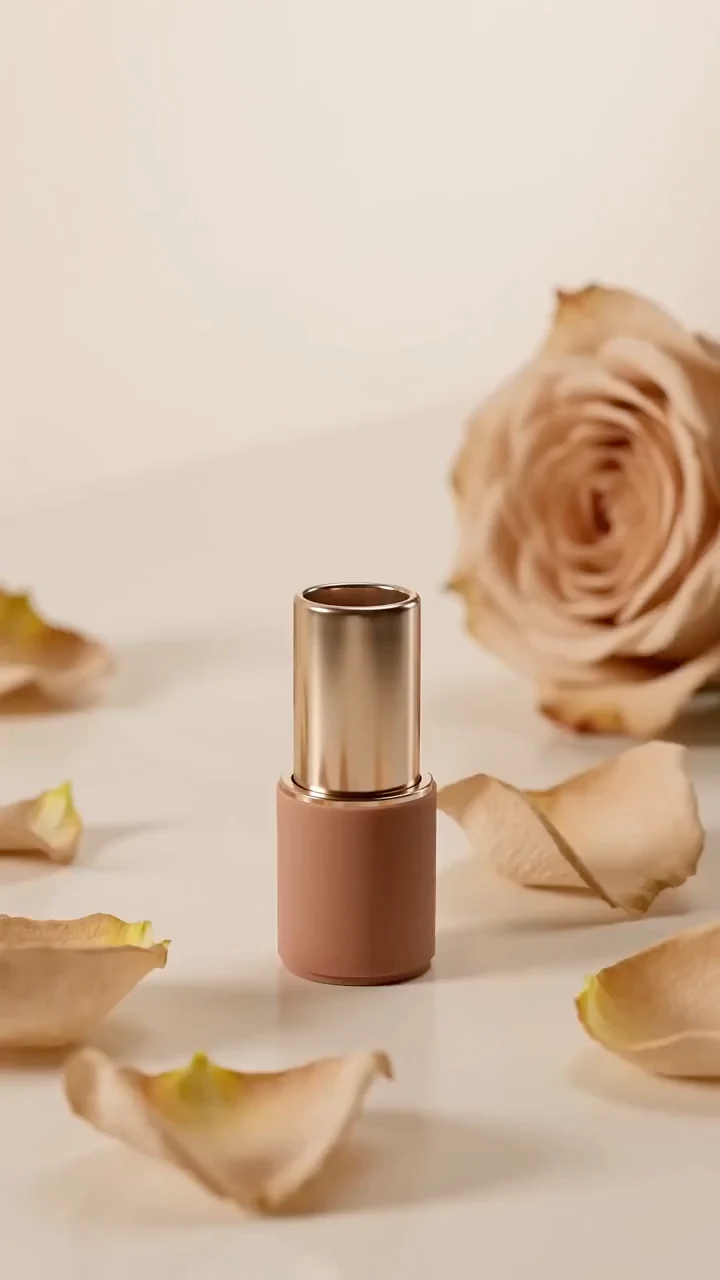
Schönheit in Bewegung
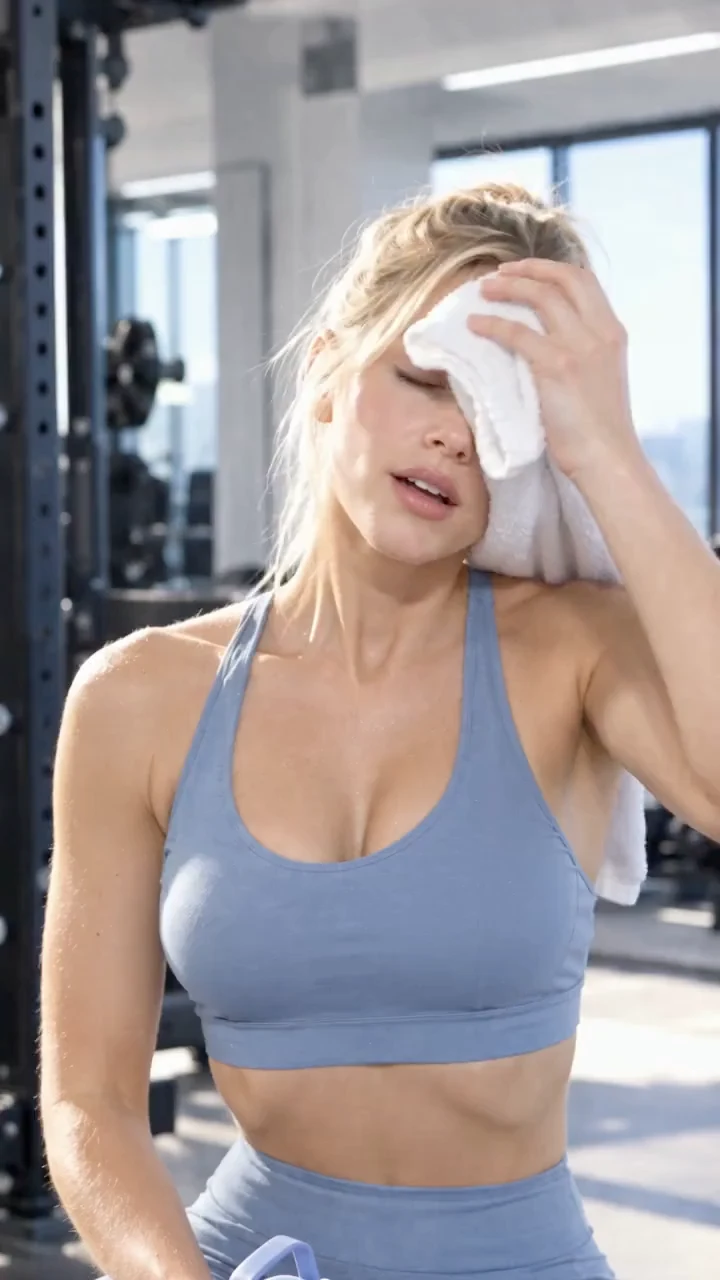
Alltagsfitness
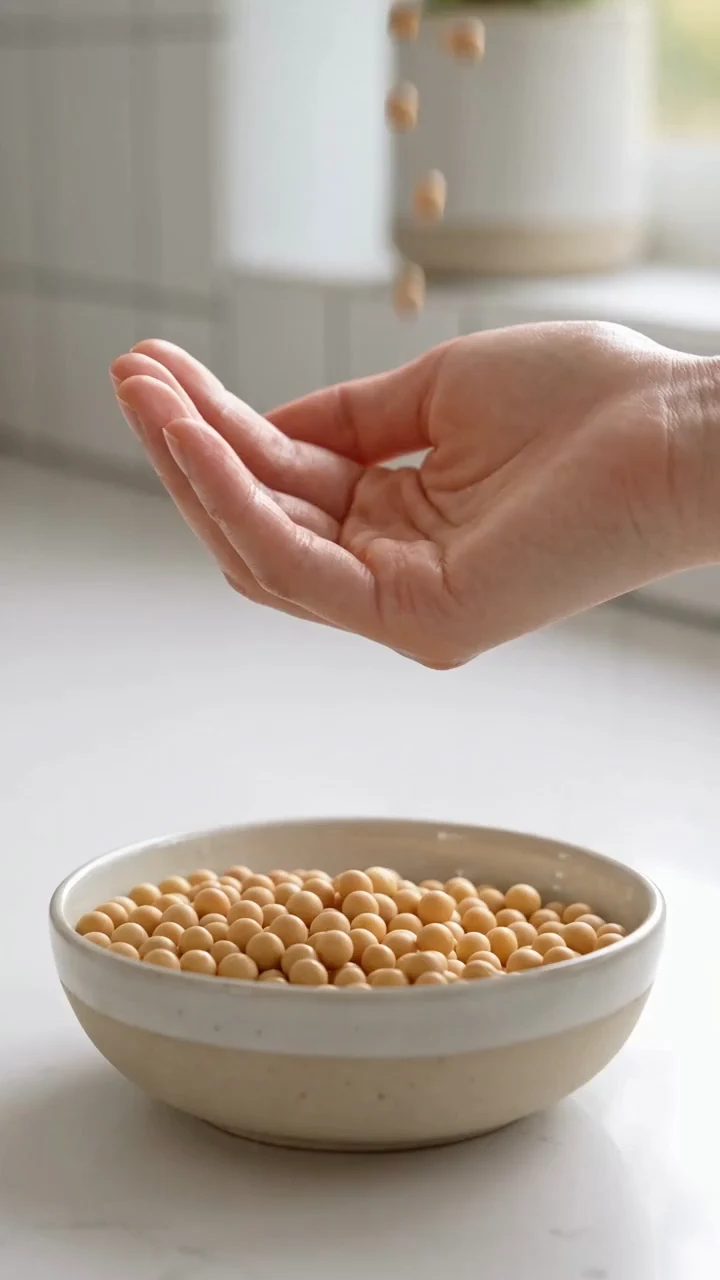
Food-Geschichten
Die wichtigsten Funktionen von Wizstar Bild zu Video KI
Natürliche Bildanimation
Bringen Sie Fotos, Porträts und Illustrationen mit ausdrucksstarken Bewegungen, fließenden Hintergründen und feinen Details zum Leben, die auf Ihrem Originalbild aufbauen.
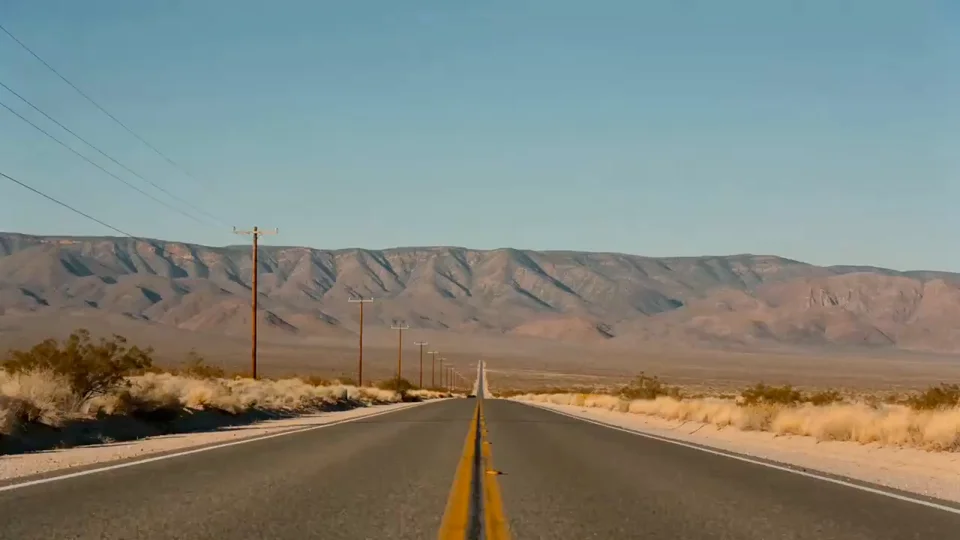
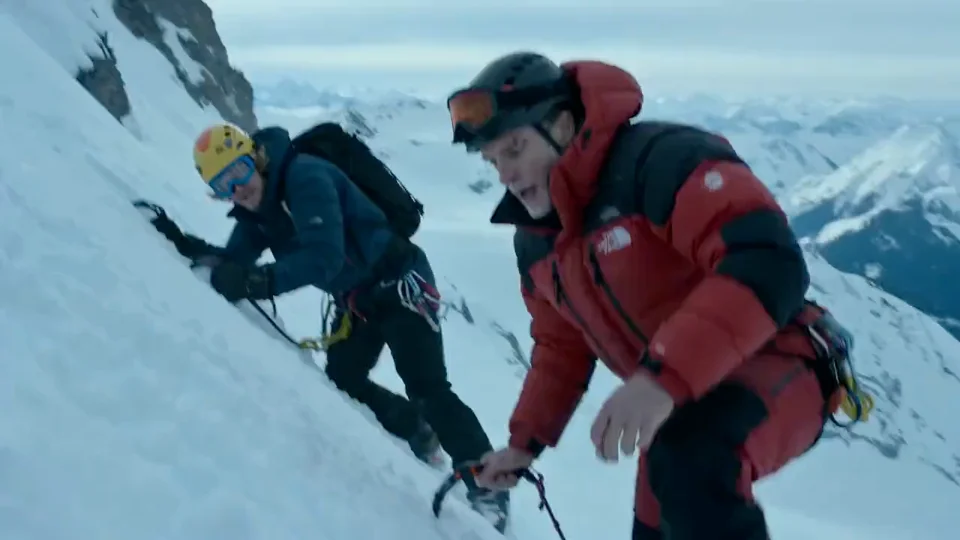
Filmreife Kamerafahrten
Fügen Sie langsame Zooms, sanfte Schwenks, Tracking-Aufnahmen oder weite Orbits hinzu. Beschreiben Sie Kamerabewegung und Motivhandlung, um die Einstellung zu formen.
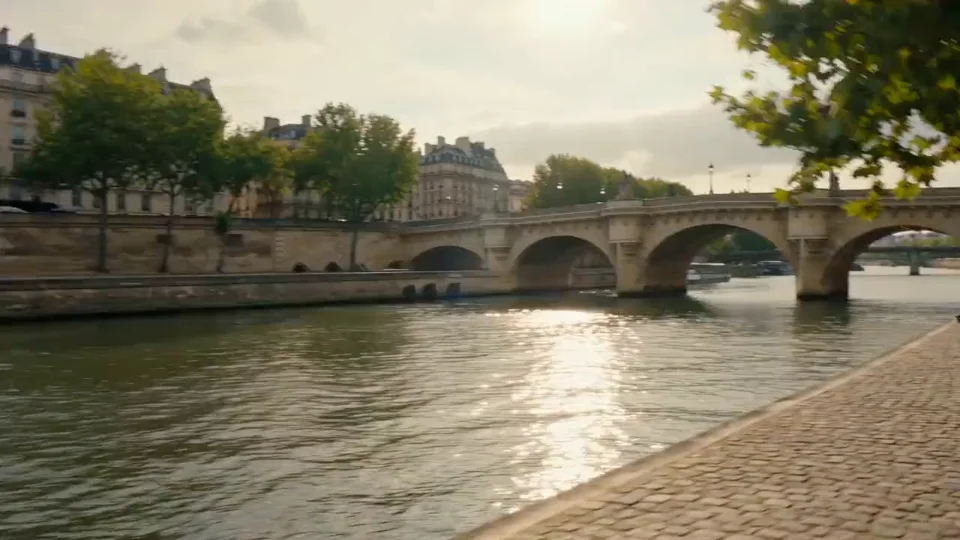
Start- & Endbilder
Legen Sie das Startbild fest und fügen Sie ein Endbild hinzu, um den Übergang zwischen beiden zu steuern. Erstellen Sie mit unterstützten Modellen Produktenthüllungen, Szenenwechsel und Vorher-nachher-Sequenzen.
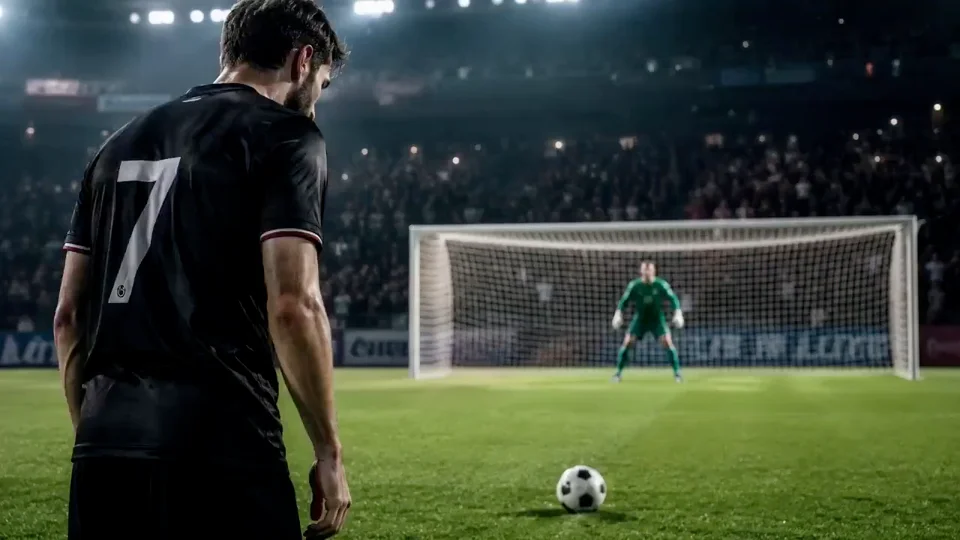
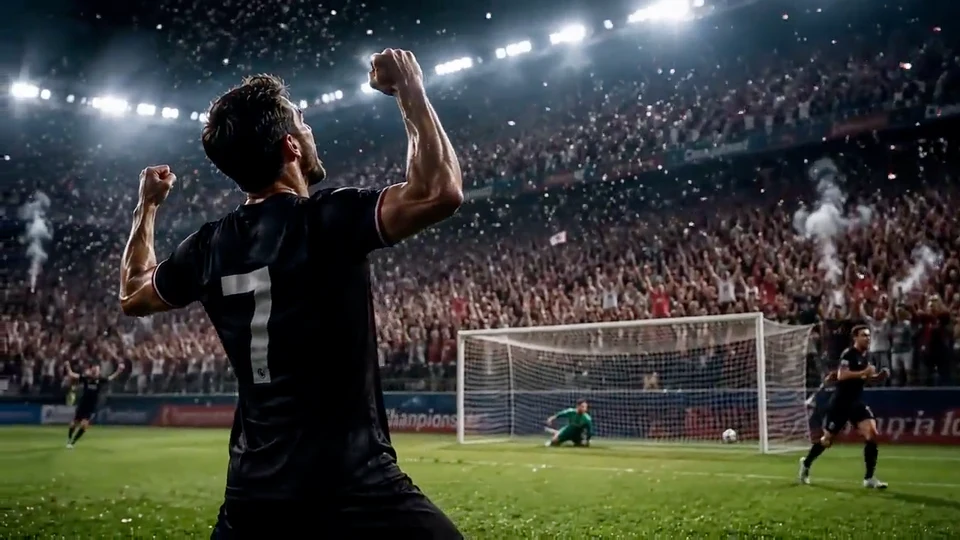
Video mit synchronisiertem Ton
Erzeugen Sie Bewegung und passenden Ton gemeinsam mit tonfähigen Modellen. Fügen Sie über Ihren Prompt Umgebungsgeräusche, Soundeffekte oder Dialoge hinzu.
SO FUNKTIONIERT ES
So verwandeln Sie ein Bild in ein Video
01
Bild hochladen
Wählen Sie ein klares Foto, ein Produktbild, ein Porträt, eine Illustration oder einen Konzeptframe mit eindeutig erkennbarem Motiv.
02
Bewegung beschreiben
Schreiben Sie auf, was sich bewegen soll, wie sich die Kamera bewegen soll, wie schnell die Einstellung wirken soll und wie sie enden soll.
03
Generieren und verfeinern
Erstellen Sie den Clip, prüfen Sie die Bewegung, passen Sie Prompt oder Modell an und generieren Sie bei Bedarf eine weitere Version für ein passgenaueres Ergebnis.
WAS SIE ERSTELLEN KÖNNEN
Was können Sie mit Wizstar Bild zu Video KI erstellen?
Produkt- und E-Commerce-Videos
Verwandeln Sie ein Katalogbild in einen Produktclip, der Form, Oberfläche, Größe oder eine Nahansicht zeigt. Erstellen Sie weitere Produktvarianten, ohne ein komplettes Shooting zu starten.
Social-Media-Inhalte
Machen Sie aus Fotos und visuellen Ideen kurze Clips für TikTok, Reels, Shorts und andere Social-Media-Kanäle.
Porträts und persönliche Fotos
Fügen Sie Porträts und persönlichen Bildern einen sanften Ausdruck, eine Kamerabewegung oder Bewegung in der Umgebung hinzu, ohne dass das Motiv unkenntlich wird.
Illustrationen und Konzeptkunst
Bringen Sie Figurendesigns, Poster, Gemälde und Konzeptframes in Bewegung und bewahren Sie dabei Originalstil und Farbwelt.
DEN RICHTIGEN AUSGANGSPUNKT WÄHLEN
Bild zu Video KI, Text zu Video KI oder Referenz zu Video KI?
Bild zu Video KI
Starten Sie mit einem vorhandenen Bild und fügen Sie Bewegung, Kamerarichtung und Atmosphäre hinzu.
Text zu Video KI
Starten Sie mit einer schriftlichen Idee, wenn Sie noch kein Ausgangsbild haben.
Referenz zu Video KI
Nutzen Sie Bilder, Videos oder andere Referenzen, wenn Konsistenz bei Figuren, Objekten oder Szenen besonders wichtig ist.
WÄHLEN SIE IHR MODELL
KI-Modelle für Wizstar Bild zu Video KI
Finden Sie das passende Modell für Ihr Bild, von längeren filmischen Einstellungen bis zu detaillierten Produktbildern und flexiblen Ausgabeformaten.
Seedance 2.0
 Seedance 2.0
Stabiles audiovisuelles Storytelling
Wählen Sie diese Option für verbundene Szenen, die verlässliche visuelle Kontinuität, synchronisierten Ton und einen flüssigen Erzählfluss brauchen.
Seedance 2.5
Längere Einstellungen mit mehreren Referenzen
Wählen Sie diese Option für eine einzelne Einstellung bis zu 30 Sekunden, wenn mehrere visuelle Referenzen in einer geführten Sequenz zusammenhängen müssen.
MiniMax H3
 MiniMax H3
Hochauflösende filmische Steuerung
Wählen Sie diese Option für visuell reiche Szenen, die von ausdrucksstarker Figurenbewegung, detaillierten Motiven und hochwertiger Ausgabe in hoher Auflösung profitieren.
Kling 3.0 Omni
 Kling 3.0 Omni
Realistische Bewegung und Physik
Wählen Sie diese Option, um Produktaufnahmen, Figuren und Bildreferenzen mit bodenständiger Bewegung und glaubwürdigen physikalischen Details zum Leben zu erwecken.
HÄUFIGE FRAGEN
FAQ zu Bild zu Video KI
Was ist ein KI-Videogenerator für Bild zu Video?
Ein KI-Videogenerator für Bild zu Video verwandelt ein Standbild in ein bewegtes Video. Sie laden ein Foto, Produktbild, Porträt, eine Illustration oder ein Konzeptbild hoch und beschreiben dann die gewünschte Bewegung und Kameraführung.
Wie verwandle ich mit KI ein Foto in ein Video?
Laden Sie Ihr Foto in den Workflow Bild zu Video von Wizstar hoch, beschreiben Sie die Aktion des Motivs und die Kamerabewegung, wählen Sie ein Videomodell und starten Sie die Generierung. Sie können den Prompt anpassen oder das Modell wechseln, wenn Sie ein anderes Ergebnis möchten.
Welche Bildformate und Größen kann ich hochladen?
Der Generator auf dieser Seite akzeptiert JPG- und PNG-Bilder bis 10 MB. Für den Bild-zu-Video-Arbeitsbereich verwenden Sie ein Bild, das mindestens 300 Pixel breit und hoch ist. Weitere Grenzen können je nach Modell gelten. Klare Motive und scharfe Details liefern dem Modell mehr nützliche visuelle Informationen.
Kann ich die Kamerabewegung steuern?
Beschreiben Sie in Ihrem Prompt sowohl die Handlung des Motivs als auch die Kamerabewegung, etwa eine langsame Zoomfahrt, einen Schwenk, eine Tracking-Aufnahme oder einen Orbit. Beginnen Sie mit einer Hauptaktion und einer Kamerabewegung und verfeinern Sie den Prompt nach dem Ergebnis. Die Bewegung hängt vom Modell und vom Ausgangsbild ab.
Kann ich ein Start- und ein Endbild verwenden?
Ja, mit Modellen, die beide Frames unterstützen. Beginnen Sie mit Ihrem Startbild und fügen Sie im Video-Arbeitsbereich optional ein Endbild hinzu. Die beiden Bilder steuern den Übergang und die Schlusskomposition. Ob ein Endbild möglich ist, hängt vom gewählten Modell ab.
Welches KI-Modell sollte ich für Bild zu Video verwenden?
Wizstar bietet unter anderem Seedance 2.0, Seedance 2.5, MiniMax H3 und Kling 3.0 Omni an. Wählen Sie ein Modell, das die benötigte Dauer, Auflösung, Audioausgabe und Bildeingaben unterstützt. Vergleichen Sie Ergebnisse mit demselben Bild und Prompt, statt ein Modell für jede Aufgabe als das beste zu betrachten.
Kann Bild zu Video KI auch Ton erzeugen?
Ja. Wählen Sie ein Modell mit Audiofunktion und beschreiben Sie Dialoge, Umgebungsgeräusche oder Soundeffekte zusammen mit der Handlung im Prompt. Den Ton erzeugt das Modell selbst. Im aktuellen Bild-zu-Video-Arbeitsbereich gibt es keinen separaten Audioschalter.
Wie lang kann mein Video sein und welche Auflösungen und Seitenverhältnisse gibt es?
Die Einstellungen auf dieser Seite ändern sich, wenn Sie ein Modell oder eine Auflösung wählen. Seedance 2.5 bietet 4 bis 30 Sekunden mit nativer Ausgabe bis 1080p und verbesserter Ausgabe bis 2K. MiniMax H3 bietet 4 bis 15 Sekunden mit nativer 2K-Ausgabe. Einige Modelle, darunter Veo 3.1 und Kling 3.0 Omni, bieten native 4K. Wählen Sie 9:16 oder 16:9, wo verfügbar. Auto bedeutet, dass sich das Format nach Ihrem Bild richtet. Höhere Auflösungen können die verfügbare Dauer einschränken.
Wie lange dauert die Generierung eines Videos?
Die Generierungsdauer hängt vom gewählten Modell, der Clip-Länge, den Ausgabeeinstellungen und der Warteschlange ab. Wizstar zeigt den Fortschritt der Aufgabe im Arbeitsbereich an. Es gibt keine feste Bearbeitungszeit für jedes Video. Prüfen Sie die bestehende Aufgabe, bevor Sie dieselbe Anfrage erneut senden.
Kann ich Bild zu Video mit der KI von Wizstar kostenlos ausprobieren?
Neue Nutzer erhalten bei der Registrierung bei Wizstar 20 gratis Credits.
Erwecken Sie Ihr nächstes Bild zum Leben
Laden Sie ein Bild hoch, beschreiben Sie die Bewegung und erstellen Sie Ihr erstes KI-Video mit Wizstar.
Jetzt kostenlos loslegen