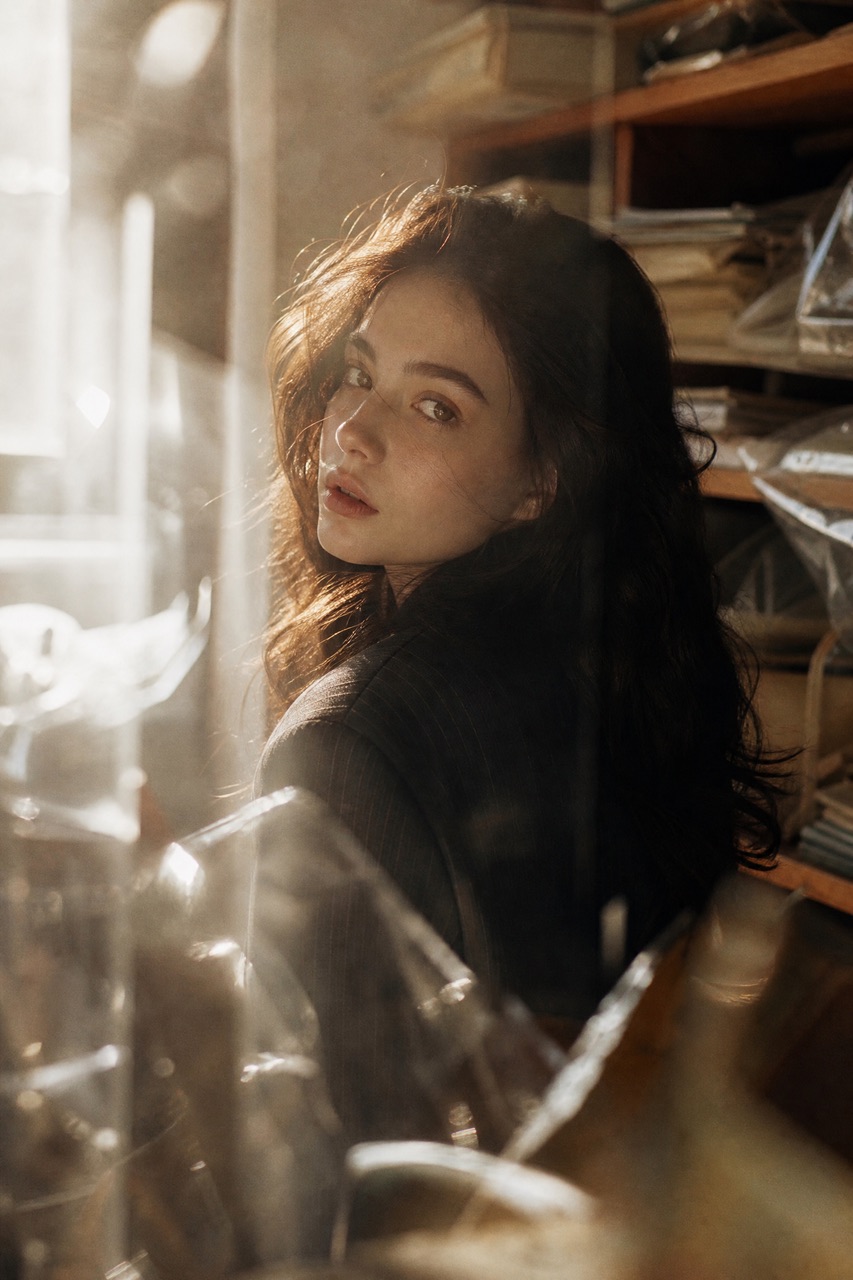
SEEDREAM 5.0 · Bild
Visuelles Produktkonzept
KI-Bildbeispiel · Produkt
Erstellen Sie Seedream-5.0-Bilder auf Wizstar aus Text oder Referenzbildern. Pro liefert bis 2K ab 6 Credits pro Bild, Lite bis 4K.
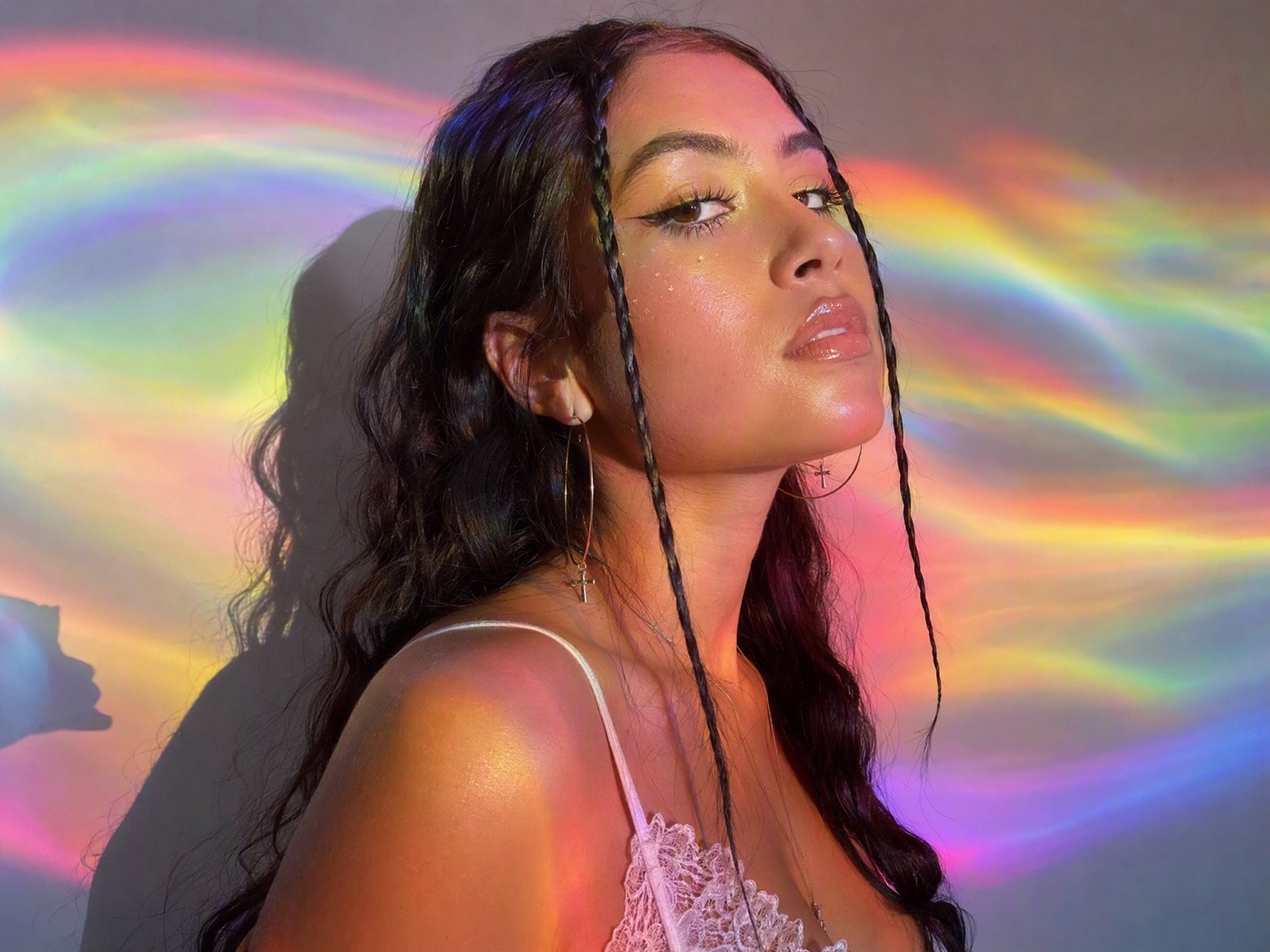
Sehen Sie, wie Seedream 5.0 echte kreative Briefings und Ausgabeformate unterstützt.
KI-Bildbeispiel · Produkt
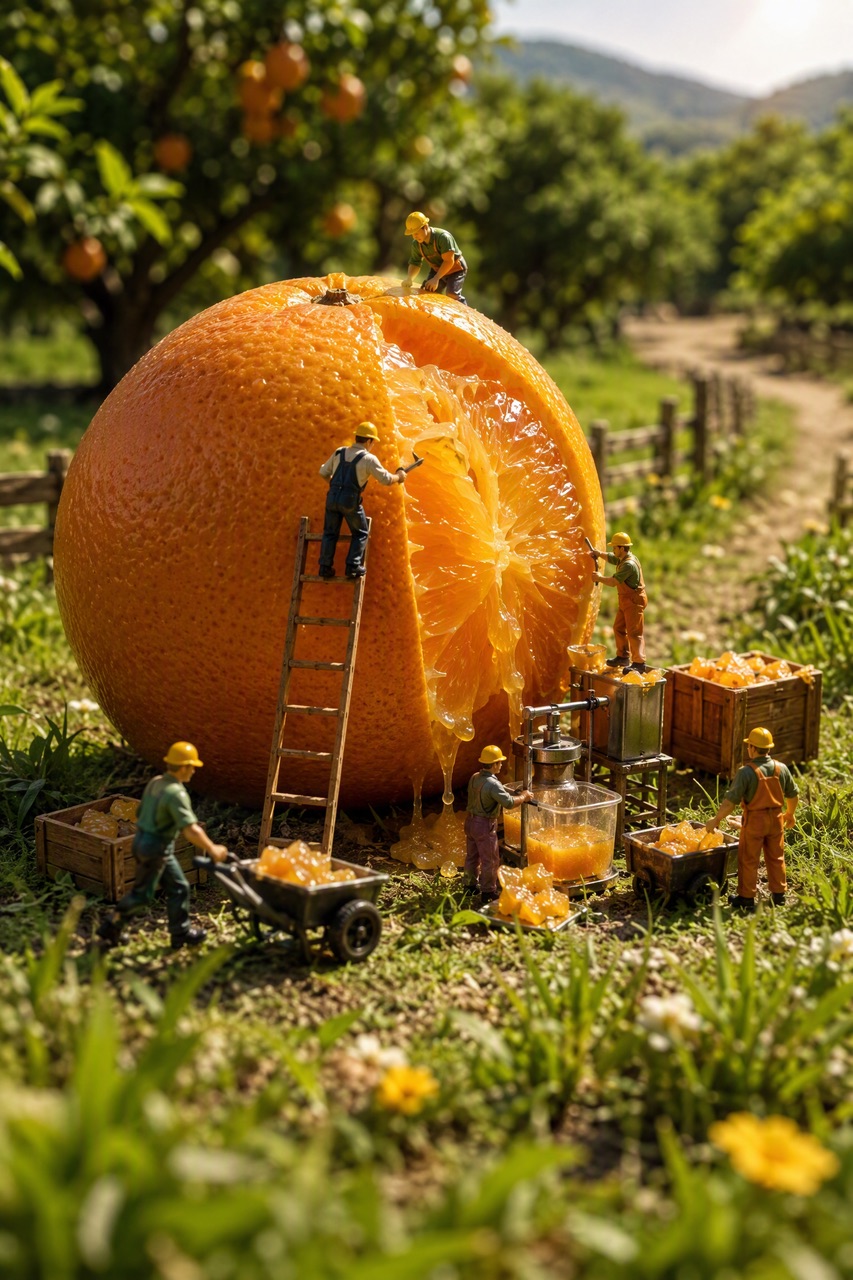
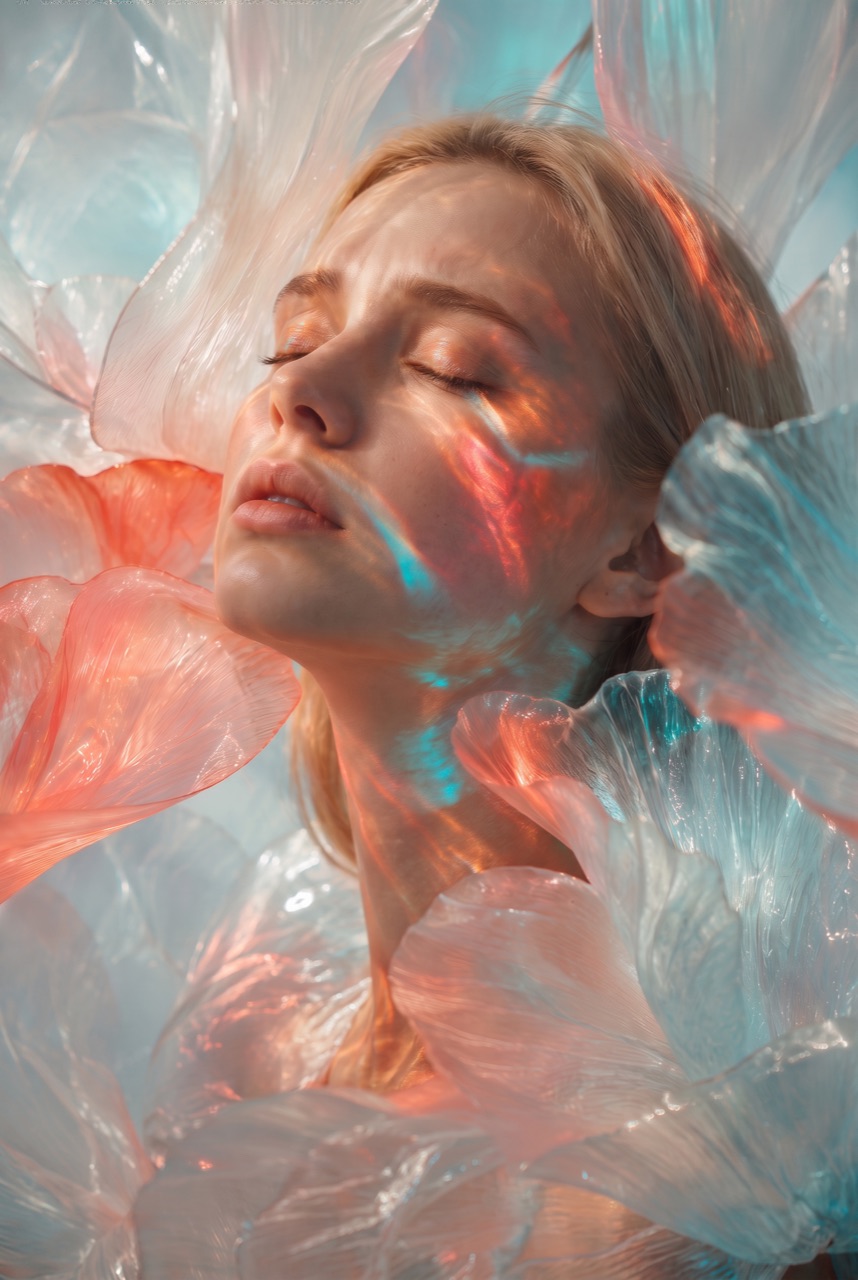
KI-Bildbeispiel · Porträt
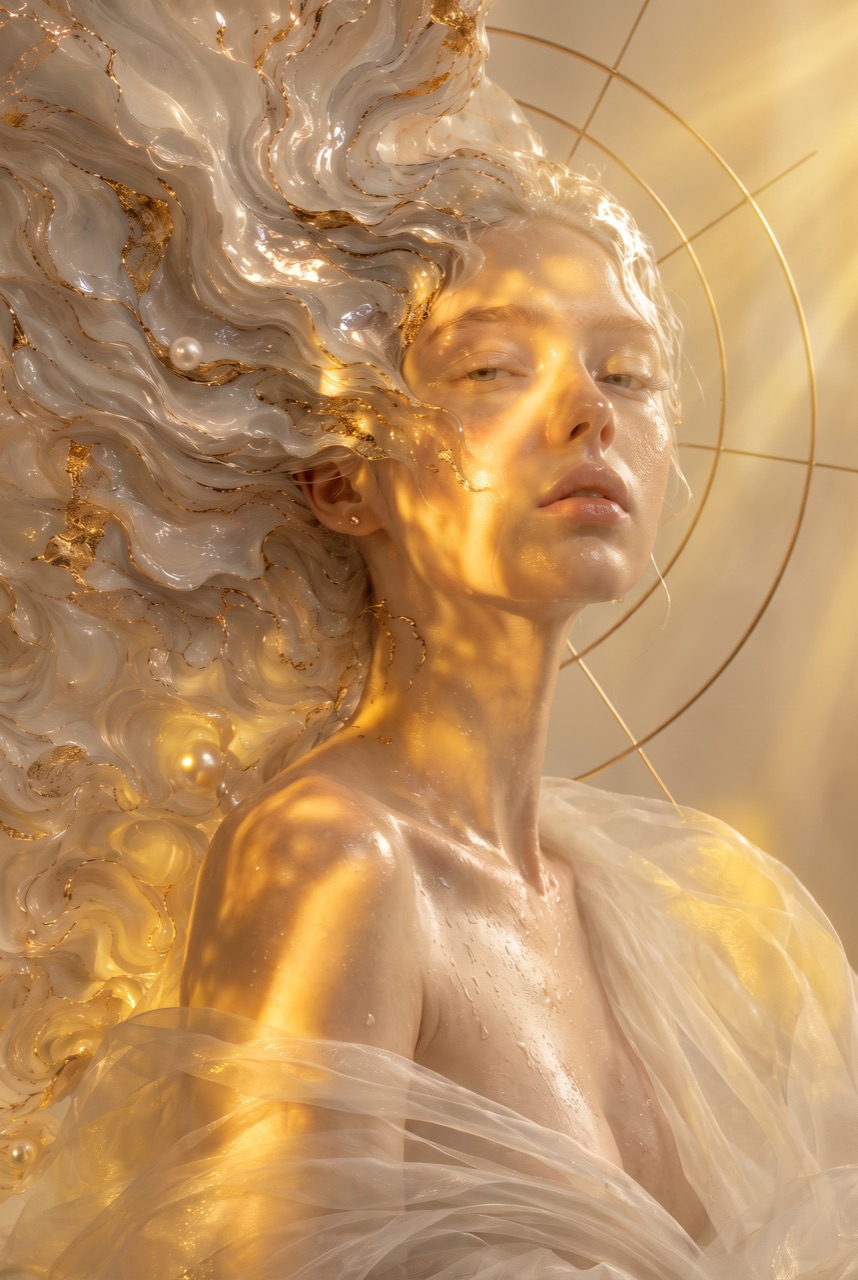
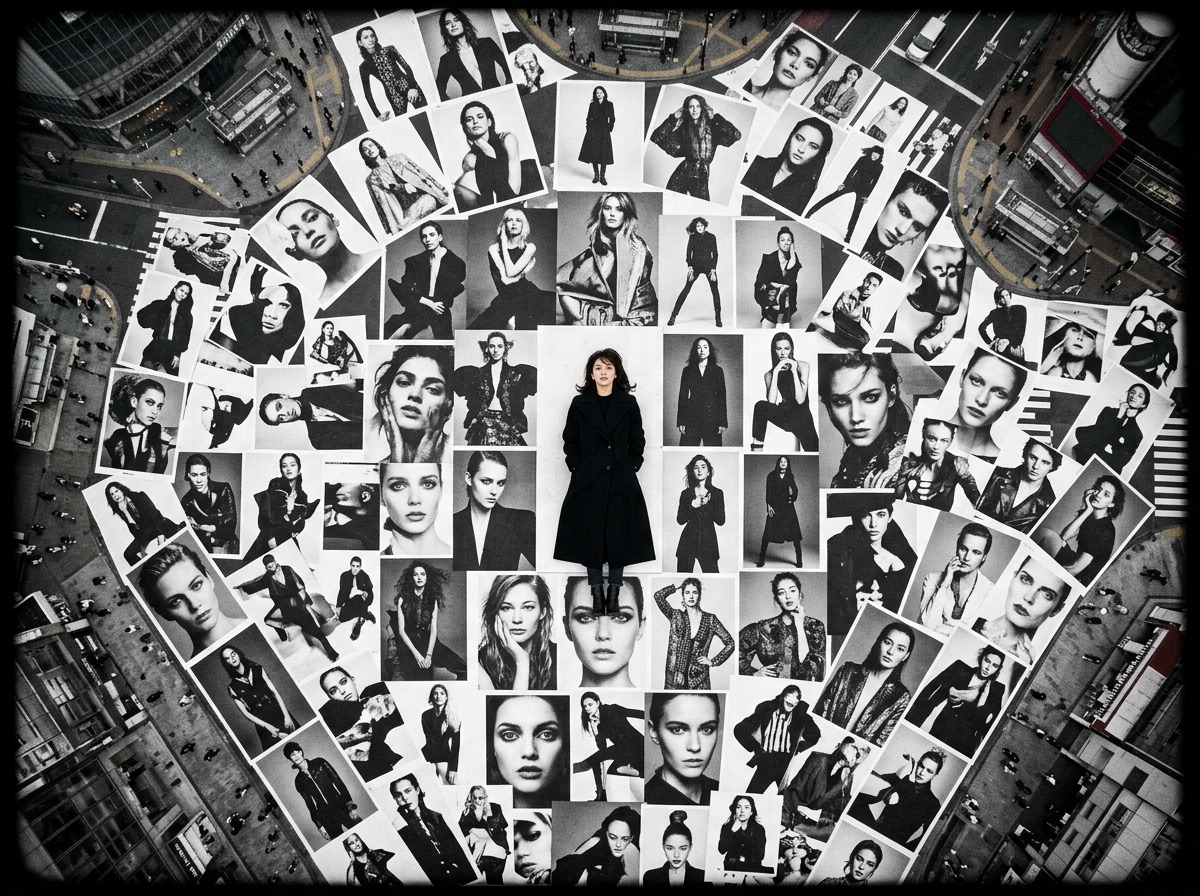
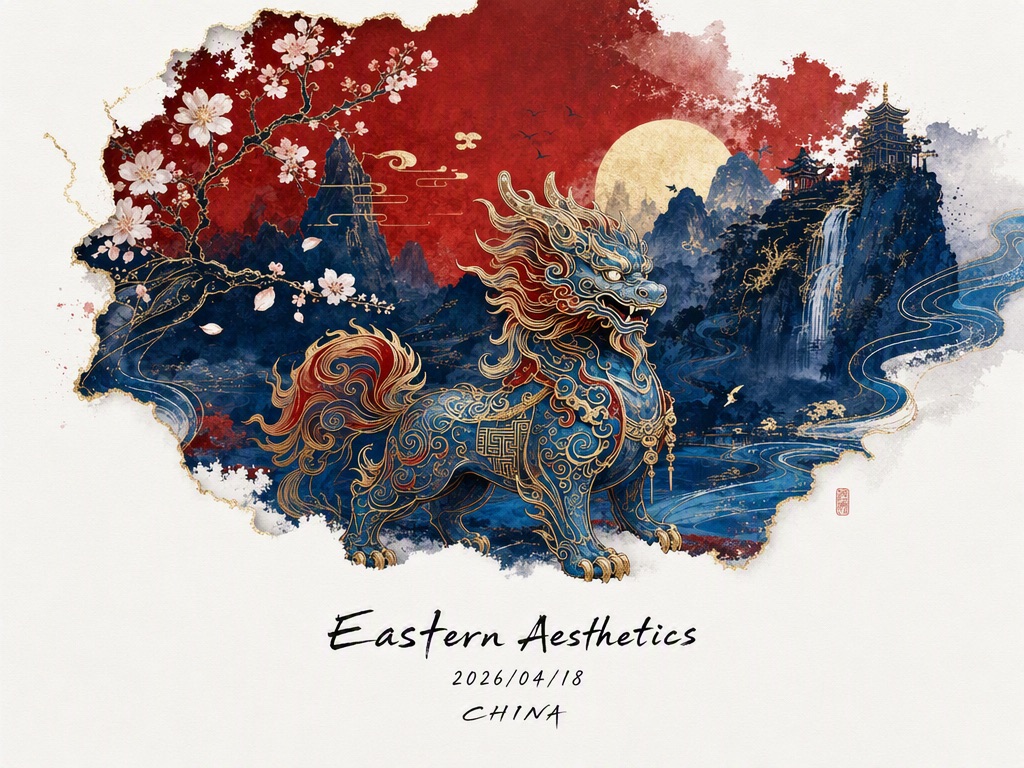
KI-Bildbeispiel · Poster
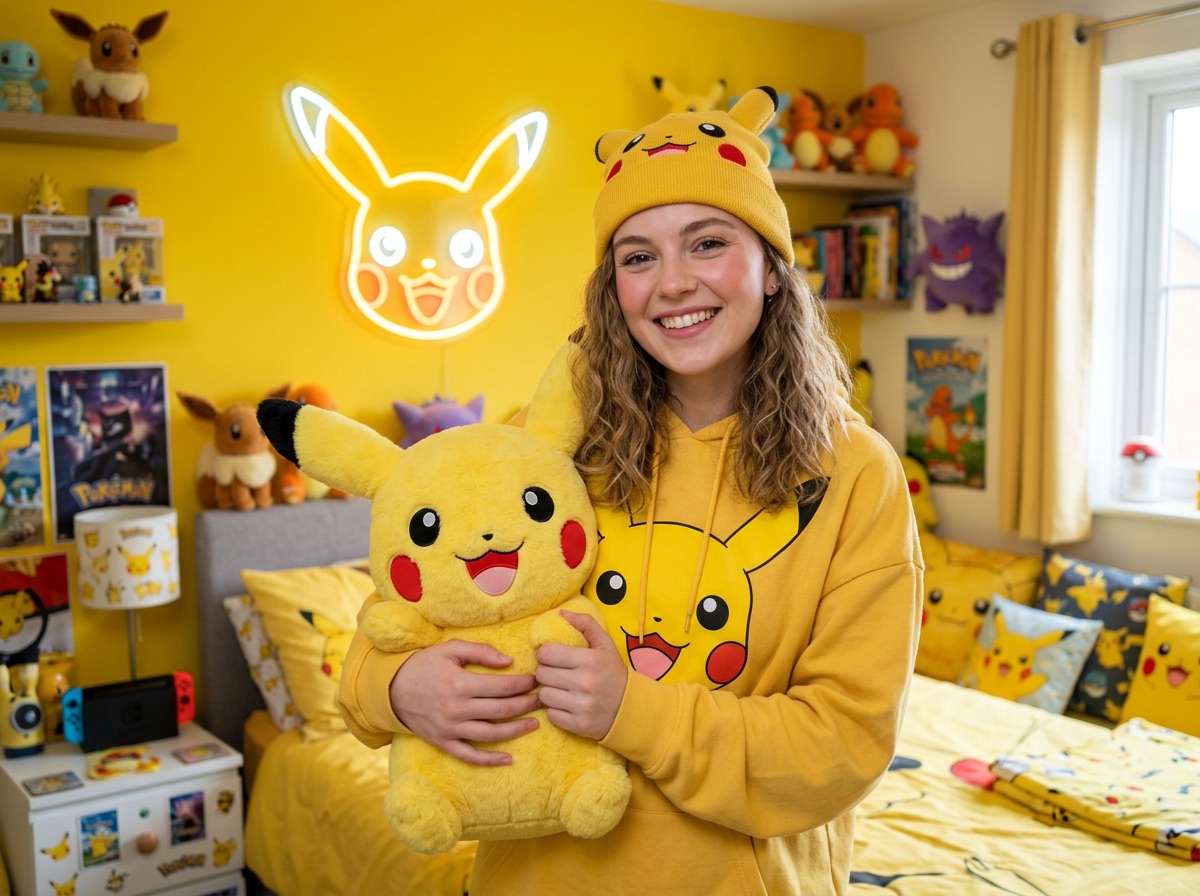
KI-Bildbeispiel · Lifestyle
Erstellen Sie Seedream-5.0-Bilder auf Wizstar aus Text oder Referenzbildern. Pro liefert bis 2K ab 6 Credits pro Bild, Lite bis 4K.
Seedream 5.0 ist ein Bildmodell von ByteDance im KI-Bildgenerator von Wizstar. Auf Wizstar arbeitet es im Tab Bilderstellung: Schreiben Sie einen Prompt, fügen Sie bei Bedarf Referenzbilder hinzu und erzeugen Sie das Bild. Diese Seite öffnet die Pro-Stufe von Seedream 5.0, die Ausgaben bis 2K ab 6 Credits pro Bild liefert. Eine Lite-Stufe im Generator liefert Ausgaben bis 4K.
Seedream 5.0 wird von ByteDance entwickelt. Wizstar stellt den Erstellungs-Workflow bereit, der auf dieser Seite beschrieben wird.
Entdecken Sie die wichtigsten Funktionen von Seedream 5.0, die im aktuellen Wizstar-Workflow verfügbar sind.
Beschreiben Sie Motiv, Layout, Licht und Stil in einem Prompt und erzeugen Sie ein Bild von Grund auf.
Fügen Sie Referenzbilder hinzu, wenn Sie Motiv, Stil oder Layout des Ergebnisses lenken möchten.
Erhalten Sie feine Texturen, Materialien und Licht, die zu hochwertiger Bildarbeit passen.
Nutzen Sie Pro für Ausgaben bis 2K ab 6 Credits pro Bild oder wechseln Sie im Generator zu Lite für Ausgaben bis 4K.
Erstellen Sie mit Seedream 5.0 in drei Schritten auf Wizstar.
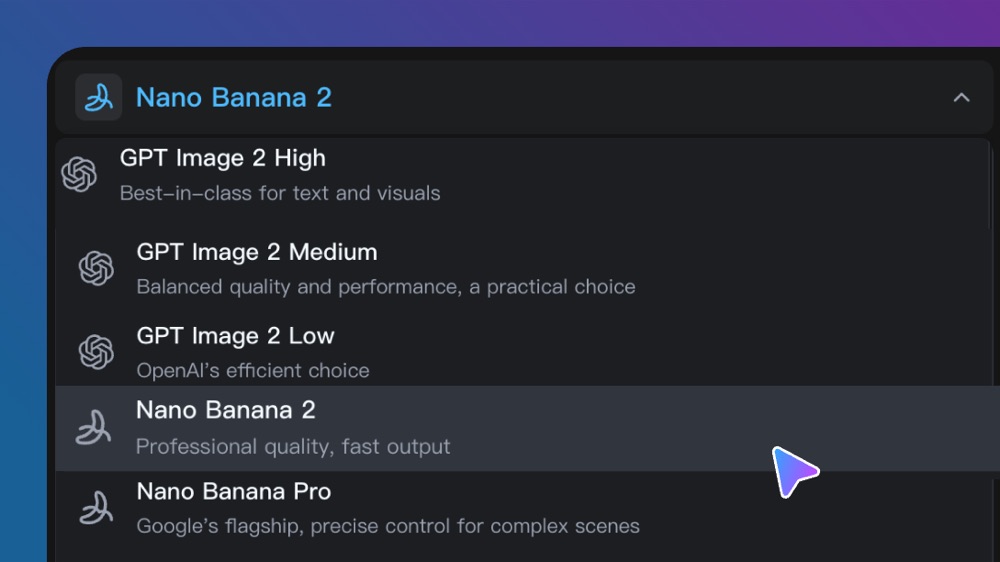
Öffnen Sie den KI-Bildgenerator von Wizstar und wählen Sie Seedream 5.0 Pro in der Modellliste.
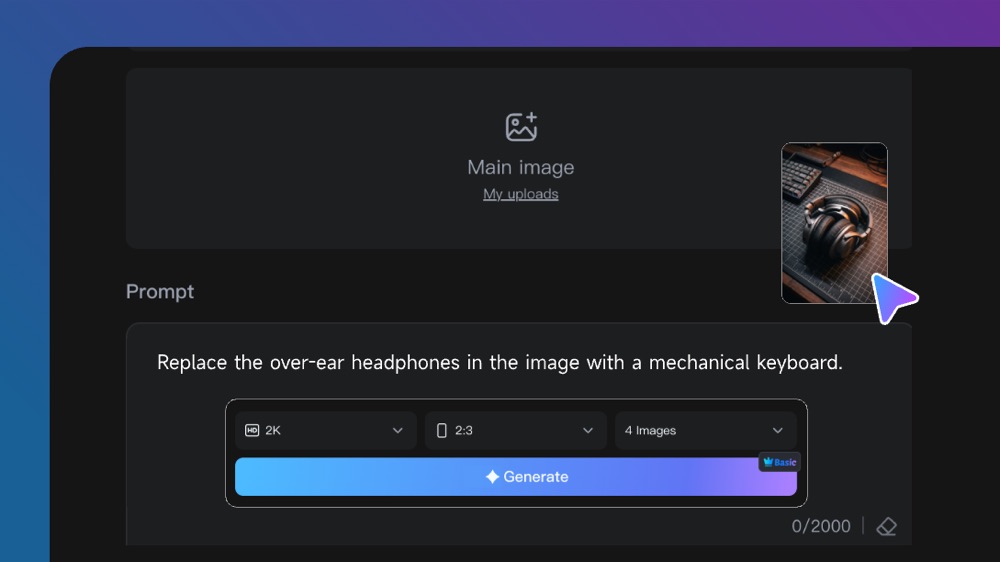
Beschreiben Sie Motiv, Layout, Licht und Stil. Fügen Sie bei Bedarf Referenzbilder hinzu, um das Ergebnis zu lenken.
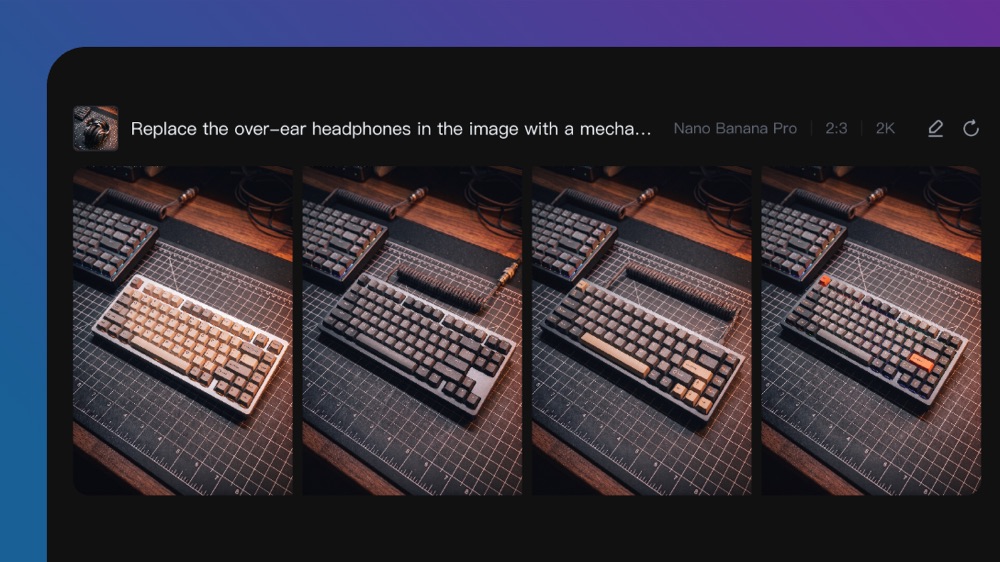
Erzeugen Sie das Bild, prüfen Sie die Details und ändern Sie danach Prompt oder Referenzbilder für die nächste Version.
Verbinden Sie die Funktionen von Seedream 5.0 mit den kreativen Aufgaben, die Teams erledigen müssen.
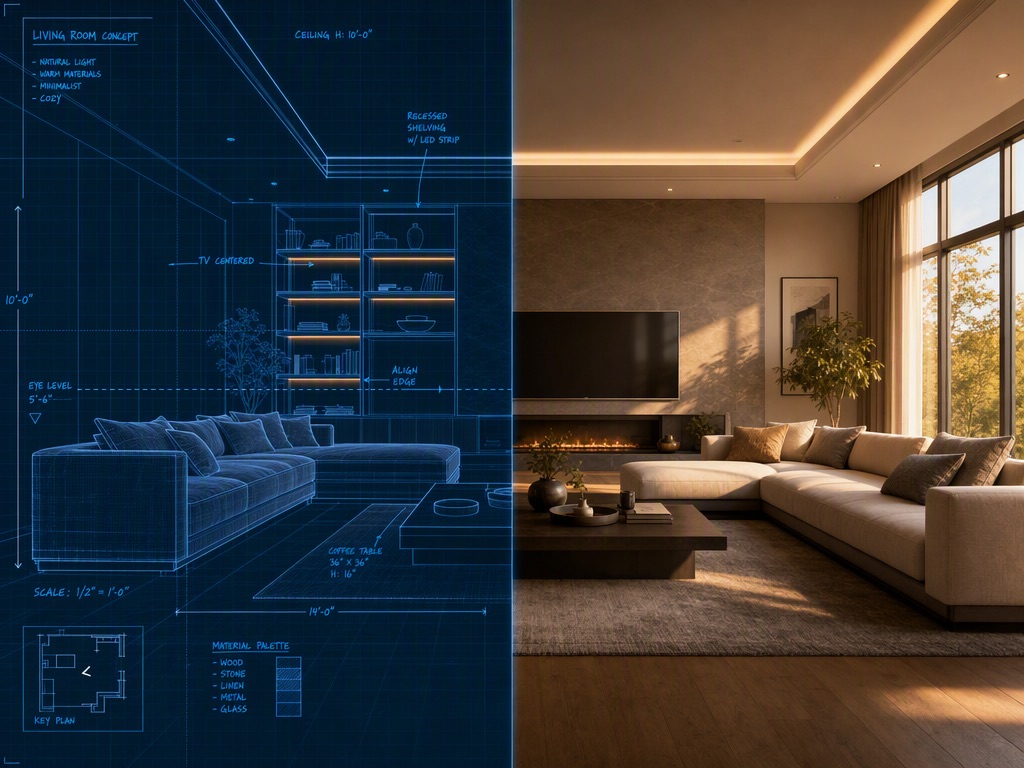
Erstellen Sie saubere Produktfotos und Szenen für Angebote, Launches und Anzeigen.
Erstellen Sie mit Seedream 5.0Testen Sie Porträtideen mit kontrolliertem Licht, Kleidung und Stimmung.
Erstellen Sie mit Seedream 5.0Entwerfen Sie Posterlayouts und Kampagnenbilder mit Überschrift und klarem Aufbau.
Erstellen Sie mit Seedream 5.0Stellen Sie Räume, Orte und Alltagsmomente für Marken- und Designarbeit dar.
Erstellen Sie mit Seedream 5.0Vergleichen Sie die verfügbaren Modell-Workflows, bevor Sie einen Startpunkt wählen.
| Modell | Typ | Ideal für | Haupteingabe | |
|---|---|---|---|---|
| Wizstar R1 | Video | Das eigene Referenz-zu-Video-Modell von Wizstar zum günstigsten Preis | Text oder Referenzmedien | Ansehen |
| Seedance 2.5 | Video | 30-Sekunden-Videos mit Audio | Text oder Referenzmedien | Ansehen |
| MiniMax H3 | Video | Multimodale Videoerstellung mit synchronisiertem Ton | Text oder Referenzmedien | Ansehen |
| Kling 4.0 | Video | 30-Sekunden-Video aus 15 Referenzen | Text oder Referenzmedien | Ansehen |
| Kling 3.0 | Video | Kinematische Bewegungssteuerung | Text oder Referenzmedien | Ansehen |
| Seedance 2.0 | Video | Visuelles Erzählen in mehreren Einstellungen | Text oder Referenzmedien | Ansehen |
| Seedance 1.5 | Video | Hervorragende audiovisuelle Synchronisation | Text oder Referenzmedien | Ansehen |
| Veo 3.1 | Video | Filmisches 4K-Video mit reichen audiovisuellen Details | Text oder Referenzmedien | Ansehen |
| Gemini Omni 1.1 Flash | Video | Mehr Kontrolle und verbesserte visuelle Konsistenz | Text oder Referenzmedien | Ansehen |
| Gemini Omni Flash | Video | Starke visuelle Konsistenz über multimodale Eingaben hinweg | Text oder Referenzmedien | Ansehen |
| Sora 2 | Video | Promptgesteuertes visuelles Erzählen | Text oder Referenzmedien | Ansehen |
| GPT Image 2 | Bild | Prompt-gesteuerte Bilderzeugung und Bildbearbeitung | Text oder Referenzbild | Ansehen |
| GPT Image 2.5 | Bild | Schärfere Bilderzeugung mit schnellerer, präziserer Bearbeitung | Text oder Referenzbild | Ansehen |
| Nano Banana 2 | Bild | Schnelle Text-zu-Bild-Erstellung und Referenzbearbeitung | Text oder Referenzbild | Ansehen |
| Seedream 5.0 Aktiv | Bild | ByteDance-Flaggschiff für originalgetreue Generierung | Text oder Referenzbild |
Prüfen Sie die Eingaben und Ausgabeeinstellungen von Seedream 5.0, wie sie im Quell-Workflow dargestellt sind.
Prüfen Sie die im Generator angezeigten Einstellungen, bevor Sie mit der Produktion beginnen.
Leichtgewichtig und schnell, ideal für häufiges Erstellen
Nutzen Sie diese Prompt-Muster für Seedream 5.0, um die kreative Richtung klar festzulegen.
 Das Produkt inszenieren
Eine matte Keramikflasche für Hautpflege auf einem Travertinsockel, weiches Seitenlicht aus einem Fenster, sanfter Schatten, warmer neutraler Hintergrund, saubere Premium-Produktfotografie.
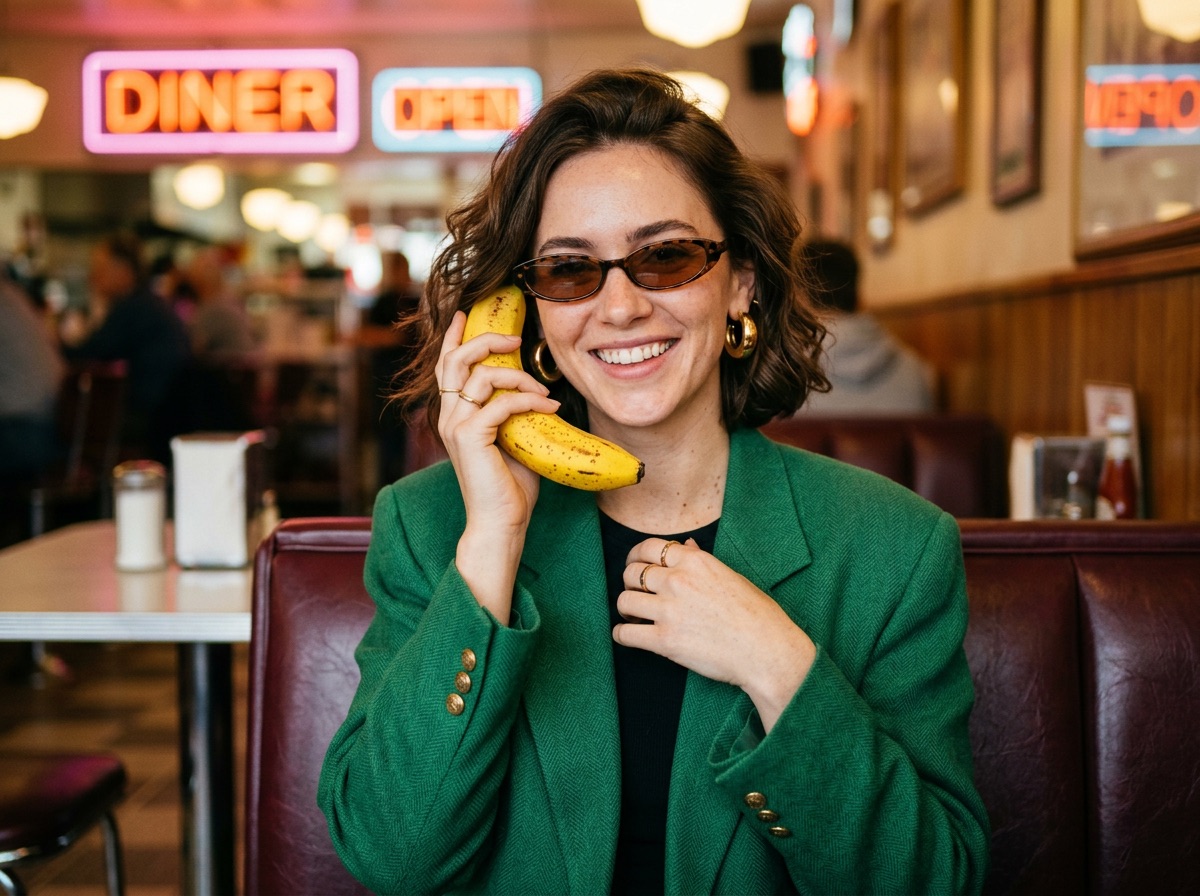 Das Porträt inszenieren
Redaktionelles Porträt einer jungen Frau in einer maßgeschneiderten Leinenjacke, Dreiviertelansicht, weiches Licht der goldenen Stunde, geringe Schärfentiefe, ruhiger, selbstbewusster Ausdruck.
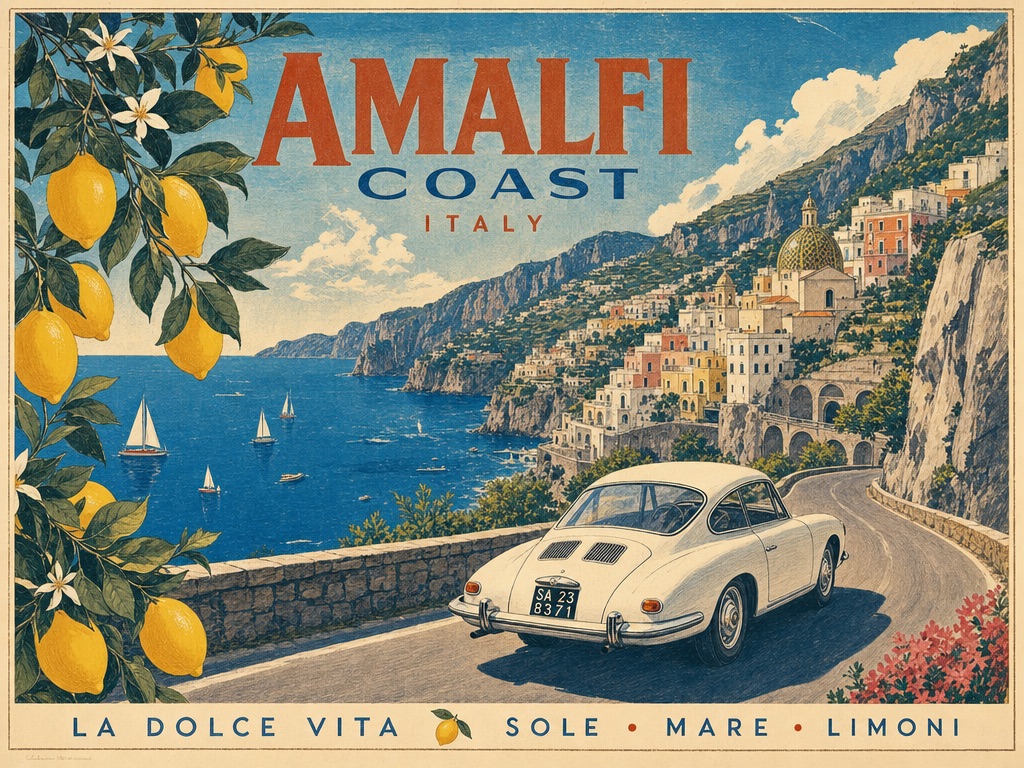 Den Text genau vorgeben
Minimalistisches Konzertposter mit der exakten Überschrift „SUMMER NIGHTS“ in großer, fetter Schrift oben, darunter ein leuchtender Mond, tiefblauer Verlauf als Hintergrund.
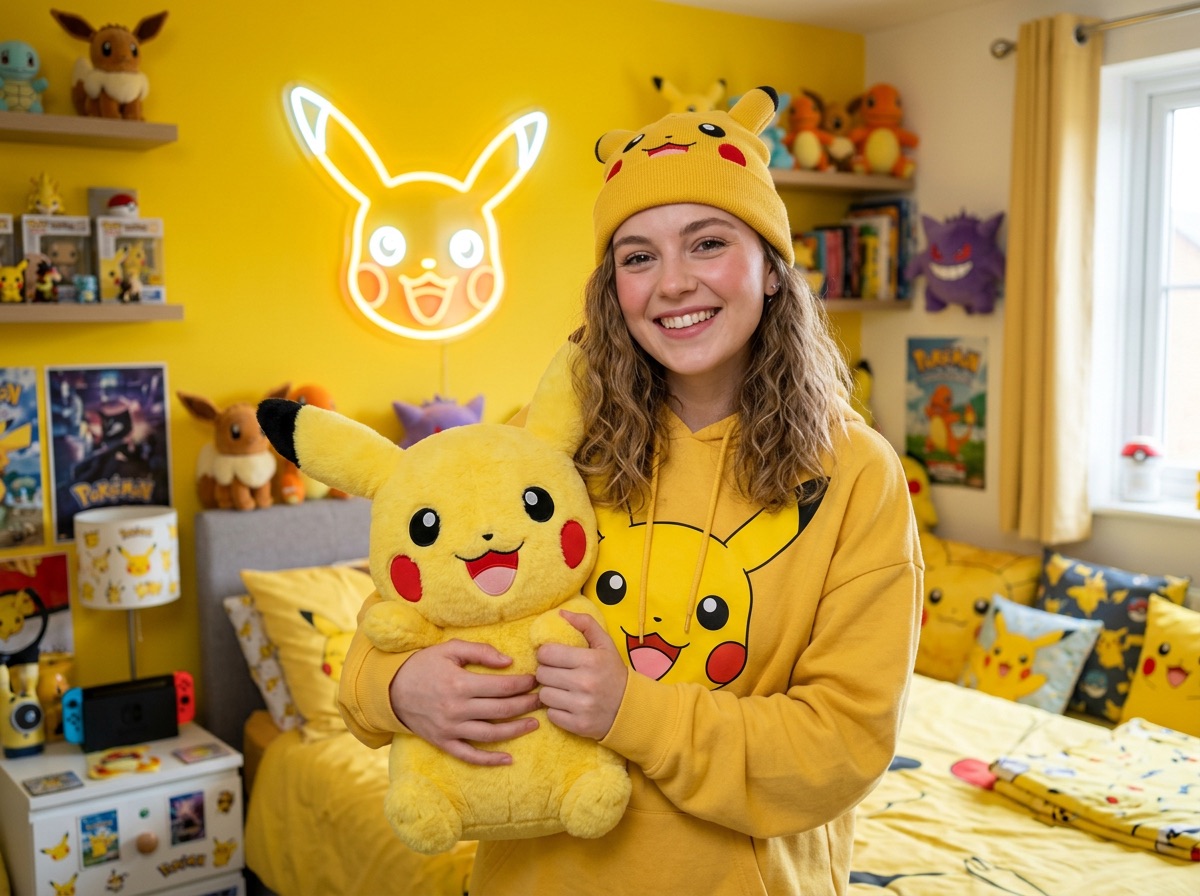 Den Raum beschreiben
Sonnendurchflutetes skandinavisches Wohnzimmer mit hellem Eichenparkett, cremefarbenem Bouclé-Sofa, großem Fenster und Topfpflanzen, Innenraumfotografie mit Weitwinkel.
Praktische Einsatzmöglichkeiten von Seedream 5.0 in Kreativplanung und Prüfung.
Fassen Sie Motiv, Layout, Licht und Stil in einem Prompt zusammen, um vorhersehbarere und detailreichere Ergebnisse zu erhalten.
Fügen Sie Referenzbilder hinzu, wenn ein Produkt, ein Stil oder ein Layout gut erkennbar bleiben soll.
Wählen Sie vor dem Erzeugen die Stufe Pro oder Lite, damit die Bildgröße zu Ihrem Einsatzzweck passt.
Antworten auf häufige Fragen zur Nutzung von Seedream 5.0 auf Wizstar.
Seedream 5.0 ist ein Bildmodell von ByteDance im KI-Bildgenerator von Wizstar. Auf Wizstar arbeitet es im Tab Bilderstellung und erzeugt Bilder aus Text-Prompts. Sie können Referenzbilder hinzufügen, um das Ergebnis zu lenken.
Öffnen Sie den KI-Bildgenerator von Wizstar und wählen Sie Seedream 5.0 Pro. Schreiben Sie einen Prompt, der Motiv, Layout, Licht und Stil beschreibt, und fügen Sie bei Bedarf Referenzbilder hinzu. Erzeugen Sie das Bild und verbessern Sie danach den Prompt für die nächste Version.
Diese Seite öffnet die Pro-Stufe mit Bildern bis 2K. Im Generator gibt es außerdem eine Lite-Stufe mit Ausgabe bis 4K. Wählen Sie vor dem Erzeugen die Stufe, die zu Ihrem Projekt passt.
Ja. Sie können neben Ihrem Prompt Referenzbilder hinzufügen, um Motiv, Stil oder Layout zu lenken. Schreiben Sie im Prompt, was jede Referenz steuern soll, damit das Ergebnis Ihrer Idee folgt.
Seedream 5.0 Pro startet bei 6 Credits pro Bild. Die Kosten können sich je nach Stufe und Ausgabeeinstellungen ändern. Prüfen Sie daher vor dem Absenden den Credit-Betrag, den Wizstar anzeigt.
Seedream 5.0 ist kein unbegrenzter kostenloser KI-Bildgenerator. Jede Erzeugung verbraucht Credits. Prüfen Sie daher vor dem Absenden den Credit-Betrag, den Wizstar anzeigt.
Starten Sie mit einem Text-Prompt oder einem Referenzbild und legen Sie danach Bildaufbau und Ausgabeformat fest.