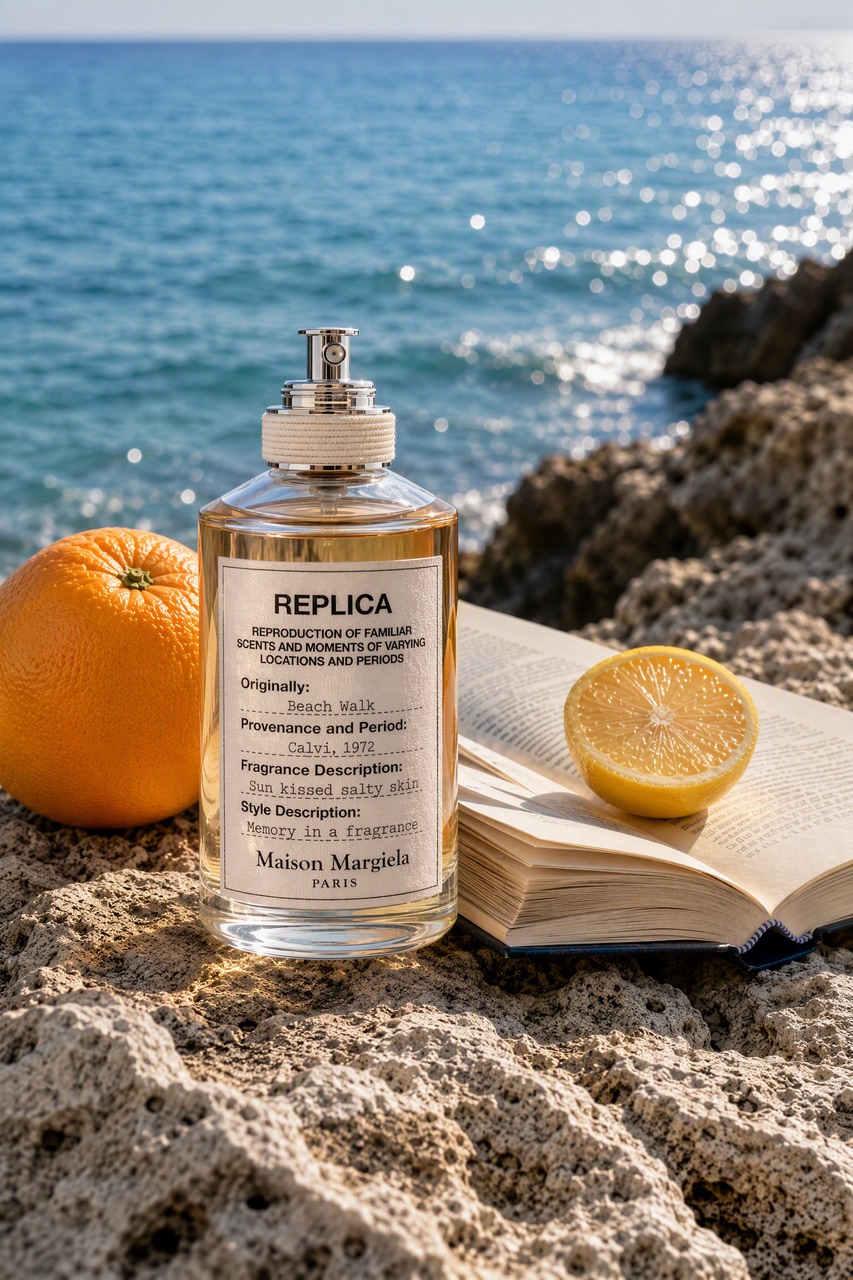
GPT IMAGE 2 · Bild
Filmisches Porträt
GPT Image 2 Beispiel · Prompt zu Bild
Erstellen Sie GPT Image 2 Visuals aus Text-Prompts oder Referenzbildern, mit Bildbearbeitung, präziser Komposition und Ausgabe bis 4K in Wizstar.
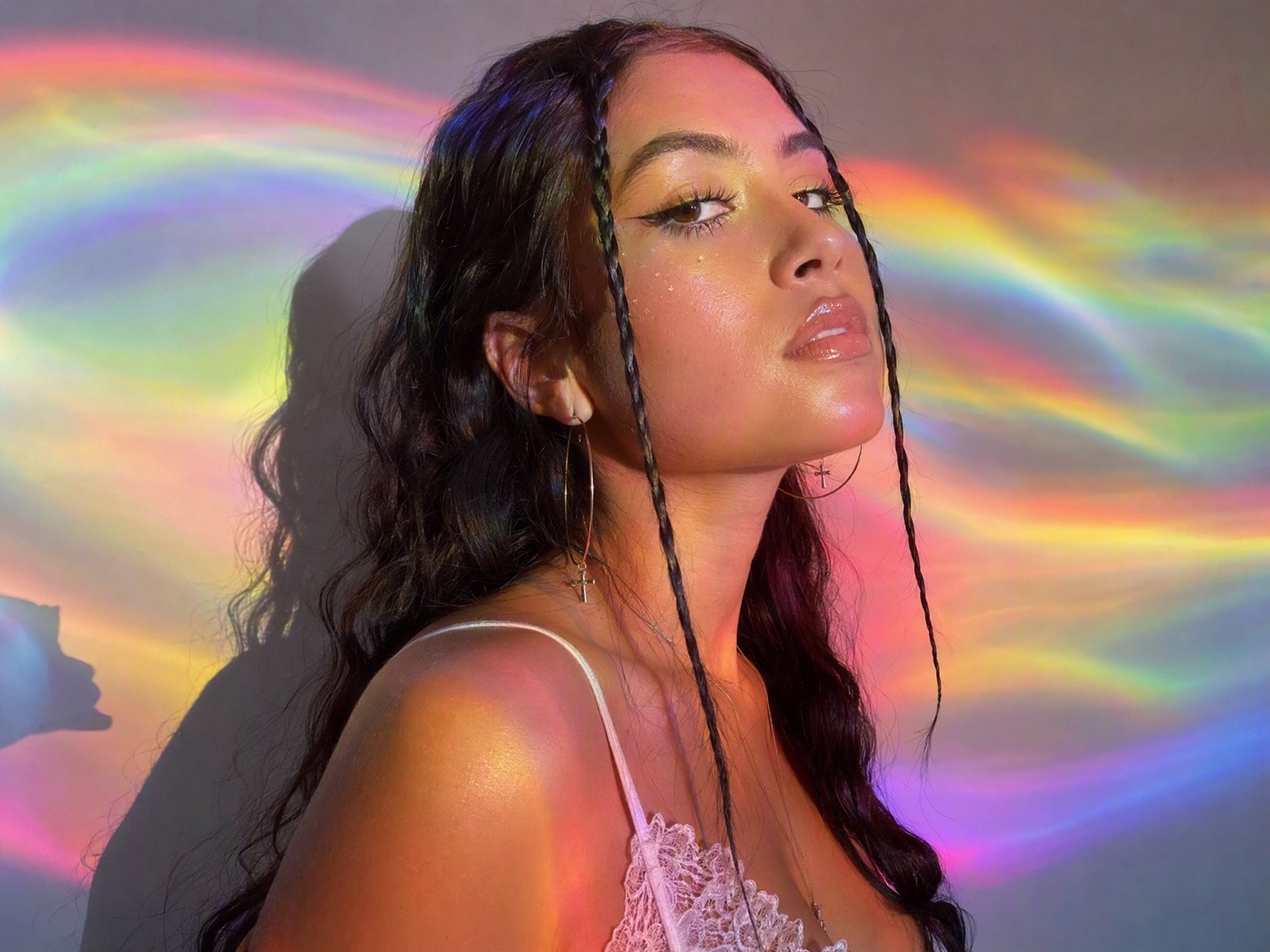
Sehen Sie, wie GPT Image 2 echte kreative Briefings und Ausgabeformate unterstützt.
GPT Image 2 Beispiel · Prompt zu Bild
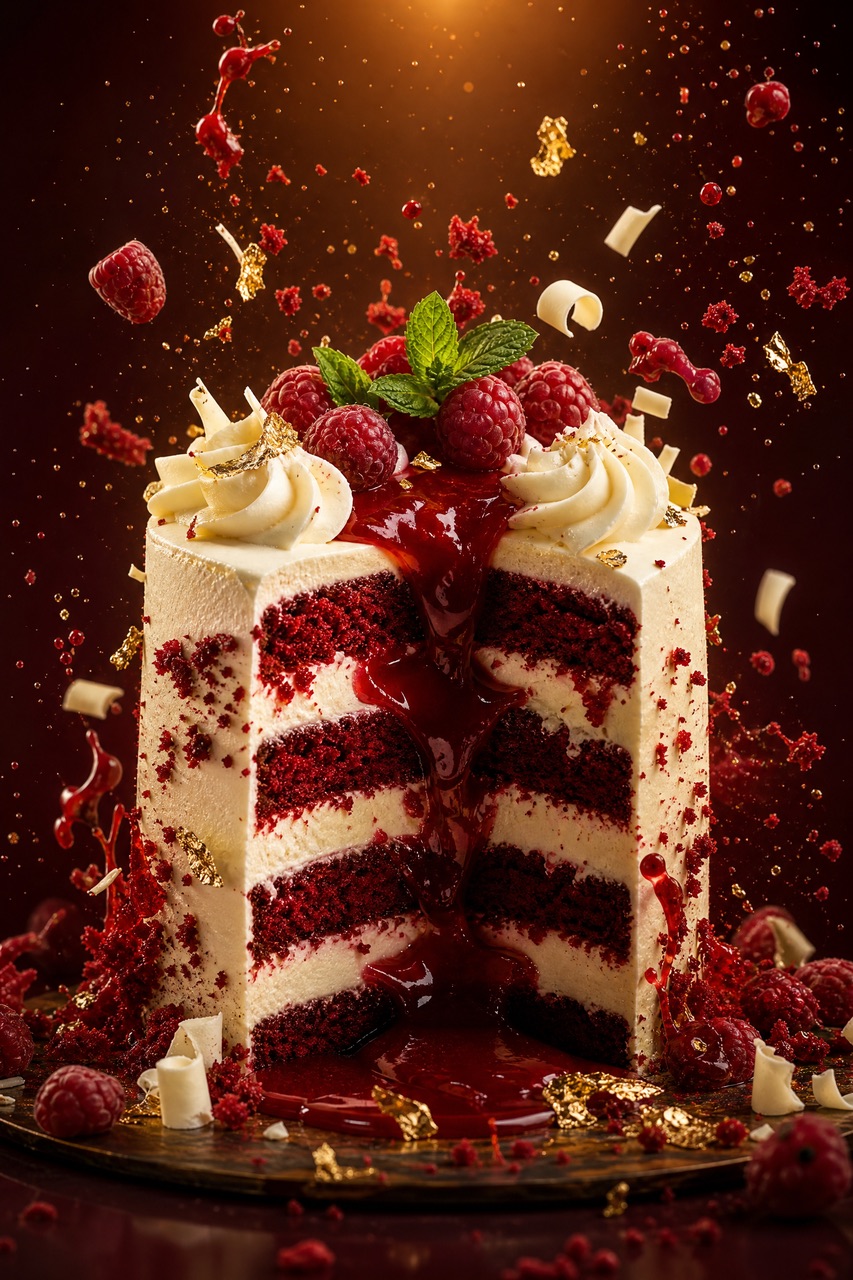
GPT Image 2 Beispiel · Prompt zu Bild
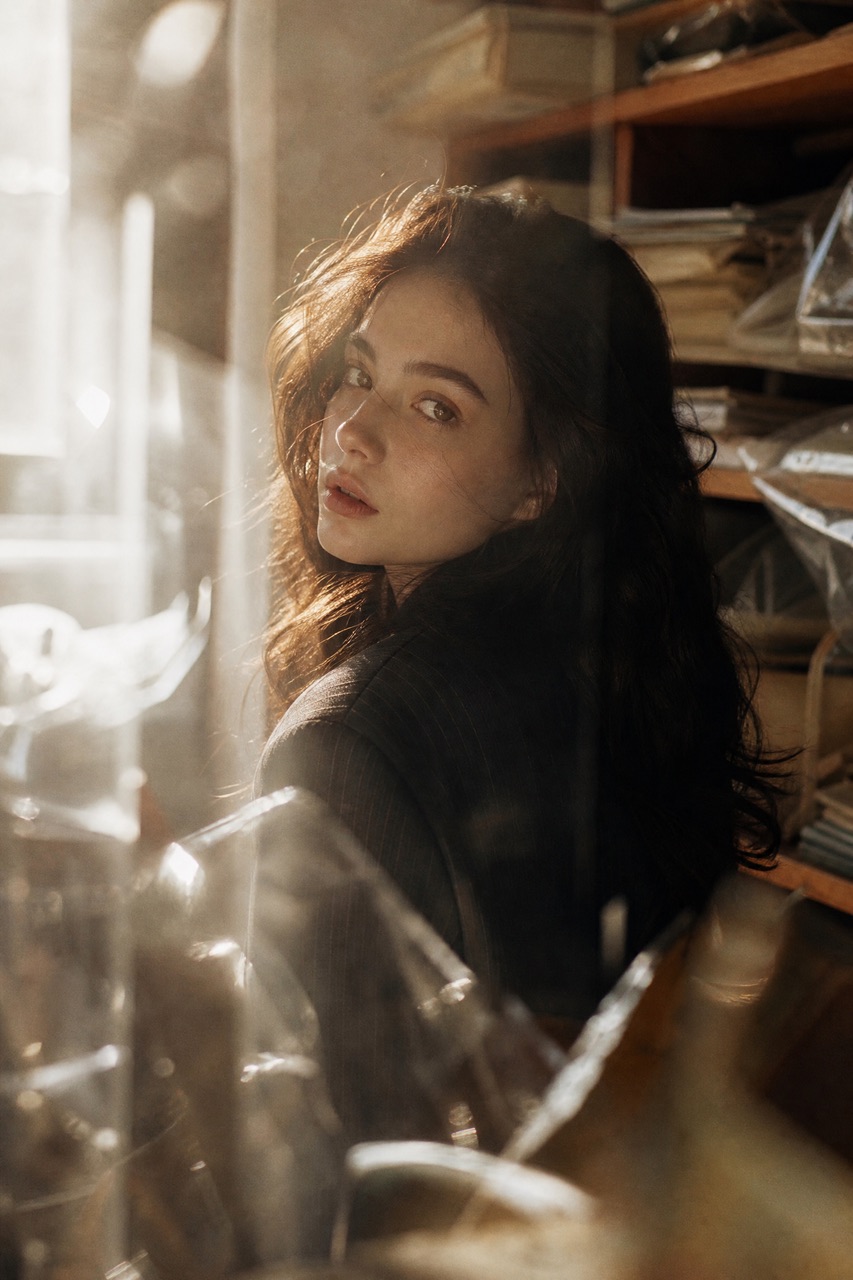
GPT Image 2 Beispiel · Prompt zu Bild
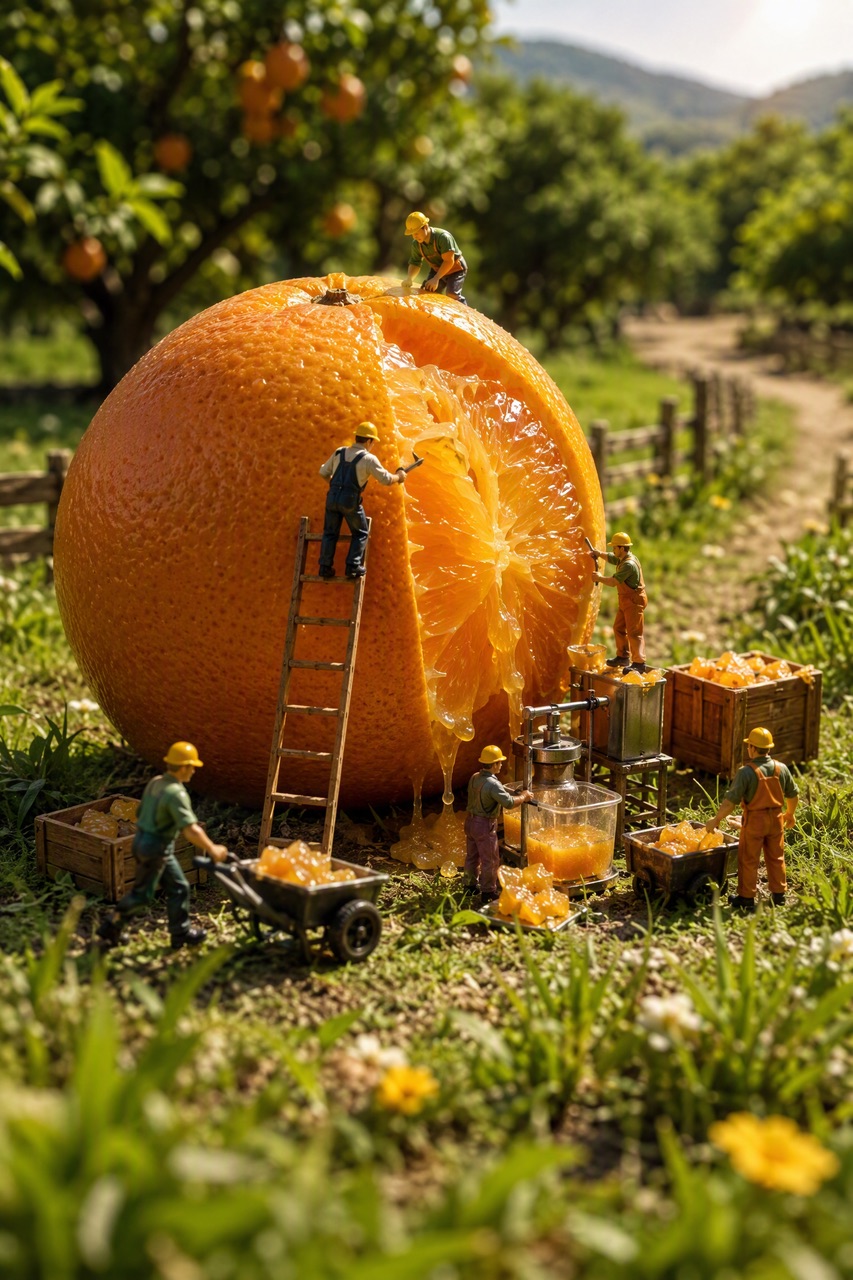
GPT Image 2 Beispiel · Prompt zu Bild
Erstellen Sie GPT Image 2 Visuals aus Text-Prompts oder Referenzbildern, mit Bildbearbeitung, präziser Komposition und Ausgabe bis 4K in Wizstar.
GPT Image 2 ist ein OpenAI-Bildmodell, das in Wizstar verfügbar ist, um Visuals aus Text-Prompts zu erzeugen oder ein bereitgestelltes Referenzbild zu bearbeiten. Der Workflow vereint Motiv, Komposition, Stil, Auflösung und Seitenverhältnis an einer Stelle.
GPT Image 2 wird von OpenAI entwickelt. Wizstar stellt den Erstellungs-Workflow bereit, der auf dieser Seite beschrieben wird.
Entdecken Sie die wichtigsten Funktionen von GPT Image 2, die im aktuellen Wizstar-Workflow verfügbar sind.
Verwandeln Sie ein schriftliches visuelles Briefing in ein generiertes Bild mit Motiv, Schauplatz, Komposition und Stil.
Laden Sie ein Bild hoch und beschreiben Sie die Elemente, den Hintergrund, das Licht oder den Stil, die Sie ändern möchten.
Formulieren Sie Wortlaut, Hierarchie, Platzierung und Komposition im Prompt klar aus.
Wählen Sie 1K, 2K oder 4K sowie gängige quadratische, querformatige, hochformatige und vertikale Seitenverhältnisse.
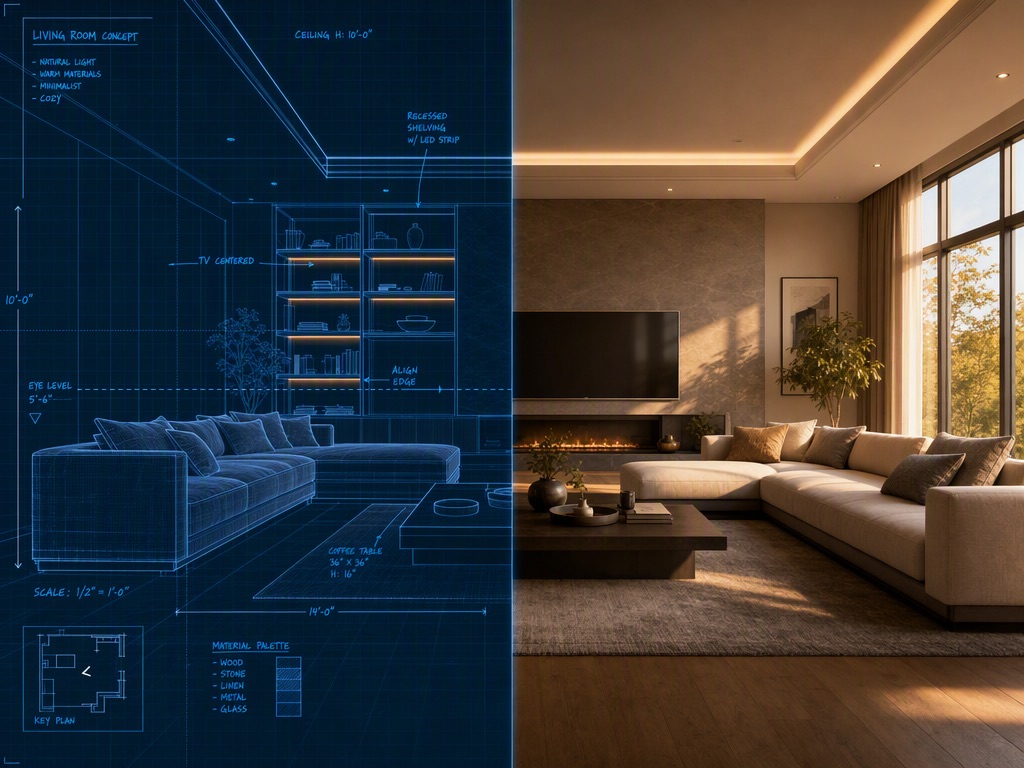
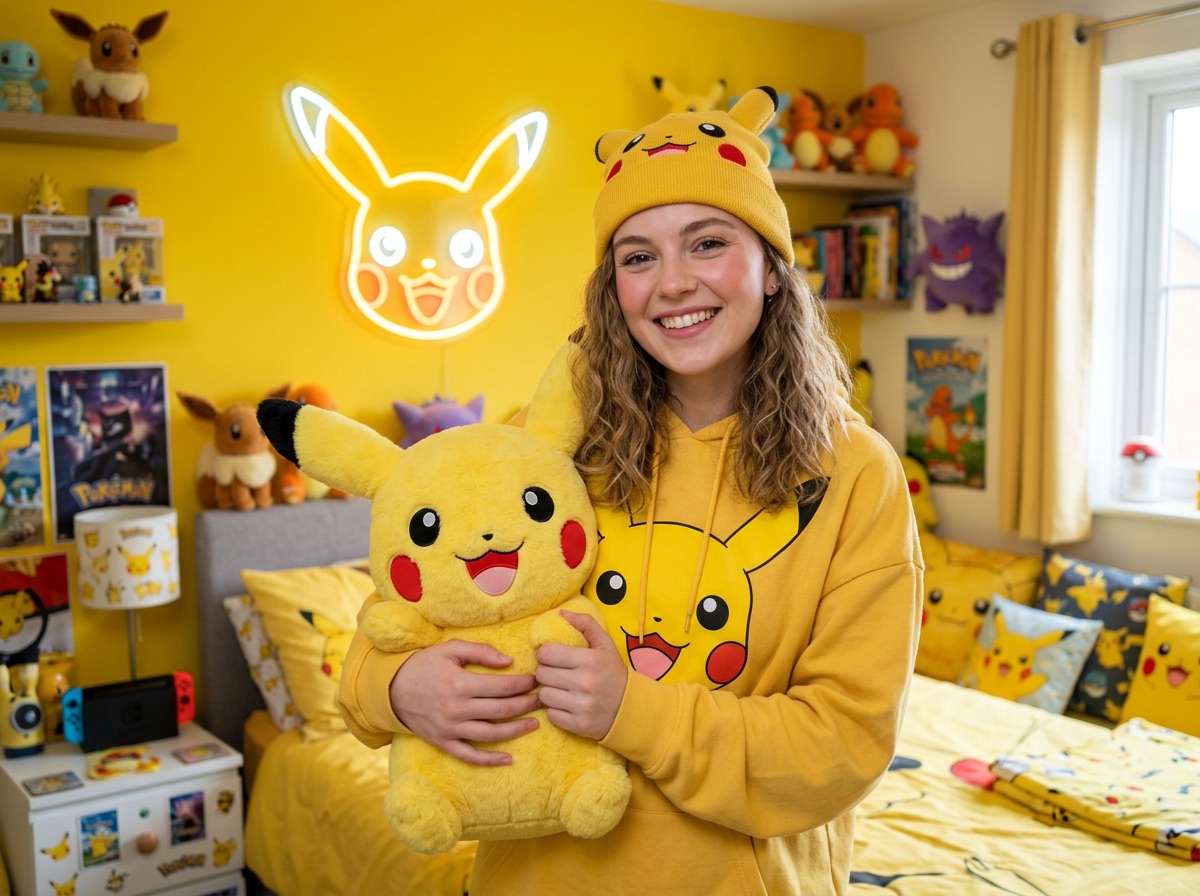
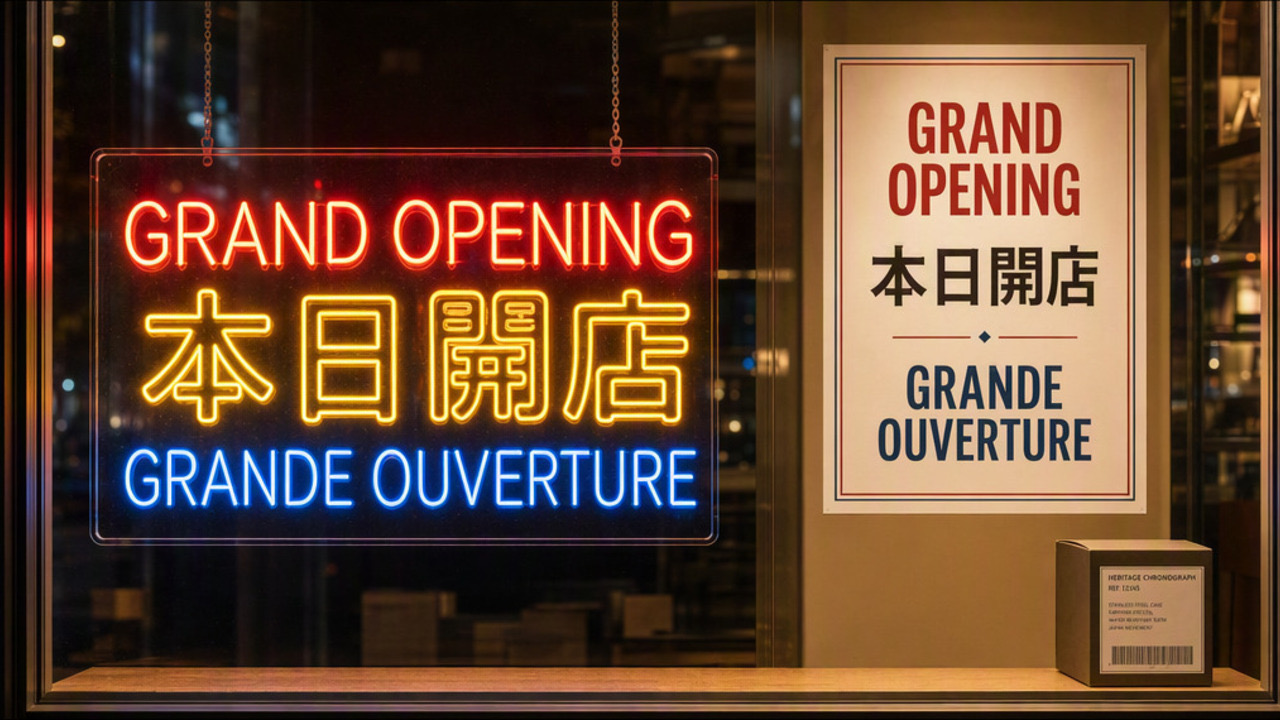
Erstellen Sie mit GPT Image 2 in drei Schritten auf Wizstar.
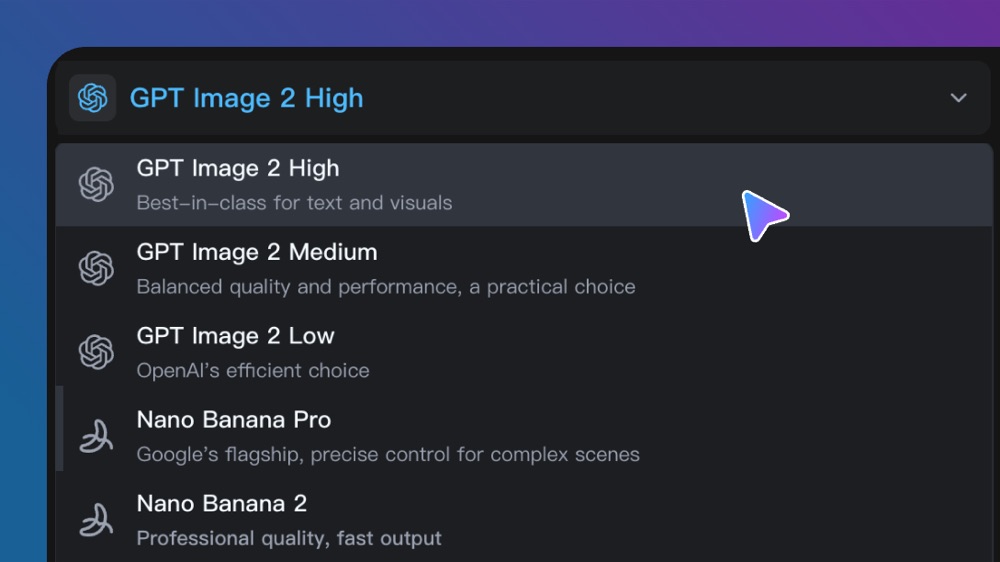
Öffnen Sie die Auswahl des Bildmodells und wählen Sie GPT Image 2.
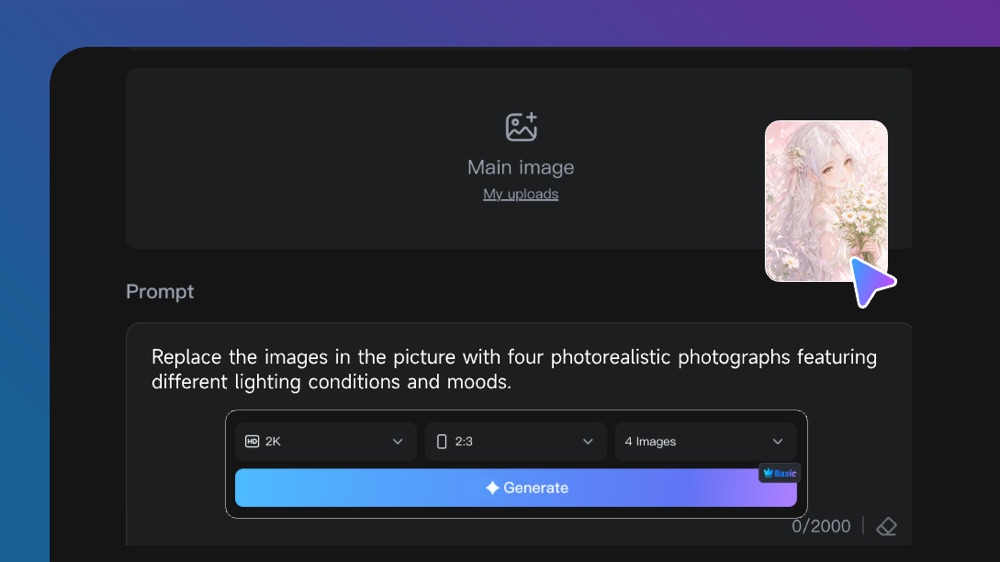
Laden Sie bei Bedarf ein Bild hoch und beschreiben Sie dann Motiv, Komposition, Stil, Auflösung und Seitenverhältnis.
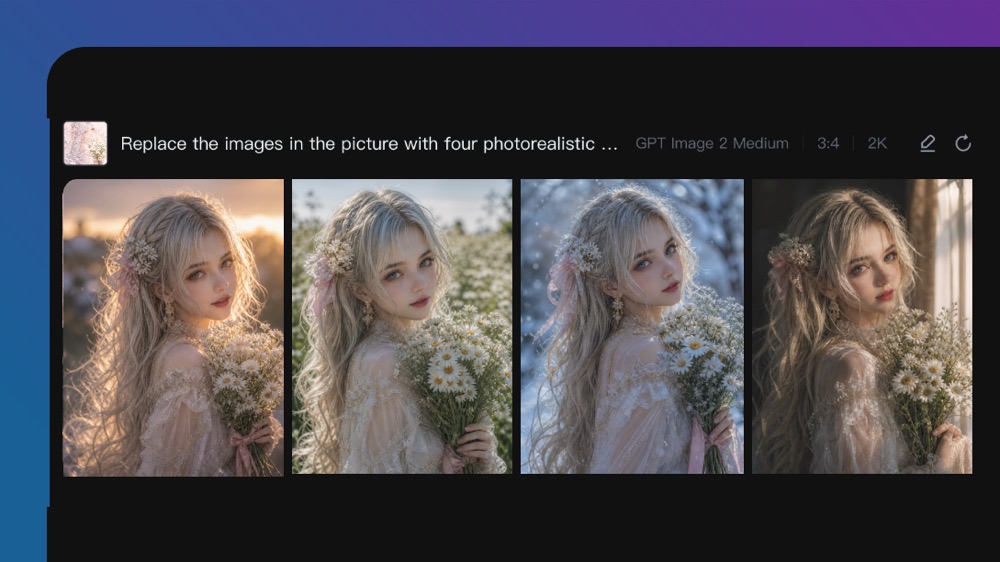
Generieren Sie die Bilder, prüfen Sie die Ergebnisse und passen Sie danach den Prompt oder die Ausgabeeinstellungen an.
Verbinden Sie die Funktionen von GPT Image 2 mit den kreativen Aufgaben, die Teams erledigen müssen.
Erstellen Sie visuelle Richtungen für Social-Posts, Neuheiten und Kampagnentests.
Erstellen Sie mit GPT Image 2Verwandeln Sie ein Briefing in Produktszenen, Werbekonzepte und Kampagnenbilder.
Erstellen Sie mit GPT Image 2Erkunden Sie neue Hintergründe, Lichtstimmungen und Kompositionen anhand einer Produktreferenz.
Erstellen Sie mit GPT Image 2Bauen Sie eine Folge konsistenter Bildframes auf, bevor Video- oder Produktionsarbeiten beginnen.
Erstellen Sie mit GPT Image 2Vergleichen Sie die verfügbaren Modell-Workflows, bevor Sie einen Startpunkt wählen.
| Modell | Typ | Ideal für | Haupteingabe | |
|---|---|---|---|---|
| Wizstar R1 | Video | Das eigene Referenz-zu-Video-Modell von Wizstar zum günstigsten Preis | Text oder Referenzmedien | Ansehen |
| Seedance 2.5 | Video | 30-Sekunden-Videos mit Audio | Text oder Referenzmedien | Ansehen |
| MiniMax H3 | Video | Multimodale Videoerstellung mit synchronisiertem Ton | Text oder Referenzmedien | Ansehen |
| Kling 4.0 | Video | 30-Sekunden-Video aus 15 Referenzen | Text oder Referenzmedien | Ansehen |
| Kling 3.0 | Video | Kinematische Bewegungssteuerung | Text oder Referenzmedien | Ansehen |
| Seedance 2.0 | Video | Visuelles Erzählen in mehreren Einstellungen | Text oder Referenzmedien | Ansehen |
| Seedance 1.5 | Video | Hervorragende audiovisuelle Synchronisation | Text oder Referenzmedien | Ansehen |
| Veo 3.1 | Video | Filmisches 4K-Video mit reichen audiovisuellen Details | Text oder Referenzmedien | Ansehen |
| Gemini Omni 1.1 Flash | Video | Mehr Kontrolle und verbesserte visuelle Konsistenz | Text oder Referenzmedien | Ansehen |
| Gemini Omni Flash | Video | Starke visuelle Konsistenz über multimodale Eingaben hinweg | Text oder Referenzmedien | Ansehen |
| Sora 2 | Video | Promptgesteuertes visuelles Erzählen | Text oder Referenzmedien | Ansehen |
| GPT Image 2 Aktiv | Bild | Prompt-gesteuerte Bilderzeugung und Bildbearbeitung | Text oder Referenzbild | |
| GPT Image 2.5 | Bild | Schärfere Bilderzeugung mit schnellerer, präziserer Bearbeitung | Text oder Referenzbild | Ansehen |
| Nano Banana 2 | Bild | Schnelle Text-zu-Bild-Erstellung und Referenzbearbeitung | Text oder Referenzbild | Ansehen |
| Seedream 5.0 | Bild | ByteDance-Flaggschiff für originalgetreue Generierung | Text oder Referenzbild | Ansehen |
Prüfen Sie die Eingaben und Ausgabeeinstellungen von GPT Image 2, wie sie im Quell-Workflow dargestellt sind.
Prüfen Sie die im Generator angezeigten Einstellungen, bevor Sie mit der Produktion beginnen.
Nutzen Sie diese Prompt-Muster für GPT Image 2, um die kreative Richtung klar festzulegen.
Beschreiben Sie die KompositionErstellen Sie ein hochwertiges Produktbild mit zentriertem Motiv, klarer Trennung von Vorder- und Hintergrund, weichem Seitenlicht und genügend Platz für eine Überschrift.
Lesbaren Text festlegenGestalten Sie ein Ladenplakat. Stellen Sie die Überschrift „OPEN TODAY“ groß und gut lesbar dar und halten Sie alle kleineren Beschriftungen minimal.
Eine Referenzbearbeitung steuernForm und Verpackung des Originalprodukts bleiben unverändert. Ersetzen Sie den Hintergrund durch sonnenbeschienene Küstenfelsen und fügen Sie realistische Glanzreflexe auf dem Glas hinzu.
Das Zielformat wählenErstellen Sie ein vertikales 9:16-Kampagnenbild mit dem Motiv im unteren Zweidrittel und freiem Platz oben für Social-Text.
Praktische Einsatzmöglichkeiten von GPT Image 2 in Kreativplanung und Prüfung.
Generierung und Referenzbearbeitung bleiben im selben Bild-Workflow.
Stellen Sie Auflösung, Verhältnis und Anzahl der Ausgaben vor dem Generieren ein, damit das Ergebnis zum vorgesehenen Kanal passt.
Nutzen Sie exakten Wortlaut und klare Layoutvorgaben, wenn ein Bild Beschriftungen, Schilder oder Kampagnentexte braucht.
Antworten auf häufige Fragen zur Nutzung von GPT Image 2 auf Wizstar.
GPT Image 2 ist ein OpenAI-Bildmodell, das in Wizstar für die Bilderzeugung aus Text und die Bearbeitung von Referenzbildern verfügbar ist. Der KI-Bildgenerator GPT Image 2 hilft, einen ausführlichen Prompt in Porträts, Produktvisuals, Editorial-Szenen, Kampagnenkonzepte und andere Bilder zu verwandeln und dabei die vorgegebene visuelle Richtung zu wahren.
Ja. Die Bearbeitung mit GPT Image 2 beginnt mit einem hochgeladenen Referenzbild und einer genauen Beschreibung der gewünschten Änderung. Geben Sie an, was hinzugefügt, entfernt, ersetzt oder neu gestaltet werden soll, und benennen Sie Personen, Objekte, Layout, Text und visuelle Details, die unverändert bleiben müssen.
Ein nützlicher Prompt für GPT Image 2 beschreibt Motiv, Komposition, Kamera- oder Illustrationsstil, Licht, Farbpalette, Typografie und das gewünschte Ausgabeformat. Wenn das Bild lesbaren Text braucht, nennen Sie den genauen Wortlaut. Danach legen Sie Platzierung, Hierarchie, Ausrichtung und ein Referenzbild fest, das das Ergebnis leiten soll.
Der Wizstar-Workflow zeigt GPT Image 2 Ausgaben in 1K, 2K und 4K sowie mit den Seitenverhältnissen 1:1, 4:3, 3:4, 16:9 und 9:16. Wählen Sie Auflösung und Verhältnis vor der Generierung, damit das Ergebnis zum Ziel passt, etwa einem quadratischen Post, einer Präsentation, einem Banner oder einem vertikalen Mobile-Creative.
Die geprüften Wizstar-Regler bieten pro Generierung ein, zwei oder vier Bilder mit GPT Image 2 an. Mehrere Varianten helfen beim Vergleich von Komposition, Licht, Produktplatzierung oder Art Direction. Ein einzelnes Bild eignet sich, wenn Sie bereits ein genau festgelegtes Briefing haben.
GPT Image 2 ist nicht garantiert ein unbegrenzter kostenloser KI-Bildgenerator. Verfügbare Starter-Credits und Generierungskosten können sich je nach Auflösung, Anzahl der Bilder und weiteren Einstellungen ändern. Prüfen Sie daher vor dem Absenden die aktuelle Credit-Anzahl im Wizstar-Bildgenerator.
Sie können Text in einem Bild mit GPT Image 2 anfordern. Nennen Sie den genauen Wortlaut, Hierarchie, Platzierung, Ausrichtung, Schriftstimmung, Kontrast und Stil im Prompt. Prüfen Sie das Ergebnis vor der Veröffentlichung genau, denn textlastige Designs brauchen oft einen weiteren Prompt-Durchgang oder eine manuelle Nachbearbeitung.
Starten Sie mit einem Text-Prompt oder einem Referenzbild und legen Sie danach Bildaufbau und Ausgabeformat fest.