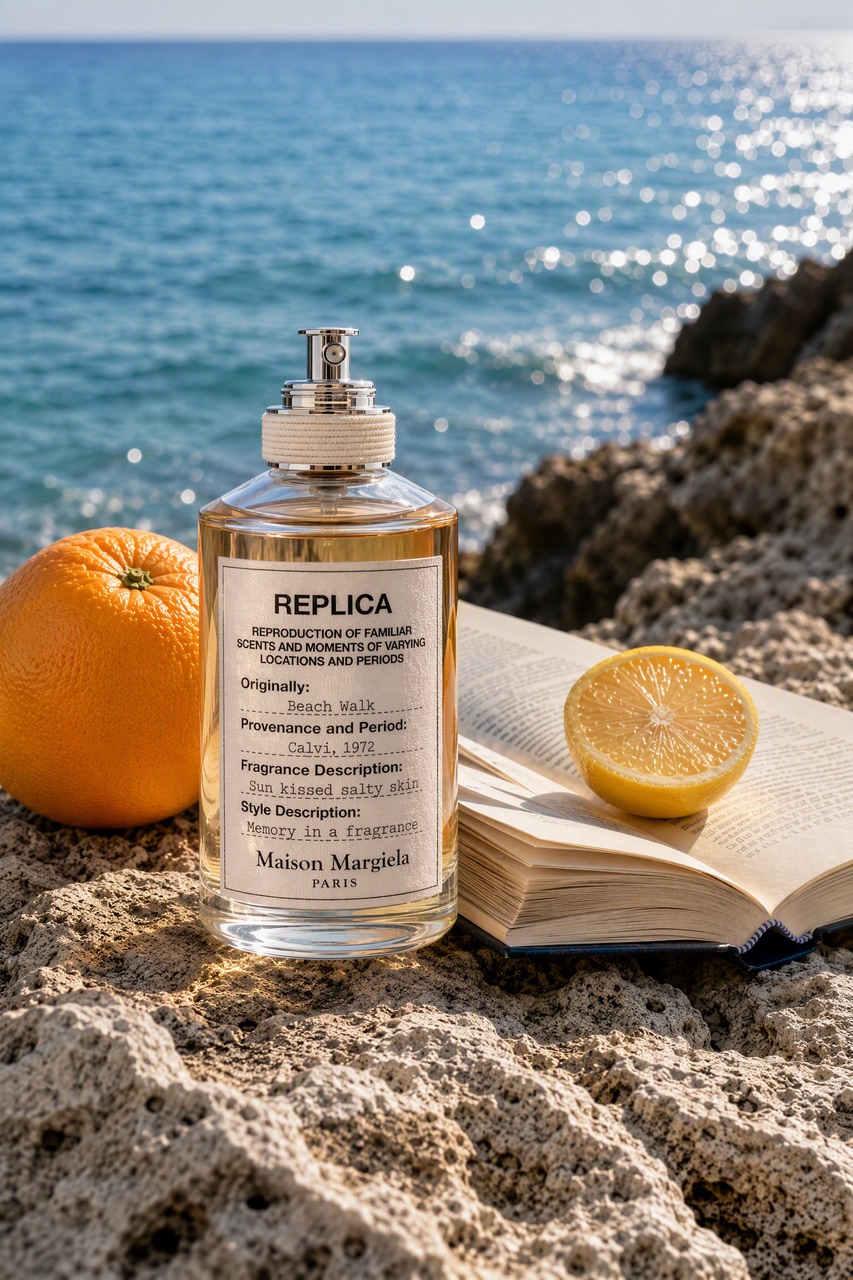
GPT IMAGE 2 · Imagem
Retrato cinematográfico
Exemplo do GPT Image 2 · Do prompt à imagem
Crie imagens com GPT Image 2 a partir de texto ou referências, com edição, composição precisa e saída de até 4K no Wizstar.
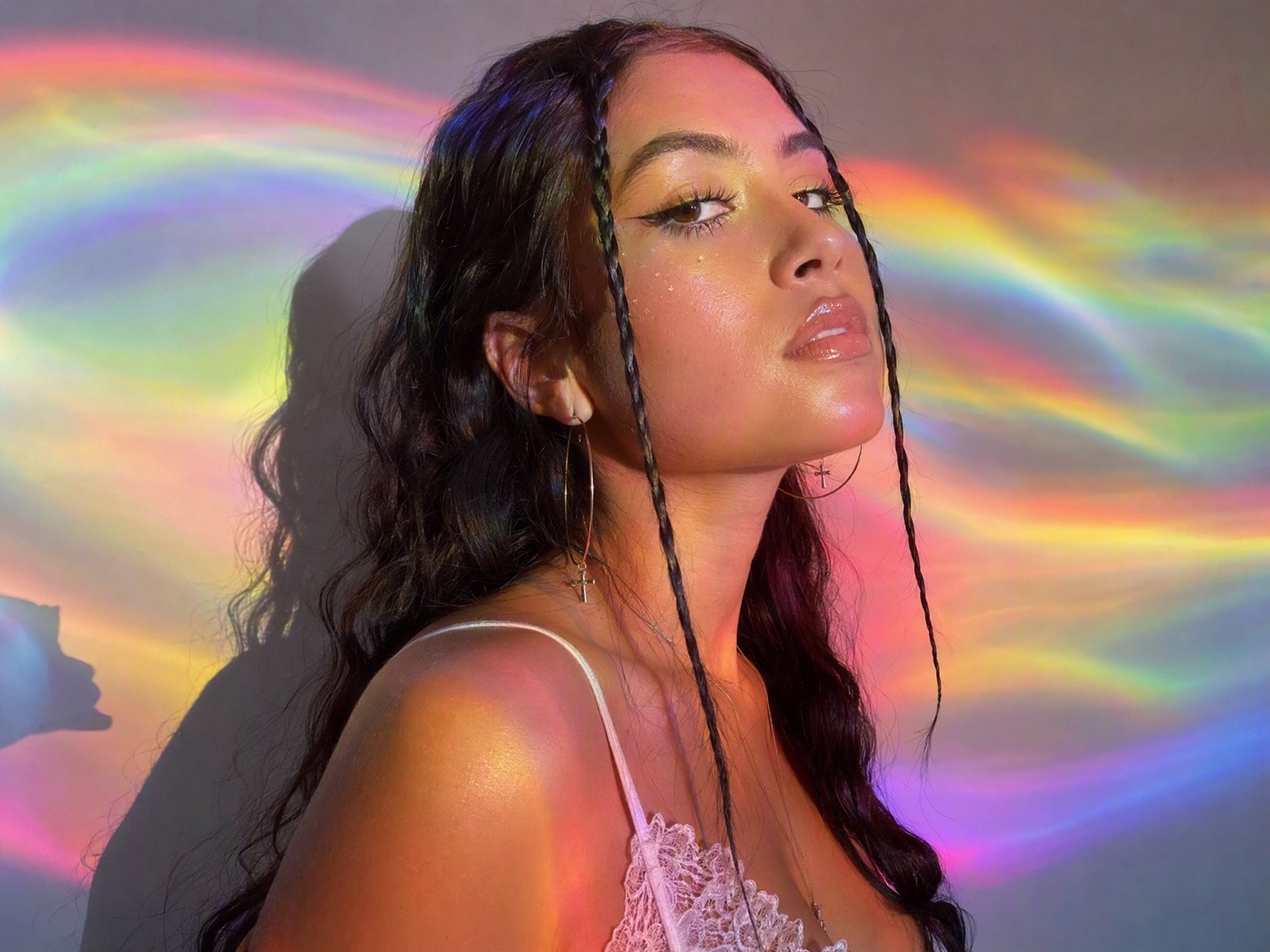
Veja como GPT Image 2 funciona com briefings criativos reais e formatos de saída.
Exemplo do GPT Image 2 · Do prompt à imagem
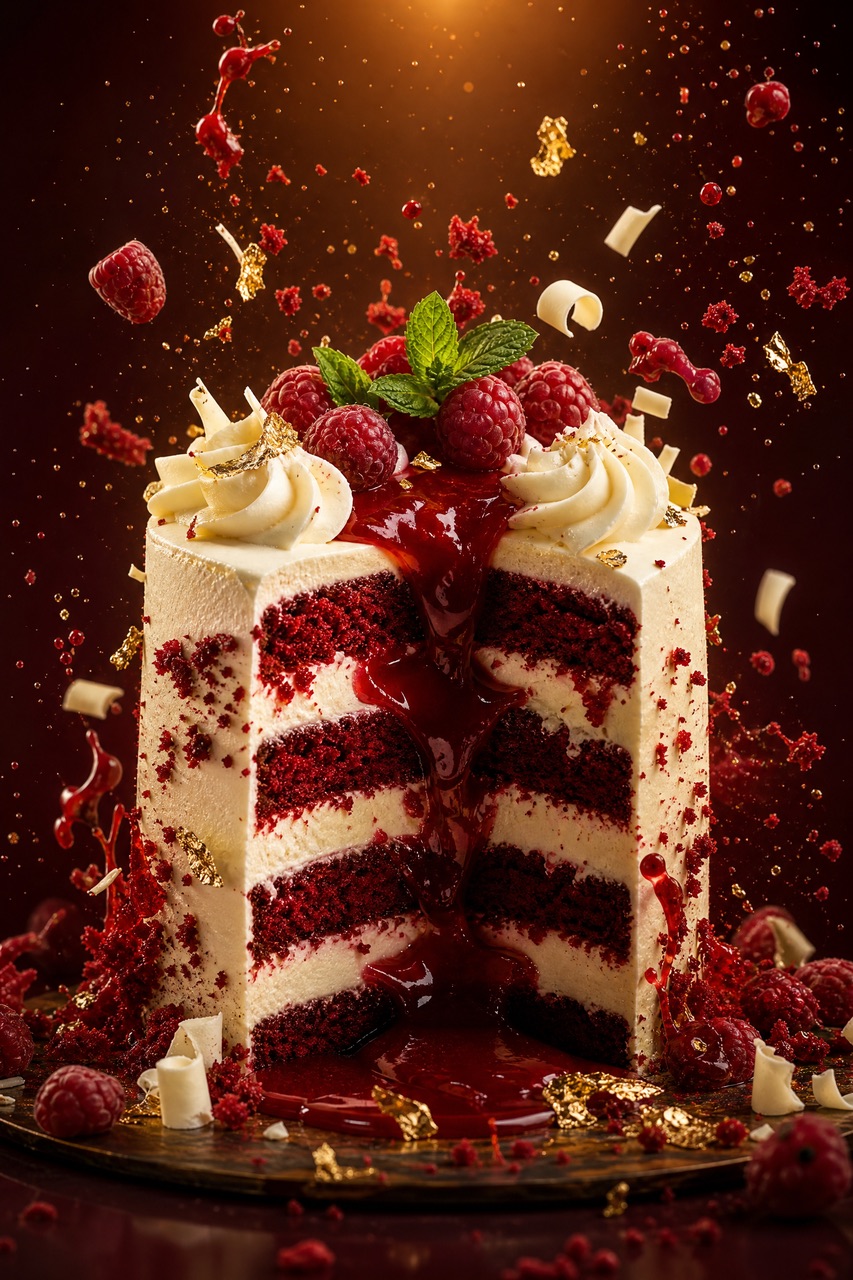
Exemplo do GPT Image 2 · Do prompt à imagem
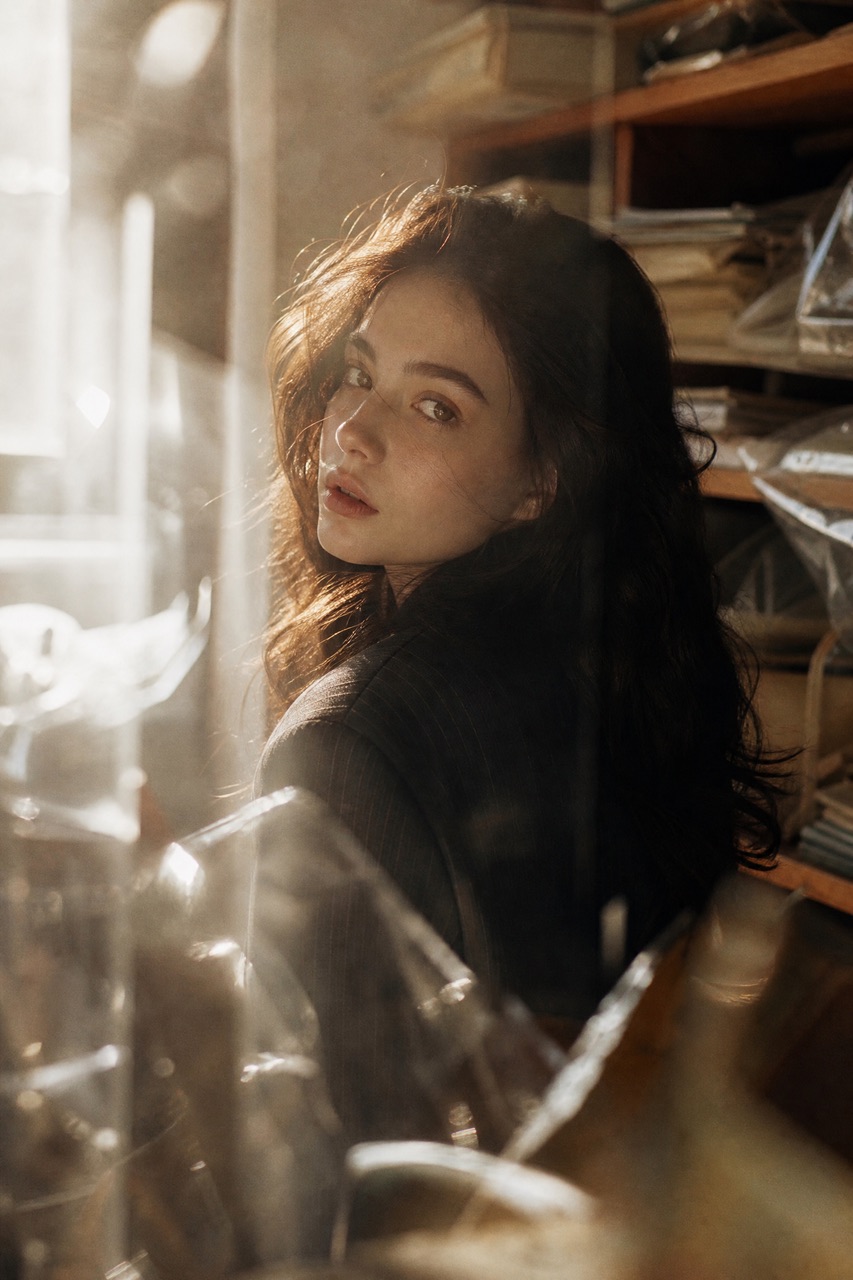
Exemplo do GPT Image 2 · Do prompt à imagem
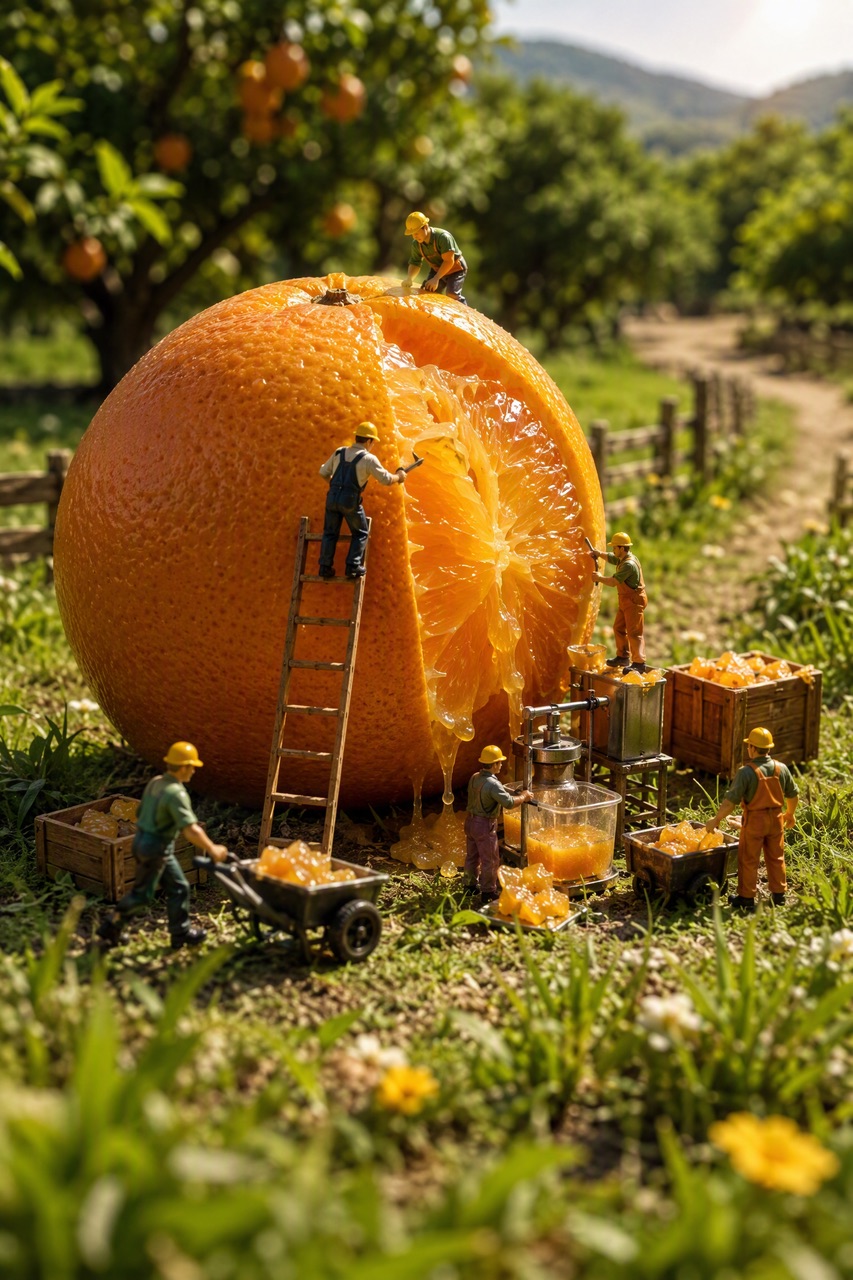
Exemplo do GPT Image 2 · Do prompt à imagem
Crie imagens com GPT Image 2 a partir de texto ou referências, com edição, composição precisa e saída de até 4K no Wizstar.
O GPT Image 2 é um modelo de imagem da OpenAI disponível no Wizstar para gerar visuais a partir de prompts de texto ou editar uma imagem de referência enviada. O fluxo reúne assunto, composição, estilo, resolução e proporção em um só lugar.
GPT Image 2 é desenvolvido por OpenAI. O Wizstar oferece o fluxo de criação descrito nesta página.
Conheça os principais recursos de GPT Image 2 disponíveis no fluxo atual do Wizstar.
Transforme um briefing visual escrito em uma imagem gerada, com assunto, cenário, composição e estilo.
Envie uma imagem e descreva os elementos, o fundo, a iluminação ou o estilo que você quer mudar.
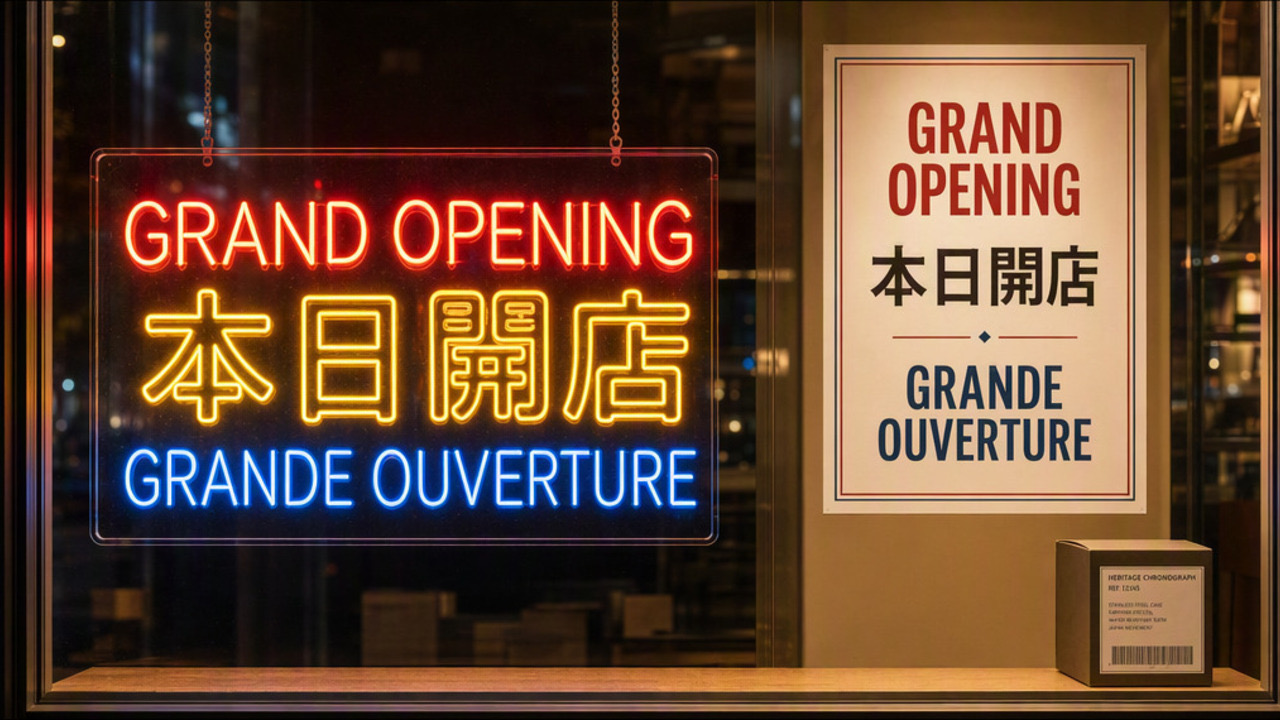
Deixe explícitos no prompt o texto, a hierarquia, a posição e a composição.
Escolha 1K, 2K ou 4K e as proporções comuns: quadrado, paisagem, retrato e vertical.
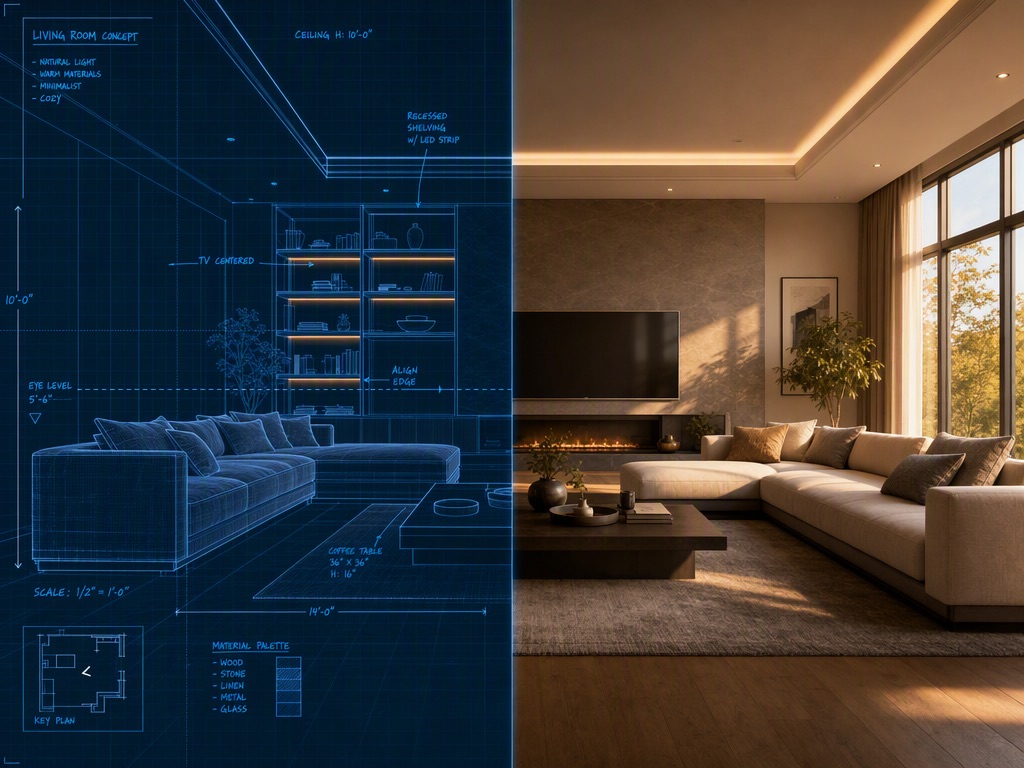
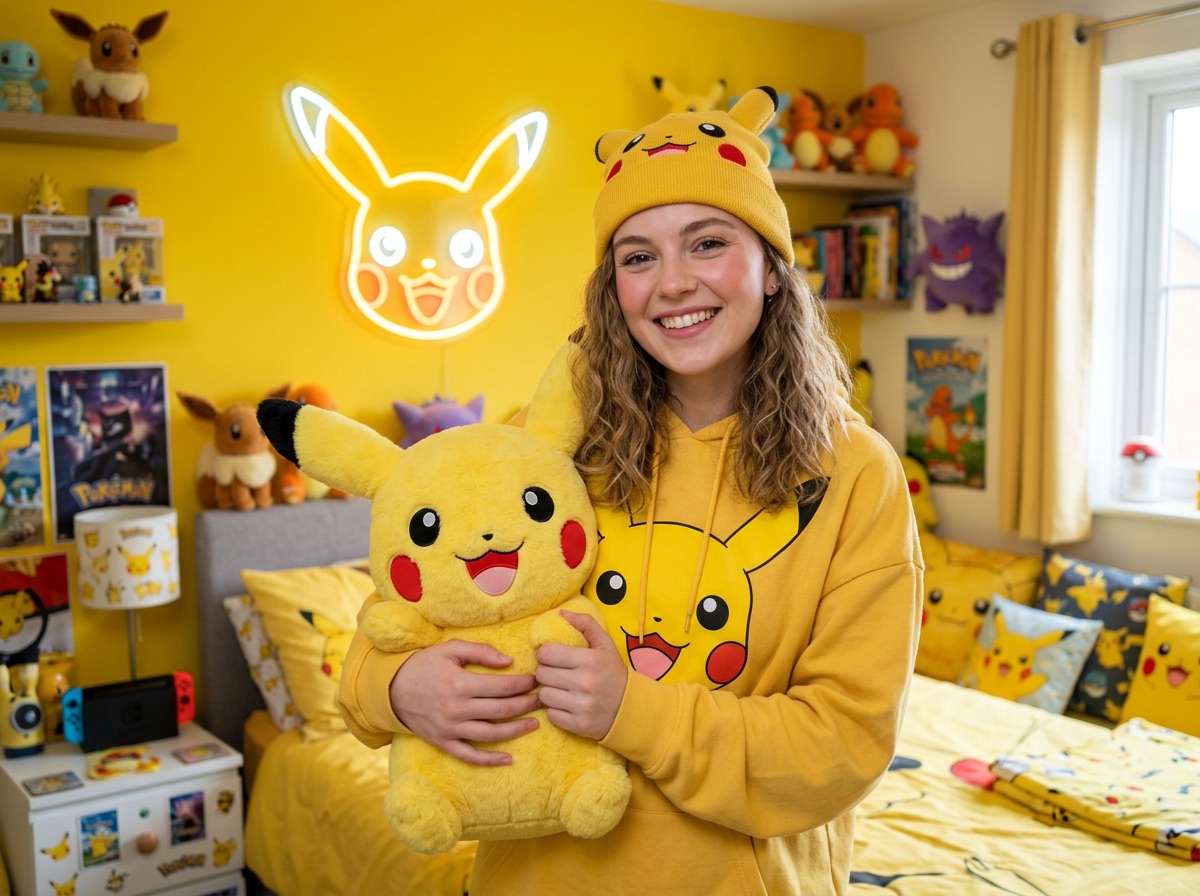
Crie com GPT Image 2 em três passos no Wizstar.
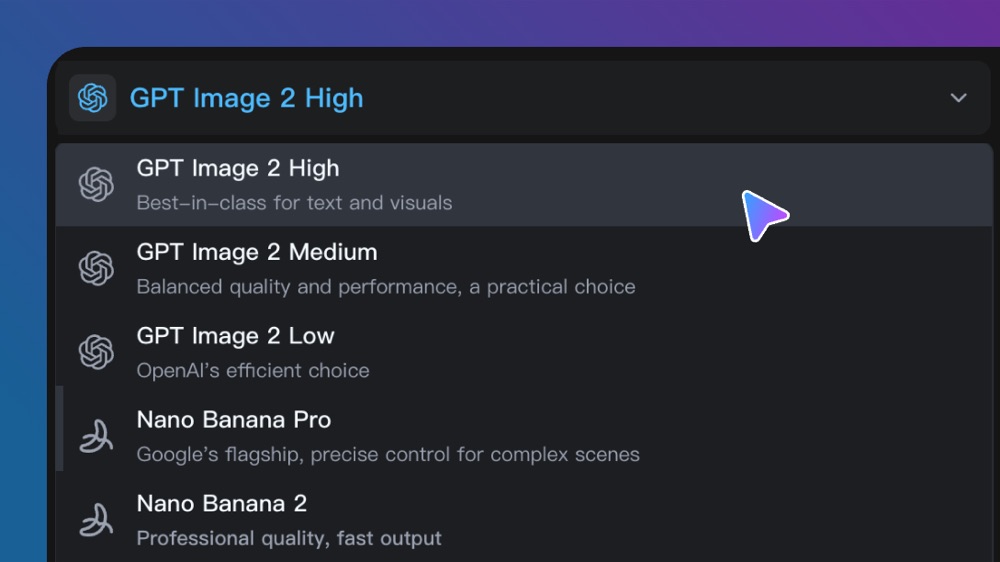
Abra o seletor de modelo de imagem e escolha o GPT Image 2.
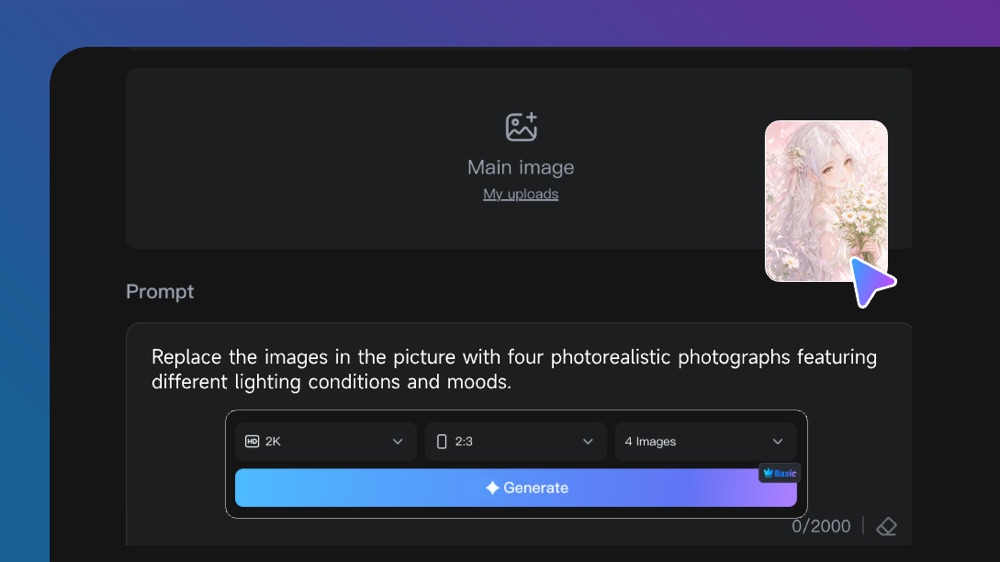
Envie uma imagem quando precisar e depois descreva o assunto, a composição, o estilo, a resolução e a proporção.
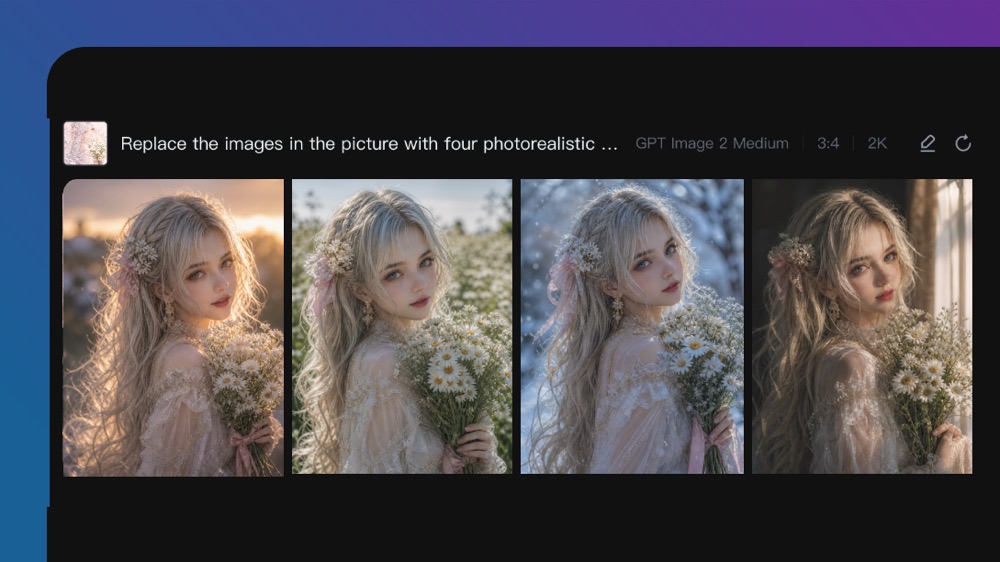
Gere as imagens, revise os resultados e depois ajuste o prompt ou as configurações de saída.
Conecte os recursos de GPT Image 2 às tarefas criativas que as equipes precisam concluir.
Crie direções visuais para posts, lançamentos e testes de campanha.
Crie com GPT Image 2Transforme um briefing em cenas de produto, conceitos de anúncio e imagens de campanha.
Crie com GPT Image 2Explore novos fundos, iluminações e composições a partir de uma referência de produto.
Crie com GPT Image 2Crie uma sequência de quadros visuais consistentes antes de começar o trabalho de vídeo ou produção.
Crie com GPT Image 2Compare os fluxos de modelos disponíveis antes de escolher um ponto de partida.
| Modelo | Tipo | Ideal para | Entrada principal | |
|---|---|---|---|---|
| Wizstar R1 | Vídeo | O modelo de referência para vídeo próprio do Wizstar, pelo menor preço | Texto ou mídia de referência | Ver |
| Seedance 2.5 | Vídeo | Geração de vídeo de 30 segundos com áudio | Texto ou mídia de referência | Ver |
| MiniMax H3 | Vídeo | Geração de vídeo multimodal com som sincronizado | Texto ou mídia de referência | Ver |
| Kling 4.0 | Vídeo | Vídeo de 30 segundos a partir de 15 referências | Texto ou mídia de referência | Ver |
| Kling 3.0 | Vídeo | Controle de movimento cinematográfico | Texto ou mídia de referência | Ver |
| Seedance 2.0 | Vídeo | Narrativa visual em múltiplas cenas | Texto ou mídia de referência | Ver |
| Seedance 1.5 | Vídeo | Sincronização audiovisual excepcional | Texto ou mídia de referência | Ver |
| Veo 3.1 | Vídeo | Vídeo cinematográfico em 4K com muitos detalhes audiovisuais | Texto ou mídia de referência | Ver |
| Gemini Omni 1.1 Flash | Vídeo | Mais controle e mais consistência visual | Texto ou mídia de referência | Ver |
| Gemini Omni Flash | Vídeo | Forte consistência visual em entradas multimodais | Texto ou mídia de referência | Ver |
| Sora 2 | Vídeo | Narrativa visual guiada por prompt | Texto ou mídia de referência | Ver |
| GPT Image 2 Ativo | Imagem | Geração e edição de imagens guiadas por prompt | Texto ou imagem de referência | |
| GPT Image 2.5 | Imagem | Geração de imagem mais nítida, com edição mais rápida e precisa | Texto ou imagem de referência | Ver |
| Nano Banana 2 | Imagem | Geração rápida de texto para imagem e edição com referência | Texto ou imagem de referência | Ver |
| Seedream 5.0 | Imagem | Carro-chefe da ByteDance para geração de alta fidelidade | Texto ou imagem de referência | Ver |
Revise as entradas e os controles de saída de GPT Image 2 apresentados no fluxo de origem.
Confirme os controles exibidos no gerador antes de começar o trabalho de produção.
Use estes padrões de prompt de GPT Image 2 para deixar a direção criativa explícita.
Descreva a composiçãoCrie uma imagem de produto premium com o assunto centralizado, separação clara entre frente e fundo, luz suave lateral e bastante espaço para um título.
Especifique texto legívelCrie um pôster de loja. Renderize o título exato “OPEN TODAY” em letras grandes e legíveis, e mantenha os rótulos menores no mínimo.
Dirija uma edição com referênciaMantenha o formato e a embalagem originais do produto sem mudanças. Troque o fundo por rochas costeiras com sol e adicione reflexos realistas no vidro.
Escolha o formato do destinoCrie uma imagem de campanha vertical 9:16 com o assunto nos dois terços de baixo e espaço limpo no topo para o texto das redes sociais.
Formas práticas de usar GPT Image 2 no planejamento e na revisão criativa.
Mantenha a geração e a edição de referência no mesmo fluxo de imagem.
Defina resolução, proporção e quantidade de saídas antes de gerar, para que o resultado combine com o canal de destino.
Use o texto exato e uma direção clara de layout quando a imagem precisar de rótulos, placas ou textos de campanha.
Respostas para as dúvidas comuns sobre como usar GPT Image 2 no Wizstar.
O GPT Image 2 é um modelo de imagem da OpenAI disponível no Wizstar para geração de texto para imagem e edição com imagem de referência. O gerador de imagens com IA GPT Image 2 pode transformar um prompt detalhado em retratos, visuais de produto, cenas editoriais, conceitos de campanha e outras imagens, mantendo a direção visual que você indicar.
Sim. A edição de imagem com GPT Image 2 começa com uma imagem de referência enviada e uma descrição precisa da mudança que você quer. Diga o que deve ser adicionado, removido, trocado ou reestilizado, e indique as pessoas, objetos, layout, textos e detalhes visuais que devem continuar iguais.
Um prompt útil para o GPT Image 2 descreve o assunto, a composição, o estilo de câmera ou de ilustração, a iluminação, a paleta de cores, a tipografia e o formato de saída. Se a imagem precisar de texto legível, inclua o texto exato. Depois, indique a posição, a hierarquia, o alinhamento e qualquer imagem de referência que deva guiar o resultado.
O fluxo de origem do Wizstar mostra a saída do GPT Image 2 em 1K, 2K e 4K, com proporções 1:1, 4:3, 3:4, 16:9 e 9:16. Escolha a resolução e a proporção antes de gerar, para que o resultado sirva ao destino pretendido, como um post quadrado, uma apresentação, um banner ou um criativo vertical para celular.
Os controles do Wizstar que foram verificados mostram uma, duas ou quatro imagens do GPT Image 2 por geração. Gerar várias variações ajuda a comparar composição, iluminação, posição do produto ou direção de arte. Uma única saída pode ser mais adequada quando você já tem um briefing bem definido.
Não há garantia de que o GPT Image 2 seja um gerador de imagens com IA grátis e ilimitado. Os créditos Starter disponíveis e o custo de cada geração podem mudar conforme a resolução, a quantidade de imagens e outras configurações. Por isso, confira quantos créditos você tem no gerador de imagens do Wizstar antes de enviar.
Você pode pedir texto em uma imagem do GPT Image 2. Inclua o texto exato, a hierarquia, a posição, o alinhamento, o clima da fonte, o contraste e o estilo no prompt. Depois, revise o resultado com cuidado antes de publicar, porque designs com muito texto podem exigir outra rodada de prompt ou ajustes manuais.
Comece com um prompt de texto ou uma imagem de referência e depois defina a composição e o formato de saída.