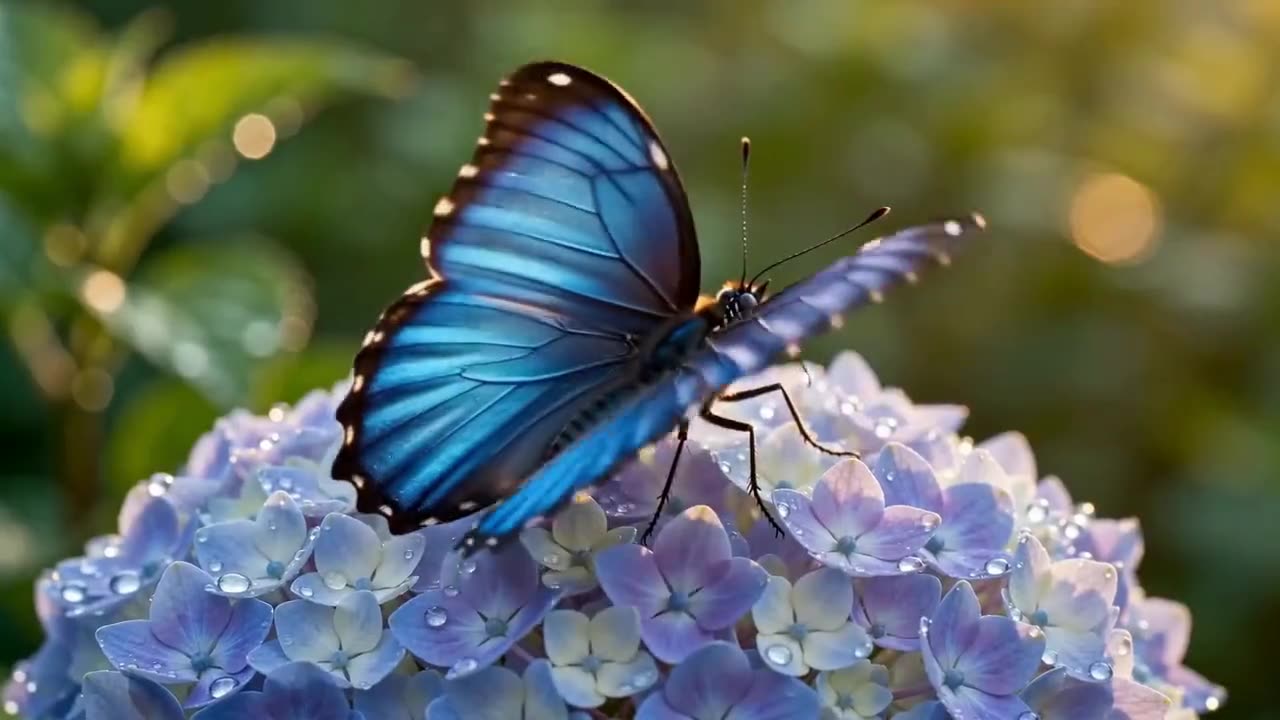
KLING 3.0 · Vídeo
Detalhe de vídeo nativo em 2K
Exemplo do Kling 3.0 · Detalhe da saída
Crie vídeos com o gerador de vídeos com IA Kling 3.0 na Wizstar. Explore Texto para Vídeo, Imagem para vídeo, prompts de movimento cinematográfico e fluxos com referência.
Veja como Kling 3.0 funciona com briefings criativos reais e formatos de saída.
Exemplo do Kling 3.0 · Detalhe da saída
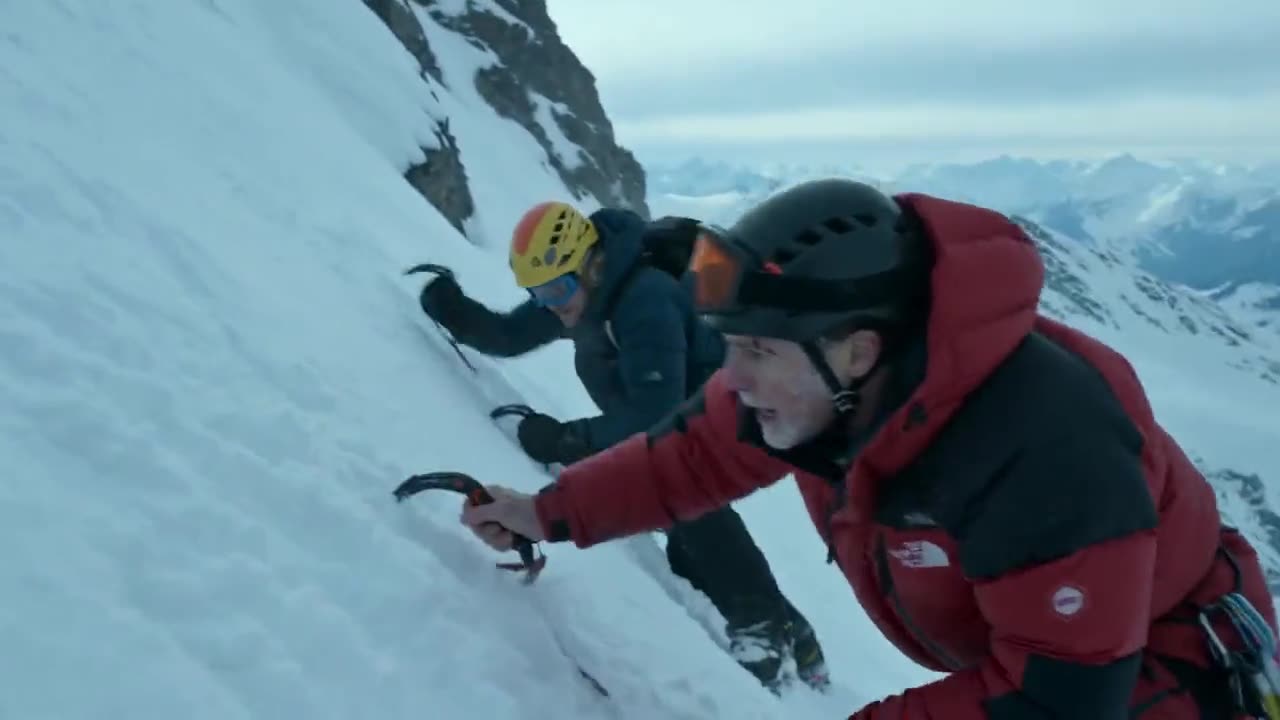
Exemplo do Kling 3.0 · Áudio nativo

Exemplo do Kling 3.0 · Edição por conversa

Exemplo do Kling 3.0 · Direção iterativa
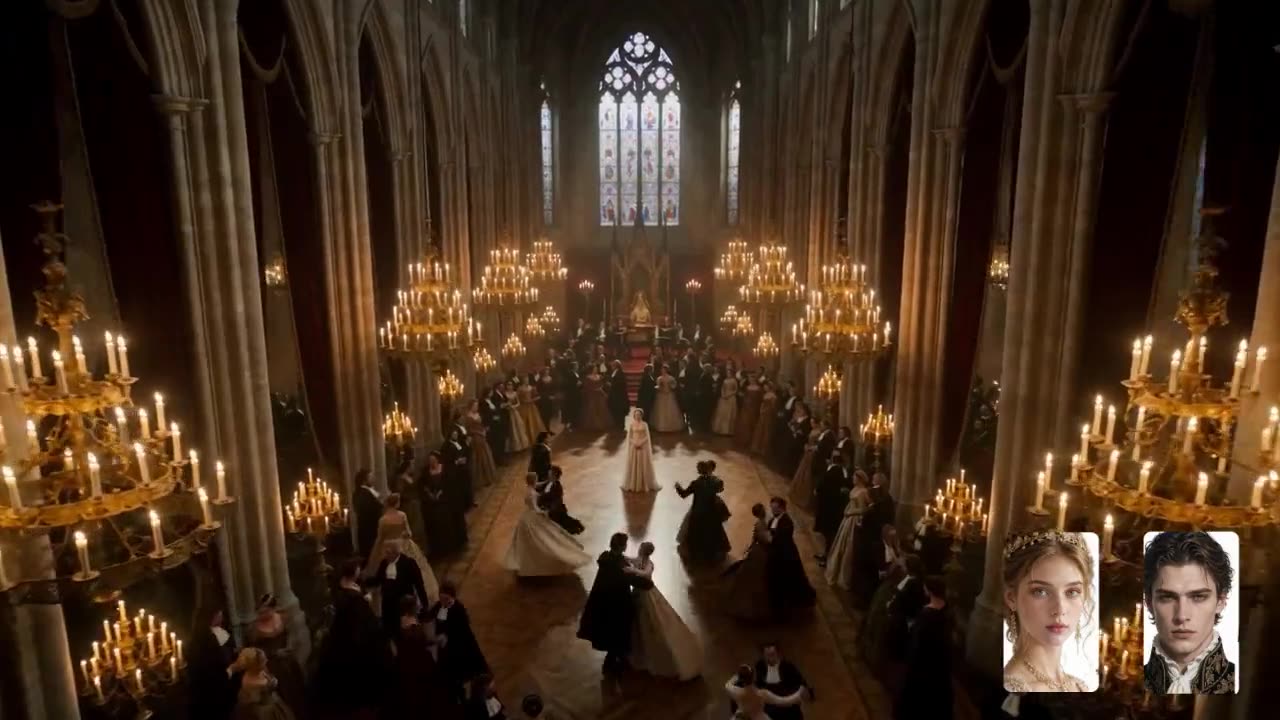
Exemplo do Kling 3.0 · Controle do sujeito
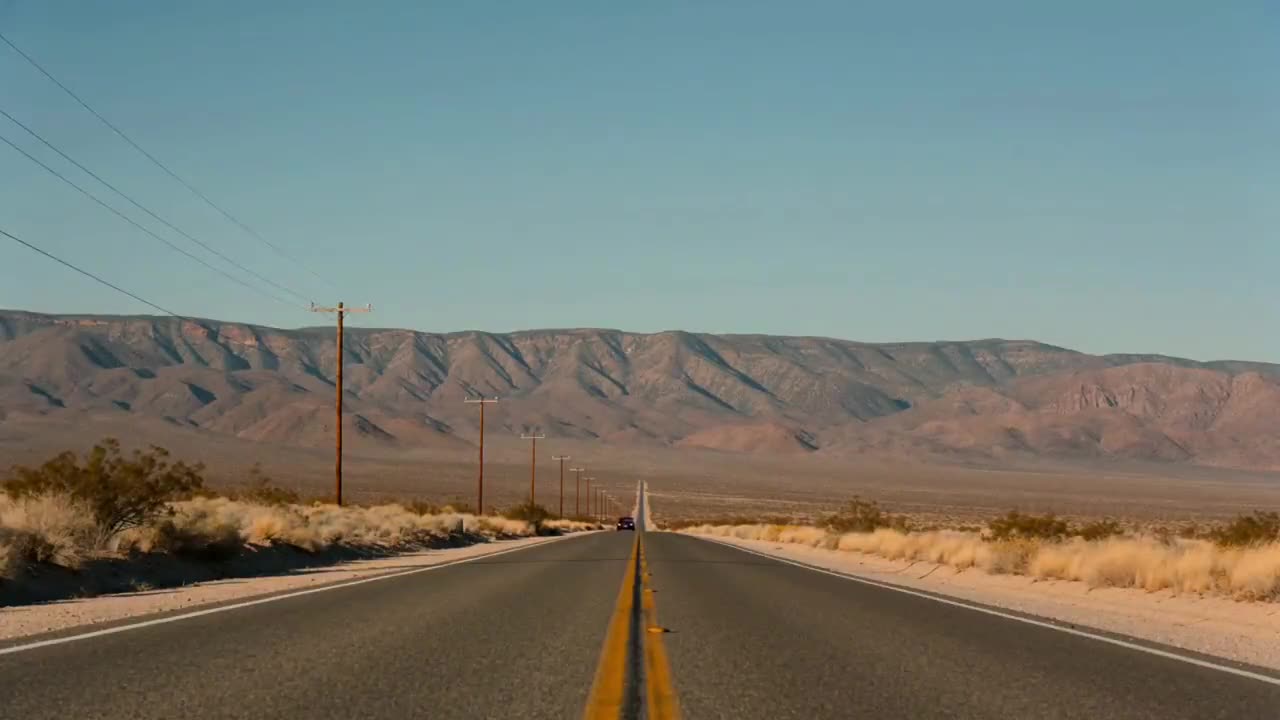
Exemplo do Kling 3.0 · Entradas flexíveis
Crie vídeos com o gerador de vídeos com IA Kling 3.0 na Wizstar. Explore Texto para Vídeo, Imagem para vídeo, prompts de movimento cinematográfico e fluxos com referência.
O Kling 3.0 é um modelo de vídeo da Kuaishou disponível no gerador de vídeos com IA da Wizstar. Use para direcionar sujeitos, ações, movimento de câmera, continuidade de cena e estilo visual, a partir de texto ou de material de referência.
Kling 3.0 é desenvolvido por Kuaishou. O Wizstar oferece o fluxo de criação descrito nesta página.
Conheça os principais recursos de Kling 3.0 disponíveis no fluxo atual do Wizstar.
Monte uma cena a partir de uma descrição escrita do sujeito, da ação, do cenário e da câmera.
Use uma imagem de referência quando a composição inicial ou a identidade visual for importante.
Descreva o movimento da câmera, o movimento do sujeito, o tempo e o momento final que você quer.
Confira o resultado e ajuste uma variável por vez para melhorar a continuidade e o controle.
Crie com Kling 3.0 em três passos no Wizstar.
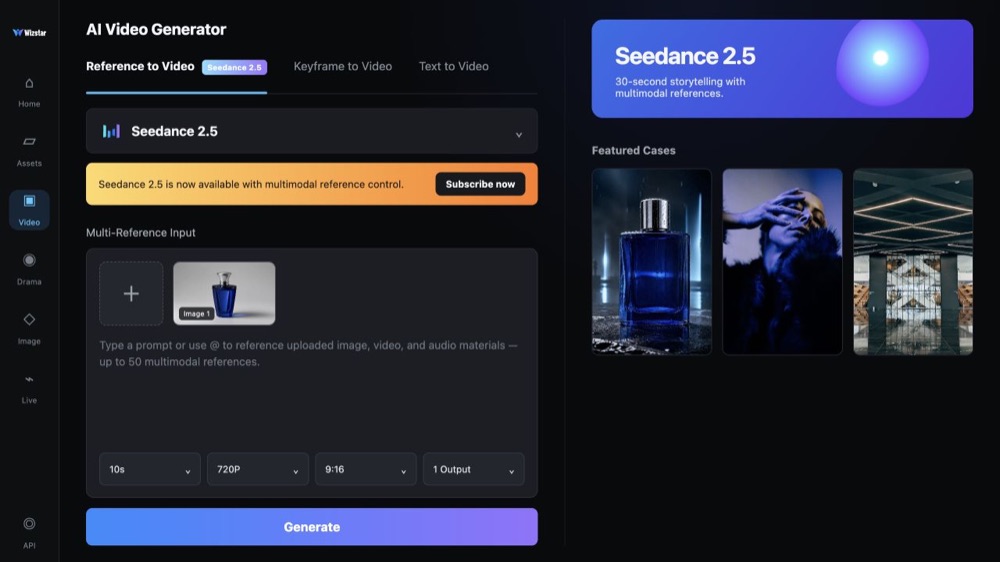
Escolha o Kling 3.0 no seletor de modelos do gerador de vídeo da Wizstar.
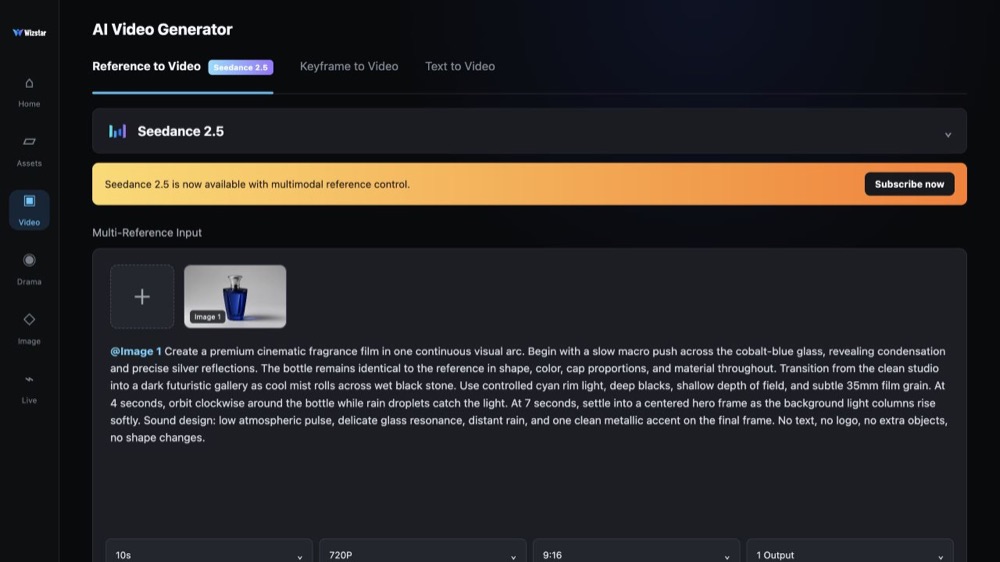
Selecione um modo, adicione material de origem se precisar e descreva o resultado que você quer.
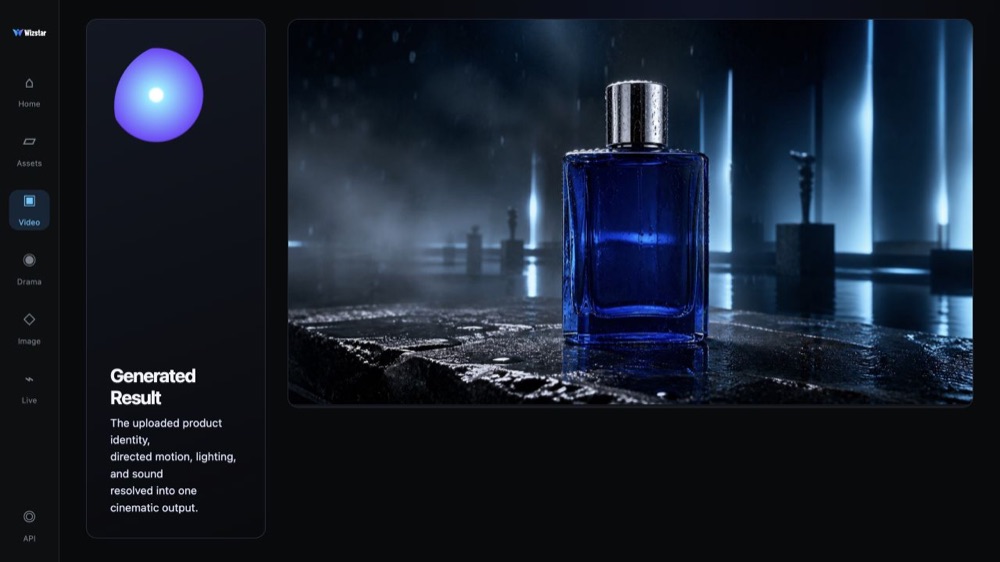
Confira o resultado e ajuste o prompt ou as configurações para a próxima versão.
Conecte os recursos de Kling 3.0 às tarefas criativas que as equipes precisam concluir.
Crie protótipos de movimentos de câmera, atmosfera e transições de cena com o Kling 3.0.
Crie com Kling 3.0Transforme a imagem de um produto e um briefing de movimento em um conceito visual curto.
Crie com Kling 3.0Planeje ganchos verticais, ação e ritmo para conteúdo de vídeo curto.
Crie com Kling 3.0Explore a marcação dos personagens e a direção de cena antes da produção.
Crie com Kling 3.0Compare os fluxos de modelos disponíveis antes de escolher um ponto de partida.
| Modelo | Tipo | Ideal para | Entrada principal | |
|---|---|---|---|---|
| Wizstar R1 | Vídeo | O modelo de referência para vídeo próprio do Wizstar, pelo menor preço | Texto ou mídia de referência | Ver |
| Seedance 2.5 | Vídeo | Geração de vídeo de 30 segundos com áudio | Texto ou mídia de referência | Ver |
| MiniMax H3 | Vídeo | Geração de vídeo multimodal com som sincronizado | Texto ou mídia de referência | Ver |
| Kling 4.0 | Vídeo | Vídeo de 30 segundos a partir de 15 referências | Texto ou mídia de referência | Ver |
| Kling 3.0 Ativo | Vídeo | Controle de movimento cinematográfico | Texto ou mídia de referência | |
| Seedance 2.0 | Vídeo | Narrativa visual em múltiplas cenas | Texto ou mídia de referência | Ver |
| Seedance 1.5 | Vídeo | Sincronização audiovisual excepcional | Texto ou mídia de referência | Ver |
| Veo 3.1 | Vídeo | Vídeo cinematográfico em 4K com muitos detalhes audiovisuais | Texto ou mídia de referência | Ver |
| Gemini Omni 1.1 Flash | Vídeo | Mais controle e mais consistência visual | Texto ou mídia de referência | Ver |
| Gemini Omni Flash | Vídeo | Forte consistência visual em entradas multimodais | Texto ou mídia de referência | Ver |
| Sora 2 | Vídeo | Narrativa visual guiada por prompt | Texto ou mídia de referência | Ver |
| GPT Image 2 | Imagem | Geração e edição de imagens guiadas por prompt | Texto ou imagem de referência | Ver |
| GPT Image 2.5 | Imagem | Geração de imagem mais nítida, com edição mais rápida e precisa | Texto ou imagem de referência | Ver |
| Nano Banana 2 | Imagem | Geração rápida de texto para imagem e edição com referência | Texto ou imagem de referência | Ver |
| Seedream 5.0 | Imagem | Carro-chefe da ByteDance para geração de alta fidelidade | Texto ou imagem de referência | Ver |
Revise as entradas e os controles de saída de Kling 3.0 apresentados no fluxo de origem.
Confirme os controles exibidos no gerador antes de começar o trabalho de produção.
Use estes padrões de prompt de Kling 3.0 para deixar a direção criativa explícita.
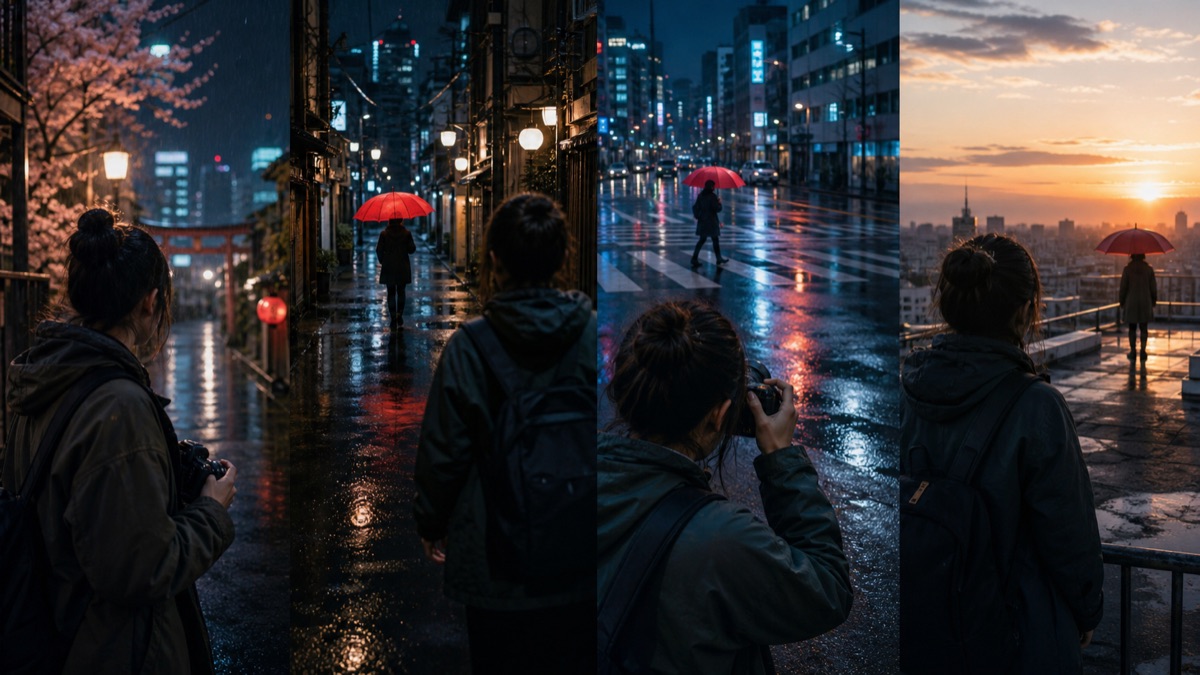 Descreva a cena
Descreva o sujeito, a ação, a câmera, a iluminação, o ritmo e o final de um vídeo do Kling 3.0.
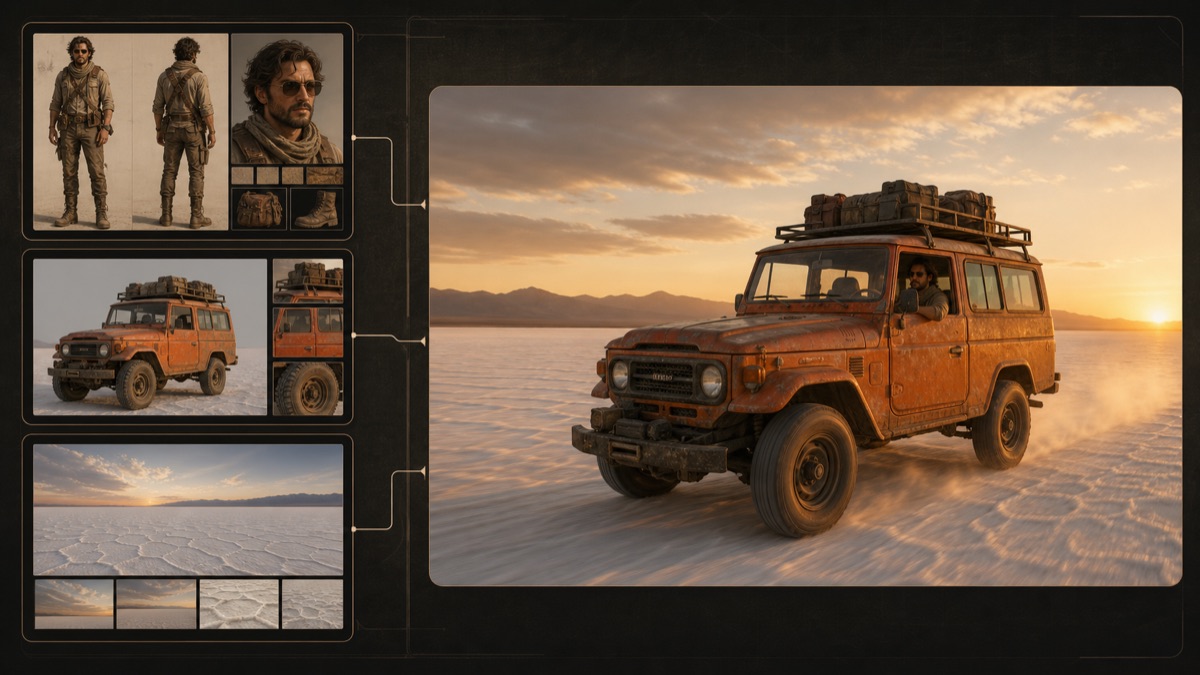 Use referências com intenção
Explique o que cada referência enviada deve controlar na cena do Kling 3.0.
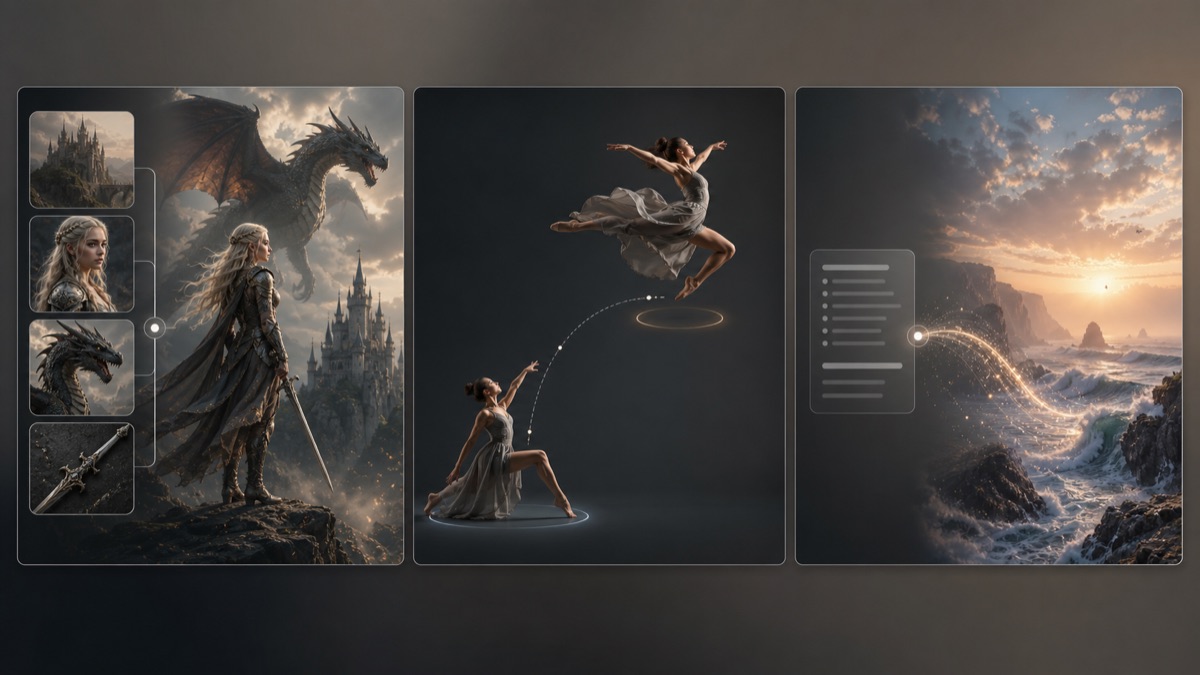 Escolha um modo inicial
Use o modo do Kling 3.0 que combina com o material que você já tem para o briefing.
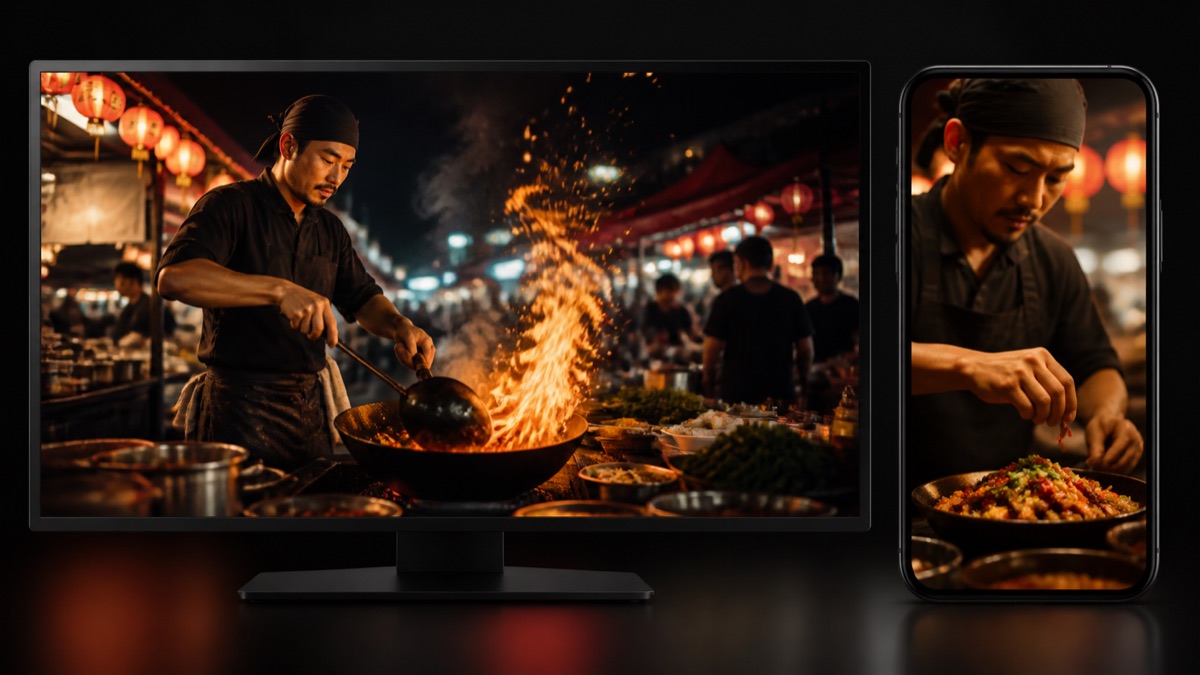 Planeje o destino
Escolha primeiro o canal de destino e depois escreva a cena do Kling 3.0 para a proporção e o ritmo dele.
Formas práticas de usar Kling 3.0 no planejamento e na revisão criativa.
Use o Kling 3.0 como modelo principal antes de ajustar a descrição da cena e as configurações de saída.
Escreva o movimento como uma sequência: composição inicial, ação principal, comportamento da câmera e quadro final.
Mantenha o mesmo modelo, a mesma referência, o mesmo prompt e a mesma proporção de entrega ao comparar as versões.
Respostas para as dúvidas comuns sobre como usar Kling 3.0 no Wizstar.
O Kling 3.0 é um modelo de vídeo da Kuaishou disponível no gerador de vídeos com IA da Wizstar, para criar a partir de prompts ou de referências. Use o gerador de vídeos com IA Kling 3.0 para explorar conceitos cinematográficos, movimento de produtos, vídeos para redes sociais e pré-visualização de histórias. Dê instruções claras sobre o sujeito, a ação, a câmera e o final.
Para usar o Kling 3.0 online, selecione o Kling 3.0 no gerador da Wizstar, escolha um fluxo disponível (por texto ou por referência) e adicione um prompt detalhado ou uma referência compatível. Antes de gerar, confira a proporção, a resolução, a duração e as opções de saída. Depois, ajuste o resultado mudando um ponto do prompt por vez.
Sim. Use o fluxo de Texto para Vídeo do Kling 3.0 quando ele estiver disponível no gerador. Descreva primeiro o sujeito e o cenário e depois a ação, o comportamento da câmera, a iluminação, o clima visual, o ritmo e o último quadro. Assim, o modelo recebe uma sequência coerente para interpretar.
Sim. Use um fluxo de Imagem para vídeo ou por referência do Kling 3.0 disponível para dar a direção visual. Explique se a imagem controla o sujeito, a aparência do produto, a composição, o ambiente ou o estilo, e confira os tipos de arquivo aceitos e os limites de upload mostrados no gerador da Wizstar.
Um bom prompt do Kling 3.0 diz o que aparece na cena inicial, o que se move, como a câmera se comporta e como o clima visual muda. Acrescente o ritmo, a iluminação, os detalhes importantes do sujeito e o último quadro desejado, para que o vídeo tenha começo, ação e final bem definidos.
O Kling 3.0 não é um gerador de vídeos com IA grátis e ilimitado. Os créditos e o custo de geração mudam conforme o modelo e as configurações, como duração, resolução e quantidade de saídas. Confira o valor atual na Wizstar antes de enviar.
Comece com texto, keyframes ou mídias de referência e depois dirija o movimento e o som.