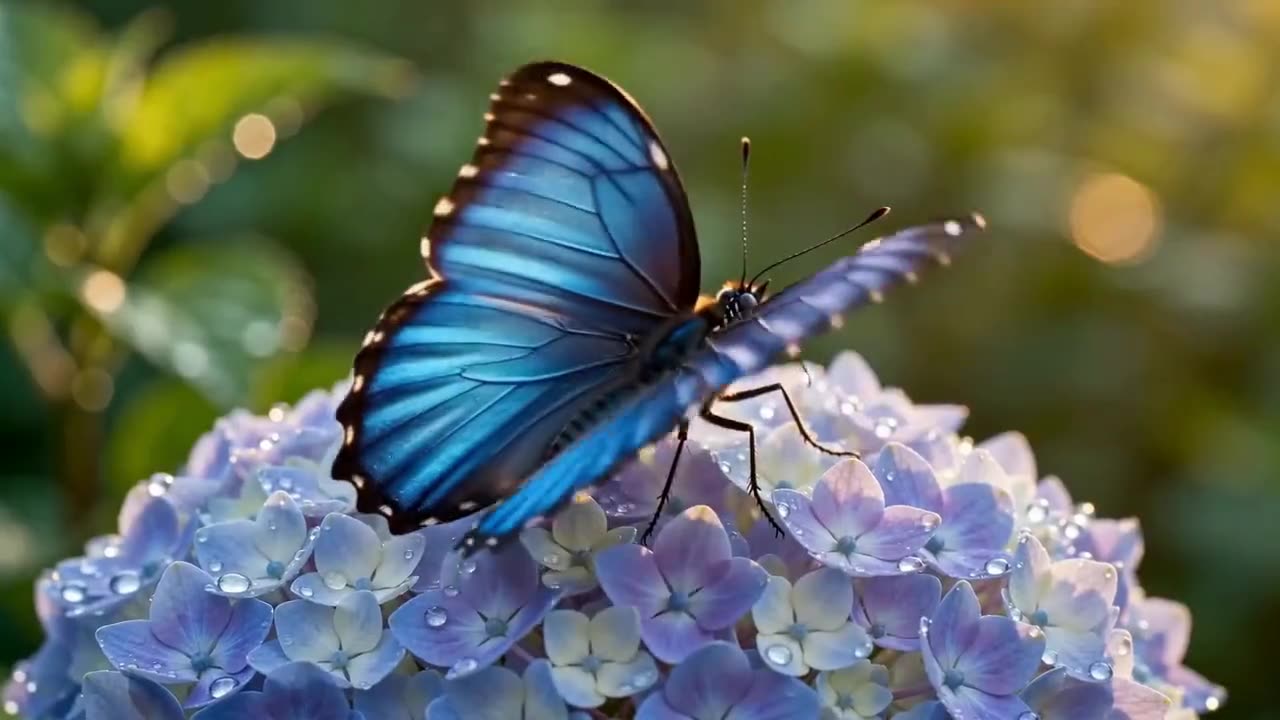
KLING 3.0 · Vidéo
Détail de la vidéo en 2K natif
Exemple Kling 3.0 · Détail du rendu
Créez des vidéos avec le générateur de vidéos IA Kling 3.0 sur Wizstar. Découvrez le texte à vidéo, l'image à vidéo, les prompts de mouvement cinématographique et les flux avec référence.
Découvrez comment Kling 3.0 gère de vrais briefs créatifs et différents formats de sortie.
Exemple Kling 3.0 · Détail du rendu
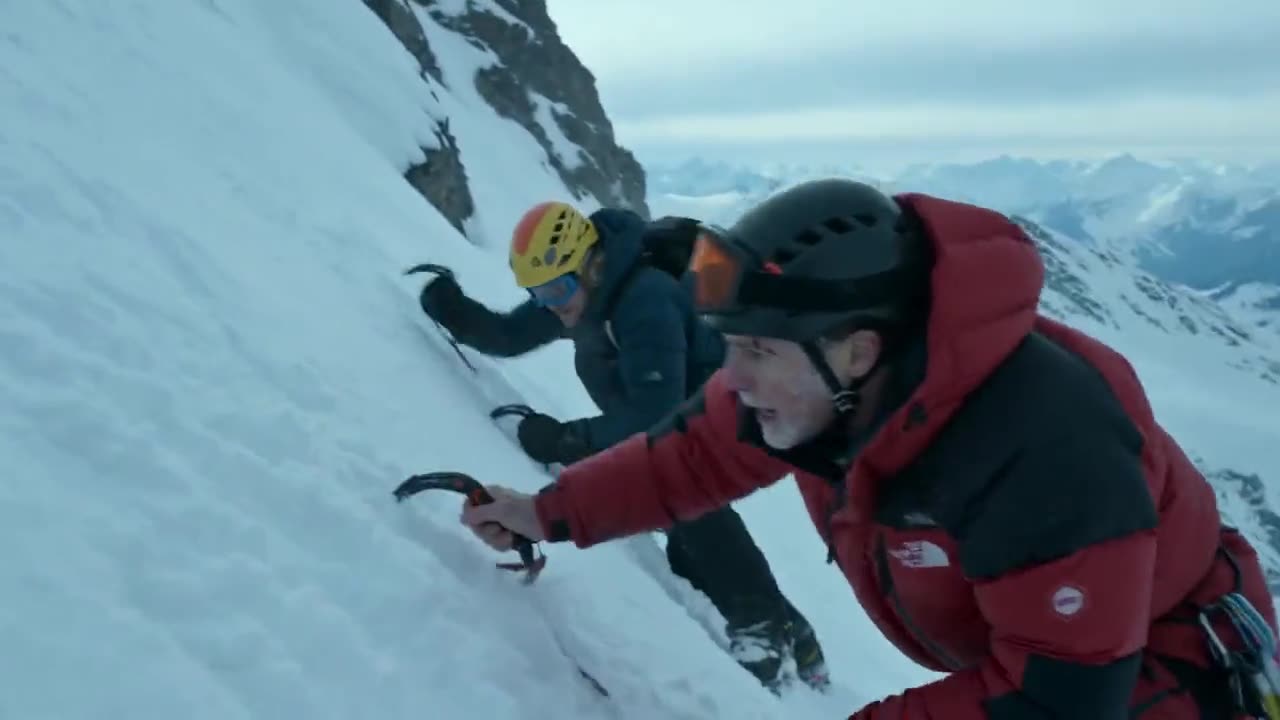
Exemple Kling 3.0 · Audio natif

Exemple Kling 3.0 · Montage conversationnel

Exemple Kling 3.0 · Direction itérative
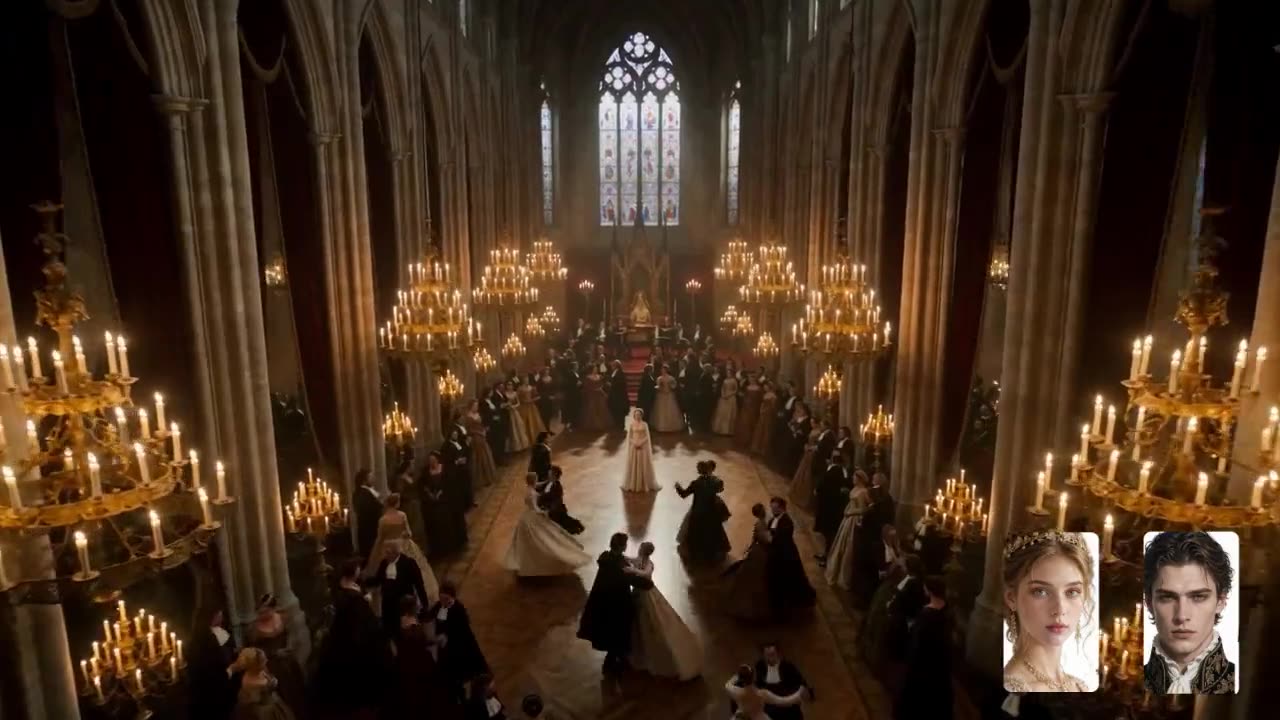
Exemple Kling 3.0 · Contrôle du sujet
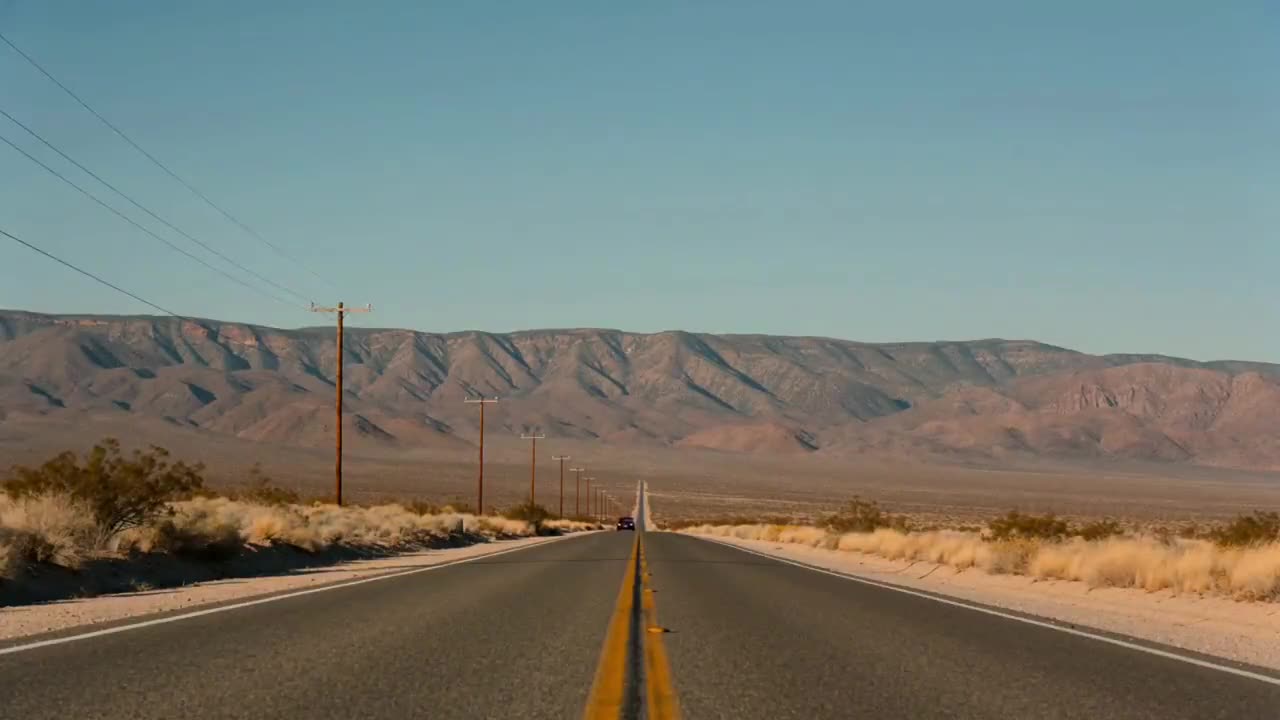
Exemple Kling 3.0 · Entrées flexibles
Créez des vidéos avec le générateur de vidéos IA Kling 3.0 sur Wizstar. Découvrez le texte à vidéo, l'image à vidéo, les prompts de mouvement cinématographique et les flux avec référence.
Kling 3.0 est un modèle vidéo de Kuaishou disponible dans le générateur de vidéos IA de Wizstar. Utilisez-le pour diriger le sujet, l'action, le mouvement de caméra, la continuité des scènes et le style visuel, à partir d'un texte ou d'un média de référence.
Kling 3.0 est développé par Kuaishou. Wizstar fournit le workflow de création décrit sur cette page.
Découvrez les principales fonctions de Kling 3.0 disponibles dans le workflow Wizstar actuel.
Créez un plan à partir d'une description écrite du sujet, de l'action, du décor et de la caméra.
Utilisez une image de référence si la composition de départ ou l'identité visuelle compte.
Décrivez le mouvement de la caméra, celui du sujet, le timing et le moment final voulu.
Vérifiez le rendu, puis ajustez un seul élément à la fois pour gagner en continuité et en contrôle.
Créez avec Kling 3.0 en trois étapes sur Wizstar.
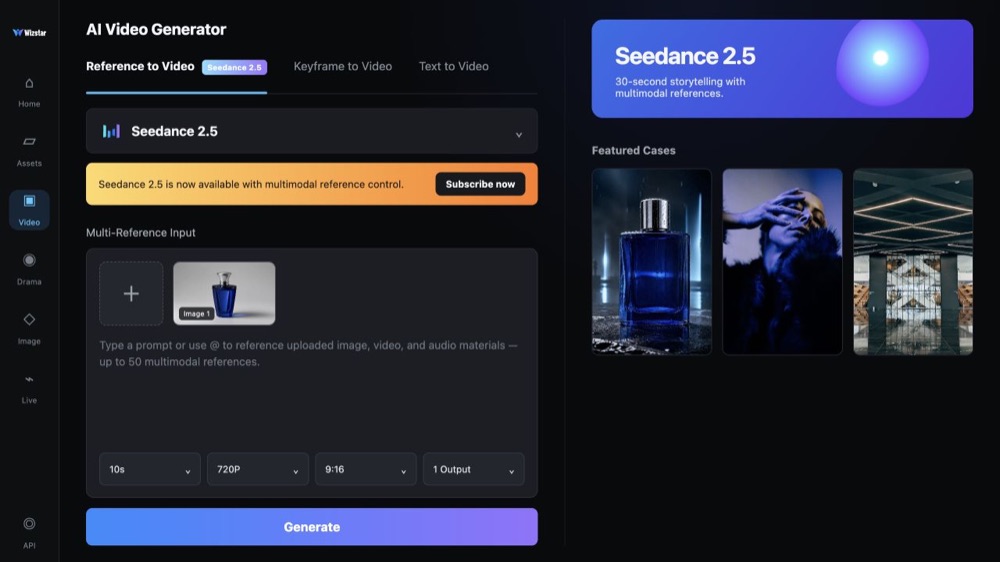
Choisissez Kling 3.0 dans le sélecteur de modèles du générateur de vidéos de Wizstar.
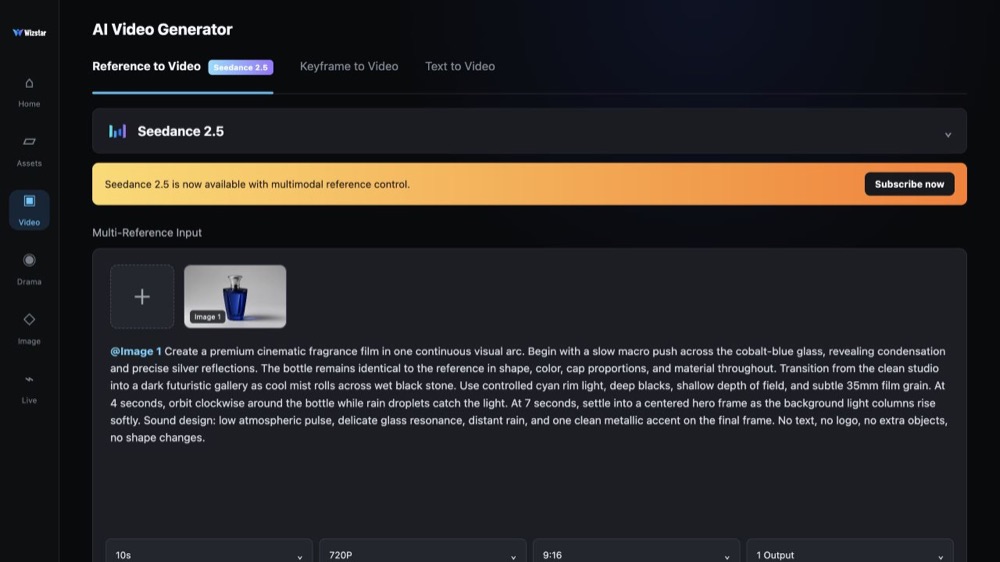
Choisissez un mode, ajoutez si besoin des médias source, puis décrivez le résultat voulu.
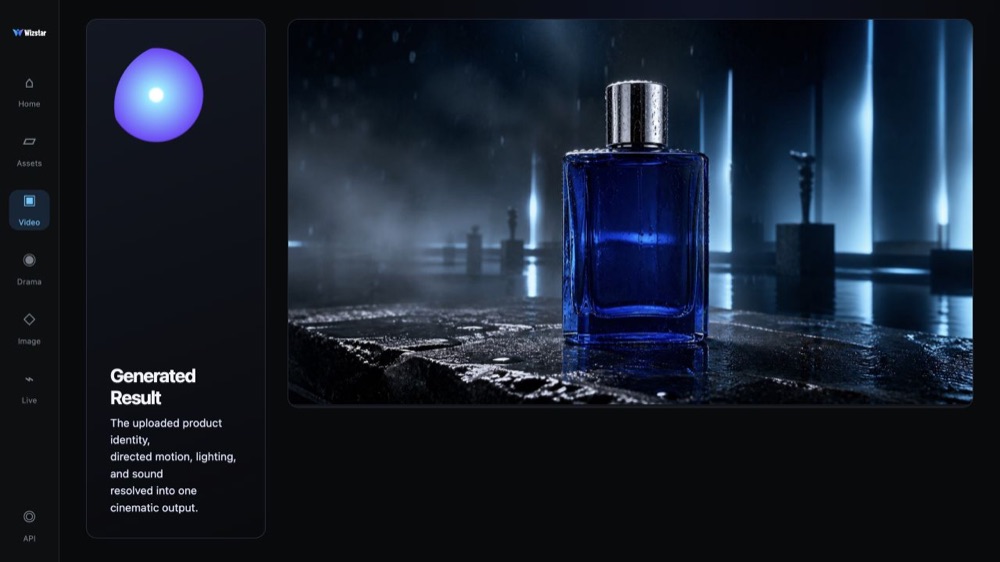
Vérifiez le résultat, puis affinez le prompt ou les réglages pour la version suivante.
Reliez les fonctions de Kling 3.0 aux tâches créatives que les équipes doivent accomplir.
Prototypez les mouvements de caméra, l'ambiance et les transitions entre scènes avec Kling 3.0.
Créer avec Kling 3.0Transformez une image de produit et un brief de mouvement en un court concept visuel.
Créer avec Kling 3.0Planifiez l'accroche verticale, l'action et le rythme pour les contenus courts.
Créer avec Kling 3.0Explorez la mise en place des personnages et la direction de plan avant la production.
Créer avec Kling 3.0Comparez les workflows de modèles disponibles avant de choisir votre point de départ.
| Modèle | Catégorie | Idéal pour | Entrée principale | |
|---|---|---|---|---|
| Wizstar R1 | Vidéo | Le modèle référence à vidéo propre à Wizstar, au prix le plus bas | Texte ou médias de référence | Voir |
| Seedance 2.5 | Vidéo | Génération vidéo de 30 secondes avec son | Texte ou médias de référence | Voir |
| MiniMax H3 | Vidéo | Génération vidéo multimodale avec son synchronisé | Texte ou médias de référence | Voir |
| Kling 4.0 | Vidéo | Vidéo de 30 secondes à partir de 15 références | Texte ou médias de référence | Voir |
| Kling 3.0 Actif | Vidéo | Contrôle de mouvement cinématographique | Texte ou médias de référence | |
| Seedance 2.0 | Vidéo | Narration visuelle en plusieurs plans | Texte ou médias de référence | Voir |
| Seedance 1.5 | Vidéo | Synchronisation audiovisuelle exceptionnelle | Texte ou médias de référence | Voir |
| Veo 3.1 | Vidéo | Vidéo cinématographique en 4K avec un riche détail audiovisuel | Texte ou médias de référence | Voir |
| Gemini Omni 1.1 Flash | Vidéo | Plus de contrôle et une cohérence visuelle améliorée | Texte ou médias de référence | Voir |
| Gemini Omni Flash | Vidéo | Forte cohérence visuelle sur les entrées multimodales | Texte ou médias de référence | Voir |
| Sora 2 | Vidéo | Narration visuelle guidée par le prompt | Texte ou médias de référence | Voir |
| GPT Image 2 | Image | Génération et retouche d'images guidées par prompt | Texte ou image de référence | Voir |
| GPT Image 2.5 | Image | Génération d'images plus nette, avec une retouche plus rapide et plus précise | Texte ou image de référence | Voir |
| Nano Banana 2 | Image | Génération rapide d'image à partir de texte et retouche à partir de référence | Texte ou image de référence | Voir |
| Seedream 5.0 | Image | Le fleuron de ByteDance pour une génération haute fidélité | Texte ou image de référence | Voir |
Vérifiez les entrées et les réglages de sortie de Kling 3.0 présentés dans le workflow d'origine.
Vérifiez les réglages affichés dans le générateur avant de commencer la production.
Utilisez ces modèles de prompts pour Kling 3.0 afin de rendre la direction créative explicite.
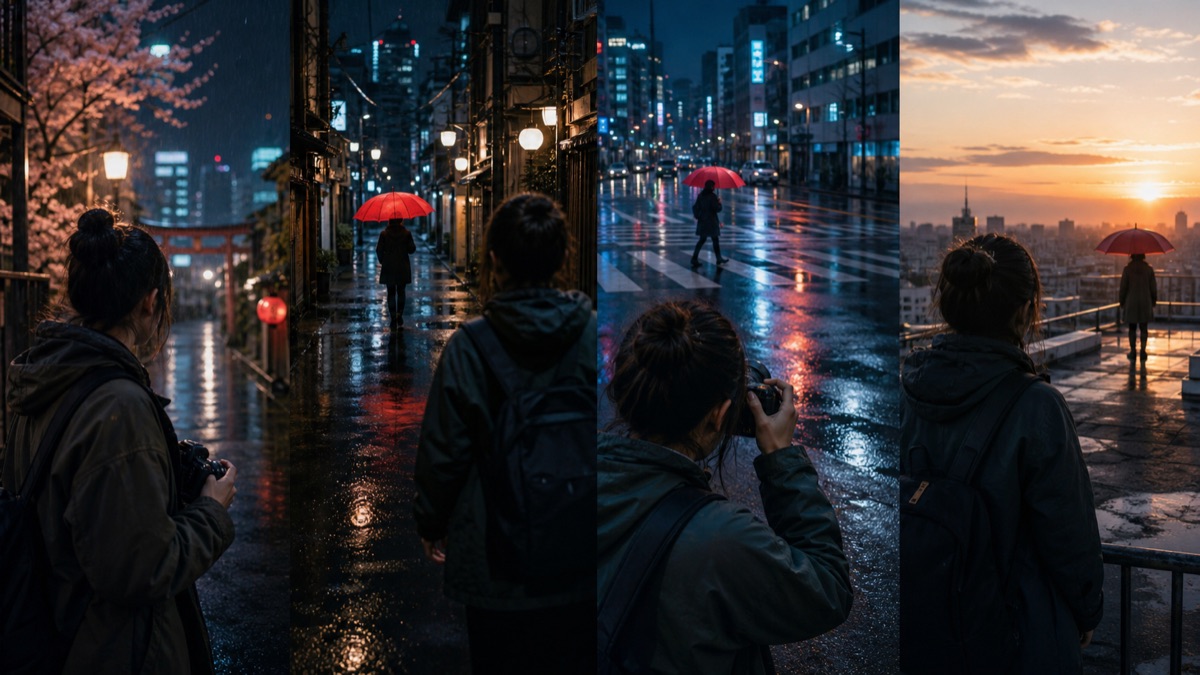 Décrivez le plan
Décrivez le sujet, l'action, la caméra, la lumière, le rythme et la fin d'une vidéo Kling 3.0.
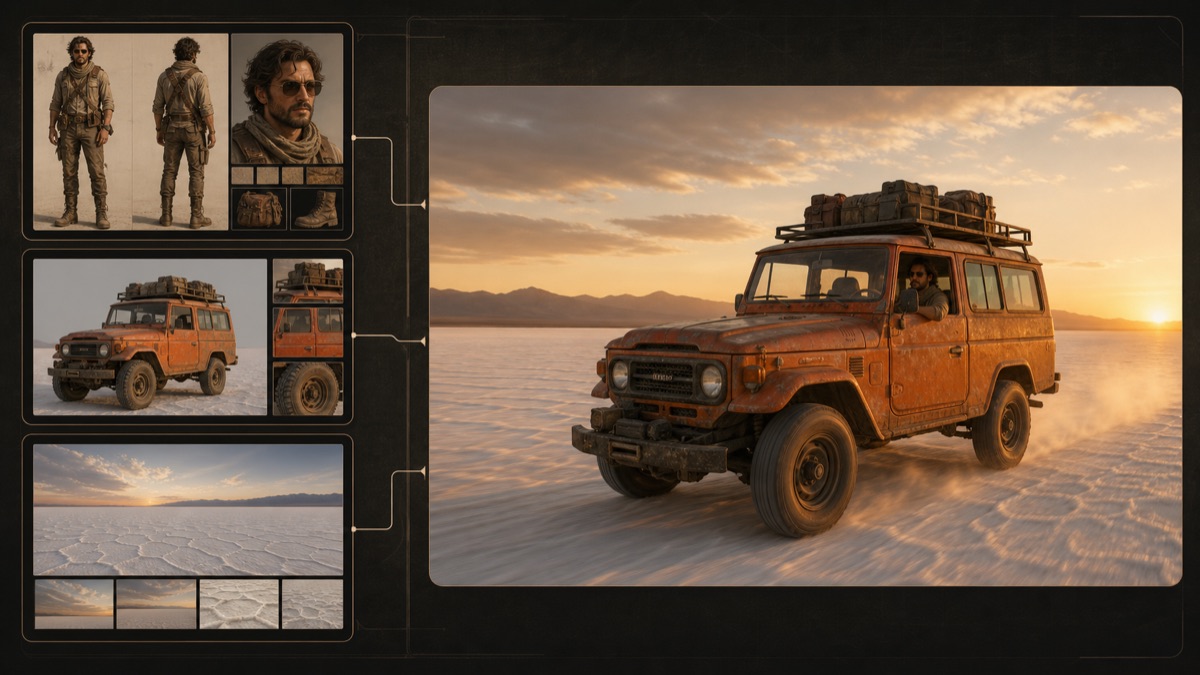 Utilisez les références à bon escient
Précisez ce que chaque référence envoyée doit contrôler dans la scène Kling 3.0.
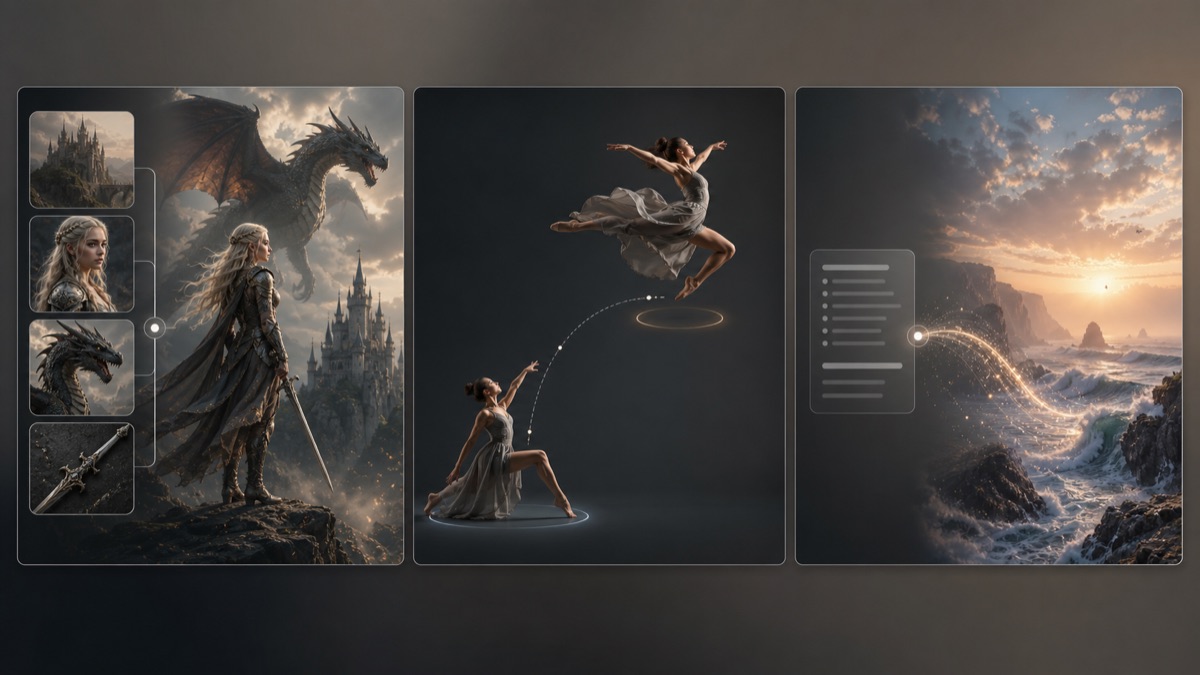 Choisissez un mode de départ
Choisissez le mode Kling 3.0 qui correspond aux éléments déjà disponibles pour le brief.
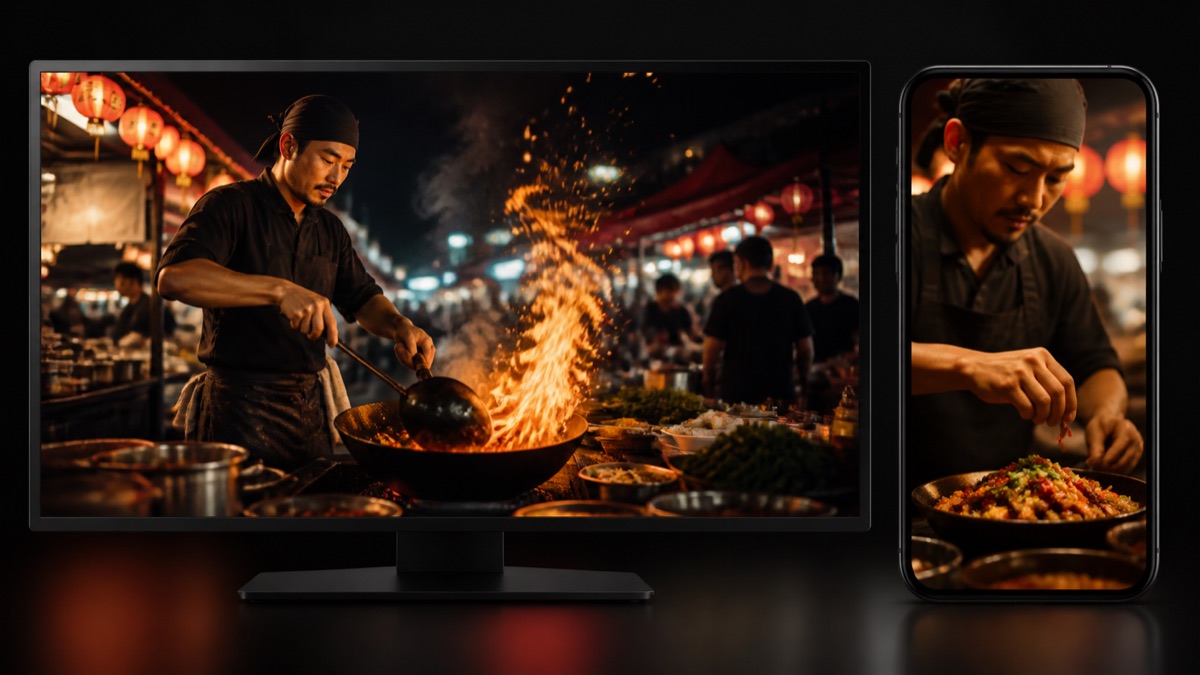 Préparez la diffusion
Choisissez d'abord le canal visé, puis écrivez le plan Kling 3.0 selon son format et son rythme.
Façons concrètes d'intégrer Kling 3.0 dans la planification et la relecture créatives.
Choisissez Kling 3.0 comme modèle principal avant d'ajuster la description du plan et les réglages de sortie.
Décrivez le mouvement en séquence : composition de départ, action principale, comportement de la caméra et image finale.
Gardez le même modèle, la même référence, le même prompt et le même ratio pour comparer les versions.
Réponses aux questions fréquentes sur l'utilisation de Kling 3.0 sur Wizstar.
Kling 3.0 est un modèle vidéo de Kuaishou, disponible dans le générateur de vidéos IA de Wizstar pour créer à partir d'un prompt ou de références. Ce générateur sert à explorer des concepts cinématographiques, des mouvements de produit, des vidéos pour les réseaux sociaux et la prévisualisation d'histoires, avec une direction claire pour le sujet, l'action, la caméra et la fin.
Pour utiliser Kling 3.0 en ligne, sélectionnez Kling 3.0 dans le générateur de Wizstar, choisissez un flux disponible à partir d'un texte ou d'une référence, puis ajoutez un prompt détaillé ou une référence prise en charge. Vérifiez le ratio, la résolution, la durée et les réglages de sortie avant de générer, puis affinez le résultat en changeant un seul élément du prompt à la fois.
Oui, utilisez le flux Kling 3.0 texte à vidéo lorsqu'il est disponible dans le générateur. Décrivez d'abord le sujet et le décor, puis précisez l'action, le comportement de la caméra, la lumière, l'ambiance, le rythme et l'image finale. Le modèle a ainsi une suite cohérente à interpréter.
Oui, utilisez un flux Kling 3.0 image à vidéo ou à partir d'une référence disponible pour donner une direction visuelle. Précisez si l'image contrôle le sujet, l'apparence du produit, la composition, le décor ou le style, puis vérifiez les types de fichiers acceptés et les limites d'envoi affichées dans le générateur de Wizstar.
Un bon prompt Kling 3.0 décrit ce qui apparaît dans le premier plan, ce qui bouge, le comportement de la caméra et l'évolution de l'ambiance. Ajoutez le rythme, la lumière, les détails importants du sujet et l'image finale voulue, pour que la vidéo ait un début, une action et une fin claire.
Kling 3.0 n'est pas un générateur de vidéos IA gratuit et illimité. Les crédits et le coût de génération varient selon le modèle et les réglages, comme la durée, la résolution et le nombre de sorties. Vérifiez le montant actuel sur Wizstar avant d'envoyer.
Partez d'un texte, d'images clés ou de médias de référence, puis dirigez le mouvement et le son.