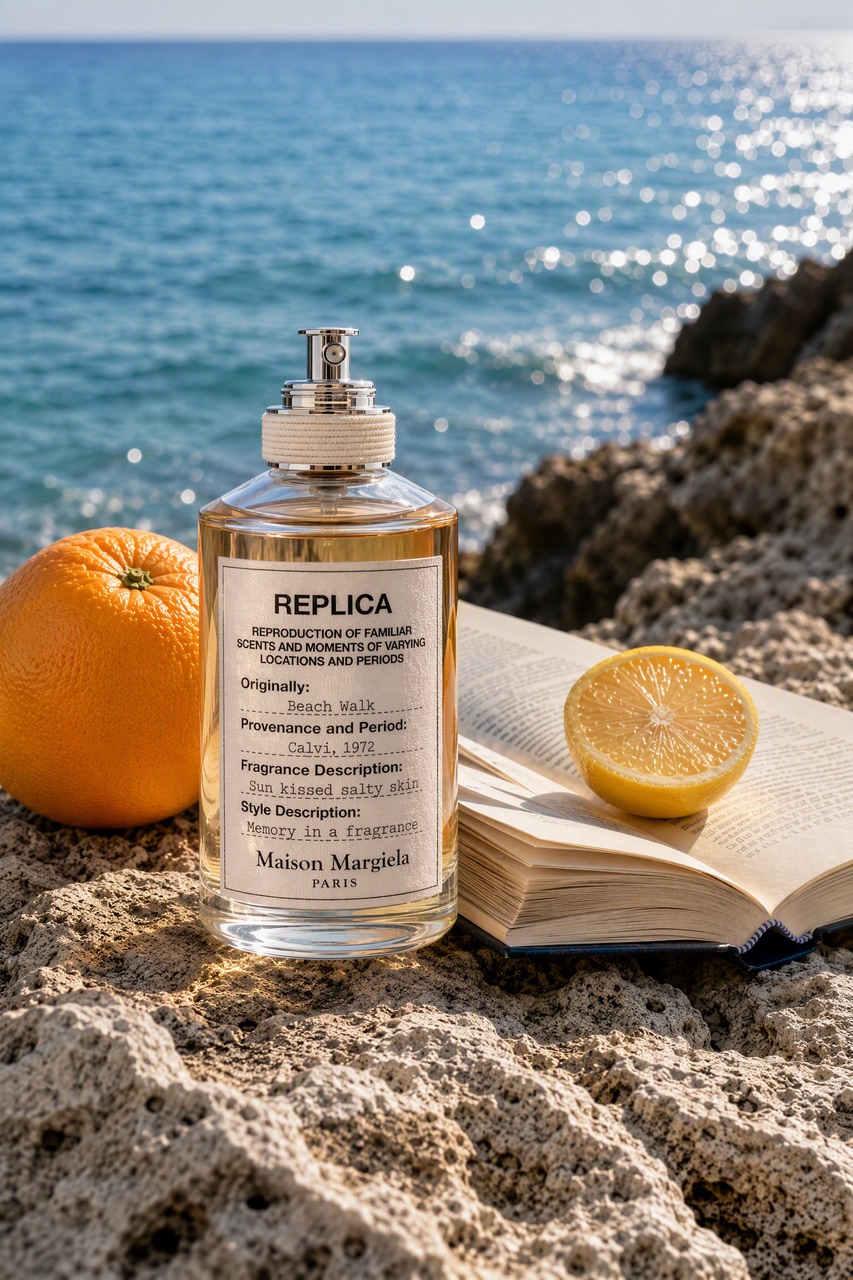
GPT IMAGE 2.5 · Image
Portrait cinématographique
Exemple GPT Image 2.5 · Du texte à l'image
Créez des visuels GPT Image 2.5 sur Wizstar à partir de texte ou d'images de référence, avec plus de détails, une retouche précise et, au choix, le mode rapide Flare ou le mode Sunburst, plus contrôlable.
Découvrez comment GPT Image 2.5 gère de vrais briefs créatifs et différents formats de sortie.
Exemple GPT Image 2.5 · Du texte à l'image
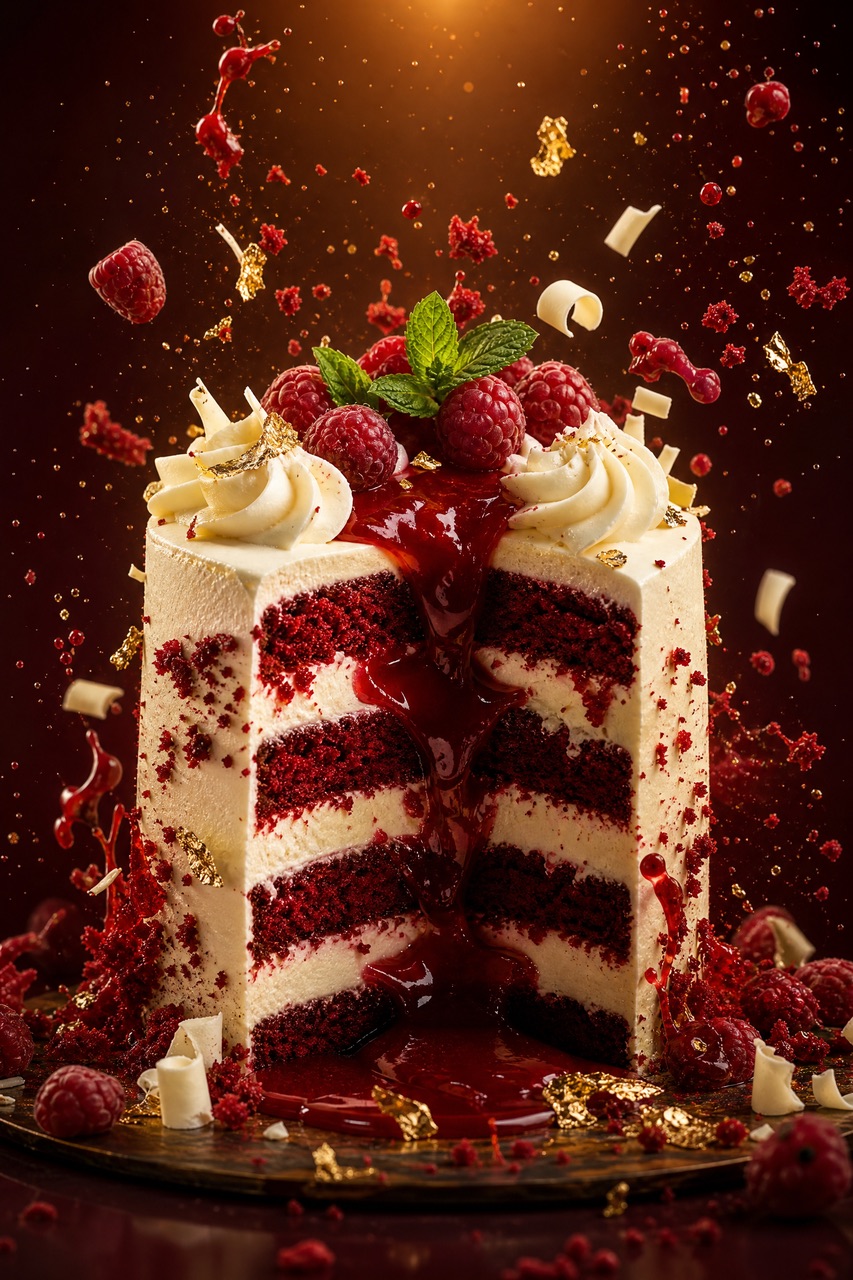
Exemple GPT Image 2.5 · Visuel produit
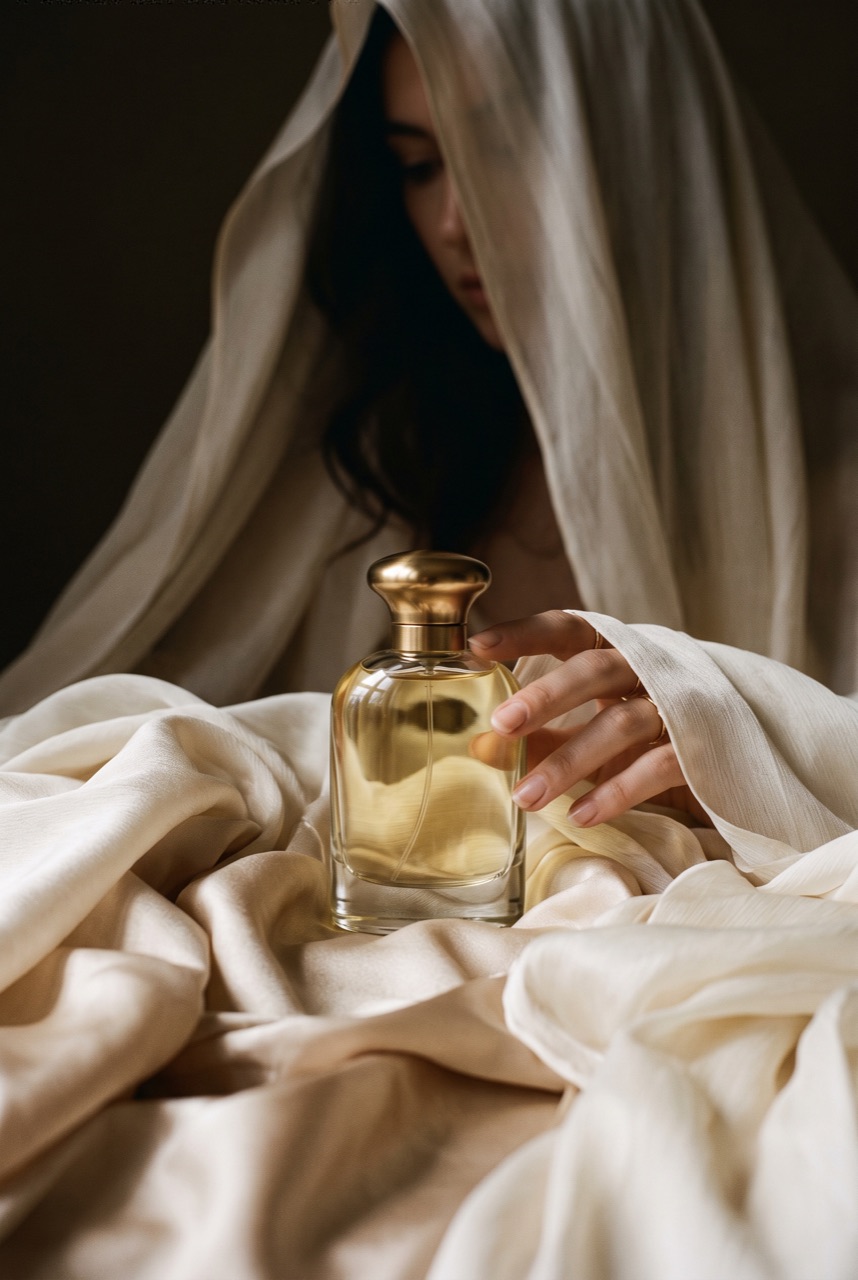
Exemple GPT Image 2.5 · Composition précise
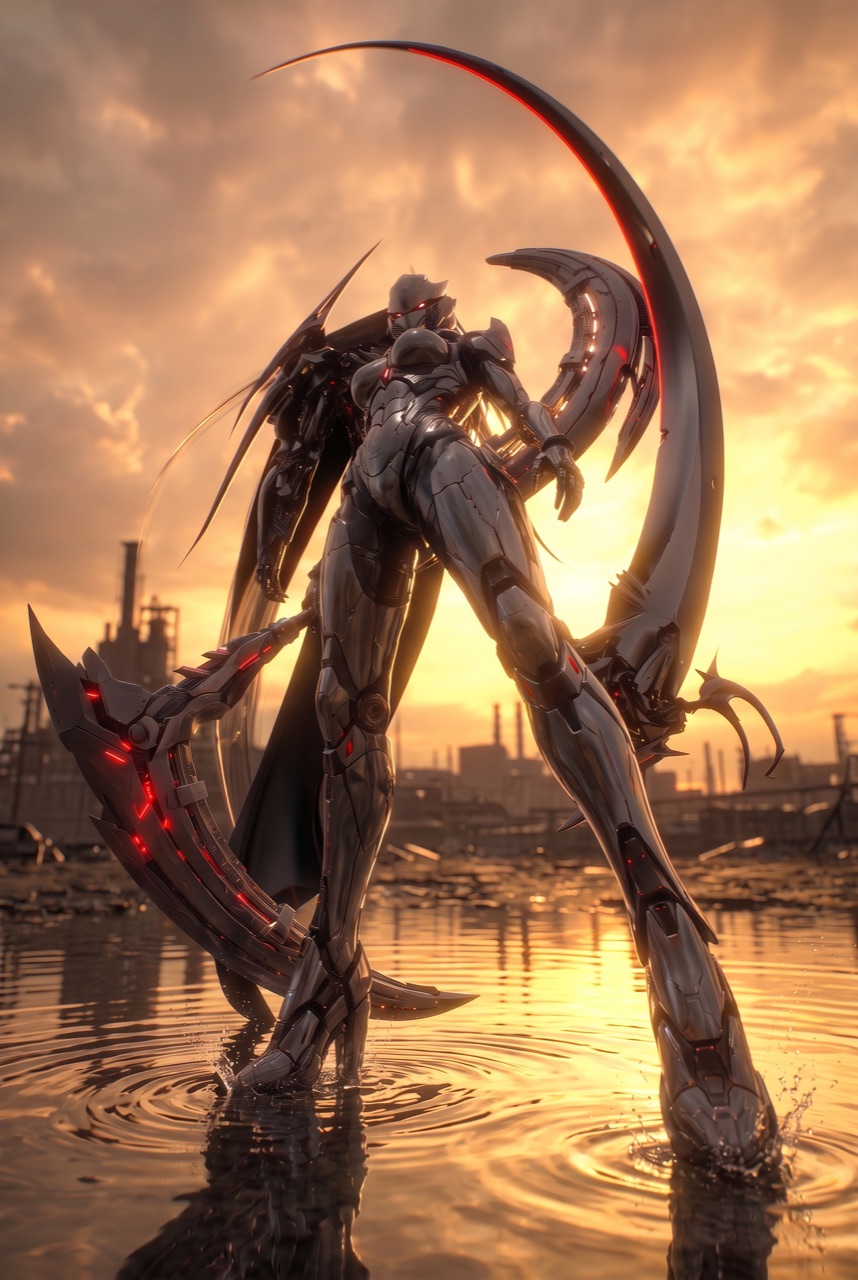
Exemple GPT Image 2.5 · Direction artistique
Créez des visuels GPT Image 2.5 sur Wizstar à partir de texte ou d'images de référence, avec plus de détails, une retouche précise et, au choix, le mode rapide Flare ou le mode Sunburst, plus contrôlable.
GPT Image 2.5 est la dernière famille de modèles de génération et de retouche d'images d'OpenAI. Sur Wizstar, les créateurs peuvent transformer des prompts textuels et des images de référence en visuels soignés, affiner des éléments précis au fil de plusieurs modifications, et utiliser le workflow Flare plus rapide ou le workflow Sunburst plus contrôlable, lorsqu'ils sont disponibles.
GPT Image 2.5 est développé par OpenAI. Wizstar fournit le workflow de création décrit sur cette page.
Découvrez les principales fonctions de GPT Image 2.5 disponibles dans le workflow Wizstar actuel.
Utilisez GPT Image 2.5 Flare pour la génération d'images en gros volume, les contenus pour les réseaux, les expériences produit et les tests créatifs rapides.
Utilisez GPT Image 2.5 Sunburst quand une modification doit préserver le sujet, la composition, le traitement de la marque et les détails autour.
Guidez le résultat avec des photos de référence tout en préservant les sujets reconnaissables, les caractéristiques distinctives, l'éclairage et les textures.
Retravaillez une image en plusieurs modifications, en conservant plus fidèlement les changements précédents et les détails visuels importants.
Choisissez le niveau de qualité et les dimensions de sortie adaptés à la destination, des brouillons rapides aux visuels de campagne soignés.
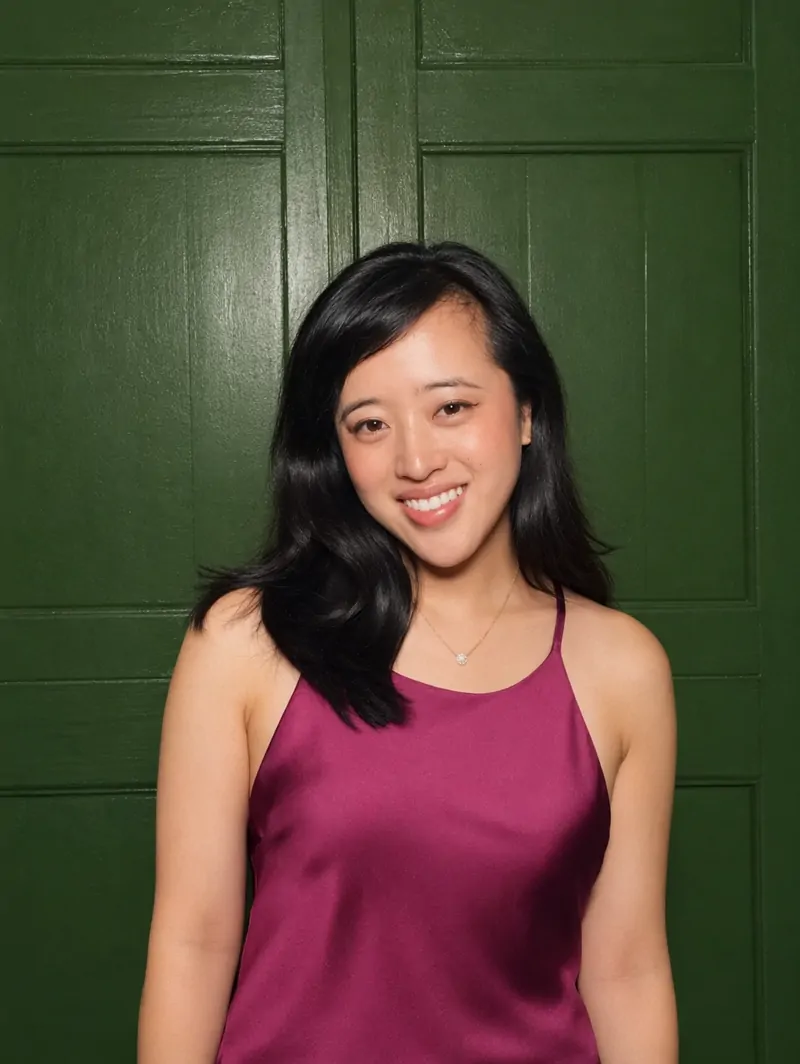
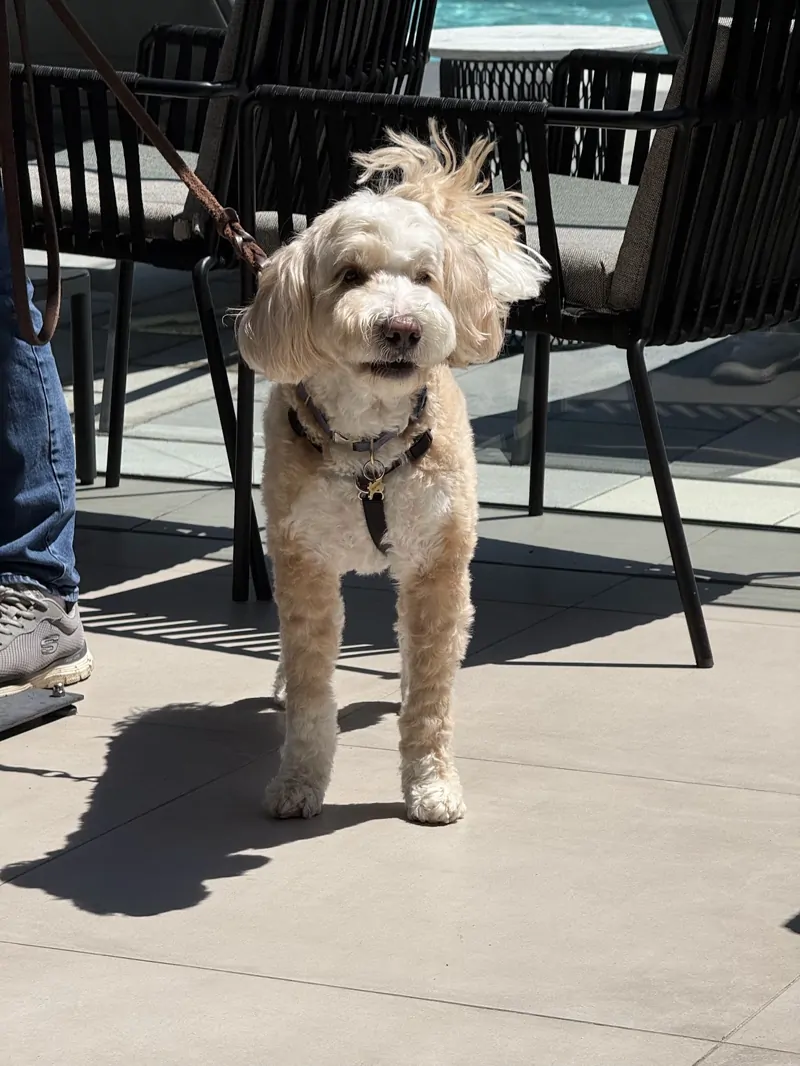
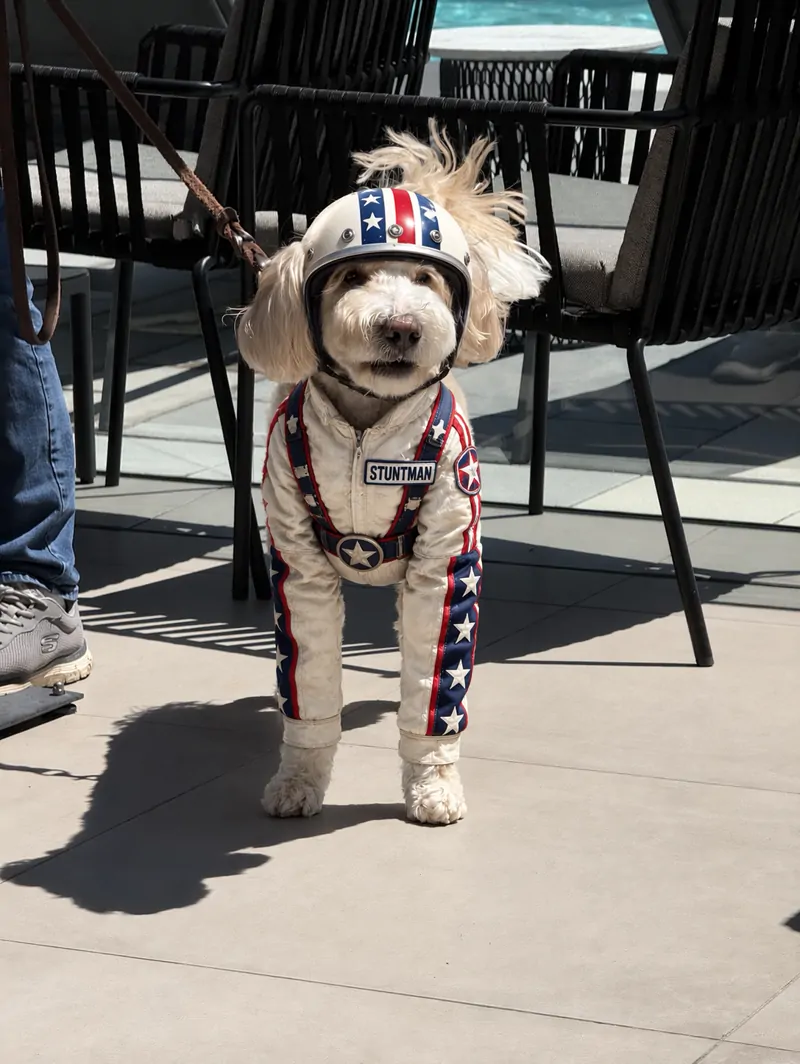
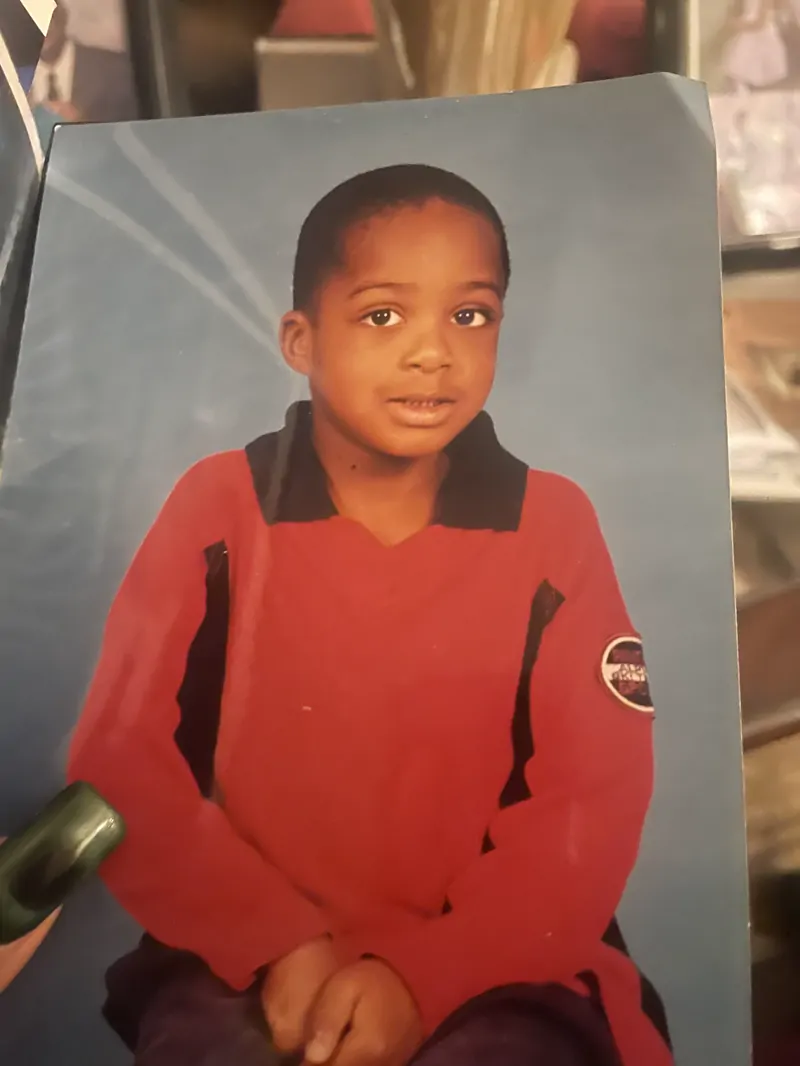
Créez avec GPT Image 2.5 en trois étapes sur Wizstar.
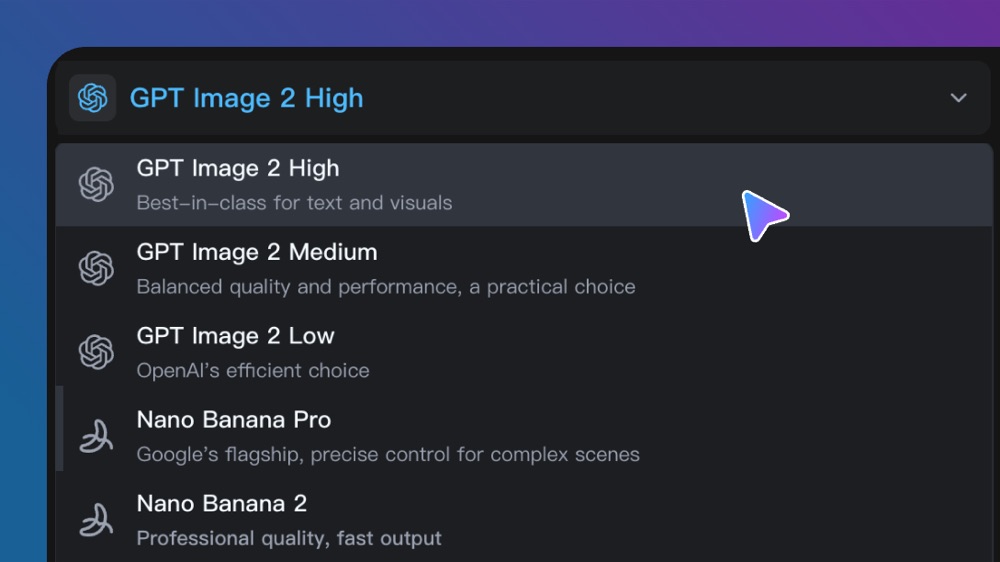
Ouvrez l'espace de génération d'images et sélectionnez GPT Image 2.5.
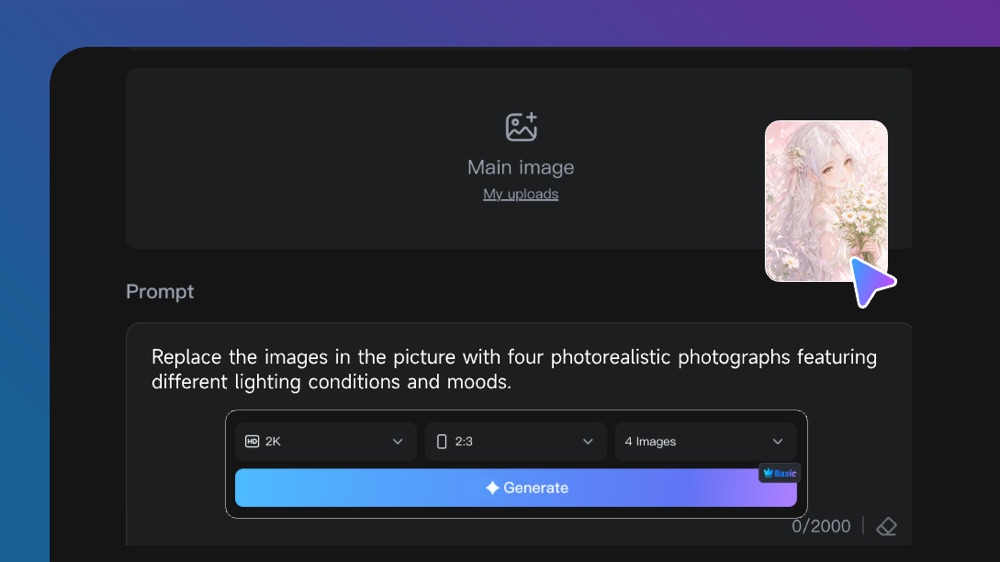
Importez une image de référence si besoin, puis décrivez le sujet, les modifications demandées, la composition, le style et le format de sortie.
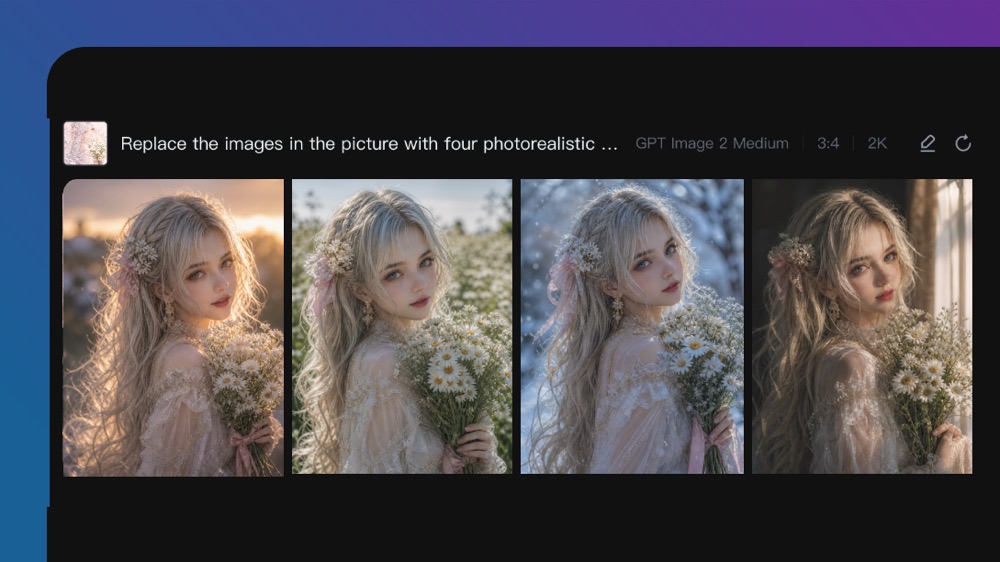
Choisissez le réglage de qualité disponible, générez l'image, vérifiez le résultat, puis faites des retouches ciblées.
Reliez les fonctions de GPT Image 2.5 aux tâches créatives que les équipes doivent accomplir.
Créez des visuels soignés pour les publications, les campagnes, les lancements et les tests créatifs rapides.
Créer avec GPT Image 2.5Placez un produit dans de nouvelles scènes, avec d'autres éclairages et compositions, tout en gardant sa forme et son emballage reconnaissables.
Créer avec GPT Image 2.5Concevez des concepts publicitaires prêts pour la production, avec une composition, une typographie et une direction de marque maîtrisées.
Créer avec GPT Image 2.5Transformez des idées brutes, des croquis, des références et des descriptions de mise en page en directions visuelles exploitables.
Créer avec GPT Image 2.5Modifiez précisément un arrière-plan, un objet, une personne ou un texte, sans reconcevoir toute l'image.
Créer avec GPT Image 2.5Comparez les workflows de modèles disponibles avant de choisir votre point de départ.
| Modèle | Catégorie | Idéal pour | Entrée principale | |
|---|---|---|---|---|
| Wizstar R1 | Vidéo | Le modèle référence à vidéo propre à Wizstar, au prix le plus bas | Texte ou médias de référence | Voir |
| Seedance 2.5 | Vidéo | Génération vidéo de 30 secondes avec son | Texte ou médias de référence | Voir |
| MiniMax H3 | Vidéo | Génération vidéo multimodale avec son synchronisé | Texte ou médias de référence | Voir |
| Kling 4.0 | Vidéo | Vidéo de 30 secondes à partir de 15 références | Texte ou médias de référence | Voir |
| Kling 3.0 | Vidéo | Contrôle de mouvement cinématographique | Texte ou médias de référence | Voir |
| Seedance 2.0 | Vidéo | Narration visuelle en plusieurs plans | Texte ou médias de référence | Voir |
| Seedance 1.5 | Vidéo | Synchronisation audiovisuelle exceptionnelle | Texte ou médias de référence | Voir |
| Veo 3.1 | Vidéo | Vidéo cinématographique en 4K avec un riche détail audiovisuel | Texte ou médias de référence | Voir |
| Gemini Omni 1.1 Flash | Vidéo | Plus de contrôle et une cohérence visuelle améliorée | Texte ou médias de référence | Voir |
| Gemini Omni Flash | Vidéo | Forte cohérence visuelle sur les entrées multimodales | Texte ou médias de référence | Voir |
| Sora 2 | Vidéo | Narration visuelle guidée par le prompt | Texte ou médias de référence | Voir |
| GPT Image 2 | Image | Génération et retouche d'images guidées par prompt | Texte ou image de référence | Voir |
| GPT Image 2.5 Actif | Image | Génération d'images plus nette, avec une retouche plus rapide et plus précise | Texte ou image de référence | |
| Nano Banana 2 | Image | Génération rapide d'image à partir de texte et retouche à partir de référence | Texte ou image de référence | Voir |
| Seedream 5.0 | Image | Le fleuron de ByteDance pour une génération haute fidélité | Texte ou image de référence | Voir |
Vérifiez les entrées et les réglages de sortie de GPT Image 2.5 présentés dans le workflow d'origine.
Vérifiez les réglages affichés dans le générateur avant de commencer la production.
La gamme efficace d'OpenAI pour une génération rapide
Utilisez ces modèles de prompts pour GPT Image 2.5 afin de rendre la direction créative explicite.
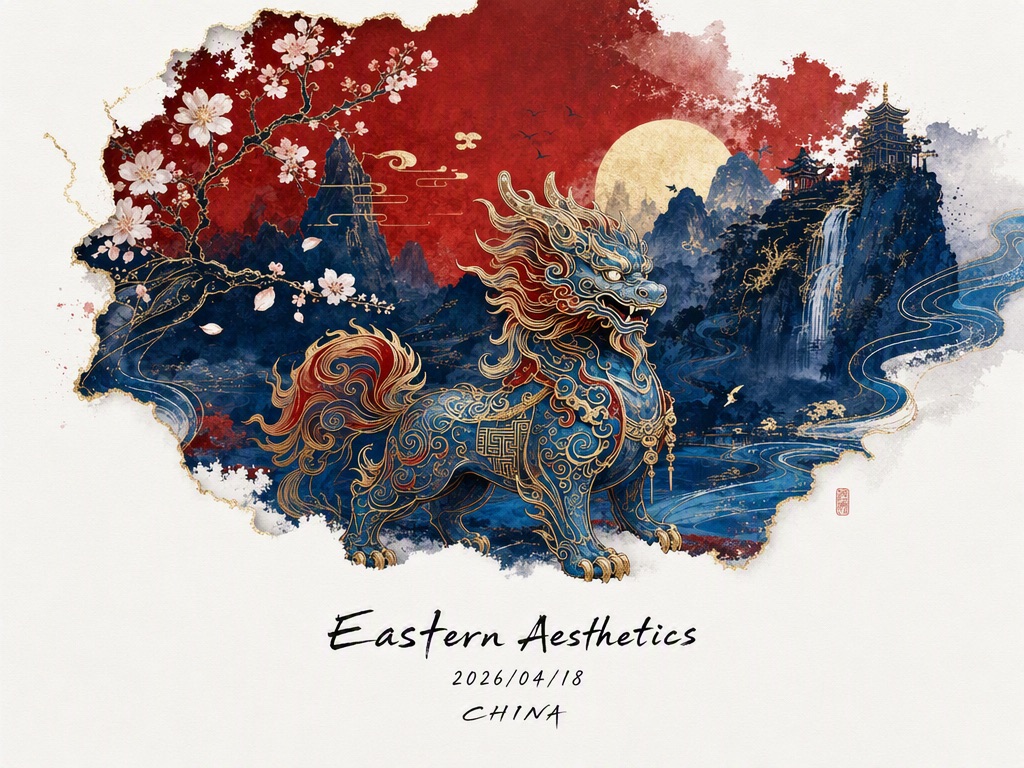 Préservez la référence
Utilisez la photo produit importée comme référence principale. Gardez la forme du produit, son emballage, la position du logo et le texte de l'étiquette inchangés. Remplacez uniquement l'arrière-plan par un décor de studio à l'éclairage doux.
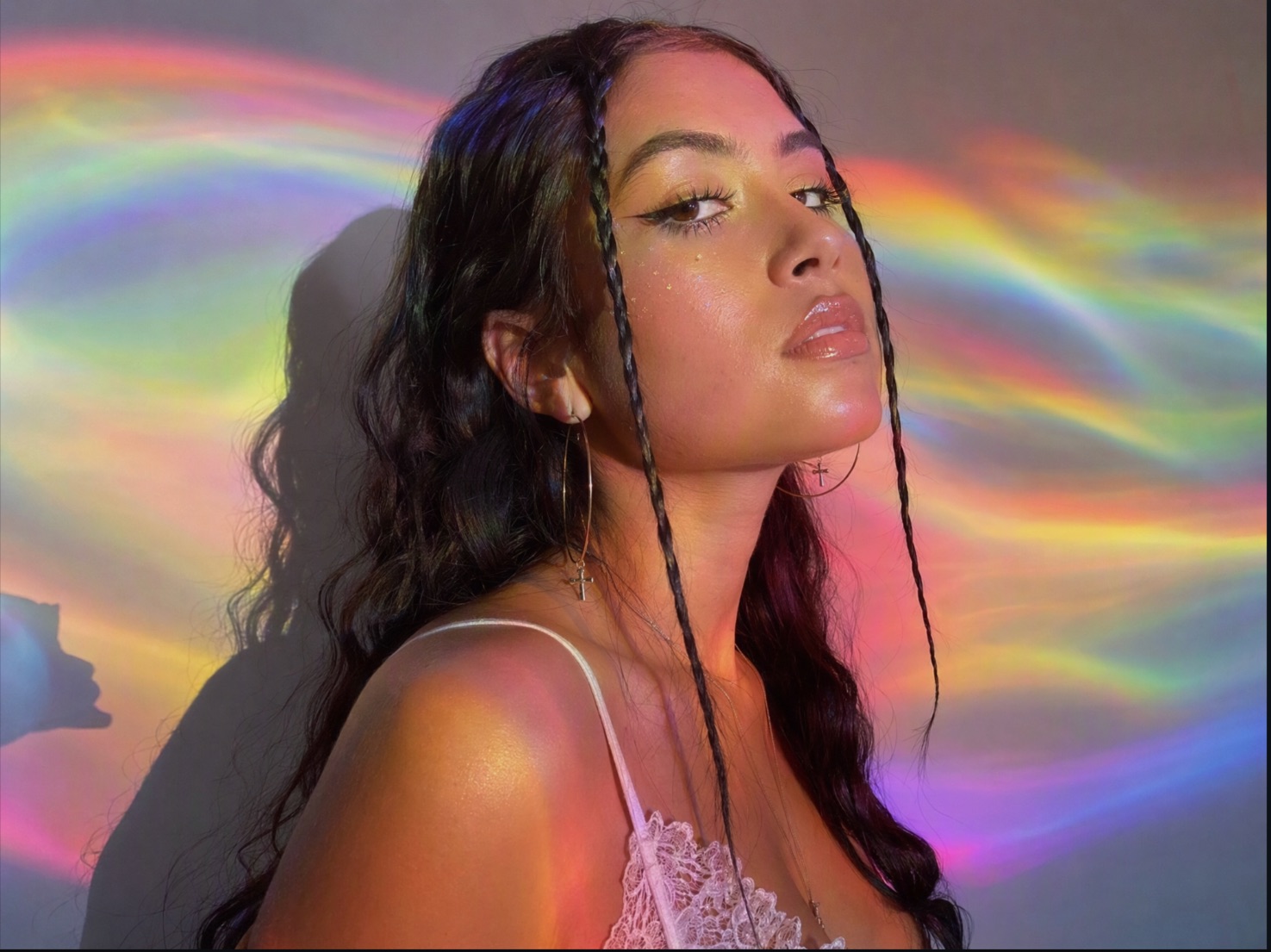 Faites une retouche ciblée
Supprimez l'objet à gauche de l'image. Gardez le sujet, l'angle de caméra, l'éclairage, les ombres, les couleurs et la composition inchangés.
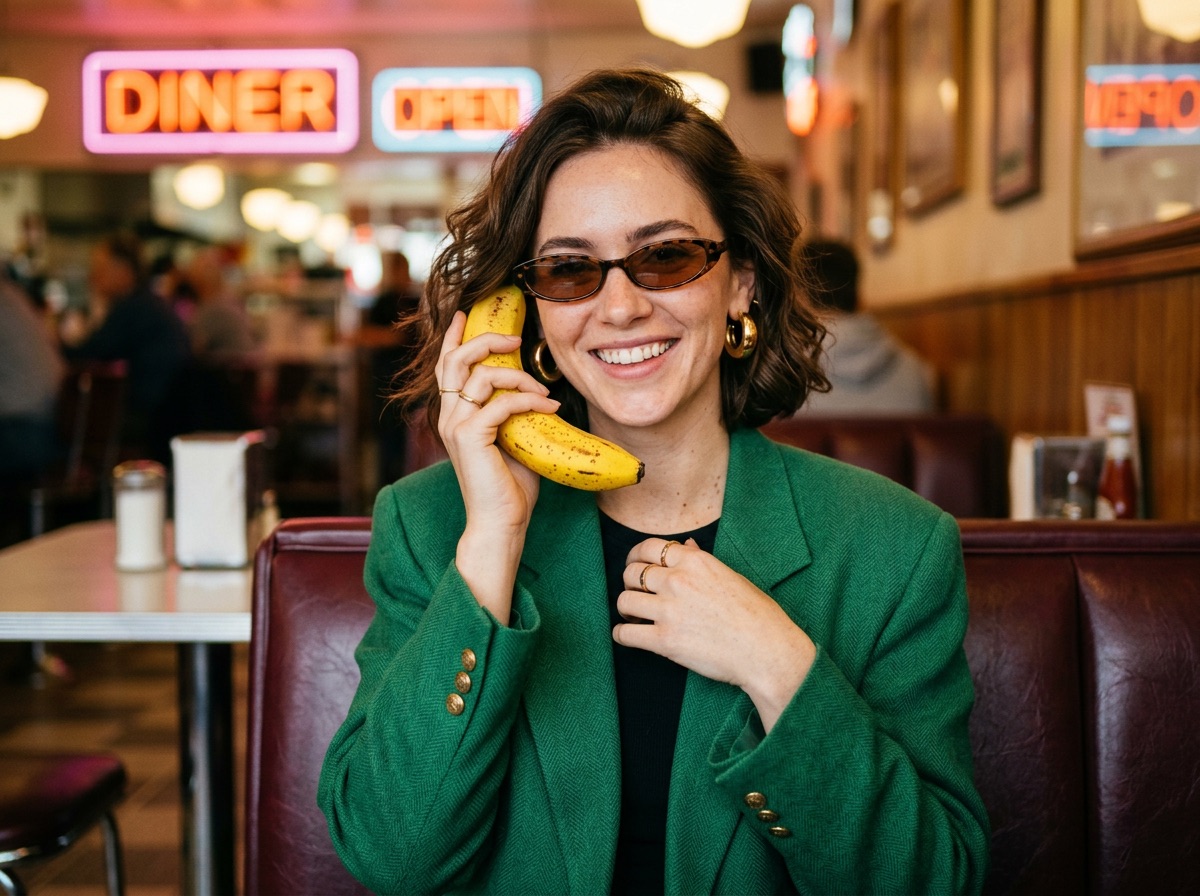 Gardez le sujet cohérent
Utilisez la personne de l'image de référence comme référence d'identité. Créez trois portraits éditoriaux dans des lieux différents, en préservant les traits du visage, les proportions, la coiffure et les détails des vêtements.
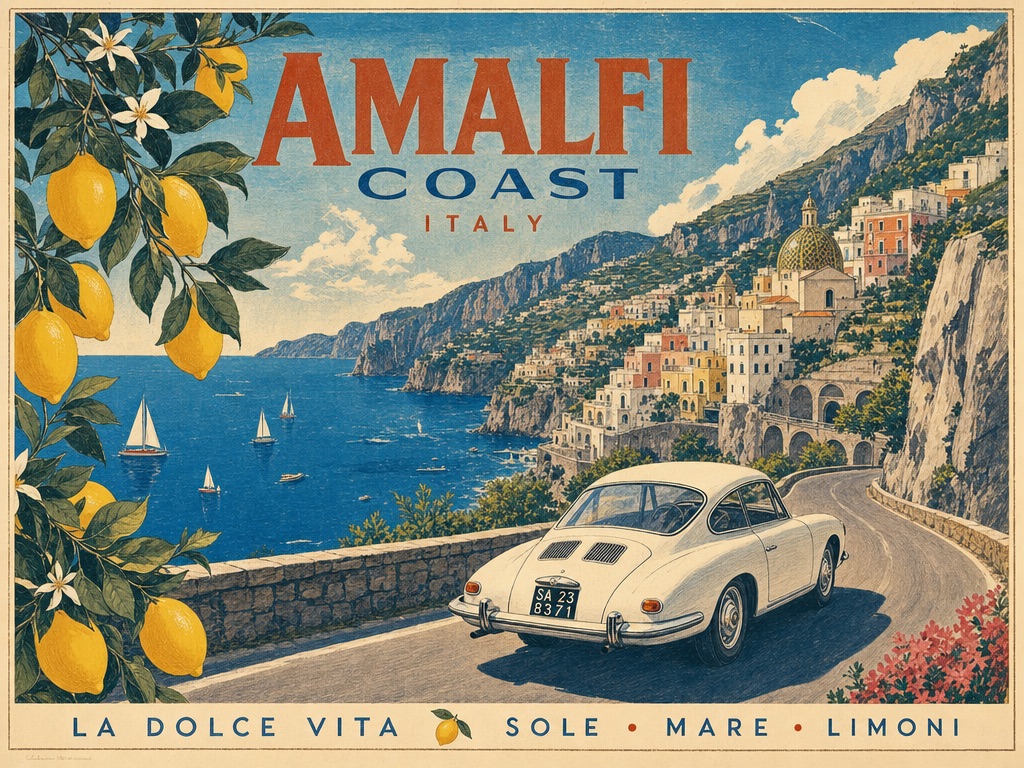 Pensez le visuel pour sa destination
Créez un visuel de campagne vertical 9:16 pour une publication mobile. Placez le produit dans les deux tiers inférieurs et laissez un espace net en haut pour un court titre.
Façons concrètes d'intégrer GPT Image 2.5 dans la planification et la relecture créatives.
Créez des visuels plus nets tout en gardant les sujets de référence et les détails importants reconnaissables.
Choisissez le workflow Flare, plus rapide, ou le workflow Sunburst, plus contrôlable, selon votre brief.
Faites des retouches ciblées sur plusieurs tours sans reconstruire toute l'image.
Réponses aux questions fréquentes sur l'utilisation de GPT Image 2.5 sur Wizstar.
GPT Image 2.5 est la dernière famille de modèles de génération et d'édition d'images d'OpenAI. Sur Wizstar, il peut créer des visuels à partir de prompts textuels, modifier des images de référence, préserver les sujets importants et affiner des parties précises d'une image sur plusieurs itérations.
GPT Image 2.5 Flare est optimisé pour la vitesse et la génération quotidienne en grand volume, tandis que GPT Image 2.5 Sunburst est conçu pour des résultats de meilleure qualité et une retouche plus précise. Choisissez Flare si la latence compte avant tout ; choisissez Sunburst si le contrôle visuel est prioritaire.
Oui. Importez une image de référence et décrivez le changement exact souhaité. Vous pouvez ajouter, retirer, remplacer ou restyler un élément précis, tout en demandant à GPT Image 2.5 de préserver le sujet, la composition, l'éclairage et les autres détails validés.
GPT Image 2.5 est conçu pour mieux préserver les sujets reconnaissables et les détails distinctifs des images de référence. Pour un meilleur résultat, indiquez les éléments qui doivent rester inchangés et donnez à la référence un rôle clair dans le prompt.
La documentation officielle de l'API liste les réglages de qualité Auto, Faible, Moyenne, Élevée, XHigh et Max pour GPT Image 2.5. Les options proposées sur Wizstar dépendent du workflow de génération d'images en cours et de la configuration du modèle disponible.
L'API officielle prend en charge le mode Auto et des résolutions personnalisées, dont les formats carré, paysage, portrait et de taille 4K. Les contrôles de résolution disponibles sur Wizstar peuvent varier selon la configuration actuelle de l'outil.
GPT Image 2.5 n'est pas forcément un générateur d'images gratuit et illimité. Les crédits disponibles et les coûts de génération peuvent changer selon le modèle Wizstar en cours, la qualité, la résolution et les réglages de sortie : vérifiez le générateur d'images avant d'envoyer.
Partez d'un prompt texte ou d'une image de référence, puis réglez la composition et le format de sortie.