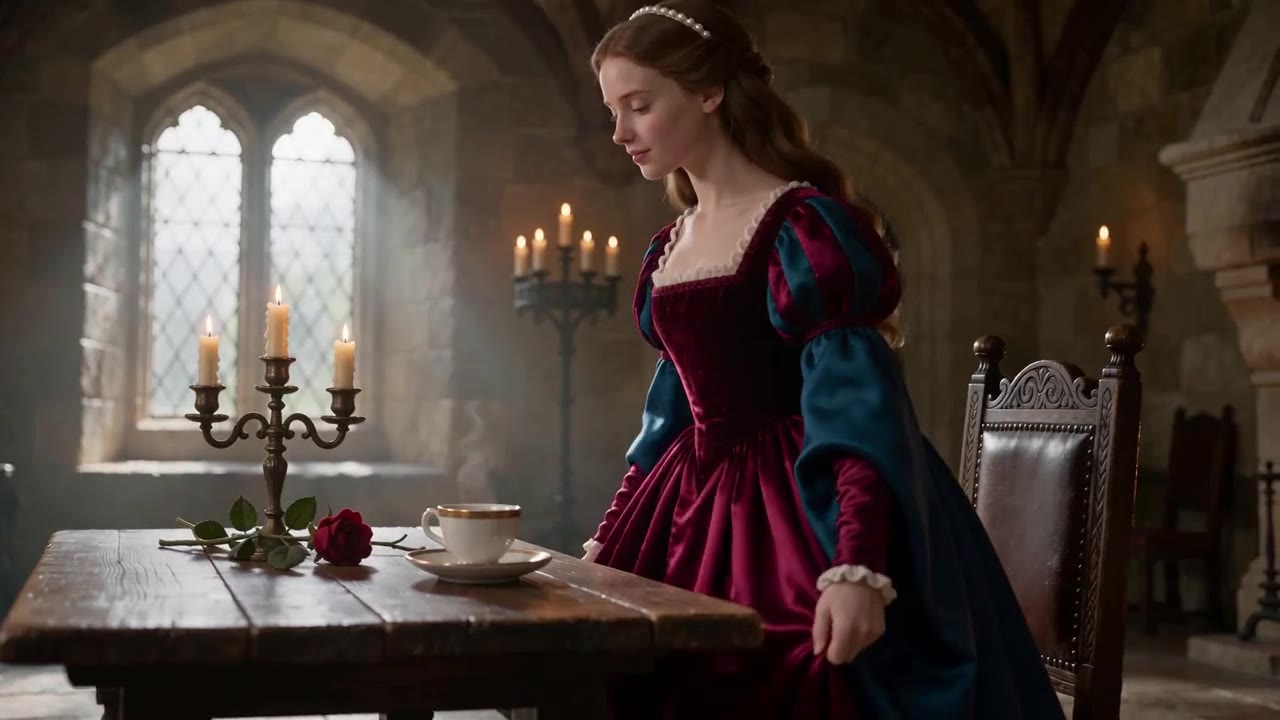
GEMINI OMNI 1.1 FLASH · Vidéo
Dîner aux bougies dans un château
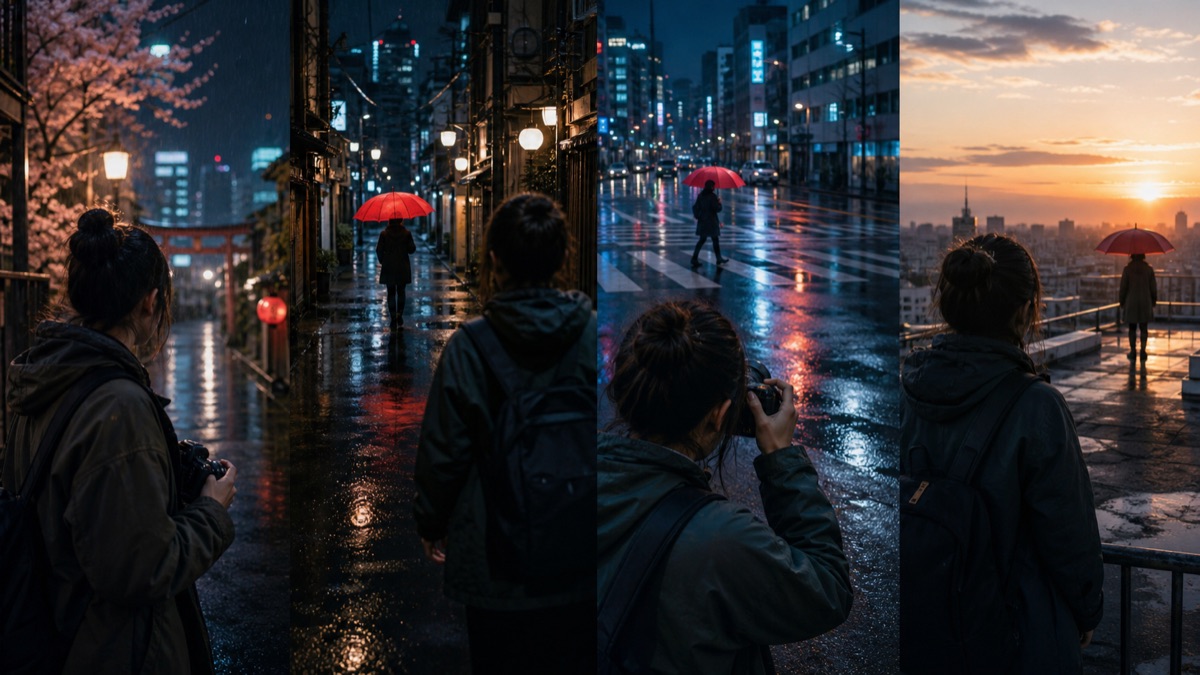
Exemple de vidéo IA · Portrait
Créez des vidéos Gemini Omni 1.1 Flash sur Wizstar à partir de références image et vidéo. Clips 4K de 3 à 10 secondes, avec son et visuels cohérents.
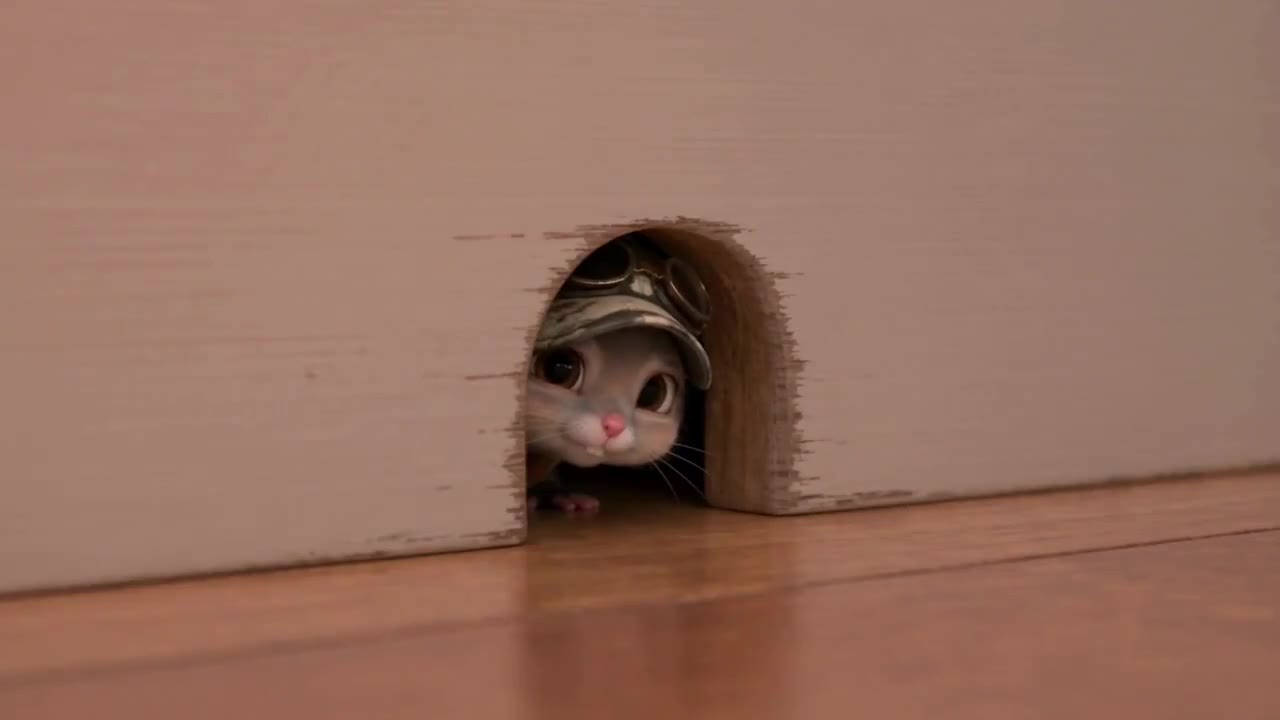
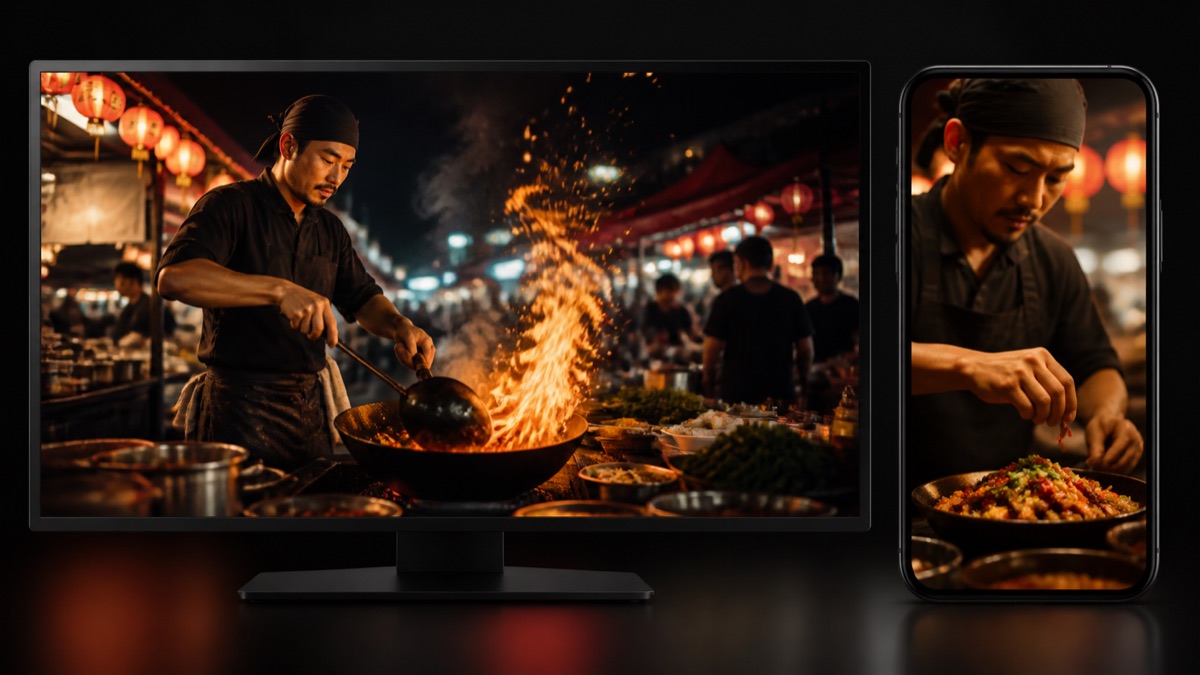
Découvrez comment Gemini Omni 1.1 Flash gère de vrais briefs créatifs et différents formats de sortie.
Exemple de vidéo IA · Portrait
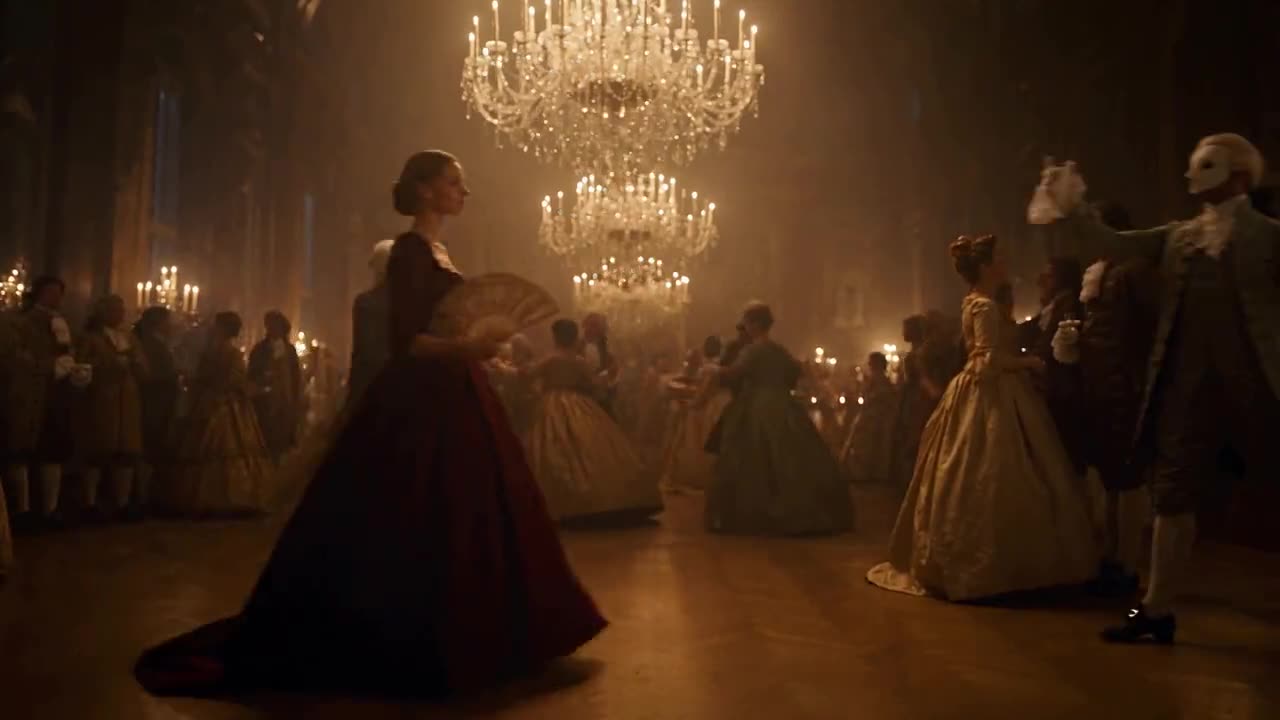
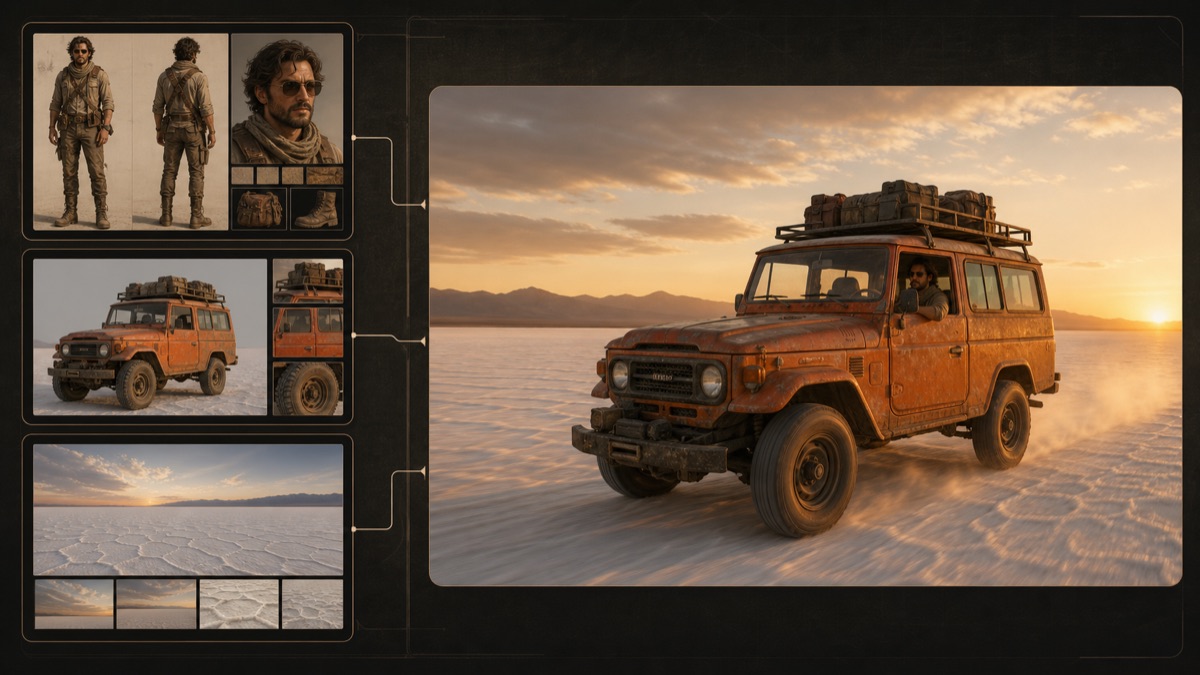
Exemple de vidéo IA · Cohérence du personnage
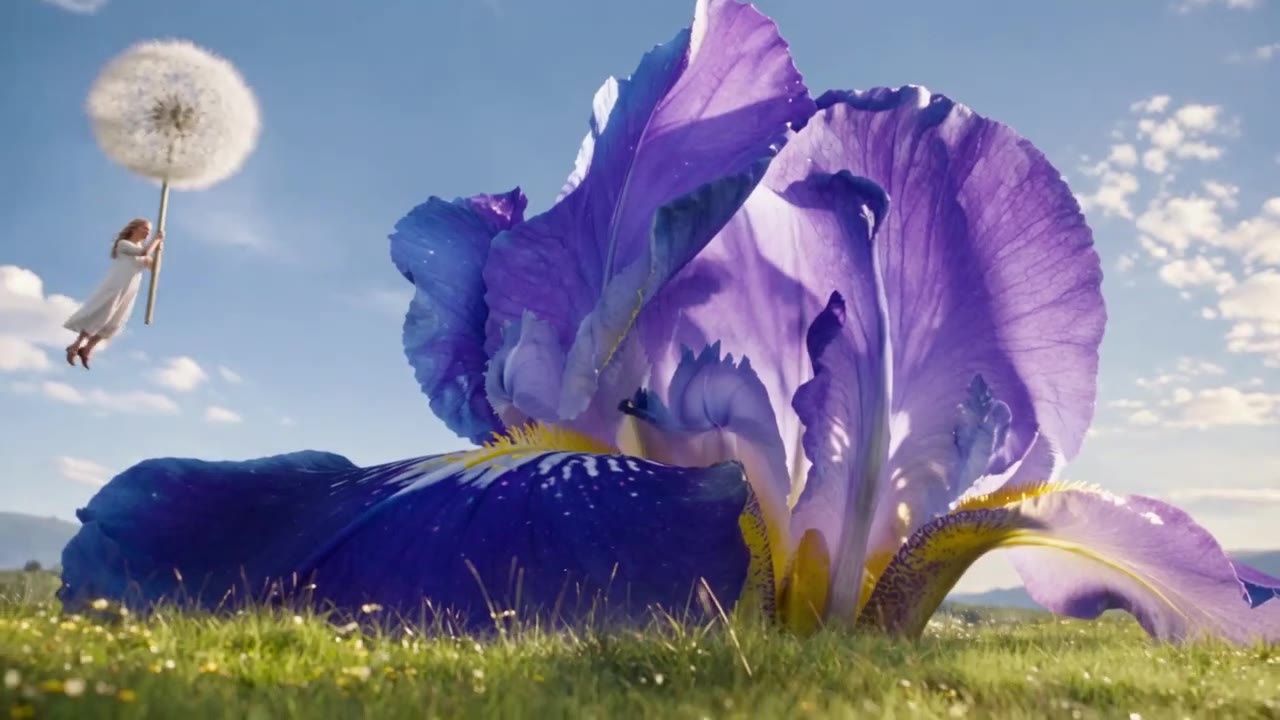
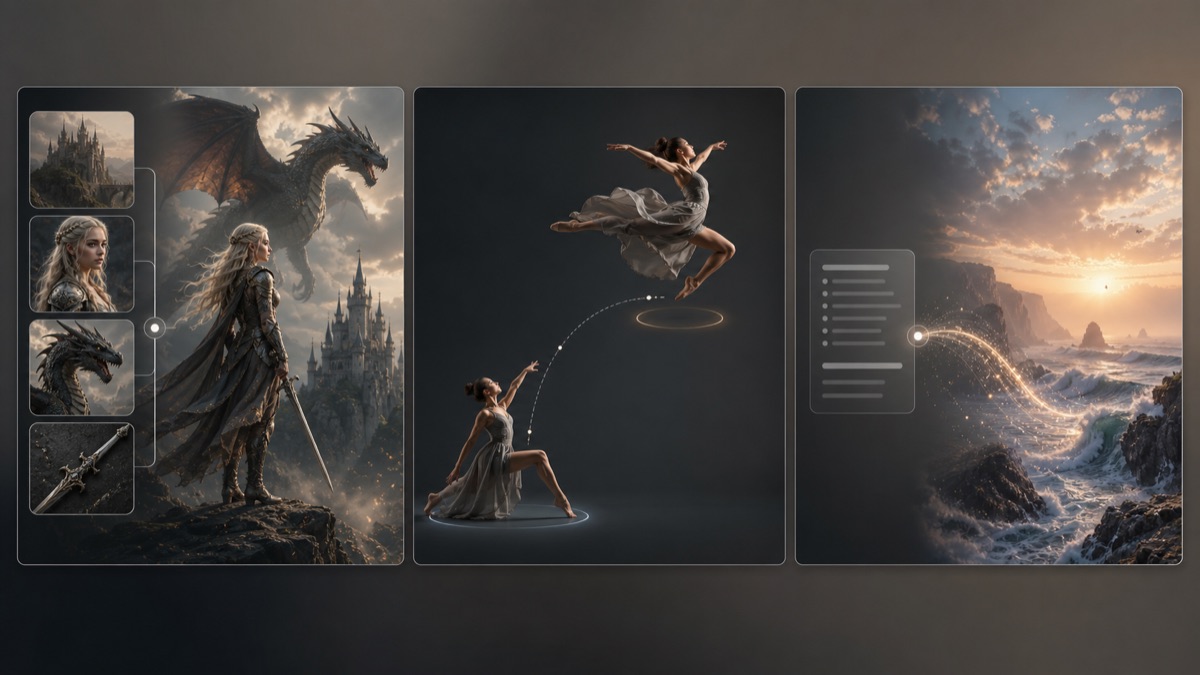
Exemple de vidéo IA · Personnage fantastique
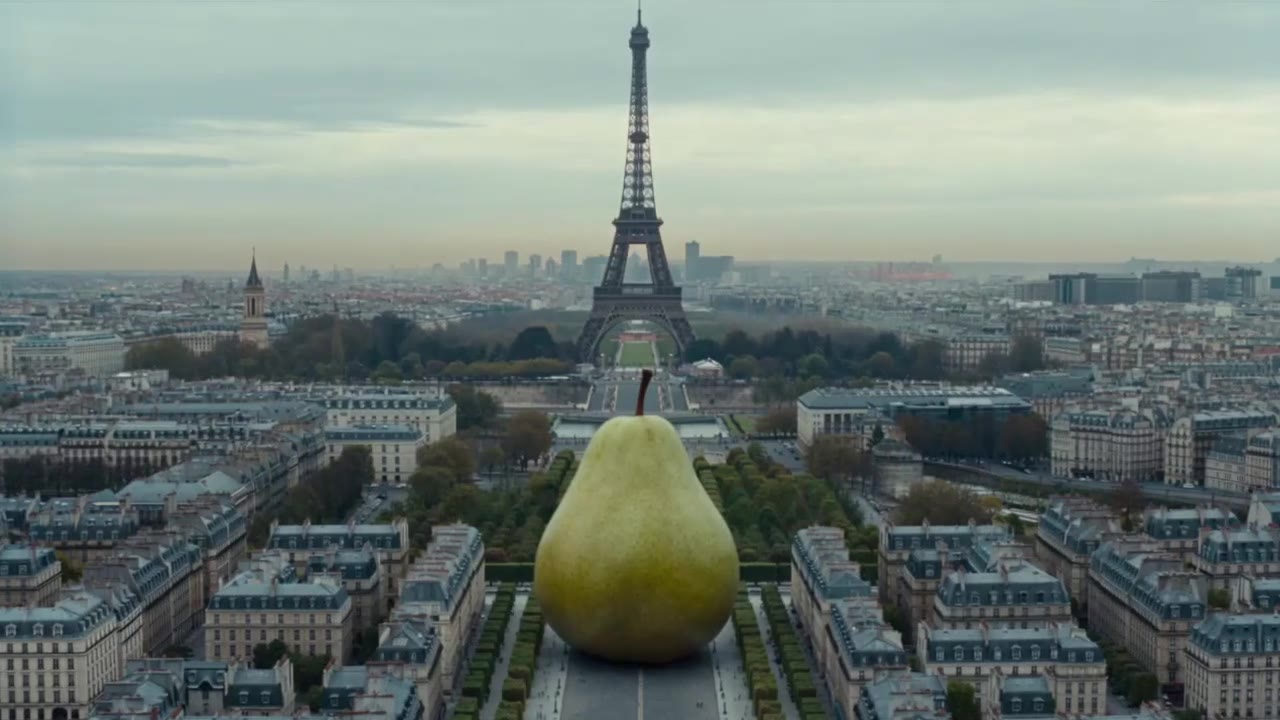
Exemple de vidéo IA · Échelle surréaliste
Créez des vidéos Gemini Omni 1.1 Flash sur Wizstar à partir de références image et vidéo. Clips 4K de 3 à 10 secondes, avec son et visuels cohérents.
Gemini Omni 1.1 Flash est un modèle vidéo de Google intégré au générateur de vidéos IA de Wizstar. Sur Wizstar, il fonctionne dans l'onglet Référence à vidéo. Ajoutez des références image et vidéo ainsi qu'un prompt : le modèle crée un clip 4K natif de 3 à 10 secondes avec son généré. Sa cohérence visuelle améliorée aide les personnages, les objets et les décors à ressembler à vos références.
Gemini Omni 1.1 Flash est développé par Google. Wizstar fournit le workflow de création décrit sur cette page.
Découvrez les principales fonctions de Gemini Omni 1.1 Flash disponibles dans le workflow Wizstar actuel.
Combinez des références image et vidéo pour définir le personnage, le décor, le style et le mouvement d'un plan.
Gardez les visages, costumes, accessoires et décors proches de vos références pendant tout le clip.
Créez des clips en 4K natif pour que les détails des personnages et les textures restent nets.
Générez le son avec l'image, et choisissez une durée entre un moment rapide de 3 secondes et une scène de 10 secondes.
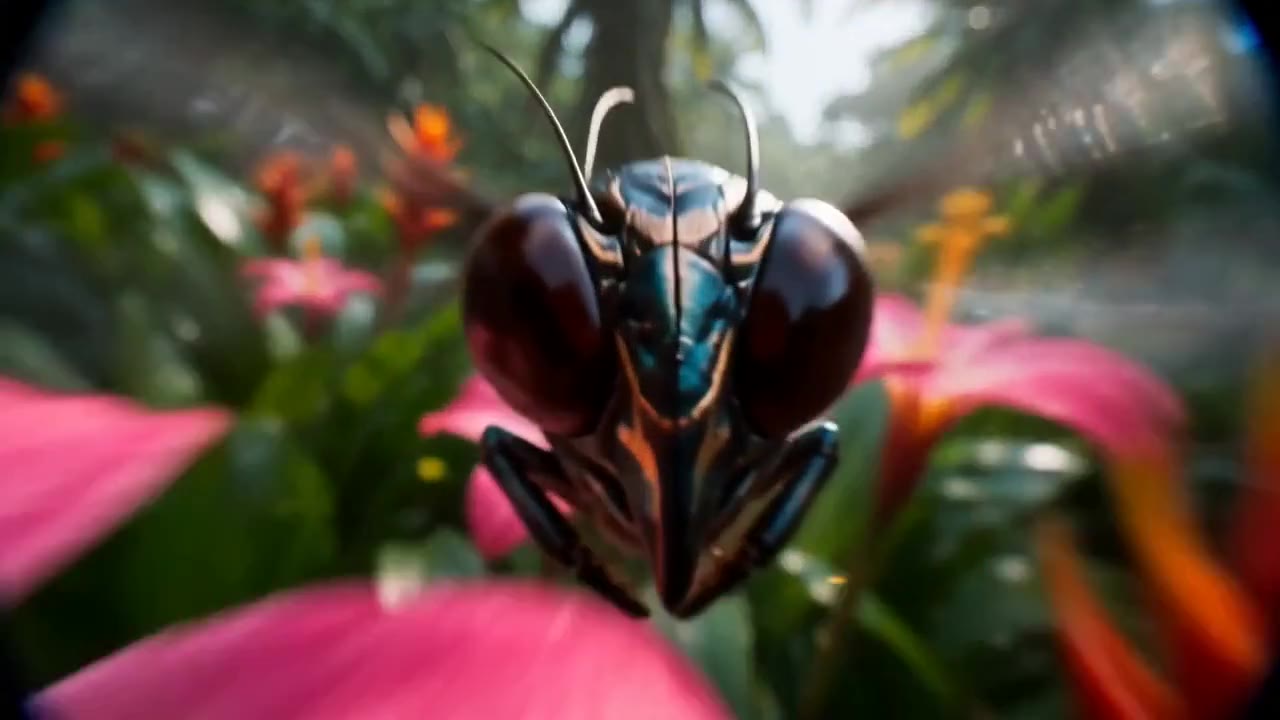
Créez avec Gemini Omni 1.1 Flash en trois étapes sur Wizstar.
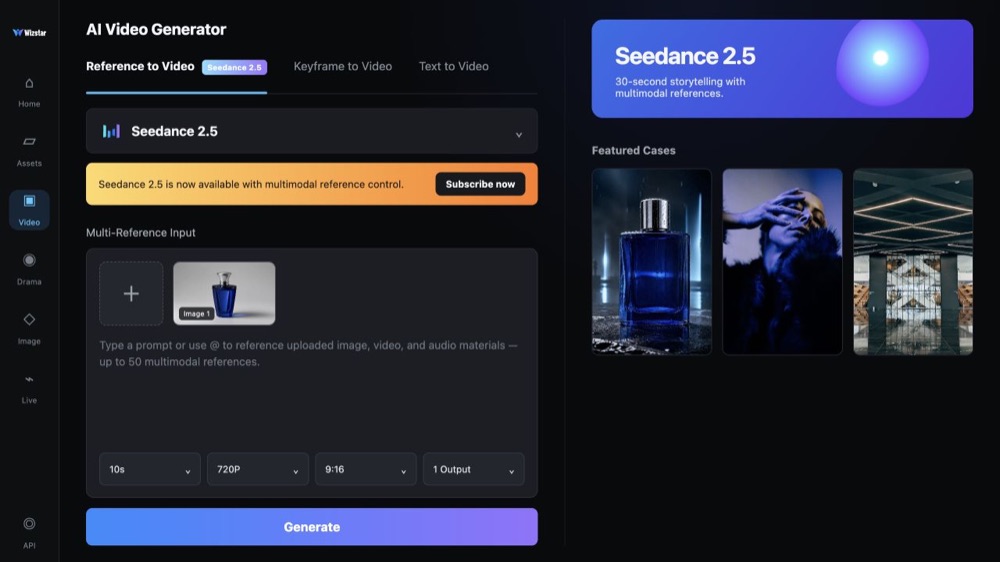
Choisissez Gemini Omni 1.1 Flash dans l'onglet Référence à vidéo du générateur de vidéos Wizstar.
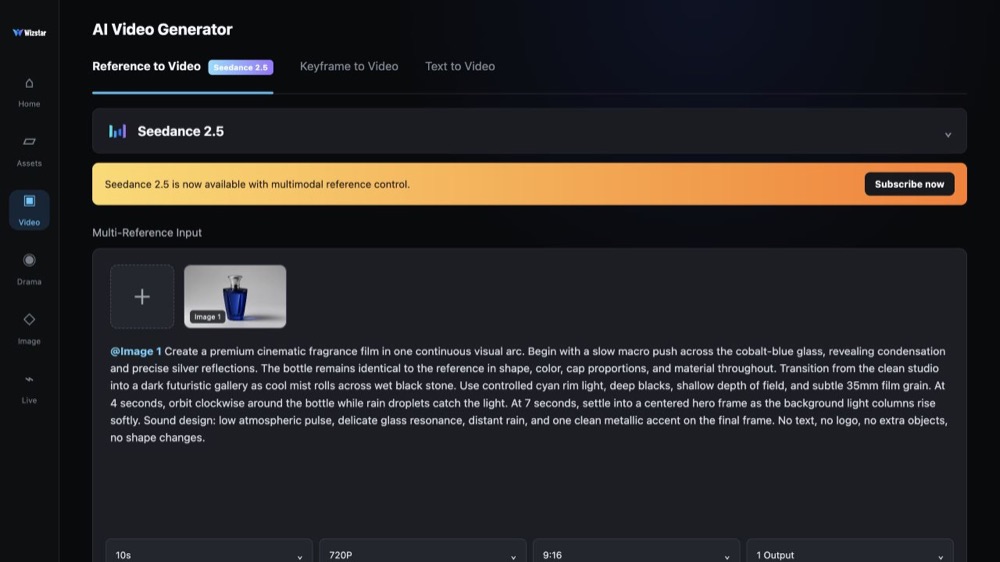
Importez des références image ou vidéo, donnez un rôle à chacune, puis décrivez l'action, la caméra et le son.
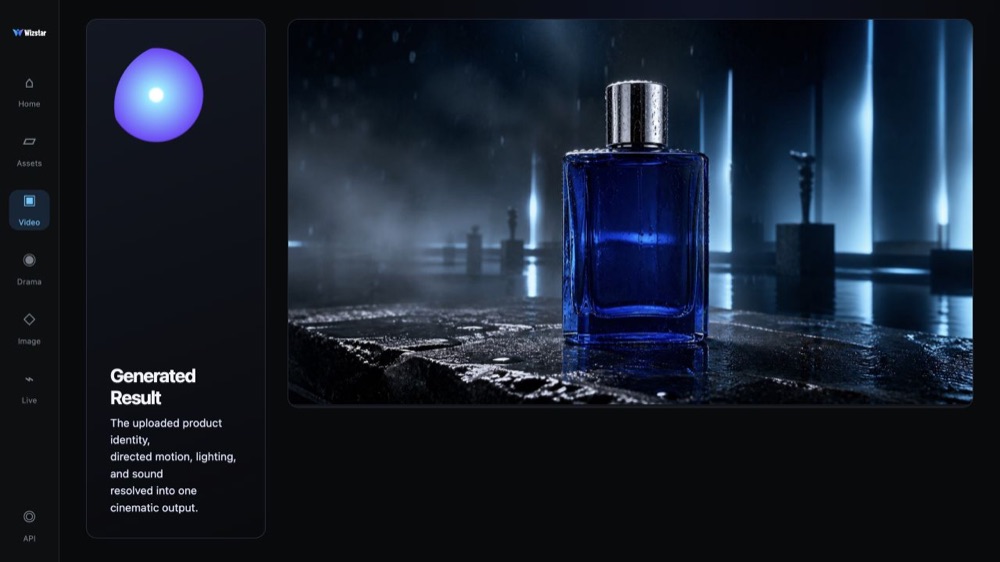
Vérifiez le clip 4K avec son, contrôlez que le rendu reste cohérent, puis modifiez le prompt ou les références.
Reliez les fonctions de Gemini Omni 1.1 Flash aux tâches créatives que les équipes doivent accomplir.
Faites vivre des personnages récurrents dans de courtes scènes cohérentes, pour des séries et des chaînes.
Créer avec Gemini Omni 1.1 FlashMettez en scène des sketchs ludiques avec des animaux parlants, des objets et des personnages alimentaires.
Créer avec Gemini Omni 1.1 FlashTransformez des références de produit ou de mascotte en courtes histoires vidéo avec son.
Créer avec Gemini Omni 1.1 FlashPrésentez une idée avec un sujet et un décor clairs, tirés de vos références.
Créer avec Gemini Omni 1.1 FlashComparez les workflows de modèles disponibles avant de choisir votre point de départ.
| Modèle | Catégorie | Idéal pour | Entrée principale | |
|---|---|---|---|---|
| Wizstar R1 | Vidéo | Le modèle référence à vidéo propre à Wizstar, au prix le plus bas | Texte ou médias de référence | Voir |
| Seedance 2.5 | Vidéo | Génération vidéo de 30 secondes avec son | Texte ou médias de référence | Voir |
| MiniMax H3 | Vidéo | Génération vidéo multimodale avec son synchronisé | Texte ou médias de référence | Voir |
| Kling 4.0 | Vidéo | Vidéo de 30 secondes à partir de 15 références | Texte ou médias de référence | Voir |
| Kling 3.0 | Vidéo | Contrôle de mouvement cinématographique | Texte ou médias de référence | Voir |
| Seedance 2.0 | Vidéo | Narration visuelle en plusieurs plans | Texte ou médias de référence | Voir |
| Seedance 1.5 | Vidéo | Synchronisation audiovisuelle exceptionnelle | Texte ou médias de référence | Voir |
| Veo 3.1 | Vidéo | Vidéo cinématographique en 4K avec un riche détail audiovisuel | Texte ou médias de référence | Voir |
| Gemini Omni 1.1 Flash Actif | Vidéo | Plus de contrôle et une cohérence visuelle améliorée | Texte ou médias de référence | |
| Gemini Omni Flash | Vidéo | Forte cohérence visuelle sur les entrées multimodales | Texte ou médias de référence | Voir |
| Sora 2 | Vidéo | Narration visuelle guidée par le prompt | Texte ou médias de référence | Voir |
| GPT Image 2 | Image | Génération et retouche d'images guidées par prompt | Texte ou image de référence | Voir |
| GPT Image 2.5 | Image | Génération d'images plus nette, avec une retouche plus rapide et plus précise | Texte ou image de référence | Voir |
| Nano Banana 2 | Image | Génération rapide d'image à partir de texte et retouche à partir de référence | Texte ou image de référence | Voir |
| Seedream 5.0 | Image | Le fleuron de ByteDance pour une génération haute fidélité | Texte ou image de référence | Voir |
Vérifiez les entrées et les réglages de sortie de Gemini Omni 1.1 Flash présentés dans le workflow d'origine.
Vérifiez les réglages affichés dans le générateur avant de commencer la production.
Utilisez ces modèles de prompts pour Gemini Omni 1.1 Flash afin de rendre la direction créative explicite.
 Donnez au personnage un objectif
Une petite souris en casque et lunettes d'aviateur en cuir grimpe une corde épaisse le long d'une caisse en bois, s'arrête pour regarder vers le haut avec détermination, sous un éclairage chaleureux d'aventure, sur une musique orchestrale enjouée.
 Écrire le dialogue
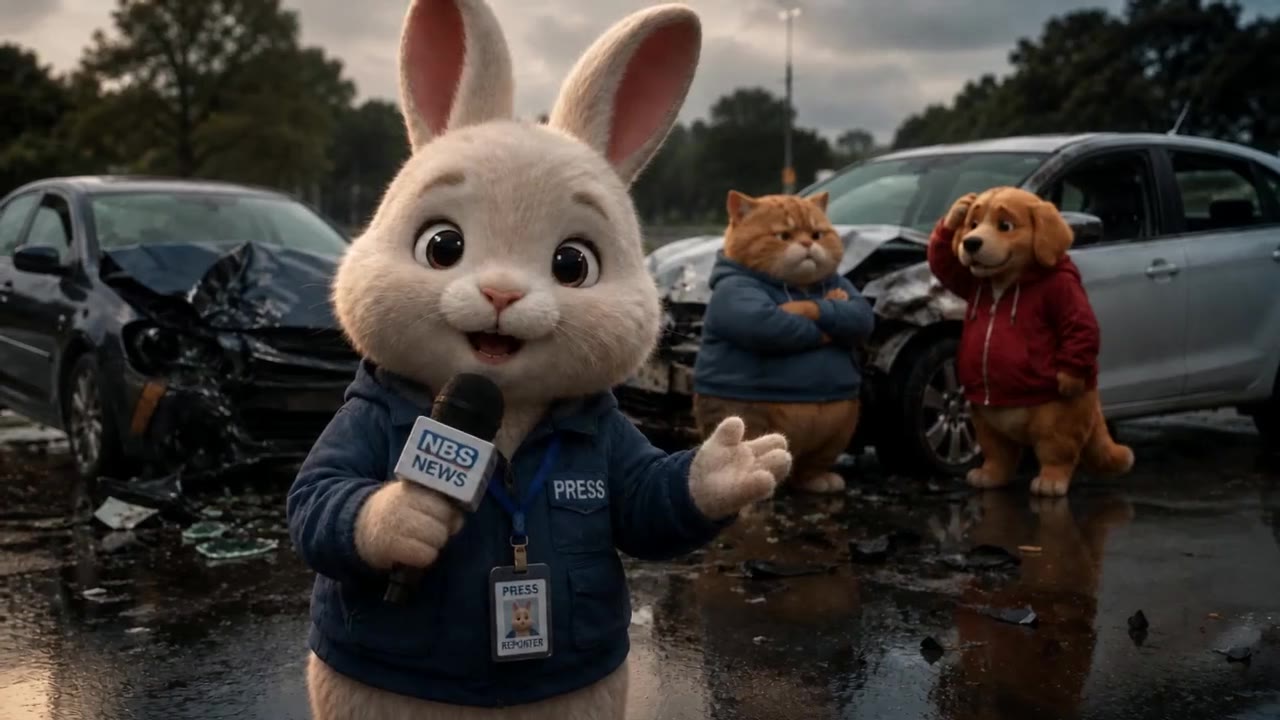
Un lapin reporter en trench tient un micro et couvre en direct un petit accident de voiture, des gyrophares derrière lui et une caméra d'info à l'épaule. Il dit : « Dernière minute de la rue des Carottes. »
 Gardez les personnages cohérents
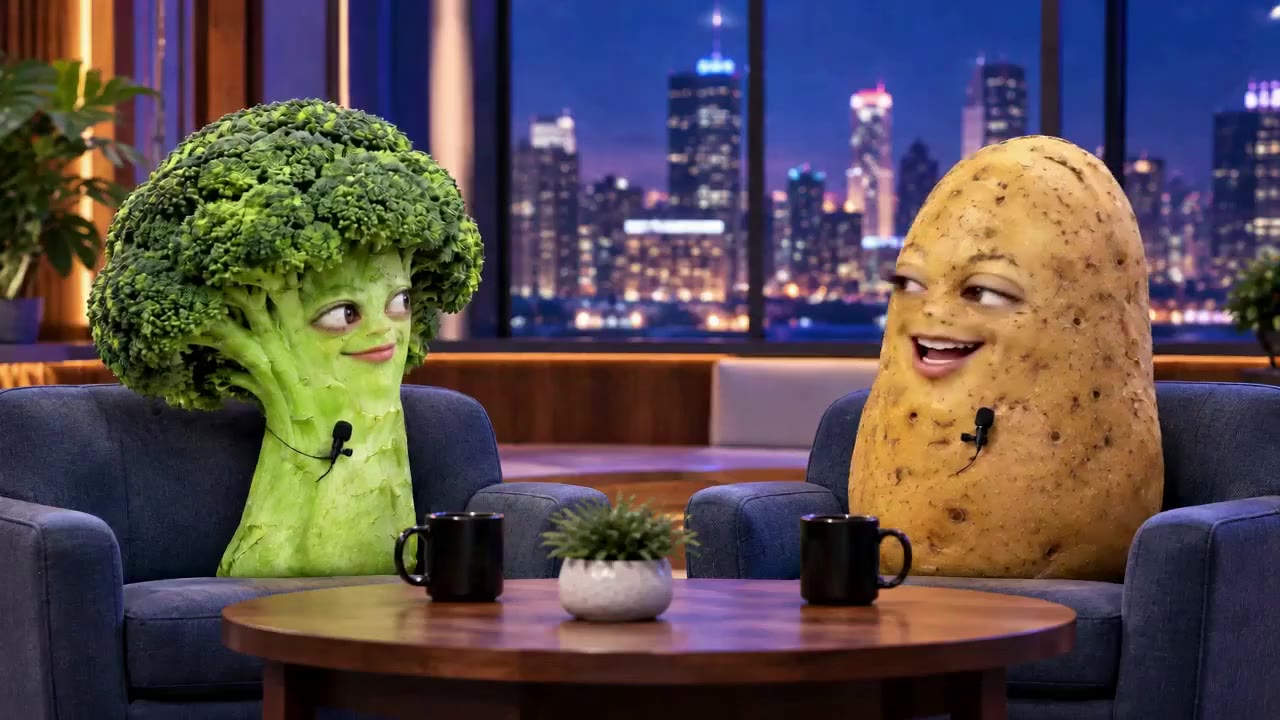
Utilisez les images de référence pour les deux personnages. Un brocoli et une pomme de terre font du stand-up sur la petite scène d'un club, sous un projecteur, en se renvoyant des blagues pendant que le public rit.
 Réglez l'échelle et la caméra
Un scarabée et une grenouille volent au ras d'un ruisseau de forêt tropicale, la caméra les suivant de côté à travers les fougères et la brume, l'eau qui gronde en contrebas, des insectes qui chantent.
Façons concrètes d'intégrer Gemini Omni 1.1 Flash dans la planification et la relecture créatives.
Donnez un rôle précis à chaque référence image ou vidéo, pour que les personnages et les décors restent faciles à reconnaître.
Écrivez le dialogue et les détails sonores dans le prompt, pour que le son colle à la performance.
Réutilisez les mêmes références de personnages d'un clip à l'autre pour créer une courte série cohérente.
Réponses aux questions fréquentes sur l'utilisation de Gemini Omni 1.1 Flash sur Wizstar.
Gemini Omni 1.1 Flash est un modèle vidéo de Google intégré au générateur de vidéos IA de Wizstar. Sur Wizstar, il fonctionne dans l'onglet Référence à vidéo : vous ajoutez des références image et vidéo, et il crée des clips 4K natifs de 3 à 10 secondes avec son généré.
Ouvrez le générateur de vidéos Wizstar et choisissez Gemini Omni 1.1 Flash dans l'onglet Référence à vidéo. Importez vos références image ou vidéo, puis écrivez un prompt décrivant l'action, la caméra et le son. Générez le clip, puis améliorez le prompt ou les références pour le suivant.
Gemini Omni 1.1 Flash accepte des références image et vidéo dans un même prompt. Précisez dans le prompt si chaque référence définit le personnage, le décor, le style ou le mouvement, pour que le modèle les utilise comme vous le voulez.
Gemini Omni 1.1 Flash génère de la vidéo 4K native, et les clips durent de 3 à 10 secondes. Vérifiez les options dans le générateur avant d'envoyer, car les réglages disponibles peuvent changer.
Gemini Omni 1.1 Flash offre plus de contrôle, une cohérence visuelle améliorée et une sortie 4K native. Choisissez Gemini Omni Flash pour des clips produit ou beauté plus légers et plus rapides. Choisissez Gemini Omni 1.1 Flash quand les personnages et les décors doivent rester identiques tout au long de la vidéo, en plus haute résolution.
Gemini Omni 1.1 Flash n'est pas un générateur de vidéos IA gratuit et illimité. Chaque génération consomme des crédits. Le montant dépend de la durée et des réglages de sortie : vérifiez le nombre de crédits affiché dans Wizstar avant d'envoyer.
Partez d'un texte, d'images clés ou de médias de référence, puis dirigez le mouvement et le son.