VEO 3.1 · Vidéo
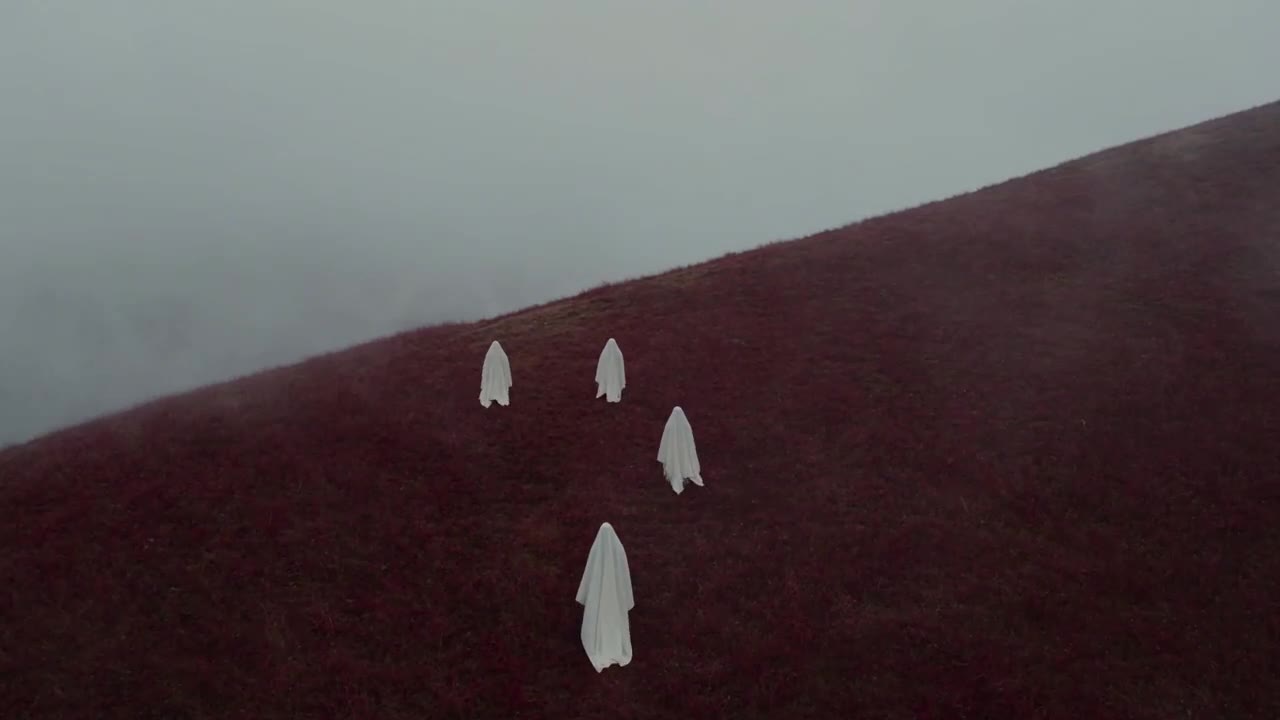
Fantôme blanc sur une colline rouge
Exemple de vidéo IA · Paysage surréaliste
Créez des vidéos Veo 3.1 sur Wizstar à partir de 3 images de référence max. Clips natifs en 4K de 4 à 8 secondes, avec son, pour pubs et bandes-annonces.
Découvrez comment Veo 3.1 gère de vrais briefs créatifs et différents formats de sortie.
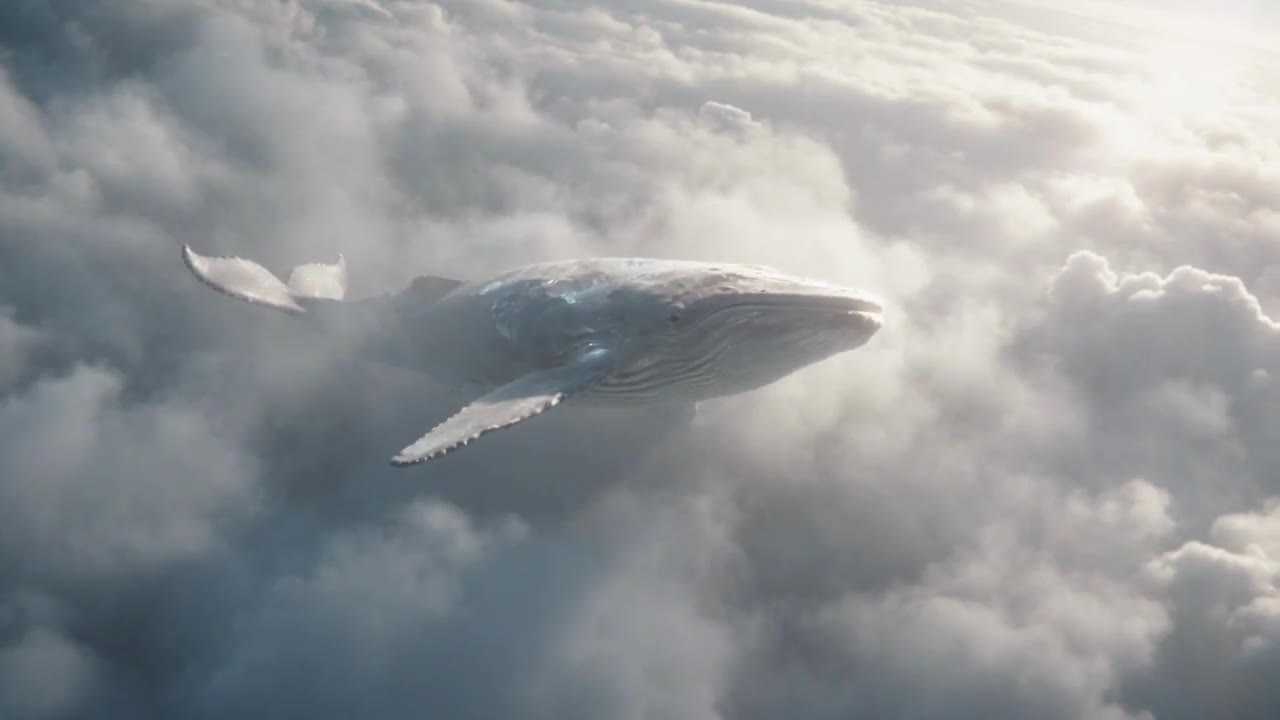
Exemple de vidéo IA · Paysage surréaliste
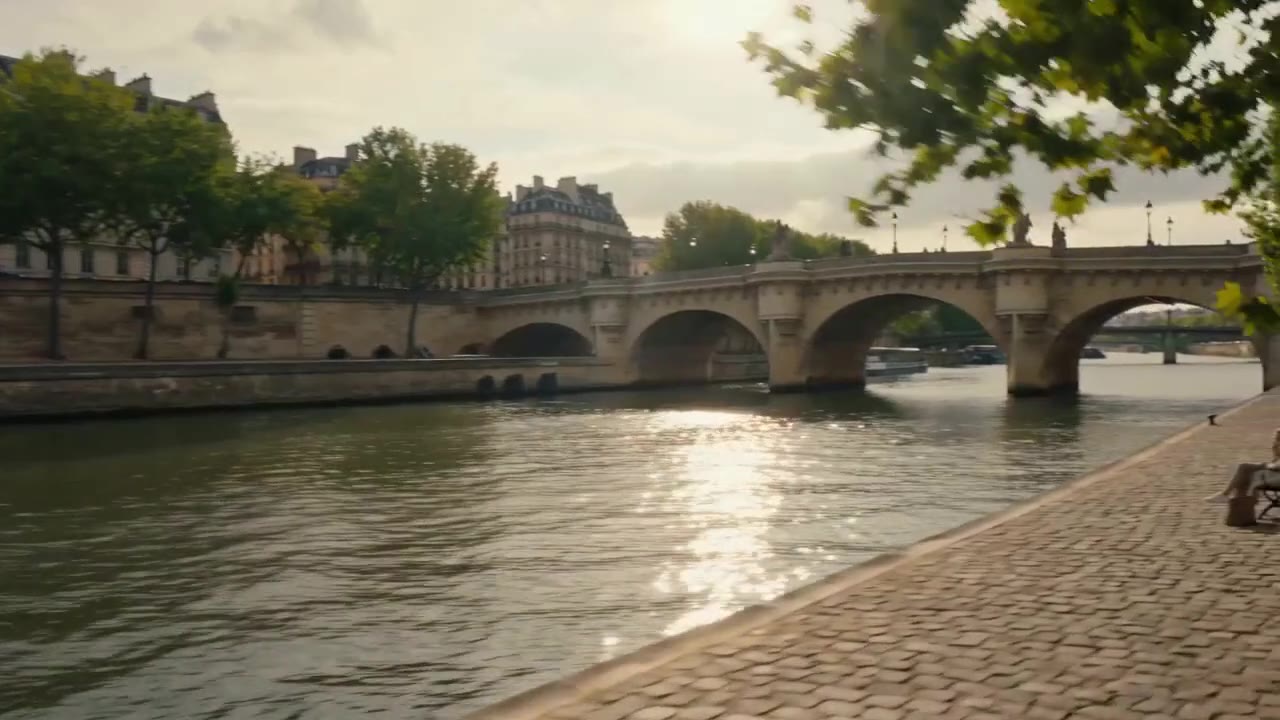
Exemple de vidéo IA · Scène urbaine
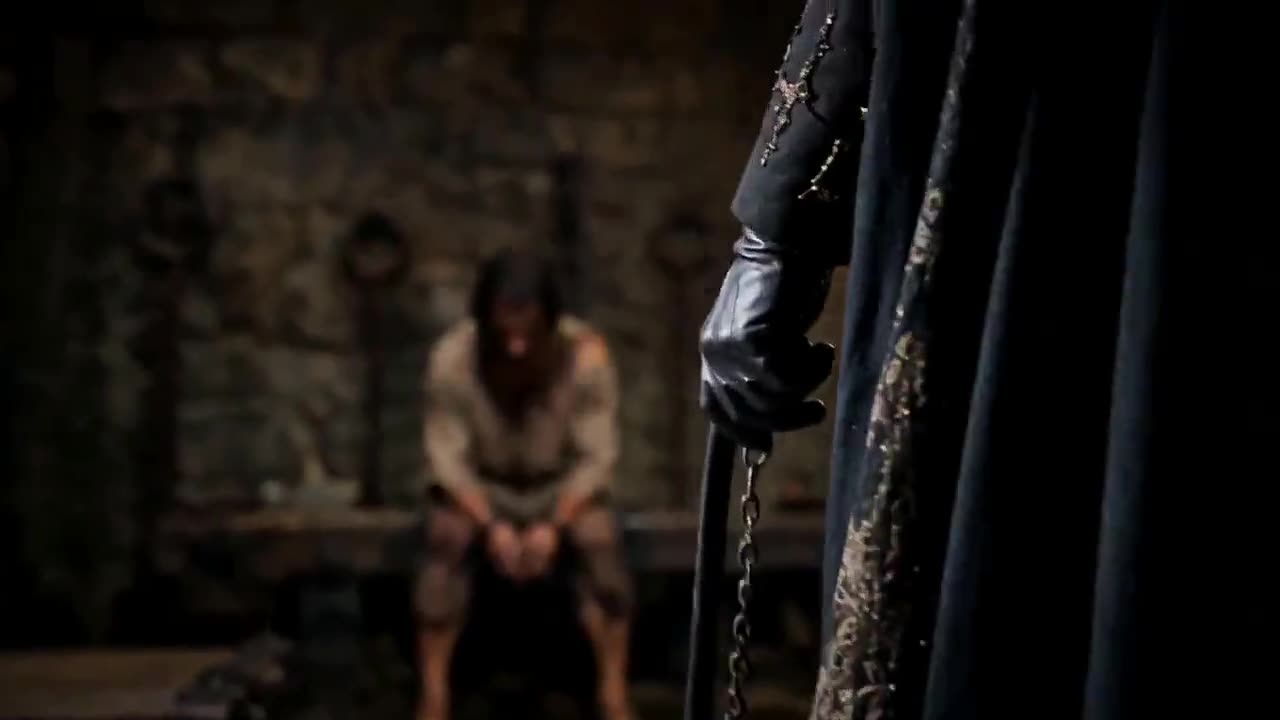
Exemple de vidéo IA · Scène fantastique
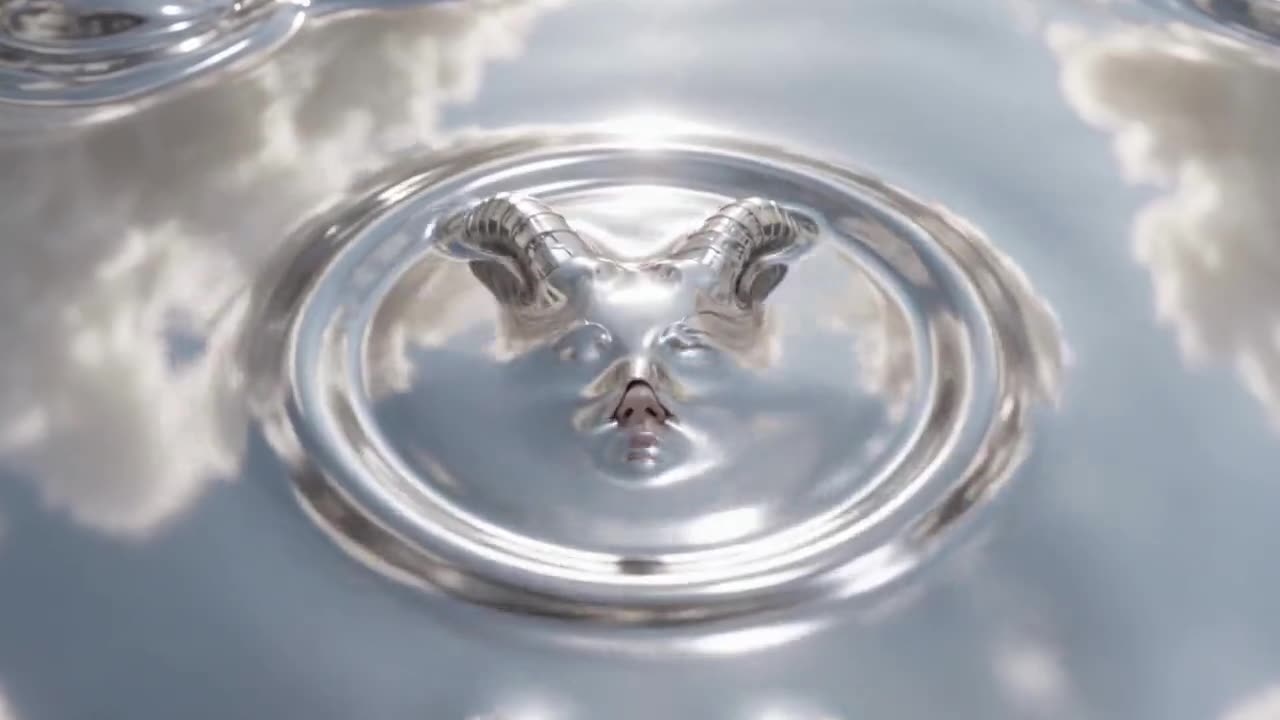
Exemple de vidéo IA · Scène surréaliste
Créez des vidéos Veo 3.1 sur Wizstar à partir de 3 images de référence max. Clips natifs en 4K de 4 à 8 secondes, avec son, pour pubs et bandes-annonces.
Veo 3.1 est un modèle vidéo de Google dans le générateur de vidéos IA de Wizstar. Sur Wizstar, il fonctionne dans l'onglet Référence à vidéo. Ajoutez jusqu'à 3 images de référence, décrivez l'action, la caméra et le son, et Veo 3.1 crée un clip natif en 4K de 4 à 8 secondes avec audio généré. Il convient bien aux plans de style cinéma, quand la lumière, les textures et le son doivent sembler finis.
Veo 3.1 est développé par Google. Wizstar fournit le workflow de création décrit sur cette page.
Découvrez les principales fonctions de Veo 3.1 disponibles dans le workflow Wizstar actuel.
Importez jusqu'à 3 images de référence pour définir le sujet, le décor ou le style. Utilisez ensuite un prompt pour diriger le mouvement.
Créez des clips en 4K natif pour que les textures, la lumière et les petits détails tiennent sur grand écran.
Générez le son avec l'image, des bruits de fond et des effets jusqu'à l'ambiance de la scène.
Choisissez la durée d'un court moment, d'un plan rapide de 4 secondes à un plan complet de 8 secondes.
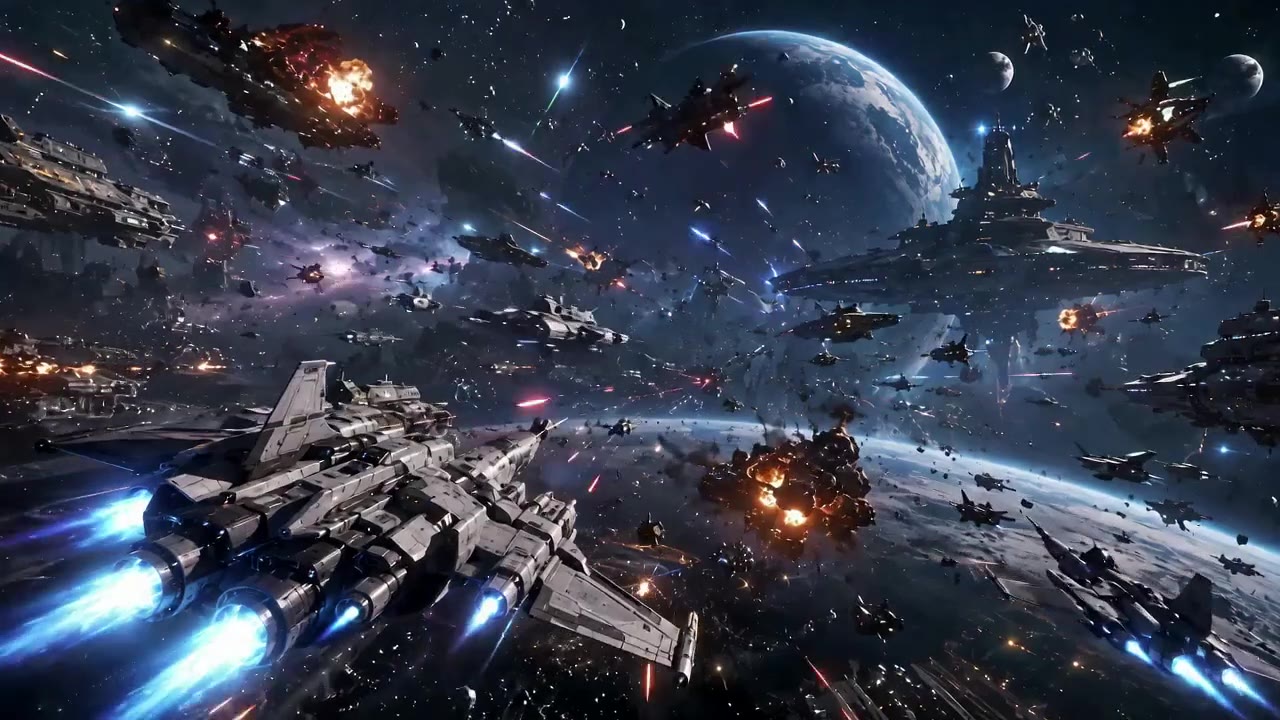
Créez avec Veo 3.1 en trois étapes sur Wizstar.
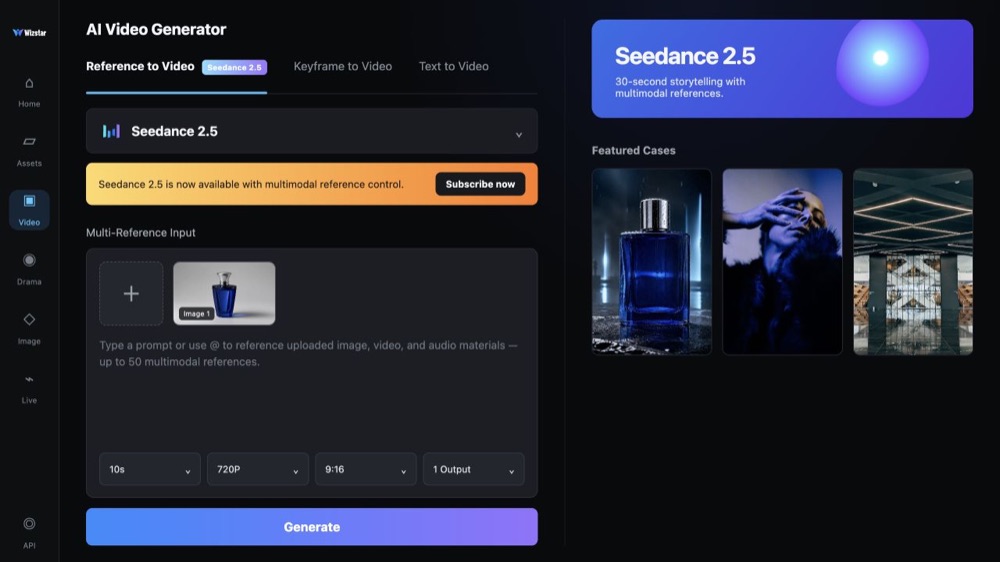
Choisissez Veo 3.1 dans l'onglet Référence à vidéo du générateur de vidéo Wizstar.
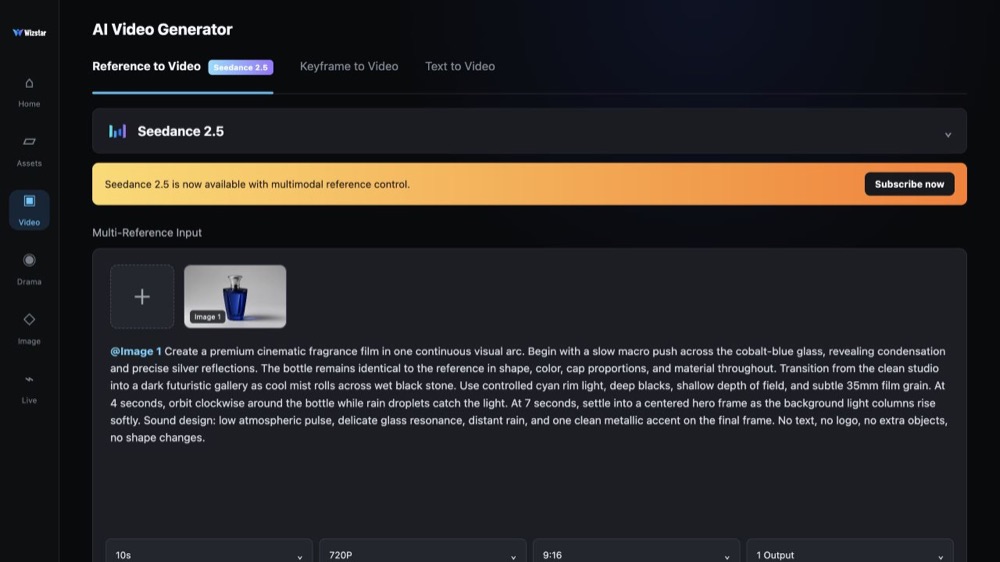
Importez jusqu'à 3 images JPG ou PNG, puis décrivez l'action, la caméra, la lumière et le son.
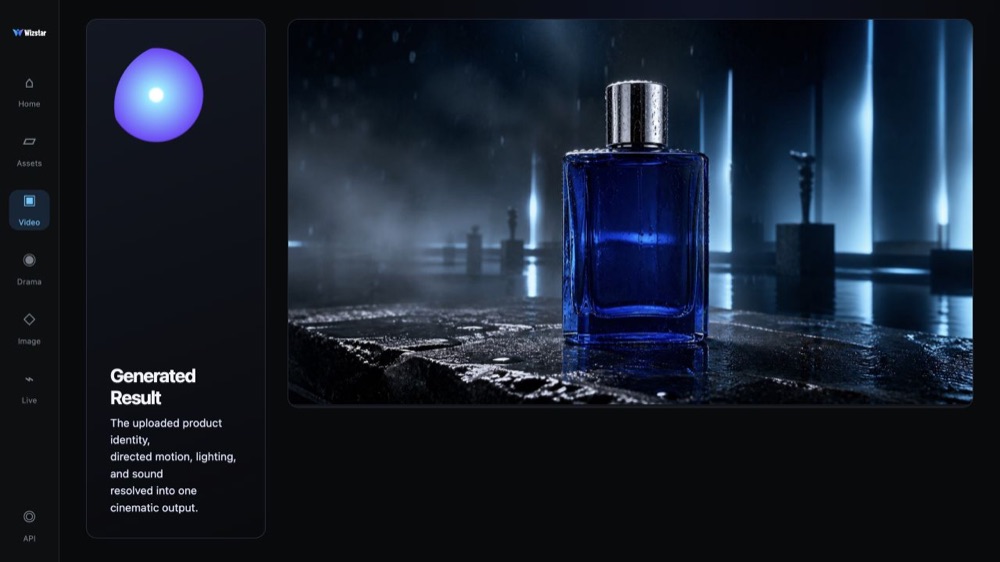
Relisez le clip 4K avec son, modifiez le prompt ou les images de référence, puis générez la version suivante.
Reliez les fonctions de Veo 3.1 aux tâches créatives que les équipes doivent accomplir.
Construisez de grands plans d'ouverture et des moments d'action, image et son ensemble.
Créer avec Veo 3.1Transformez des images de référence produit en gros plans 4K spectaculaires pour les lancements et les publicités.
Créer avec Veo 3.1Créez de grands paysages, des vues aériennes et des scènes de nature pour les intros et les reels.
Créer avec Veo 3.1Montrez des idées de science-fiction et de fantasy sous forme de plans qui semblent finis, avant la production complète.
Créer avec Veo 3.1Comparez les workflows de modèles disponibles avant de choisir votre point de départ.
| Modèle | Catégorie | Idéal pour | Entrée principale | |
|---|---|---|---|---|
| Wizstar R1 | Vidéo | Le modèle référence à vidéo propre à Wizstar, au prix le plus bas | Texte ou médias de référence | Voir |
| Seedance 2.5 | Vidéo | Génération vidéo de 30 secondes avec son | Texte ou médias de référence | Voir |
| MiniMax H3 | Vidéo | Génération vidéo multimodale avec son synchronisé | Texte ou médias de référence | Voir |
| Kling 4.0 | Vidéo | Vidéo de 30 secondes à partir de 15 références | Texte ou médias de référence | Voir |
| Kling 3.0 | Vidéo | Contrôle de mouvement cinématographique | Texte ou médias de référence | Voir |
| Seedance 2.0 | Vidéo | Narration visuelle en plusieurs plans | Texte ou médias de référence | Voir |
| Seedance 1.5 | Vidéo | Synchronisation audiovisuelle exceptionnelle | Texte ou médias de référence | Voir |
| Veo 3.1 Actif | Vidéo | Vidéo cinématographique en 4K avec un riche détail audiovisuel | Texte ou médias de référence | |
| Gemini Omni 1.1 Flash | Vidéo | Plus de contrôle et une cohérence visuelle améliorée | Texte ou médias de référence | Voir |
| Gemini Omni Flash | Vidéo | Forte cohérence visuelle sur les entrées multimodales | Texte ou médias de référence | Voir |
| Sora 2 | Vidéo | Narration visuelle guidée par le prompt | Texte ou médias de référence | Voir |
| GPT Image 2 | Image | Génération et retouche d'images guidées par prompt | Texte ou image de référence | Voir |
| GPT Image 2.5 | Image | Génération d'images plus nette, avec une retouche plus rapide et plus précise | Texte ou image de référence | Voir |
| Nano Banana 2 | Image | Génération rapide d'image à partir de texte et retouche à partir de référence | Texte ou image de référence | Voir |
| Seedream 5.0 | Image | Le fleuron de ByteDance pour une génération haute fidélité | Texte ou image de référence | Voir |
Vérifiez les entrées et les réglages de sortie de Veo 3.1 présentés dans le workflow d'origine.
Vérifiez les réglages affichés dans le générateur avant de commencer la production.
Génération rapide et économique avec audio natif
Utilisez ces modèles de prompts pour Veo 3.1 afin de rendre la direction créative explicite.
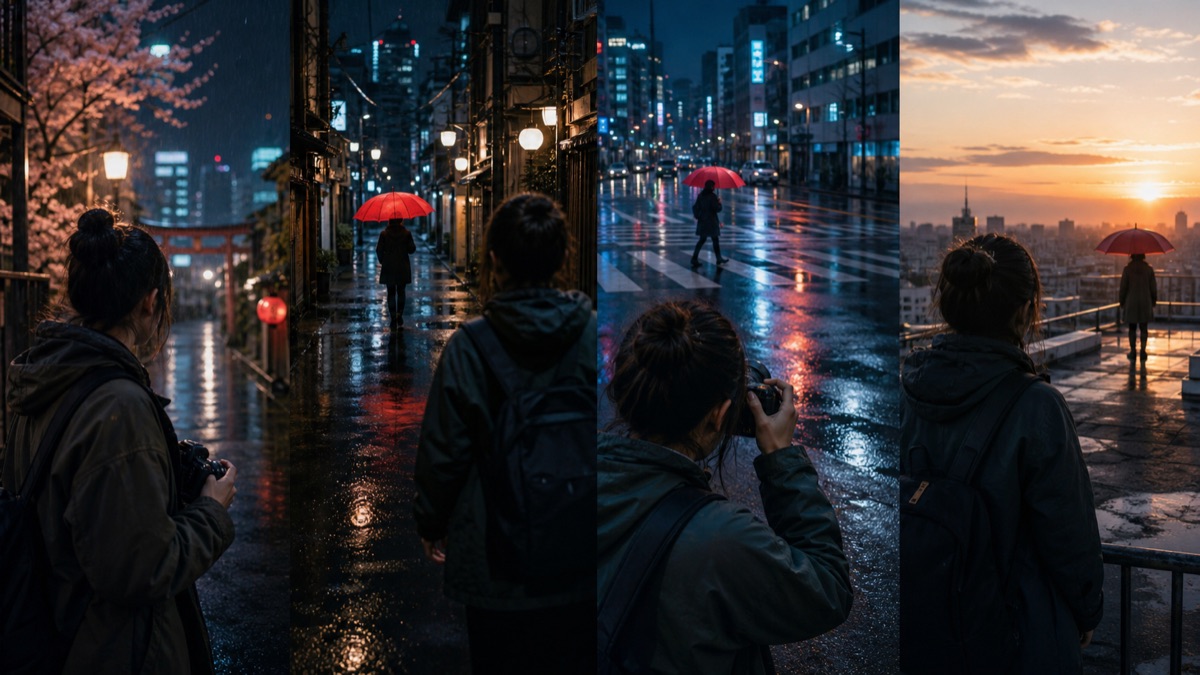 Nommez le sujet et l'univers
Une baleine à bosse géante glisse lentement dans une mer de nuages dorés au lever du soleil, de la brume s'échappant de ses nageoires, plan large de style cinéma, et le chant profond d'une baleine qui résonne dans le ciel.
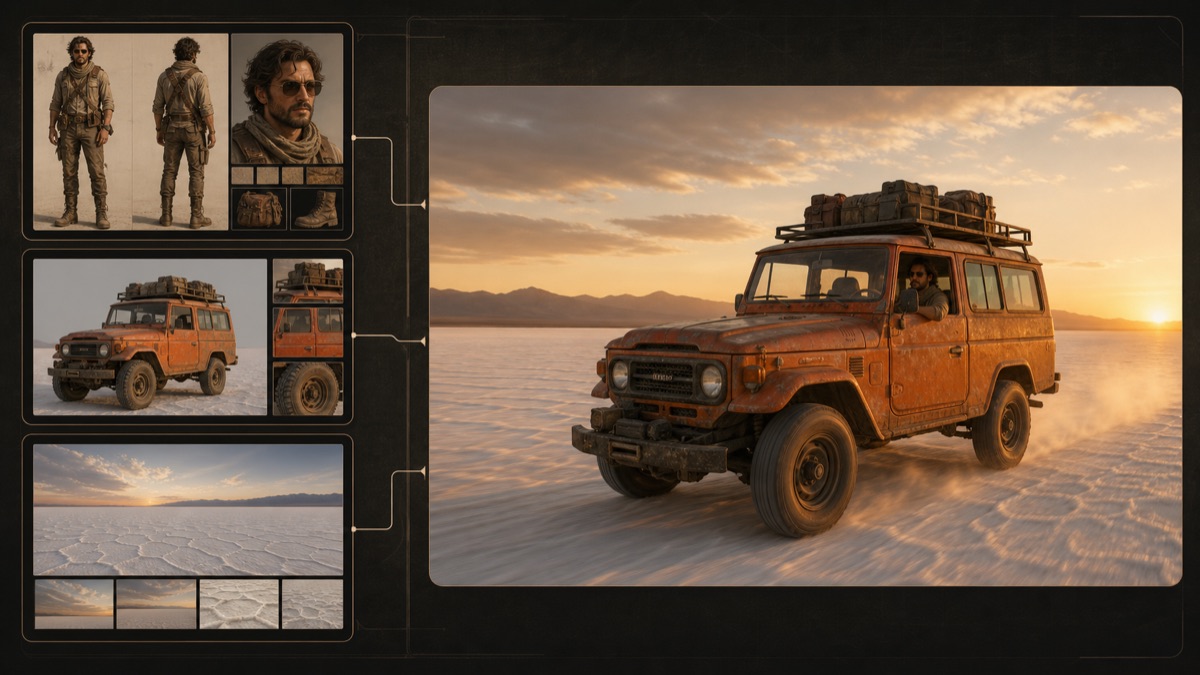 Éclairez la scène
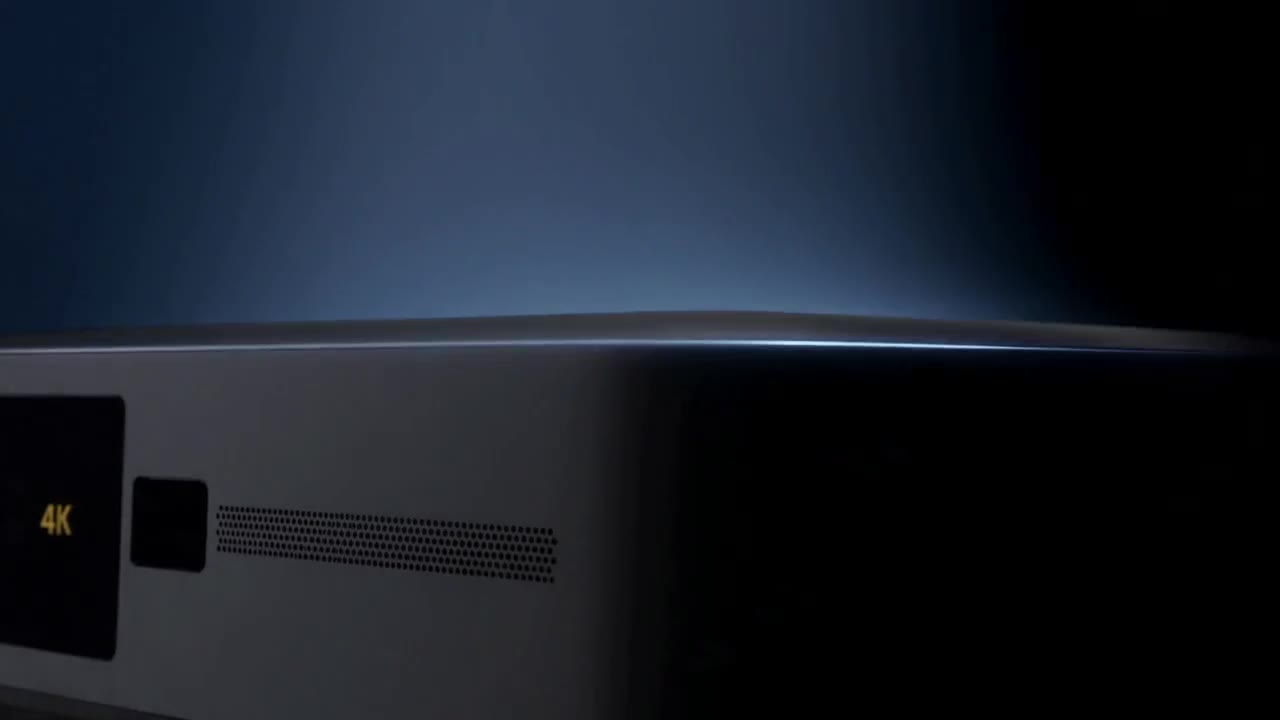
Gros plan contrasté d'un projecteur 4K élégant dans une pièce sombre, un fin faisceau de lumière traverse la poussière en suspension, rotation lente autour de l'objectif, léger bourdonnement du ventilateur.
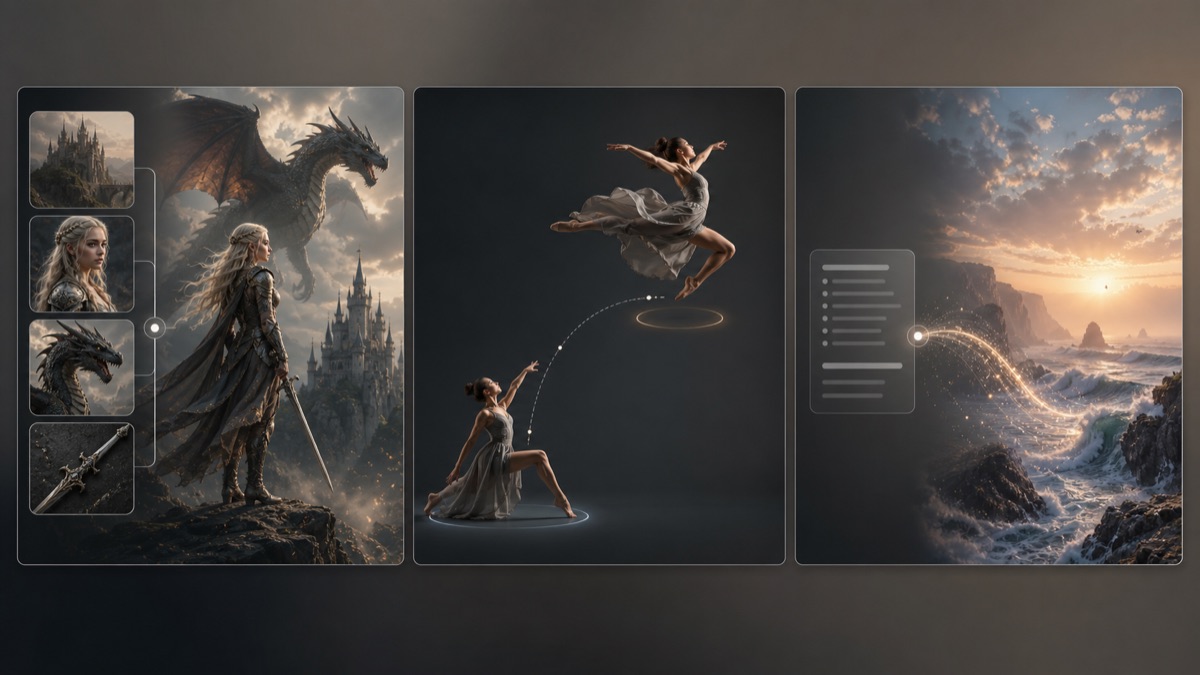 Décrivez le mouvement de caméra
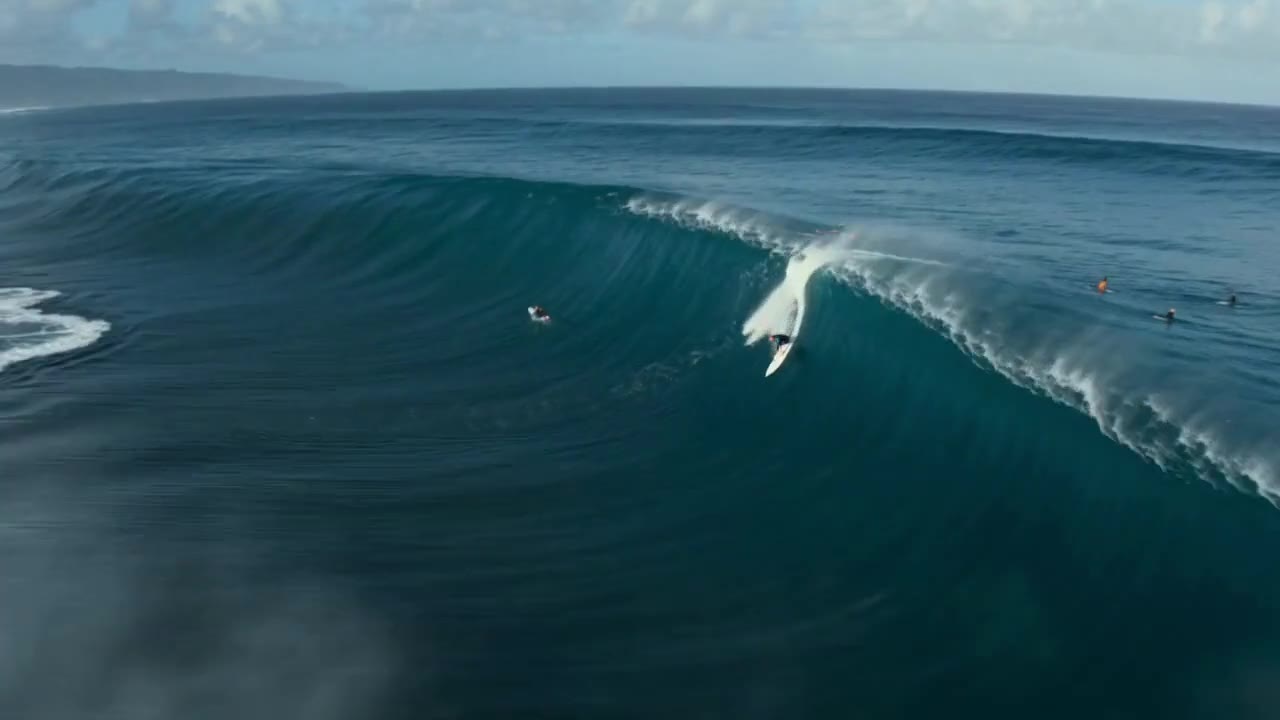
Plan aérien par drone qui suit un surfeur dévalant la face d'une vague géante, des embruns attrapant la lumière du soleil, la caméra qui s'incline à ses côtés, grondement du ressac.
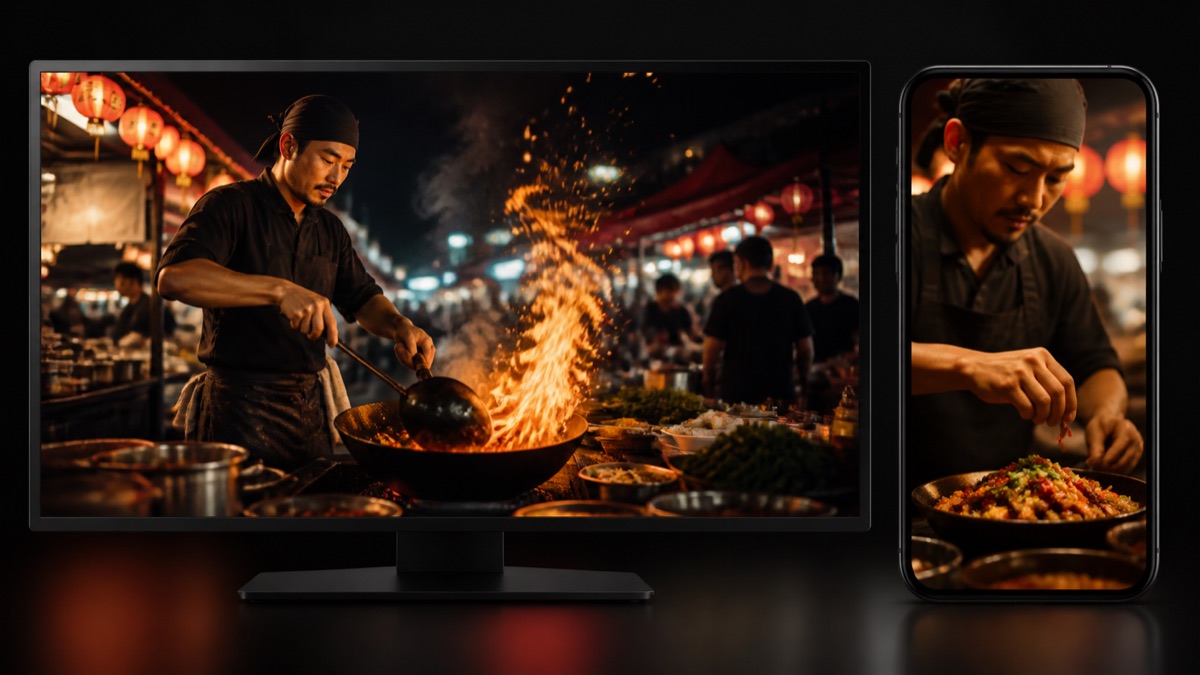 Dirigez le son
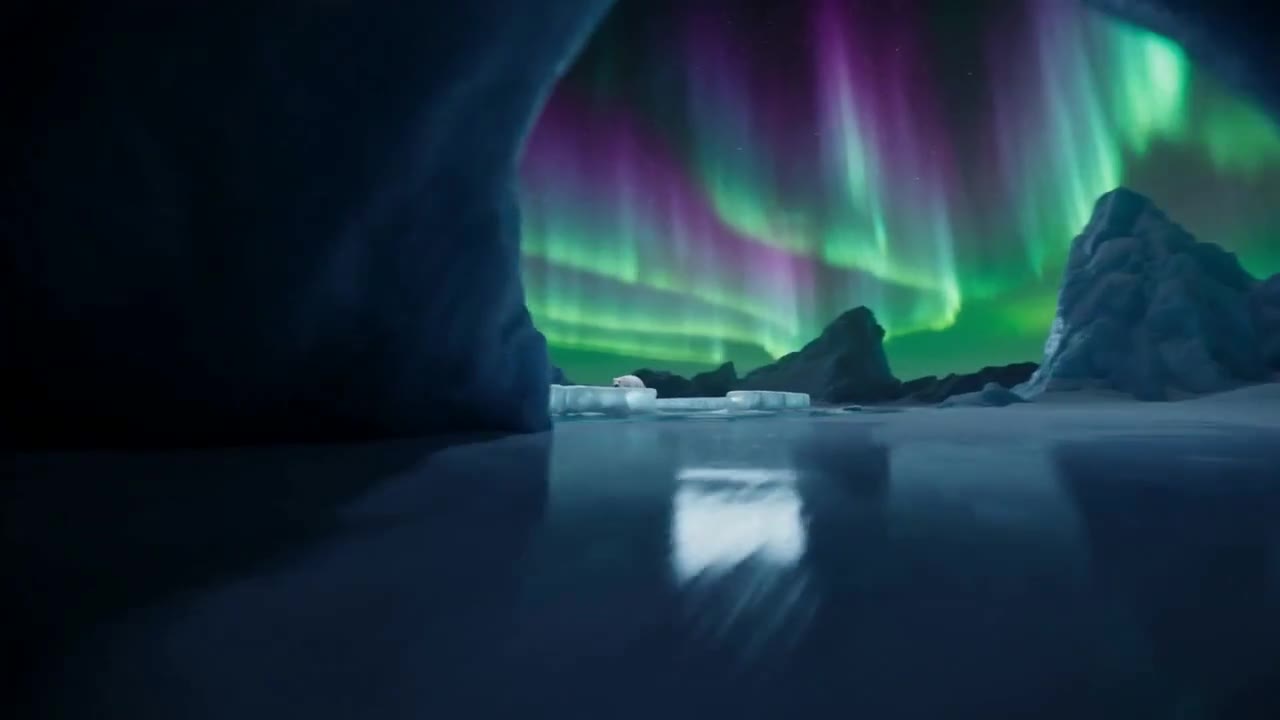
À l'intérieur d'une grotte de glace bleue, la caméra dérive vers l'ouverture pendant que des vagues vertes d'aurore boréale traversent le ciel nocturne, avec de la glace qui craque et un vent qui siffle doucement.
Façons concrètes d'intégrer Veo 3.1 dans la planification et la relecture créatives.
Utilisez des images de référence pour que le sujet et le décor restent faciles à reconnaître, pendant que le prompt dirige le mouvement et le son.
Écrivez dans le prompt les sons souhaités, pour qu'ils collent à l'action à l'écran.
Gardez chaque clip de 4 à 8 secondes sur un seul moment clair, puis assemblez plusieurs clips pour obtenir une vidéo plus longue.
Réponses aux questions fréquentes sur l'utilisation de Veo 3.1 sur Wizstar.
Veo 3.1 est un modèle vidéo de Google dans le générateur de vidéos IA de Wizstar. Sur Wizstar, il fonctionne dans l'onglet Référence à vidéo et produit des clips natifs en 4K de 4 à 8 secondes avec audio généré. Il convient bien aux plans de style cinéma, aux bandes-annonces et aux vidéos phares de produit.
Ouvrez le générateur de vidéo Wizstar et choisissez Veo 3.1 dans l'onglet Référence à vidéo. Importez jusqu'à 3 images de référence et écrivez un prompt sur l'action, la caméra, la lumière et le son. Générez le clip, puis améliorez le prompt ou les images pour l'essai suivant.
Veo 3.1 génère de la vidéo native en 4K, et les clips durent de 4 à 8 secondes. Vérifiez les options du générateur avant d'envoyer, car les réglages disponibles peuvent changer.
Vous pouvez ajouter jusqu'à 3 images de référence à chaque génération. Chacune peut être un fichier JPG ou PNG d'au plus 20 Mo. Dans le prompt, précisez ce que chaque image doit contrôler, comme le sujet, le décor ou le style.
Oui. Veo 3.1 génère le son en même temps que la vidéo. Dans le prompt, décrivez les bruits de fond, les effets et l'ambiance de la musique, pour que l'audio colle à l'action à l'écran.
Veo 3.1 ne doit pas être considéré comme un générateur de vidéos IA gratuit et illimité. Chaque génération consomme des crédits. Le montant dépend de la durée et des réglages de sortie, alors vérifiez le nombre de crédits affiché dans Wizstar avant d'envoyer.
Partez d'un texte, d'images clés ou de médias de référence, puis dirigez le mouvement et le son.