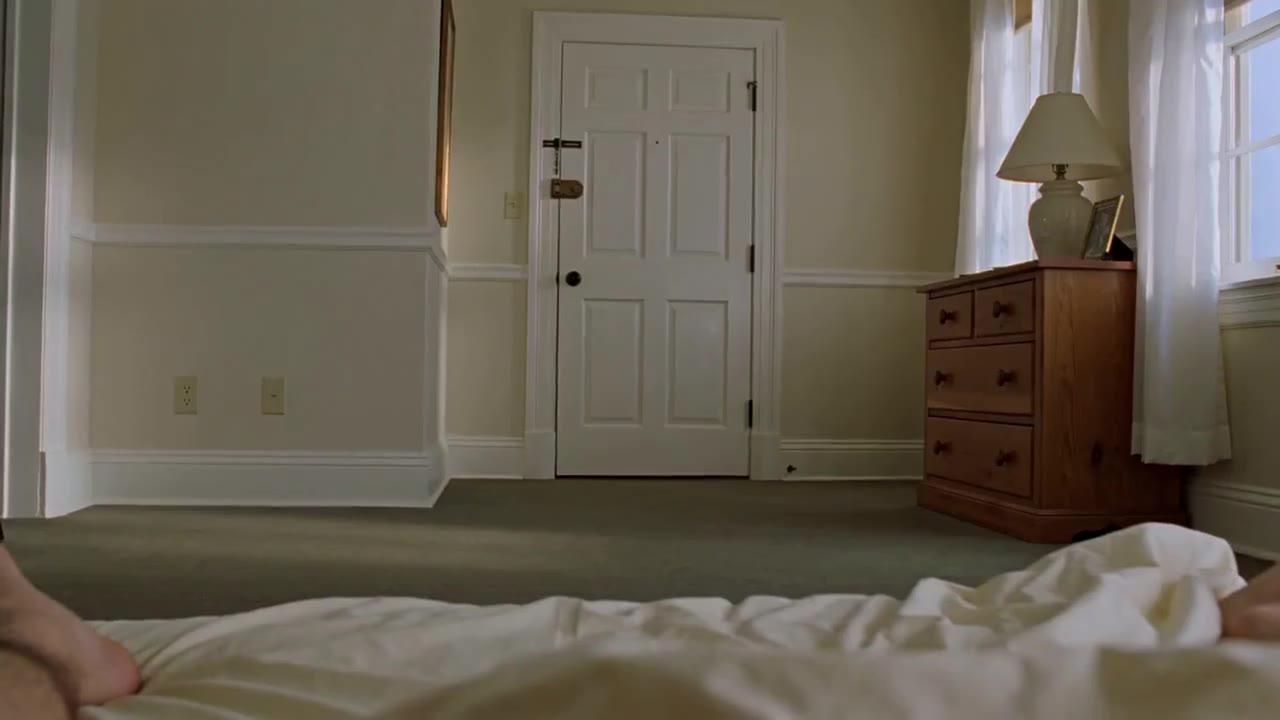
SEEDANCE 1.5 · Vidéo
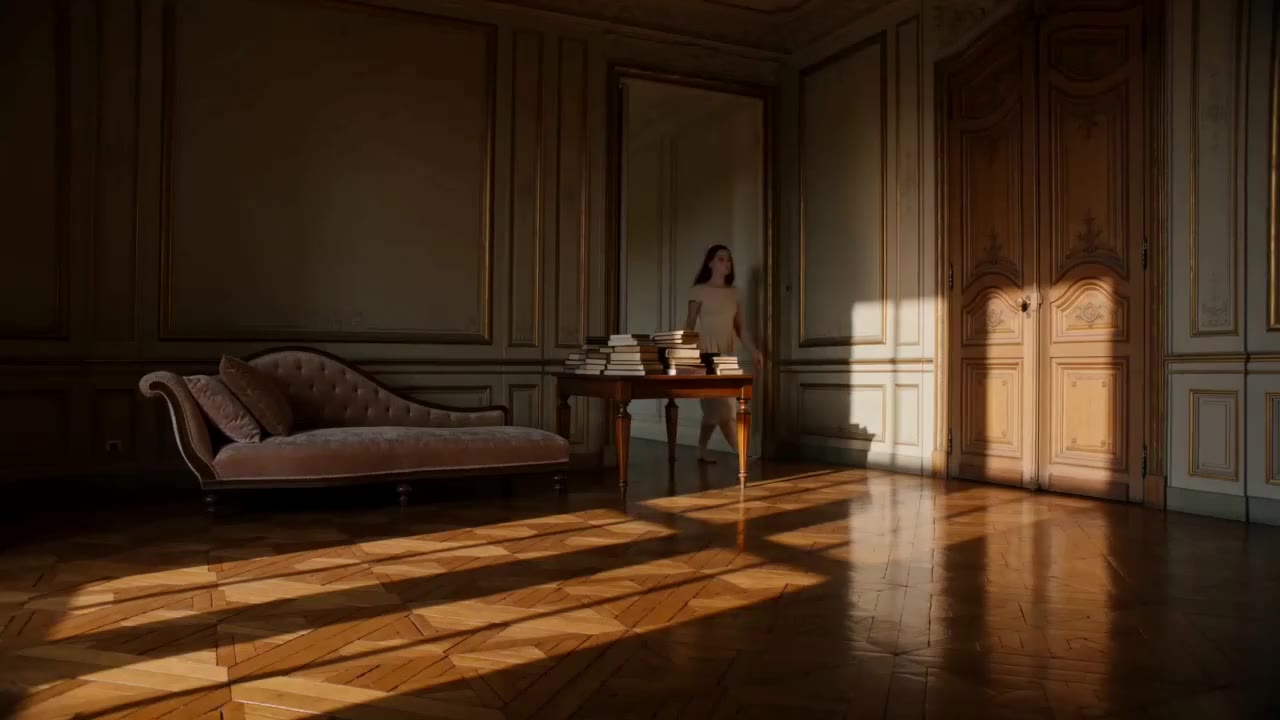
Révélation de l'entrée de la chambre
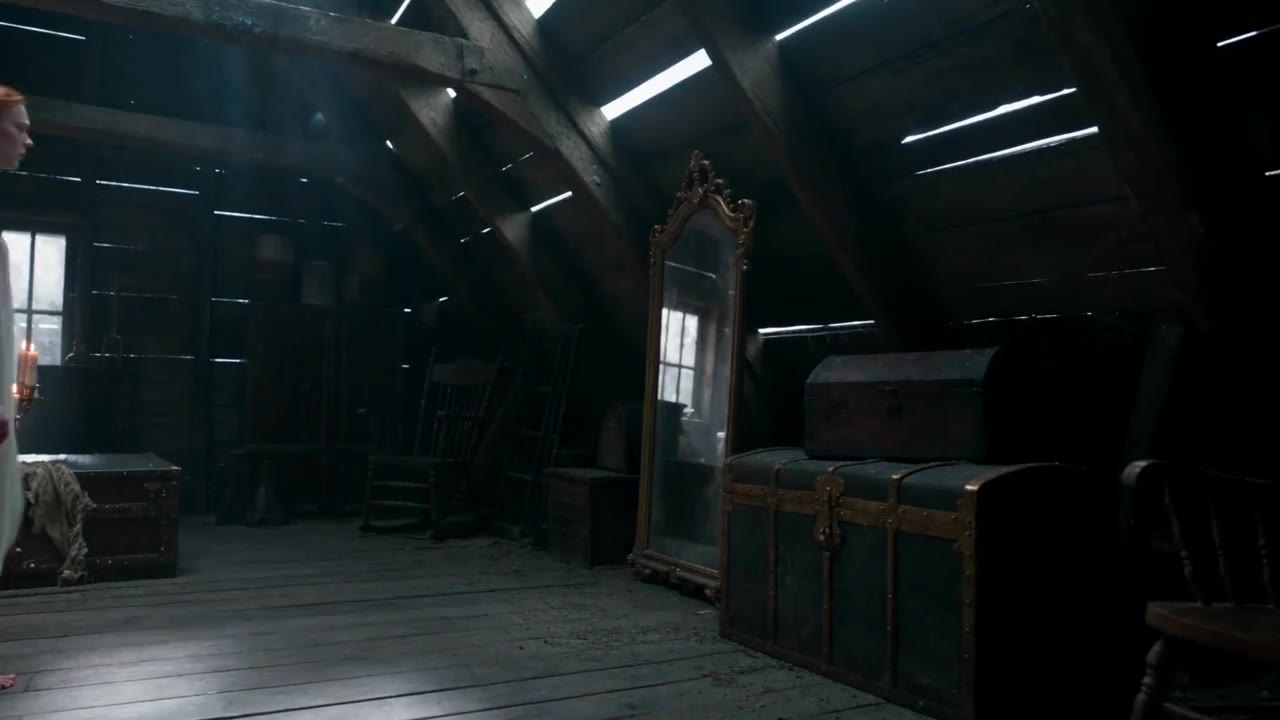
Exemple vidéo IA · Plan intérieur fixe
Créez des vidéos avec Seedance 1.5 sur Wizstar. Transformez vos prompts en clips 1080p de 4 à 12 secondes pour brouillons, storyboards et tests d'idées.
Découvrez comment Seedance 1.5 gère de vrais briefs créatifs et différents formats de sortie.
Exemple vidéo IA · Plan intérieur fixe
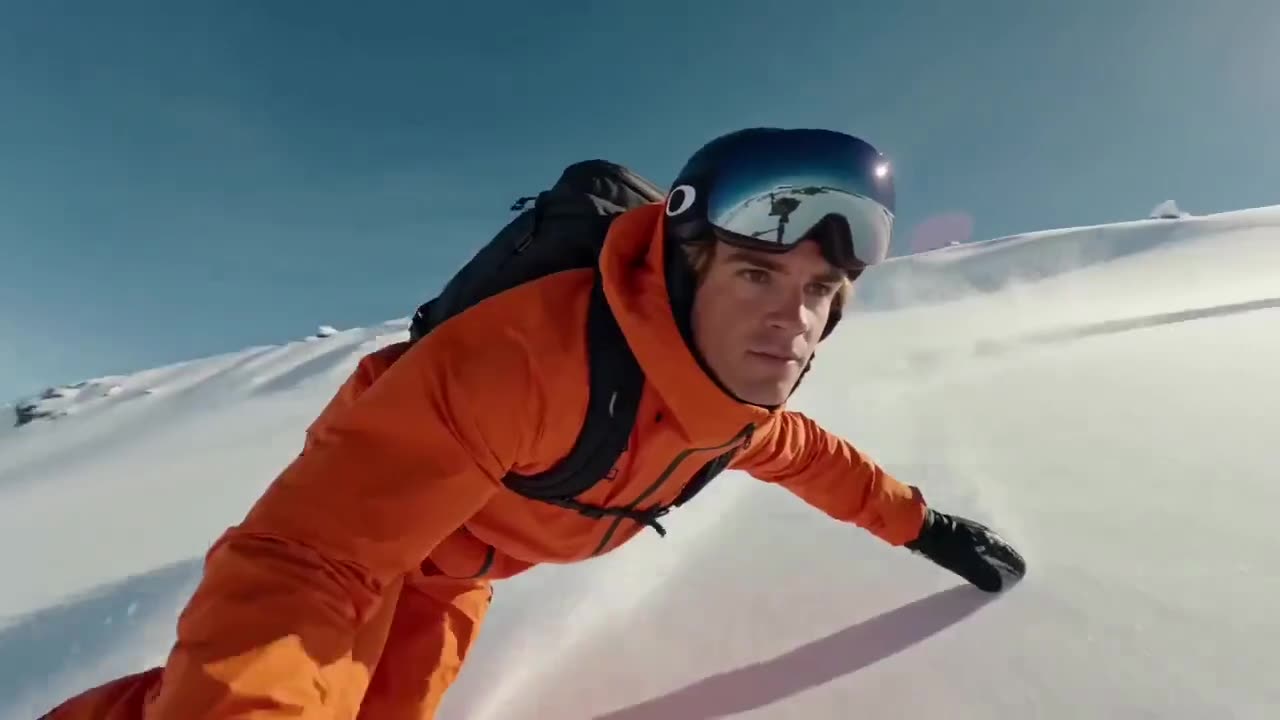
Exemple vidéo IA · Mouvement rapide
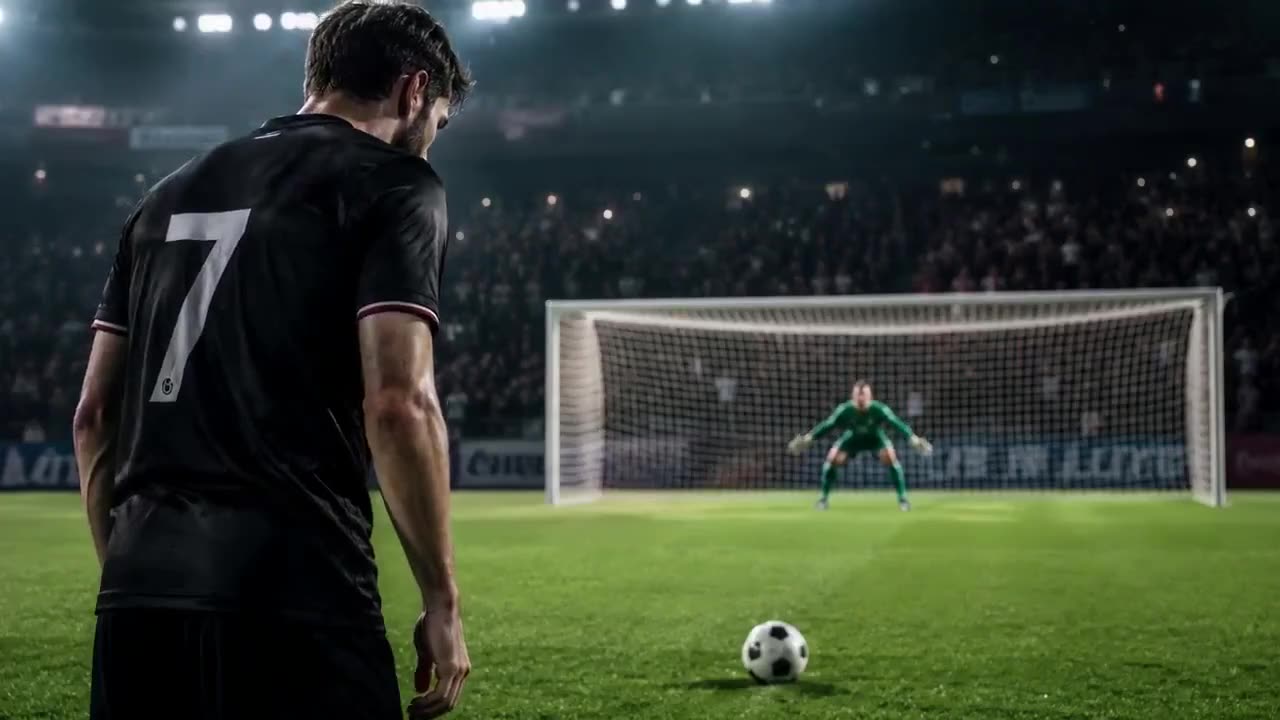
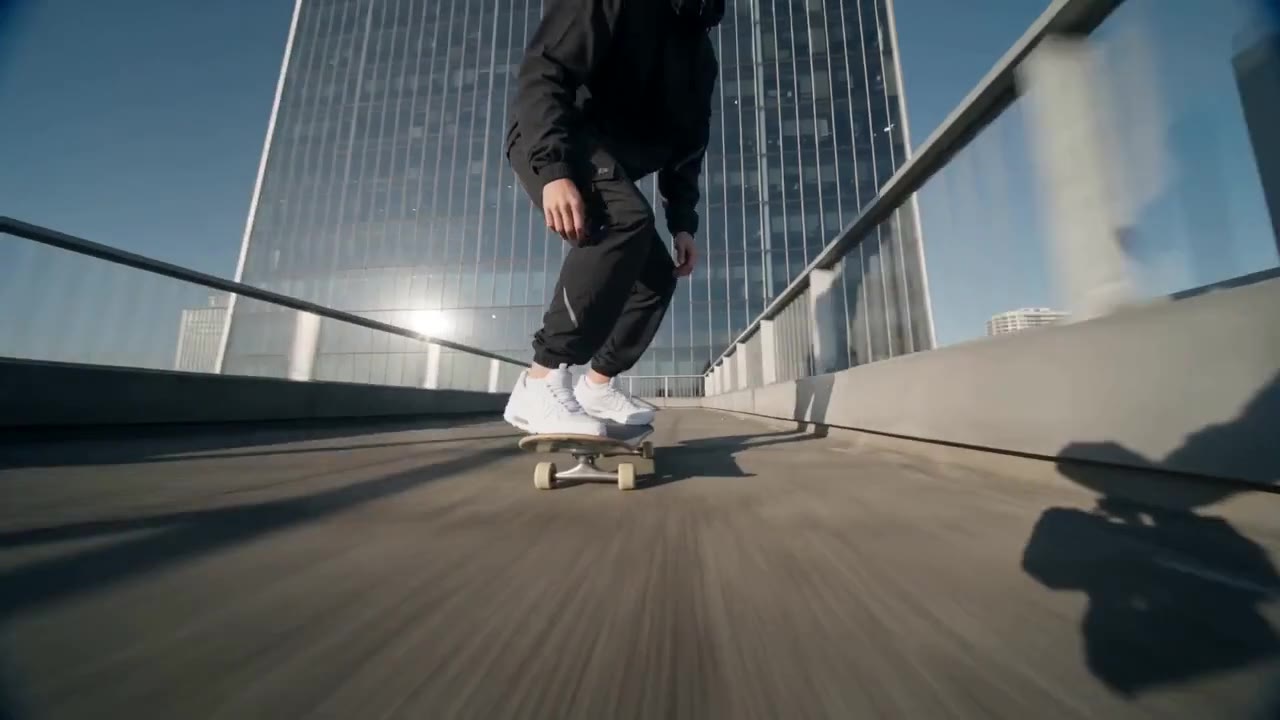
Exemple vidéo IA · Action sportive
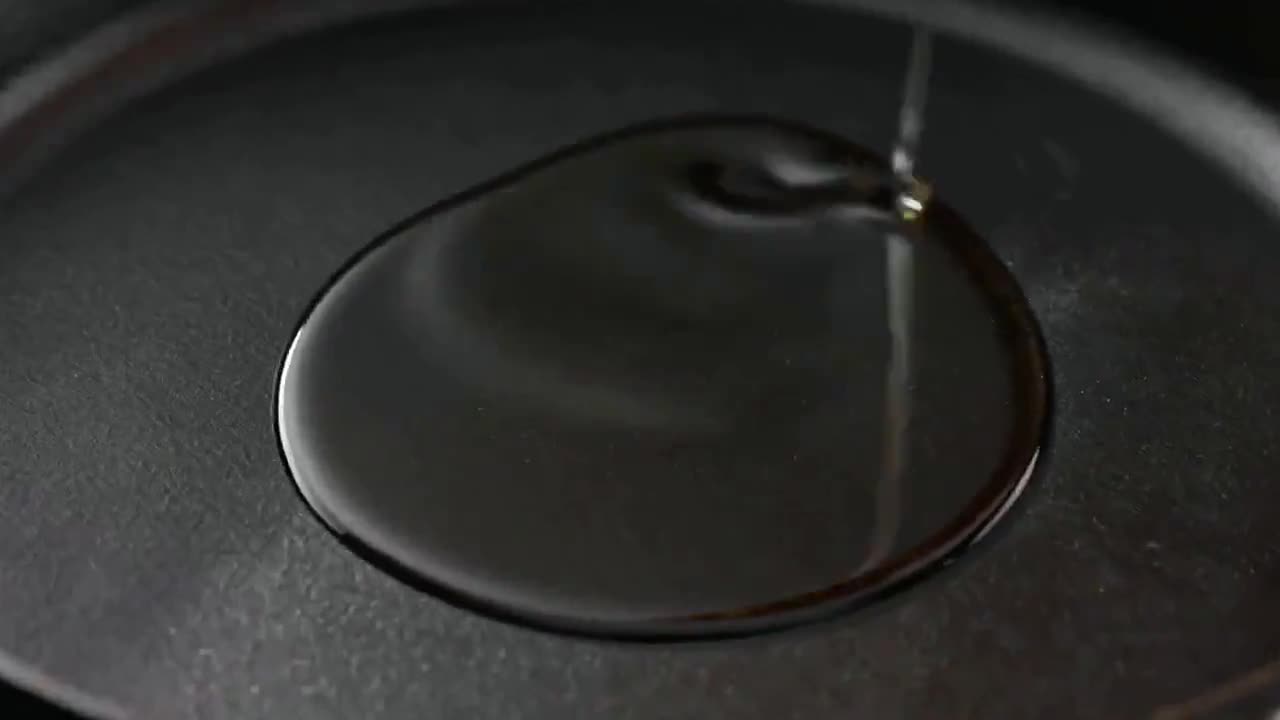
Exemple vidéo IA · Préparation culinaire
Créez des vidéos avec Seedance 1.5 sur Wizstar. Transformez vos prompts en clips 1080p de 4 à 12 secondes pour brouillons, storyboards et tests d'idées.
Seedance 1.5 est un modèle vidéo de ByteDance disponible dans le générateur de vidéos IA de Wizstar. Sur Wizstar, il fonctionne dans l'onglet Texte à vidéo. Décrivez le sujet, l'action, la caméra et l'ambiance, et Seedance 1.5 crée un clip 1080p de 4 à 12 secondes. Il est rapide, donc il convient aux brouillons, aux storyboards et aux essais d'idées avant une vidéo finale.
Seedance 1.5 est développé par ByteDance. Wizstar fournit le workflow de création décrit sur cette page.
Découvrez les principales fonctions de Seedance 1.5 disponibles dans le workflow Wizstar actuel.
Décrivez le sujet, l'action, le décor et la caméra dans un seul prompt. Vous n'avez besoin d'aucune séquence de départ.
Générez des clips en 1080p natif. C'est assez net pour les publications sociales, les aperçus et les liens de relecture.
Choisissez une durée adaptée au moment, d'un court plan de réaction à une scène de 12 secondes.
Les clips arrivent vite, vous pouvez donc comparer les changements de prompt avant de choisir le modèle final.
Créez avec Seedance 1.5 en trois étapes sur Wizstar.
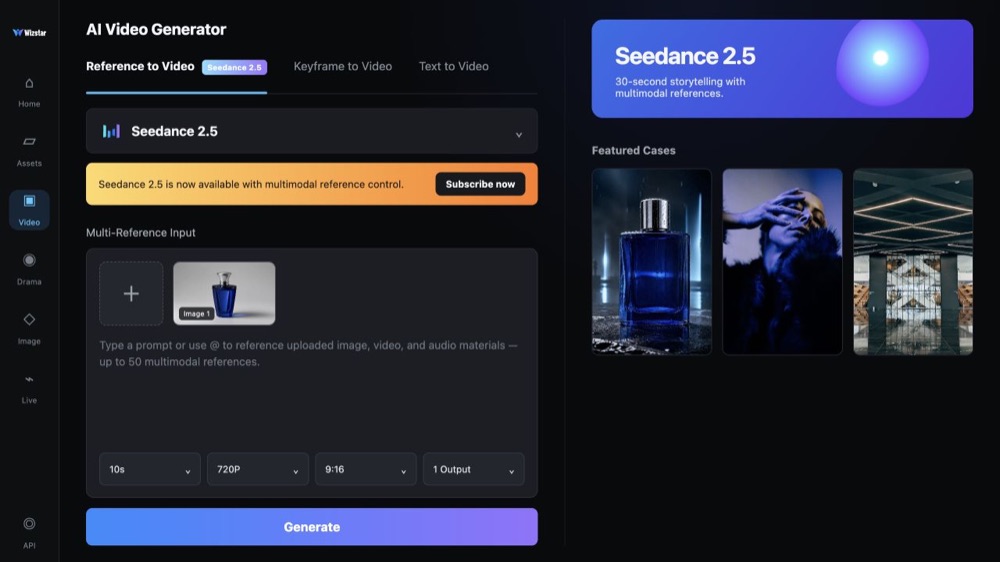
Choisissez Seedance 1.5 dans l'onglet Texte à vidéo du générateur de vidéos de Wizstar.
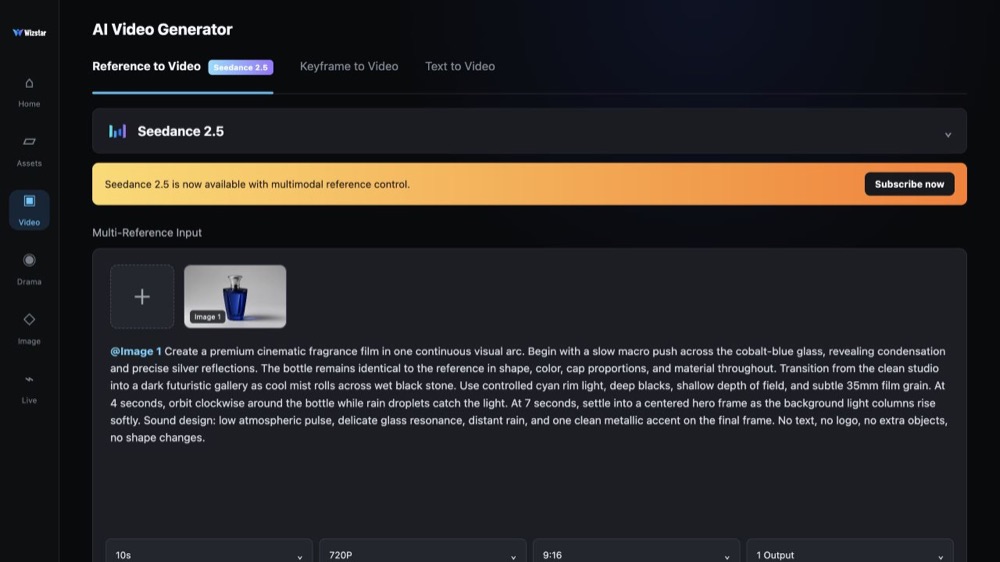
Décrivez le sujet, l'action, le décor, la caméra et l'ambiance, puis réglez la durée et le ratio.
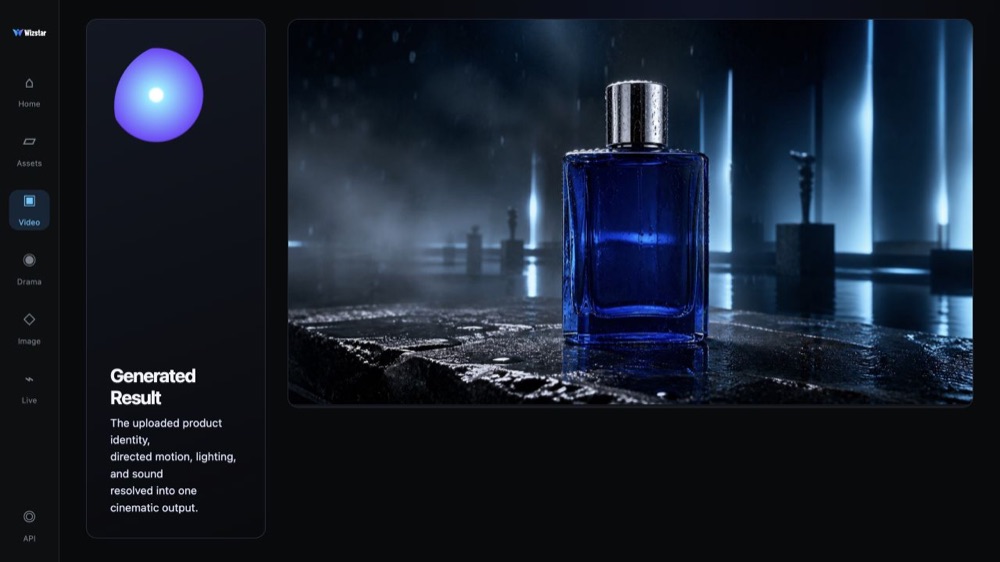
Vérifiez le clip, modifiez un détail du prompt et générez la version suivante.
Reliez les fonctions de Seedance 1.5 aux tâches créatives que les équipes doivent accomplir.
Prévoyez d'abord les plans et les mouvements de caméra, avant d'utiliser un modèle haut de gamme.
Créer avec Seedance 1.5Faites plusieurs versions d'une même idée et gardez celle qui fonctionne le mieux.
Créer avec Seedance 1.5Créez de courts clips 1080p pour les fils d'actualité, les stories et les annonces rapides.
Créer avec Seedance 1.5Essayez différentes formulations et différents plans, puis réutilisez le meilleur prompt sur d'autres modèles.
Créer avec Seedance 1.5Comparez les workflows de modèles disponibles avant de choisir votre point de départ.
| Modèle | Catégorie | Idéal pour | Entrée principale | |
|---|---|---|---|---|
| Wizstar R1 | Vidéo | Le modèle référence à vidéo propre à Wizstar, au prix le plus bas | Texte ou médias de référence | Voir |
| Seedance 2.5 | Vidéo | Génération vidéo de 30 secondes avec son | Texte ou médias de référence | Voir |
| MiniMax H3 | Vidéo | Génération vidéo multimodale avec son synchronisé | Texte ou médias de référence | Voir |
| Kling 4.0 | Vidéo | Vidéo de 30 secondes à partir de 15 références | Texte ou médias de référence | Voir |
| Kling 3.0 | Vidéo | Contrôle de mouvement cinématographique | Texte ou médias de référence | Voir |
| Seedance 2.0 | Vidéo | Narration visuelle en plusieurs plans | Texte ou médias de référence | Voir |
| Seedance 1.5 Actif | Vidéo | Synchronisation audiovisuelle exceptionnelle | Texte ou médias de référence | |
| Veo 3.1 | Vidéo | Vidéo cinématographique en 4K avec un riche détail audiovisuel | Texte ou médias de référence | Voir |
| Gemini Omni 1.1 Flash | Vidéo | Plus de contrôle et une cohérence visuelle améliorée | Texte ou médias de référence | Voir |
| Gemini Omni Flash | Vidéo | Forte cohérence visuelle sur les entrées multimodales | Texte ou médias de référence | Voir |
| Sora 2 | Vidéo | Narration visuelle guidée par le prompt | Texte ou médias de référence | Voir |
| GPT Image 2 | Image | Génération et retouche d'images guidées par prompt | Texte ou image de référence | Voir |
| GPT Image 2.5 | Image | Génération d'images plus nette, avec une retouche plus rapide et plus précise | Texte ou image de référence | Voir |
| Nano Banana 2 | Image | Génération rapide d'image à partir de texte et retouche à partir de référence | Texte ou image de référence | Voir |
| Seedream 5.0 | Image | Le fleuron de ByteDance pour une génération haute fidélité | Texte ou image de référence | Voir |
Vérifiez les entrées et les réglages de sortie de Seedance 1.5 présentés dans le workflow d'origine.
Vérifiez les réglages affichés dans le générateur avant de commencer la production.
Utilisez ces modèles de prompts pour Seedance 1.5 afin de rendre la direction créative explicite.
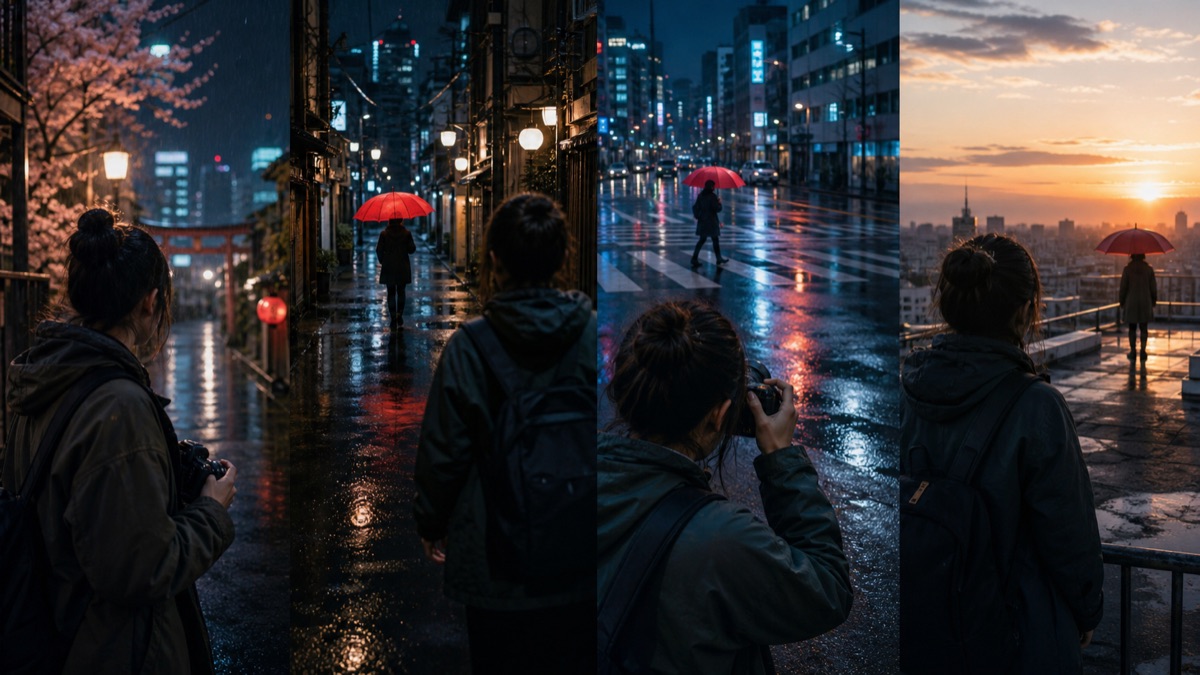 Décrivez le plan
Plan de suivi en contre-plongée d'un skateur qui descend une rue vide à l'heure dorée, les roues font jaillir la poussière, contre-jour chaud, suivi de caméra fluide.
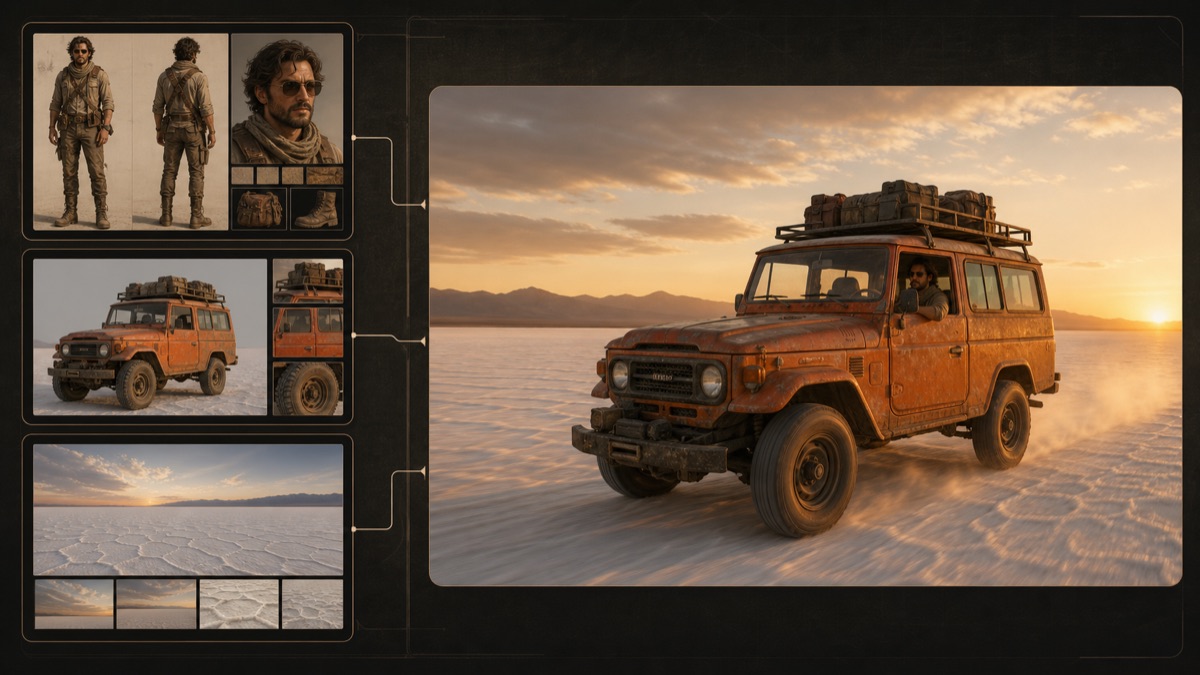 Nommez le mouvement de caméra
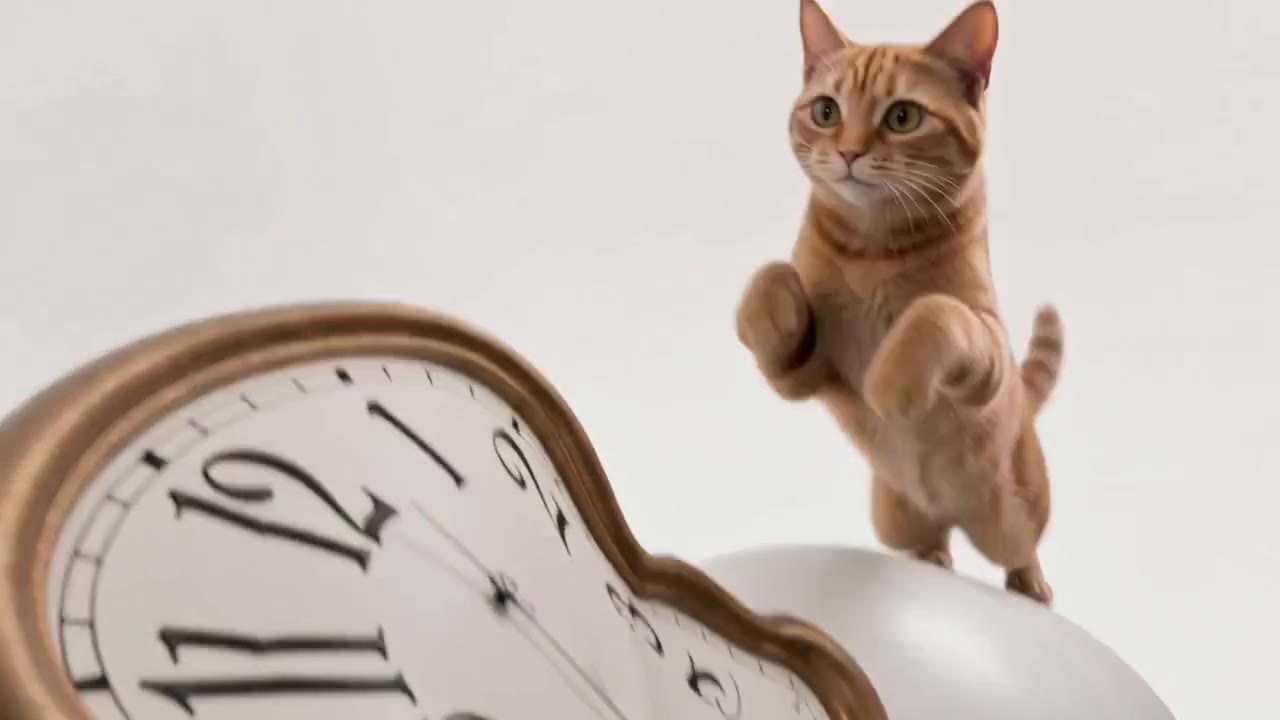
Lent travelling avant sur un chat orange qui bondit sur une horloge qui fond dans un désert surréaliste, ombres douces, couleurs pastel rêveuses.
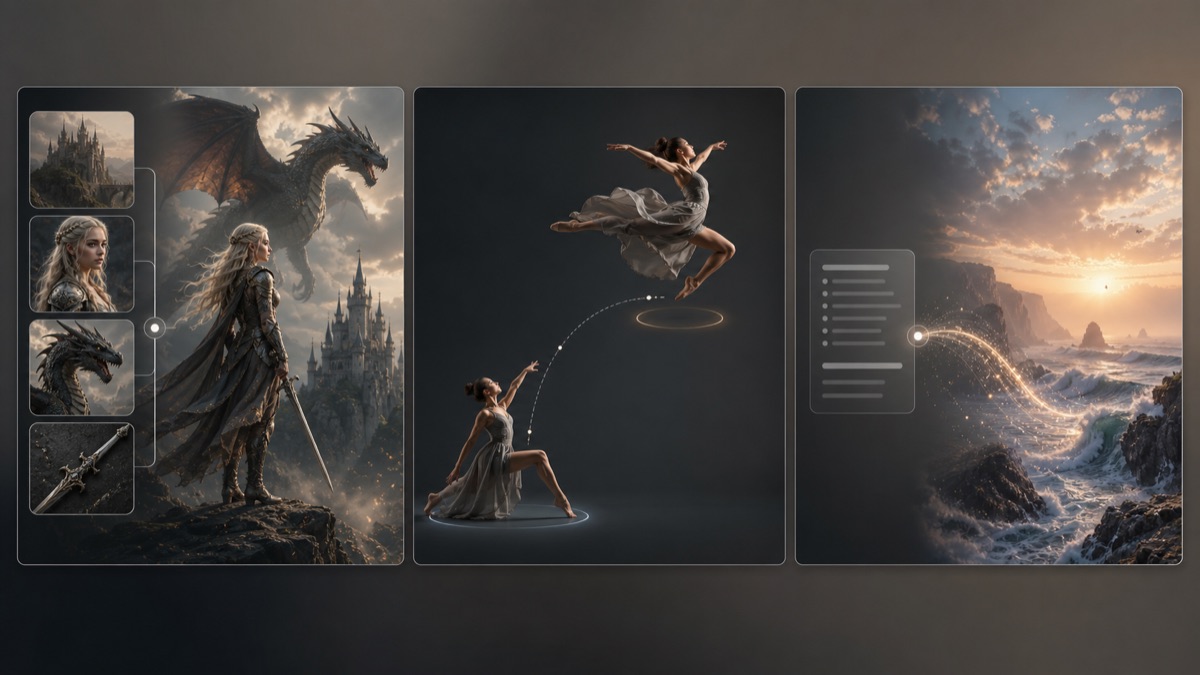 Gardez une seule action claire
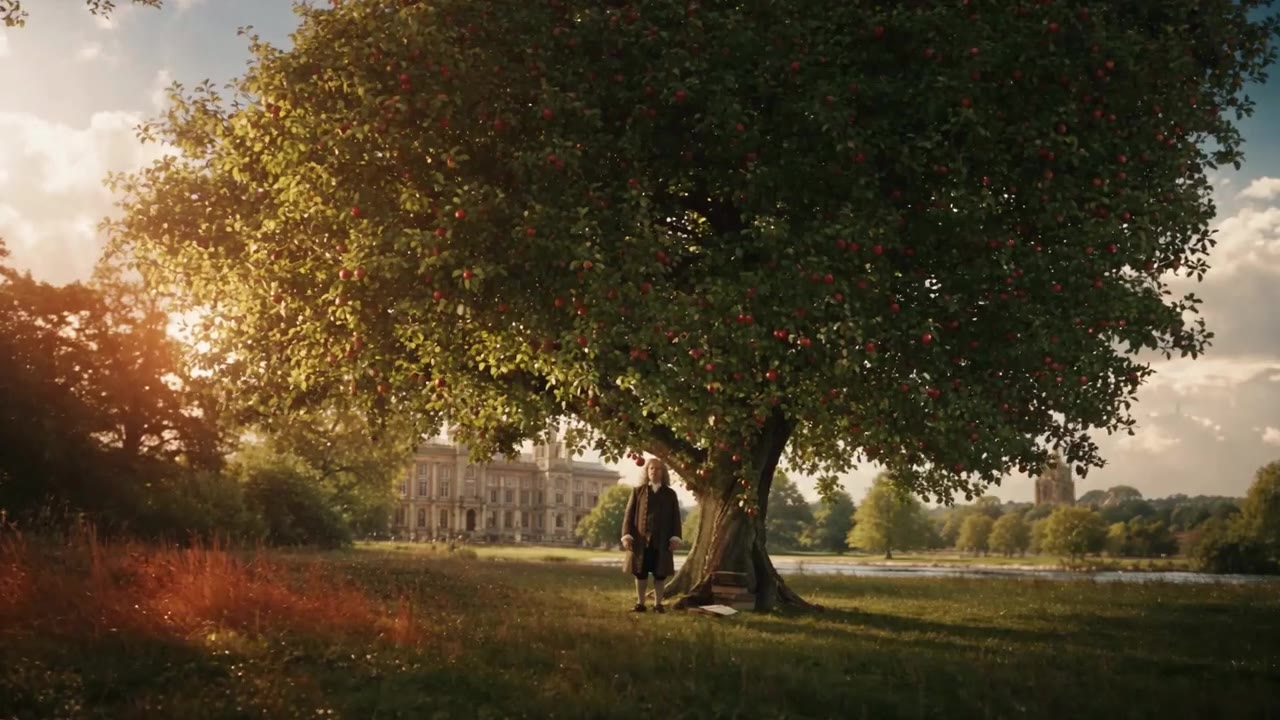
Une pomme tombe sur la tête d'un homme aux cheveux bouclés en costume d'époque, assis sous un arbre ; il lève les yeux, surpris. Plan moyen fixe.
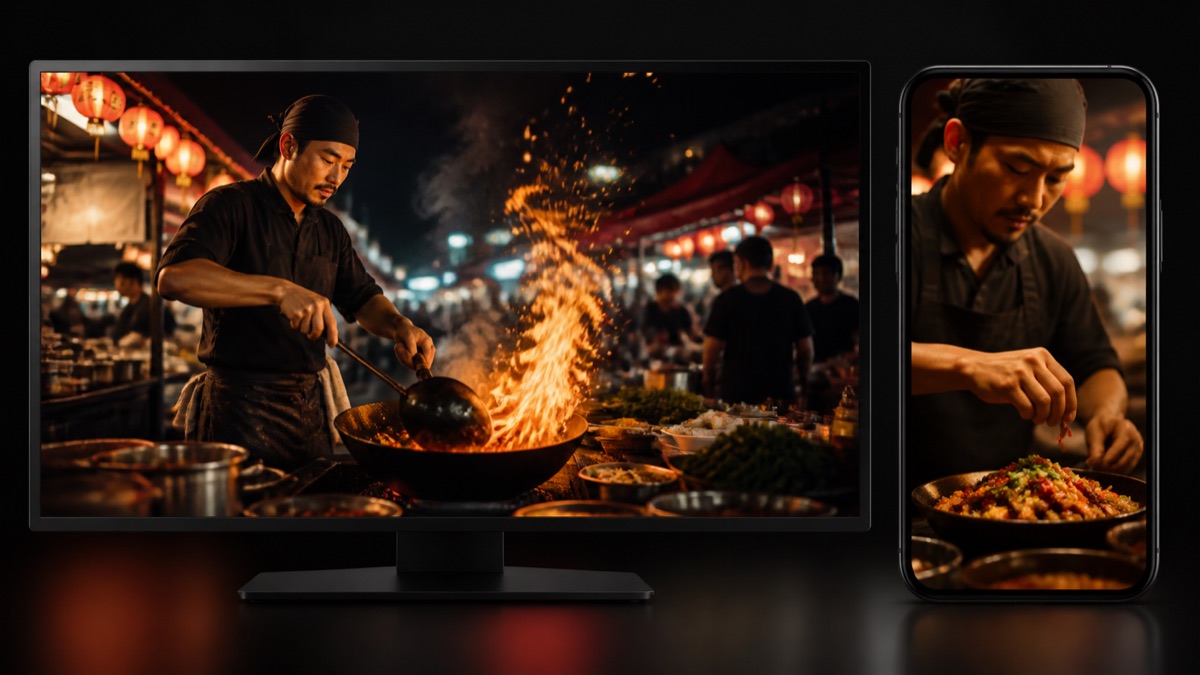 Définissez l'ambiance
Grenier poussiéreux éclairé par une seule fenêtre, la caméra glisse devant des malles en bois vers un miroir ancien, ambiance calme et mystérieuse.
Façons concrètes d'intégrer Seedance 1.5 dans la planification et la relecture créatives.
Utilisez Seedance 1.5 pour tester rapidement quelques idées de prompt avant de choisir le modèle final.
Gardez une seule action claire et un seul mouvement de caméra par prompt, pour que les clips soient faciles à comparer.
Réutilisez un prompt qui fonctionne sur Seedance 1.5 comme point de départ pour une vidéo en plus haute résolution.
Réponses aux questions fréquentes sur l'utilisation de Seedance 1.5 sur Wizstar.
Seedance 1.5 est un modèle vidéo de ByteDance disponible dans le générateur de vidéos IA de Wizstar. Sur Wizstar, il fonctionne dans l'onglet Texte à vidéo et crée des clips 1080p de 4 à 12 secondes. C'est donc un bon choix pour les brouillons, les storyboards et les tests d'idées rapides.
Ouvrez le générateur de vidéos de Wizstar et choisissez Seedance 1.5 dans l'onglet Texte à vidéo. Écrivez un prompt qui décrit le sujet, l'action, la caméra et l'ambiance. Vérifiez la durée et le ratio, puis générez. Regardez le résultat et améliorez le prompt pour le test suivant.
Seedance 1.5 génère des vidéos jusqu'en 1080p natif, et les clips durent de 4 à 12 secondes. Vérifiez les options du générateur avant l'envoi, car les réglages disponibles peuvent dépendre de l'onglet utilisé.
Sur la page Seedance 1.5, votre prompt part dans l'onglet Texte à vidéo, qui n'accepte que du texte. Si votre plan a besoin d'images de référence, utilisez plutôt un modèle Référence à vidéo sur Wizstar, comme Veo 3.1 ou Gemini Omni.
Choisissez Seedance 1.5 quand la vitesse et le coût comptent plus que la qualité maximale, par exemple pour préparer un storyboard ou tester quelques idées de prompt. Une fois la direction choisie, lancez le même prompt sur un modèle haut de gamme.
Seedance 1.5 n'est pas un générateur de vidéos IA gratuit et illimité. Chaque génération utilise des crédits. Le montant dépend de la durée et des réglages de sortie. Vérifiez donc le nombre de crédits affiché dans Wizstar avant de lancer la génération.
Partez d'un texte, d'images clés ou de médias de référence, puis dirigez le mouvement et le son.