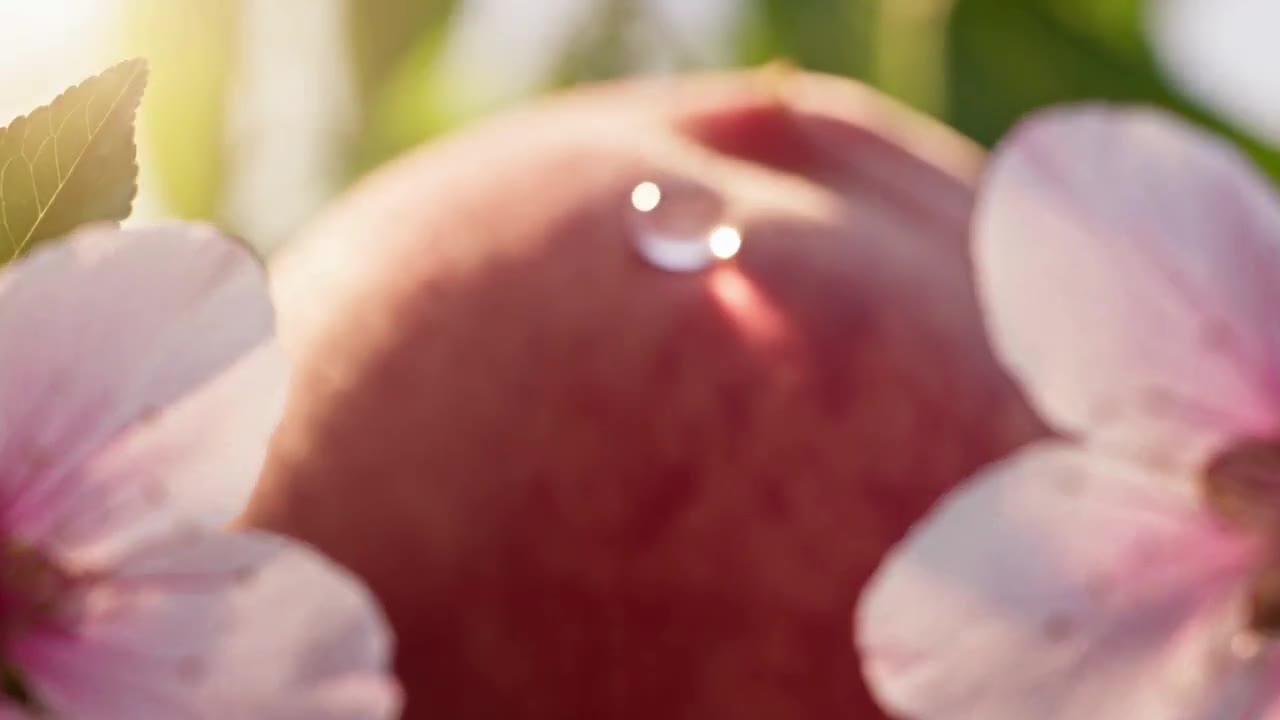
GEMINI OMNI FLASH · Vidéo
Pêches et fleurs de pêcher
Exemple de vidéo IA · Produits frais
Créez des vidéos Gemini Omni Flash sur Wizstar à partir de références image et vidéo. Clips de 3 à 10 secondes avec son, pour produits, beauté et réseaux.
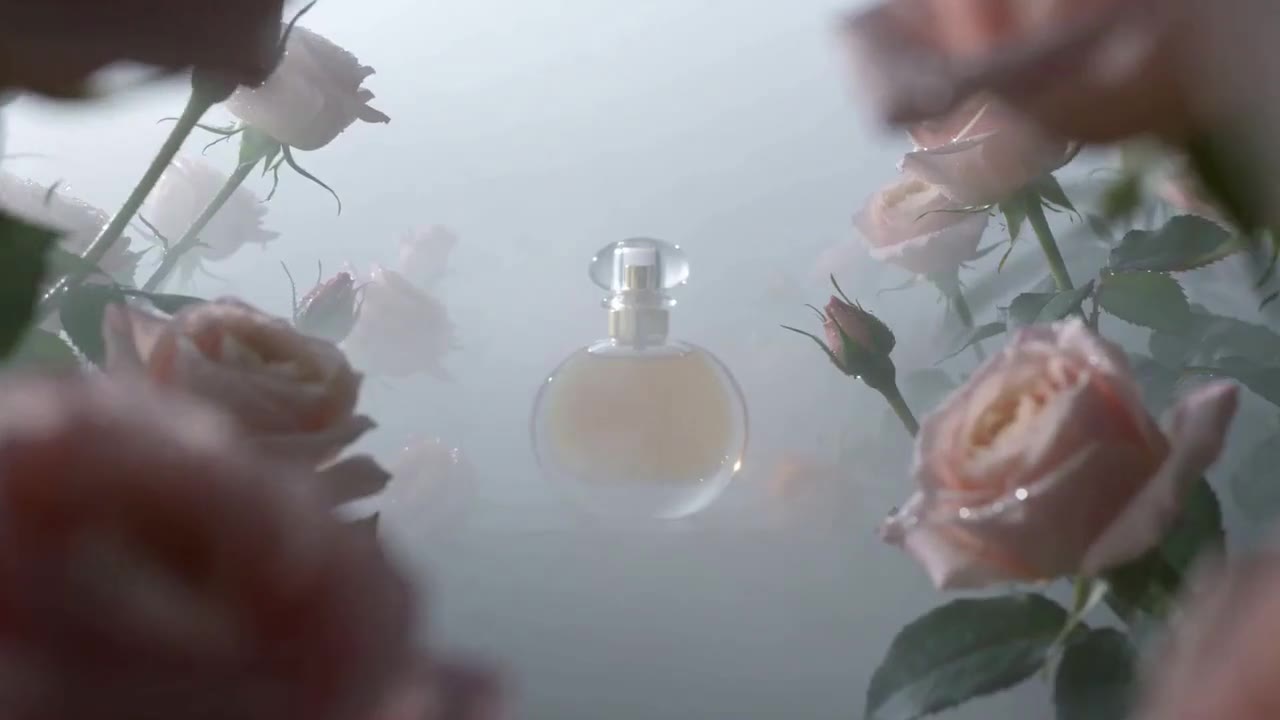
Découvrez comment Gemini Omni Flash gère de vrais briefs créatifs et différents formats de sortie.
Exemple de vidéo IA · Produits frais
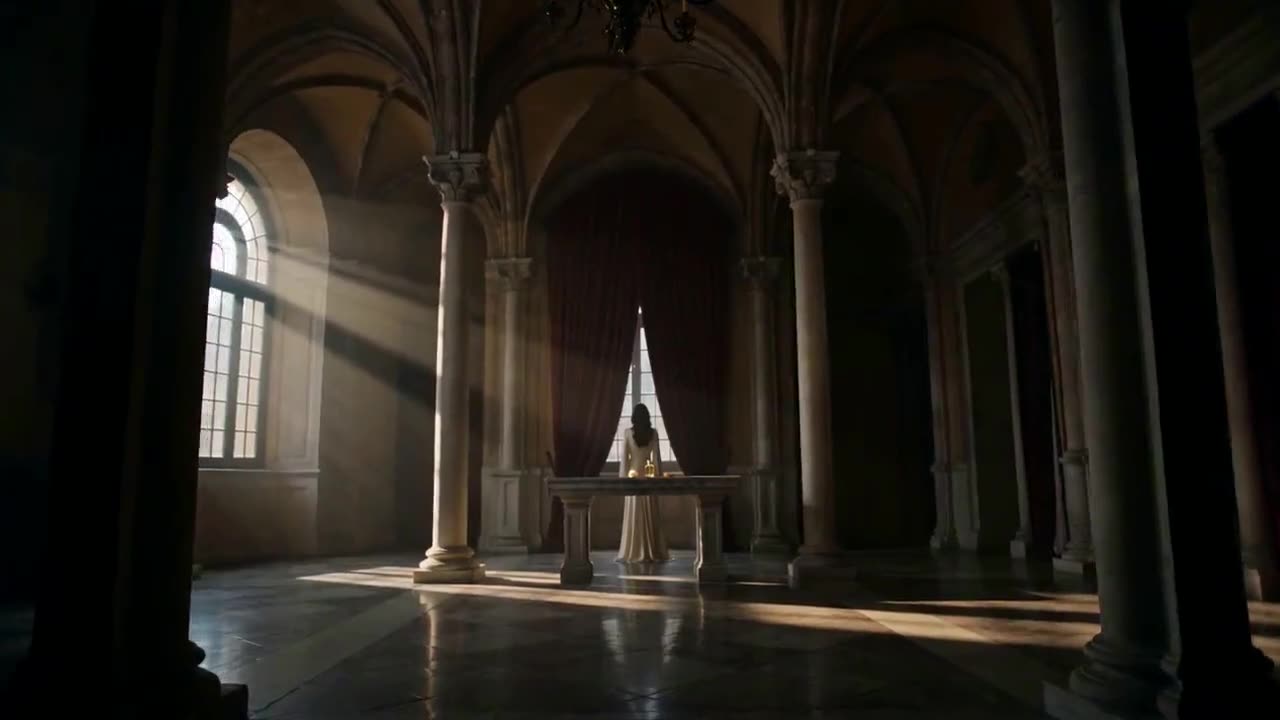
Exemple de vidéo IA · Publicité produit
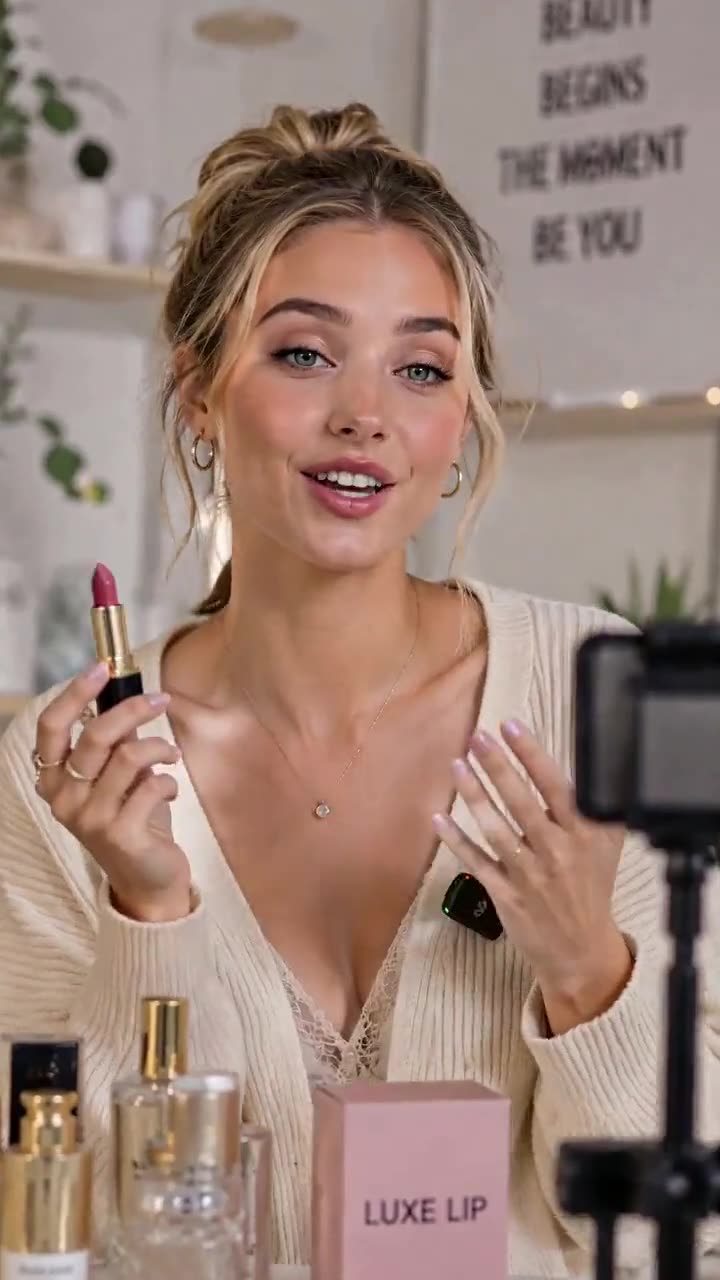
Exemple de vidéo IA · Achats sur les réseaux
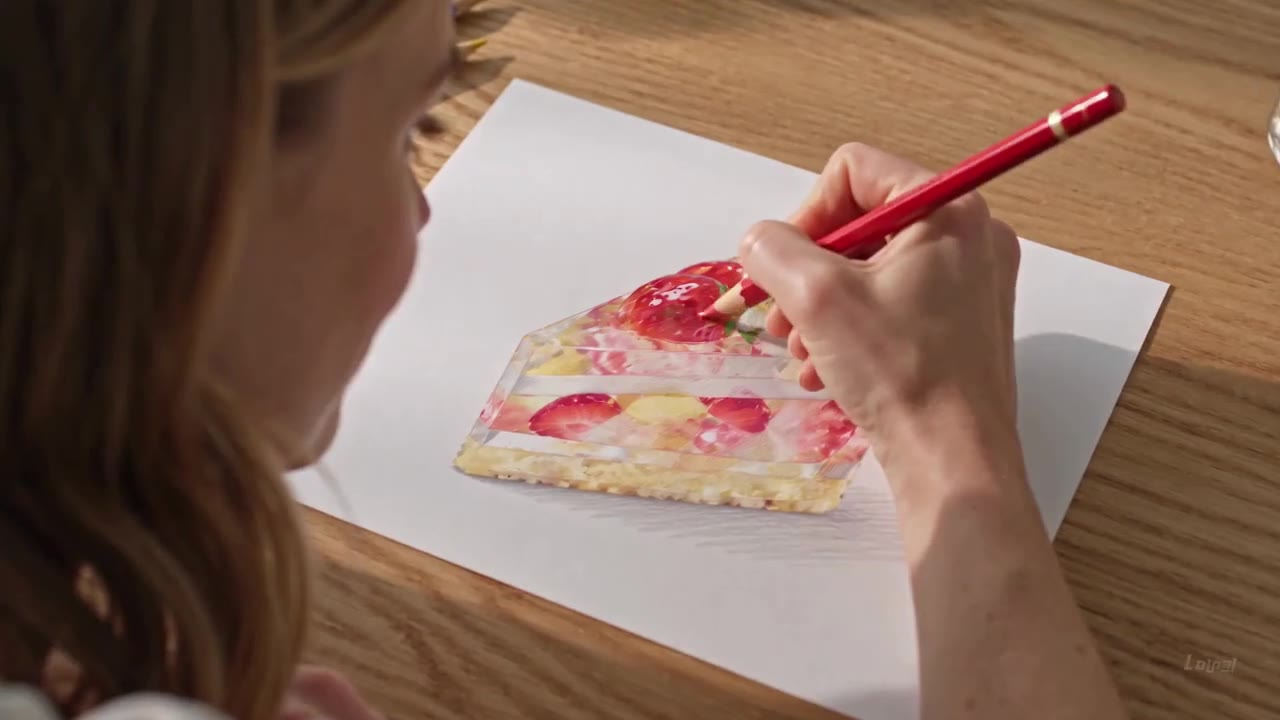
Exemple de vidéo IA · Processus de dessin
Créez des vidéos Gemini Omni Flash sur Wizstar à partir de références image et vidéo. Clips de 3 à 10 secondes avec son, pour produits, beauté et réseaux.
Gemini Omni Flash est un modèle vidéo de Google intégré au générateur de vidéos IA de Wizstar. Sur Wizstar, il fonctionne dans l'onglet Référence à vidéo. Ajoutez des références image et vidéo, décrivez le plan, et le modèle crée un clip de 3 à 10 secondes avec son généré. C'est l'option plus légère et plus rapide à côté de Gemini Omni 1.1 Flash, bien adaptée au contenu produit et beauté où l'objet doit rester facile à reconnaître.
Gemini Omni Flash est développé par Google. Wizstar fournit le workflow de création décrit sur cette page.
Découvrez les principales fonctions de Gemini Omni Flash disponibles dans le workflow Wizstar actuel.
Combinez des photos produit et des références vidéo pour définir l'objet, le décor, le style et le mouvement.
Gardez l'emballage, les couleurs, les formes et les textures proches de vos références tout au long du clip.
Générez le son avec l'image, de la pluie et des grésillements à une musique qui installe l'ambiance.
Créez rapidement de courts moments produit et testez plusieurs versions avant de choisir la version finale.
Créez avec Gemini Omni Flash en trois étapes sur Wizstar.
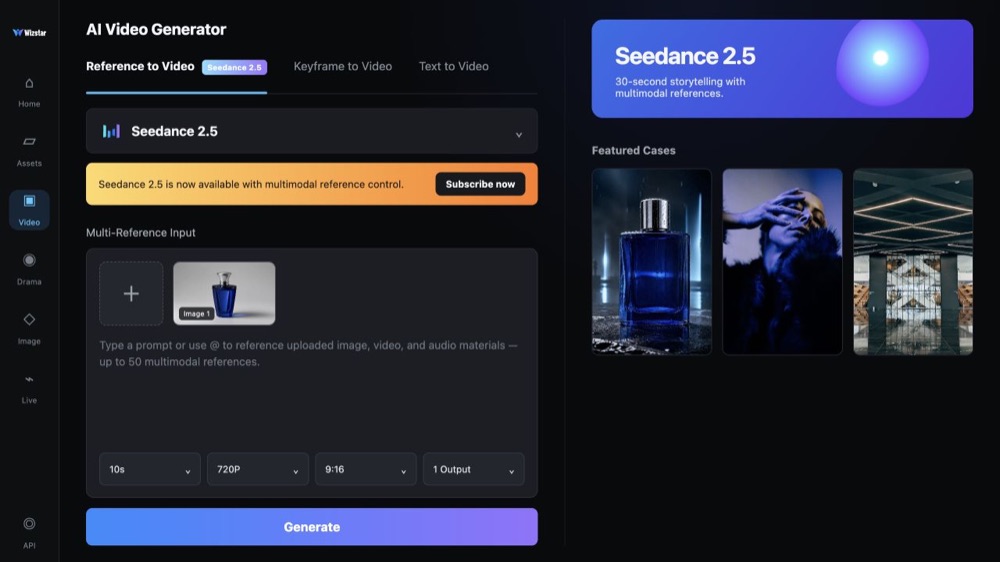
Choisissez Gemini Omni Flash dans l'onglet Référence à vidéo du générateur de vidéos Wizstar.
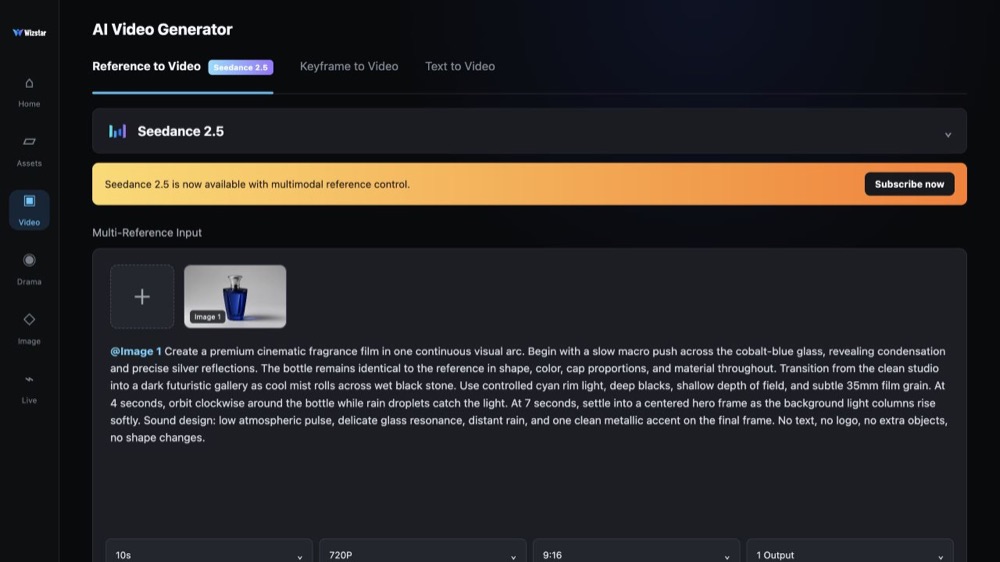
Importez des images produit ou des références vidéo, puis décrivez la scène, la caméra, l'éclairage et le son.
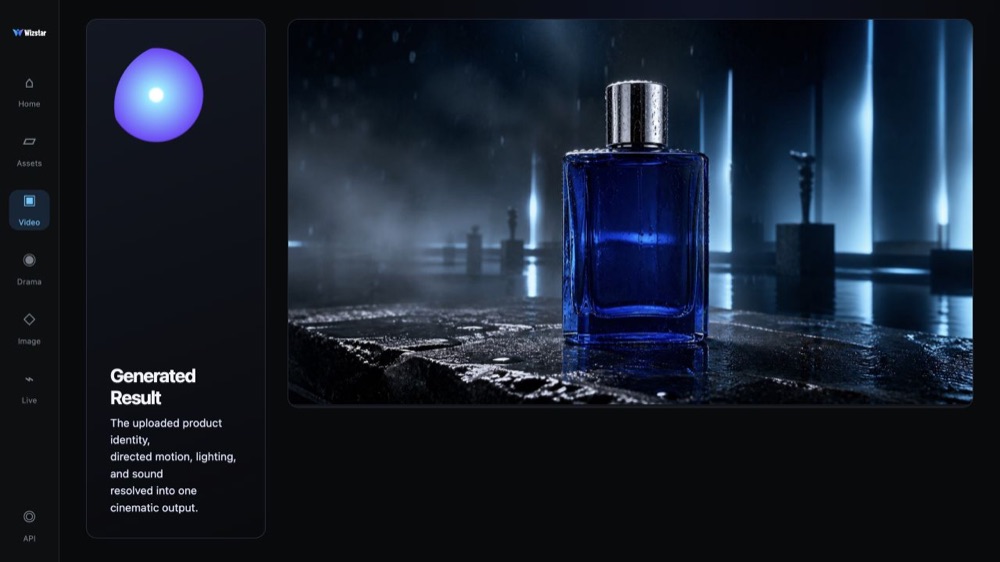
Vérifiez le clip avec son, contrôlez les détails du produit, puis modifiez le prompt pour le suivant.
Reliez les fonctions de Gemini Omni Flash aux tâches créatives que les équipes doivent accomplir.
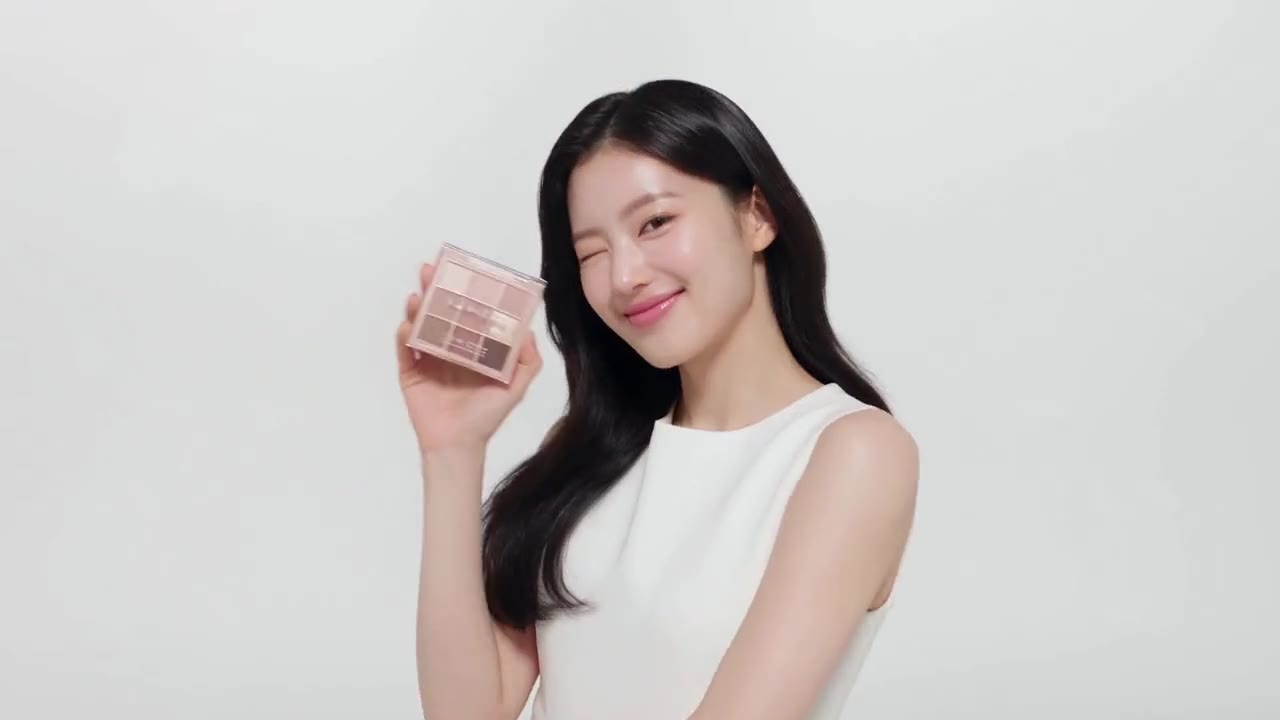
Présentez rouges à lèvres, fards à paupières et parfums dans de courts clips soignés.
Créer avec Gemini Omni FlashTransformez vos photos produit en vidéos en gros plan pour les fiches produit et les lancements.
Créer avec Gemini Omni FlashCréez des gros plans appétissants d'ingrédients, de versements et de moments de cuisine.
Créer avec Gemini Omni FlashCréez rapidement des vidéos accrocheuses pour les fils d'actualité, les stories et les pages boutique.
Créer avec Gemini Omni FlashComparez les workflows de modèles disponibles avant de choisir votre point de départ.
| Modèle | Catégorie | Idéal pour | Entrée principale | |
|---|---|---|---|---|
| Wizstar R1 | Vidéo | Le modèle référence à vidéo propre à Wizstar, au prix le plus bas | Texte ou médias de référence | Voir |
| Seedance 2.5 | Vidéo | Génération vidéo de 30 secondes avec son | Texte ou médias de référence | Voir |
| MiniMax H3 | Vidéo | Génération vidéo multimodale avec son synchronisé | Texte ou médias de référence | Voir |
| Kling 4.0 | Vidéo | Vidéo de 30 secondes à partir de 15 références | Texte ou médias de référence | Voir |
| Kling 3.0 | Vidéo | Contrôle de mouvement cinématographique | Texte ou médias de référence | Voir |
| Seedance 2.0 | Vidéo | Narration visuelle en plusieurs plans | Texte ou médias de référence | Voir |
| Seedance 1.5 | Vidéo | Synchronisation audiovisuelle exceptionnelle | Texte ou médias de référence | Voir |
| Veo 3.1 | Vidéo | Vidéo cinématographique en 4K avec un riche détail audiovisuel | Texte ou médias de référence | Voir |
| Gemini Omni 1.1 Flash | Vidéo | Plus de contrôle et une cohérence visuelle améliorée | Texte ou médias de référence | Voir |
| Gemini Omni Flash Actif | Vidéo | Forte cohérence visuelle sur les entrées multimodales | Texte ou médias de référence | |
| Sora 2 | Vidéo | Narration visuelle guidée par le prompt | Texte ou médias de référence | Voir |
| GPT Image 2 | Image | Génération et retouche d'images guidées par prompt | Texte ou image de référence | Voir |
| GPT Image 2.5 | Image | Génération d'images plus nette, avec une retouche plus rapide et plus précise | Texte ou image de référence | Voir |
| Nano Banana 2 | Image | Génération rapide d'image à partir de texte et retouche à partir de référence | Texte ou image de référence | Voir |
| Seedream 5.0 | Image | Le fleuron de ByteDance pour une génération haute fidélité | Texte ou image de référence | Voir |
Vérifiez les entrées et les réglages de sortie de Gemini Omni Flash présentés dans le workflow d'origine.
Vérifiez les réglages affichés dans le générateur avant de commencer la production.
Utilisez ces modèles de prompts pour Gemini Omni Flash afin de rendre la direction créative explicite.
 Placez le produit dans une scène
Utilisez l'image de référence du flacon de parfum. Le flacon se tient parmi des roses rouges fraîches, des pétales qui tombent doucement, une lumière douce du matin, un lent travelling avant et une musique de piano légère.
 Ajoutez une idée ludique
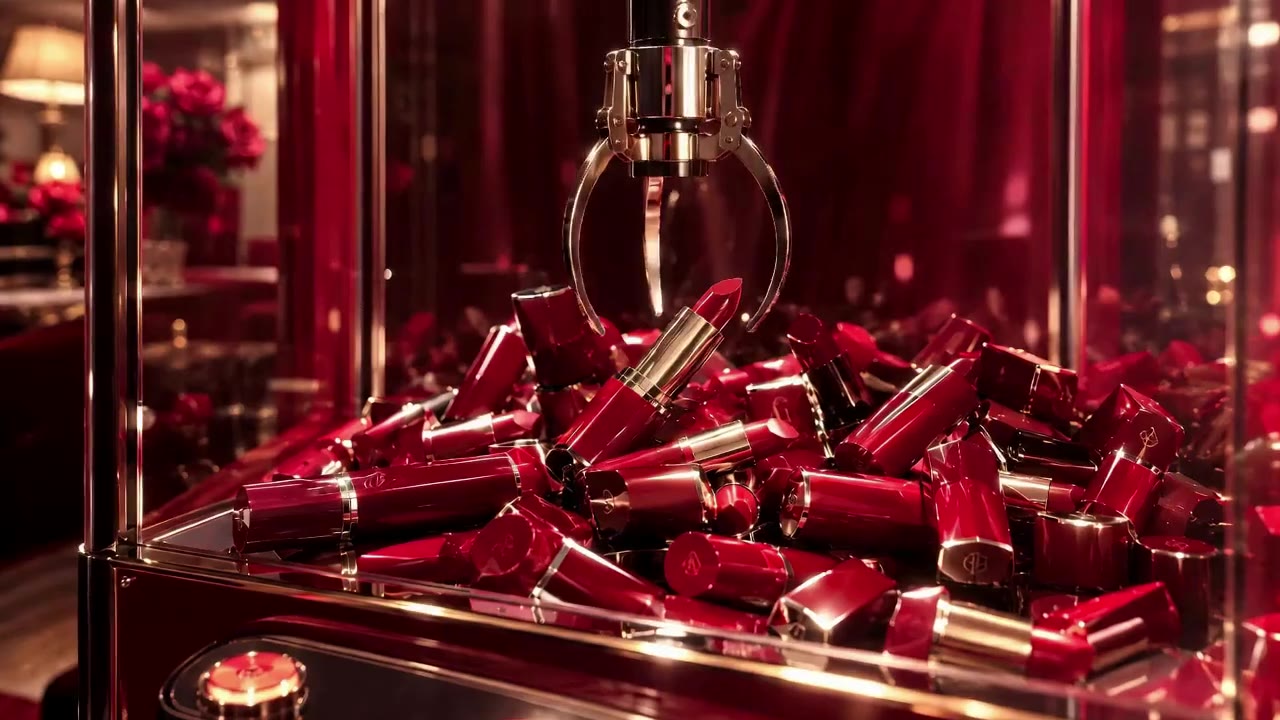
Un rouge à lèvres brillant est posé dans une machine à pince en plastique ; la pince descend, le saisit et le remonte vers la caméra, sous les lumières vives d'une salle d'arcade, avec un bruit mécanique et un carillon joyeux.
 Dirigez l'ambiance
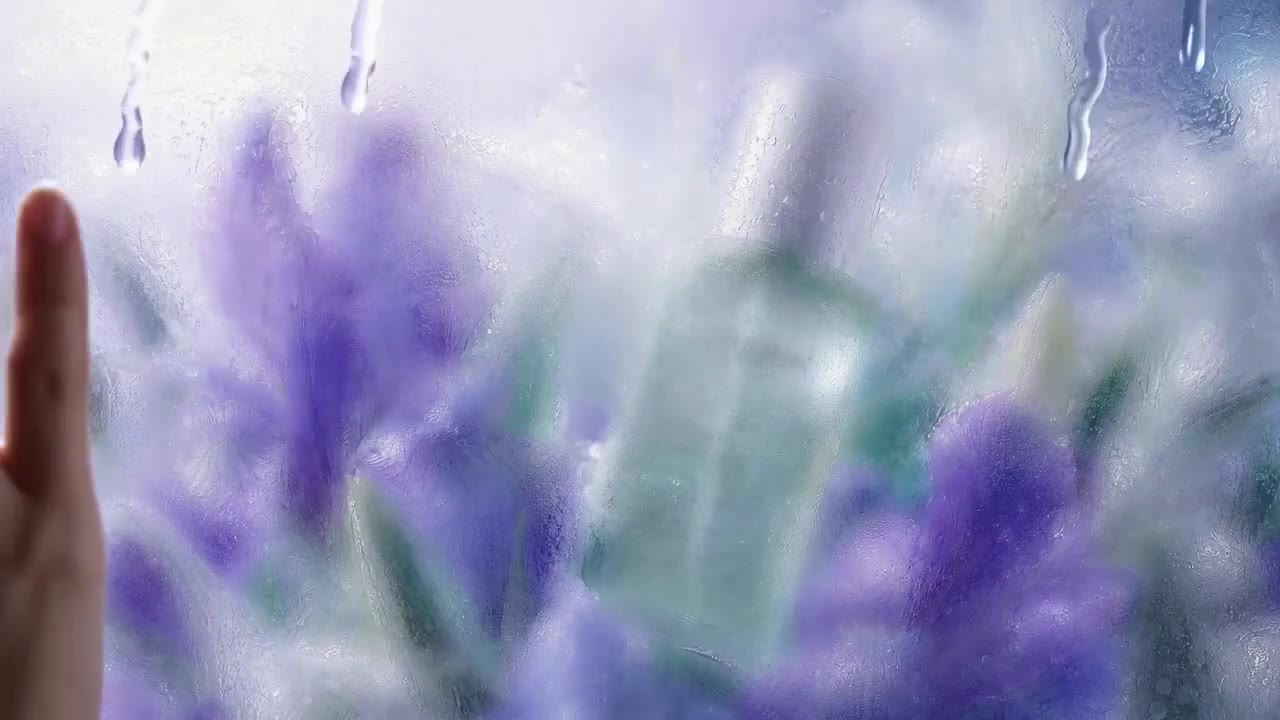
Un flacon de parfum à la lavande dans une fine brume de pluie, des gouttelettes qui perlent sur le verre, des tons violets froids, la caméra qui tourne lentement autour, le bruit doux de la pluie.
 Passez en macro pour la cuisine
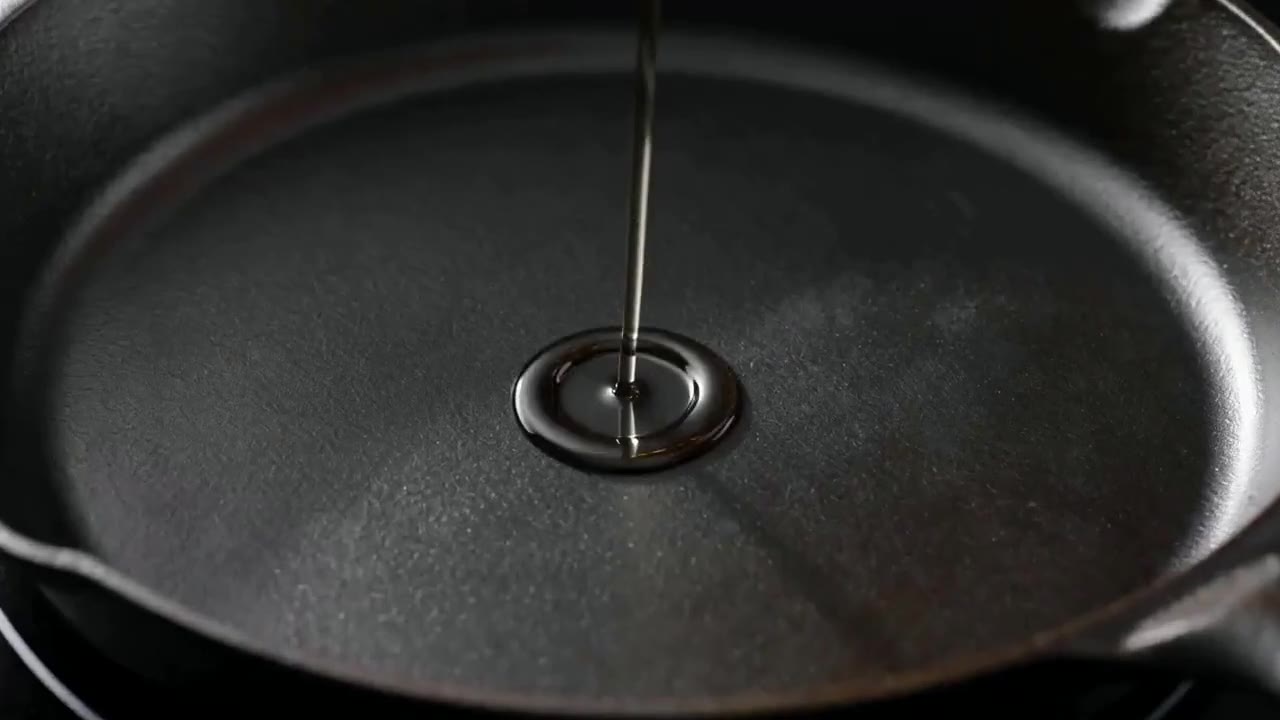
Gros plan extrême d'huile dorée versée dans une poêle en fonte chaude, l'huile ondulant et scintillant, une lumière de cuisine chaleureuse, un grésillement net.
Façons concrètes d'intégrer Gemini Omni Flash dans la planification et la relecture créatives.
Importez des références produit claires, pour que l'emballage, les couleurs et les formes restent faciles à reconnaître.
Décrivez la texture et le son, comme la pluie sur une vitre ou l'huile qui grésille, pour rendre les gros plans plus réalistes.
Générez rapidement plusieurs courts clips, puis passez votre meilleure idée sur Gemini Omni 1.1 Flash pour la 4K.
Réponses aux questions fréquentes sur l'utilisation de Gemini Omni Flash sur Wizstar.
Gemini Omni Flash est un modèle vidéo de Google intégré au générateur de vidéos IA de Wizstar. Sur Wizstar, il fonctionne dans l'onglet Référence à vidéo, accepte des références image et vidéo, et crée des clips de 3 à 10 secondes avec son généré.
Ouvrez le générateur de vidéos Wizstar et choisissez Gemini Omni Flash dans l'onglet Référence à vidéo. Importez vos images produit ou vos références vidéo, puis écrivez un prompt décrivant la scène, la caméra et le son. Générez le clip, puis améliorez le prompt pour le suivant.
Gemini Omni Flash convient au contenu produit et beauté, comme les clips de parfum, de maquillage ou de cuisine. Sa forte cohérence visuelle aide à garder l'emballage, les couleurs et les formes proches de vos références.
Les clips Gemini Omni Flash durent de 3 à 10 secondes. Vérifiez la durée et les options de sortie dans le générateur avant d'envoyer, car les réglages disponibles peuvent changer.
Gemini Omni Flash est l'option plus légère et plus rapide pour des clips produit ou beauté rapides. Gemini Omni 1.1 Flash offre plus de contrôle, une cohérence visuelle améliorée et une sortie 4K native, pour les scènes et les personnages plus exigeants.
Gemini Omni Flash n'est pas un générateur de vidéos IA gratuit et illimité. Chaque génération consomme des crédits. Le montant dépend de la durée et des réglages de sortie : vérifiez le nombre de crédits affiché dans Wizstar avant d'envoyer.
Partez d'un texte, d'images clés ou de médias de référence, puis dirigez le mouvement et le son.