GPT IMAGE 2 · Image
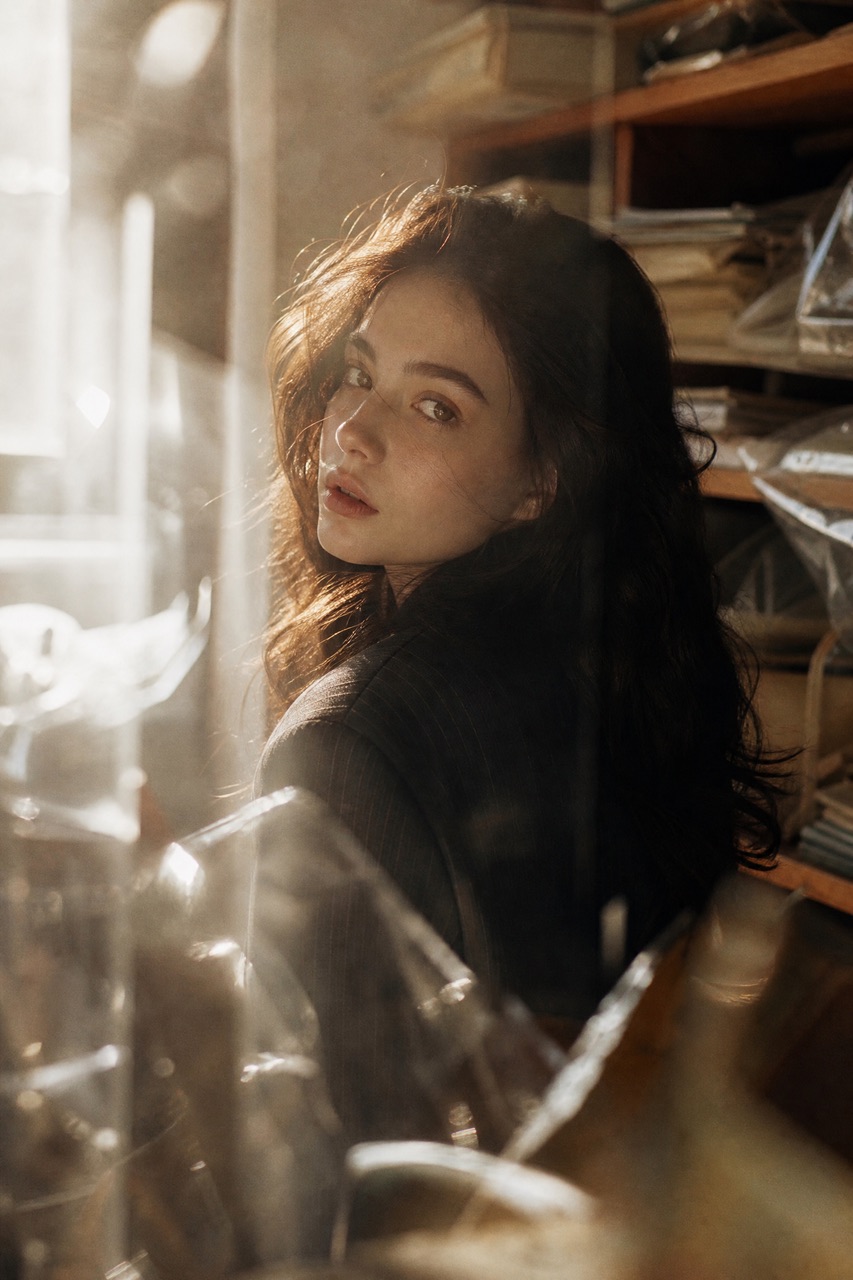
Portrait cinématographique
Exemple GPT Image 2 · Du prompt à l'image
Créez des visuels GPT Image 2 à partir de prompts ou d'images de référence, avec retouche, composition précise et sortie jusqu'à 4K sur Wizstar.
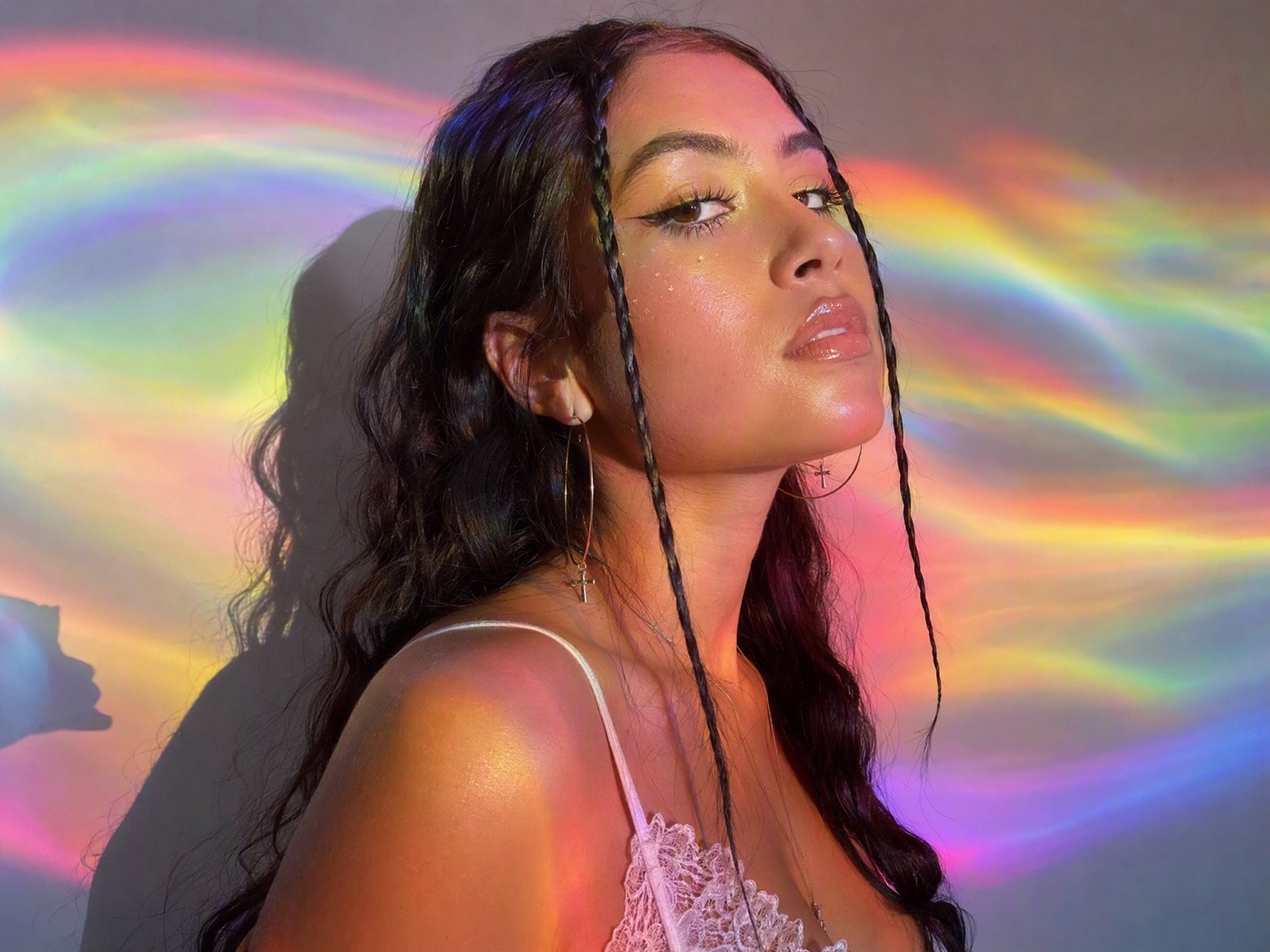
Découvrez comment GPT Image 2 gère de vrais briefs créatifs et différents formats de sortie.
Exemple GPT Image 2 · Du prompt à l'image
Exemple GPT Image 2 · Du prompt à l'image
Exemple GPT Image 2 · Du prompt à l'image
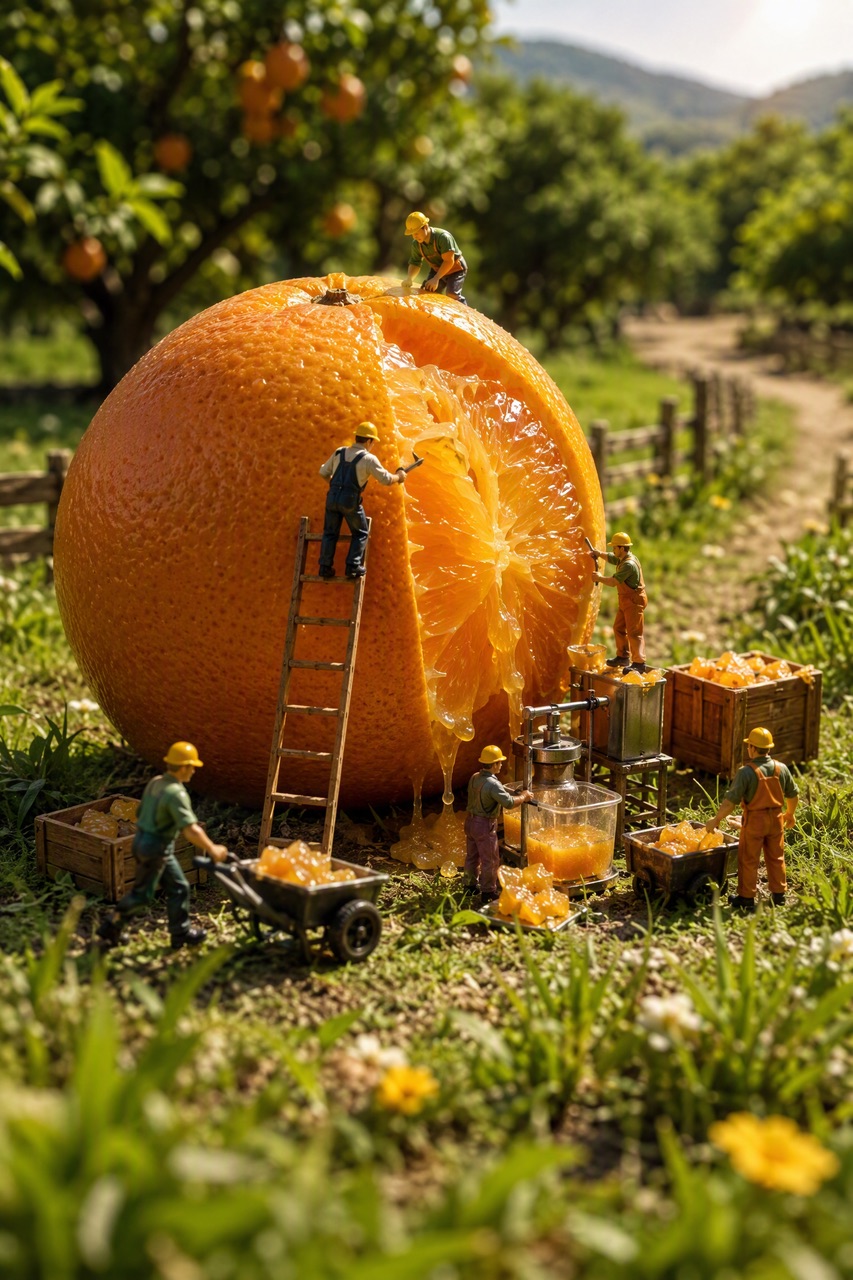
Exemple GPT Image 2 · Du prompt à l'image
Créez des visuels GPT Image 2 à partir de prompts ou d'images de référence, avec retouche, composition précise et sortie jusqu'à 4K sur Wizstar.
GPT Image 2 est un modèle d'image d'OpenAI disponible dans Wizstar pour générer des visuels à partir de prompts textuels ou retoucher une image de référence fournie. Le workflow regroupe au même endroit le sujet, la composition, le style, la résolution et le ratio.
GPT Image 2 est développé par OpenAI. Wizstar fournit le workflow de création décrit sur cette page.
Découvrez les principales fonctions de GPT Image 2 disponibles dans le workflow Wizstar actuel.
Transformez un brief visuel écrit en image générée, avec sujet, décor, composition et style.
Importez une image et décrivez les éléments, l'arrière-plan, l'éclairage ou le style à modifier.
Rendez explicites le texte, la hiérarchie, la position et la composition dans le prompt.
Choisissez 1K, 2K ou 4K, et les ratios courants carré, paysage, portrait et vertical.
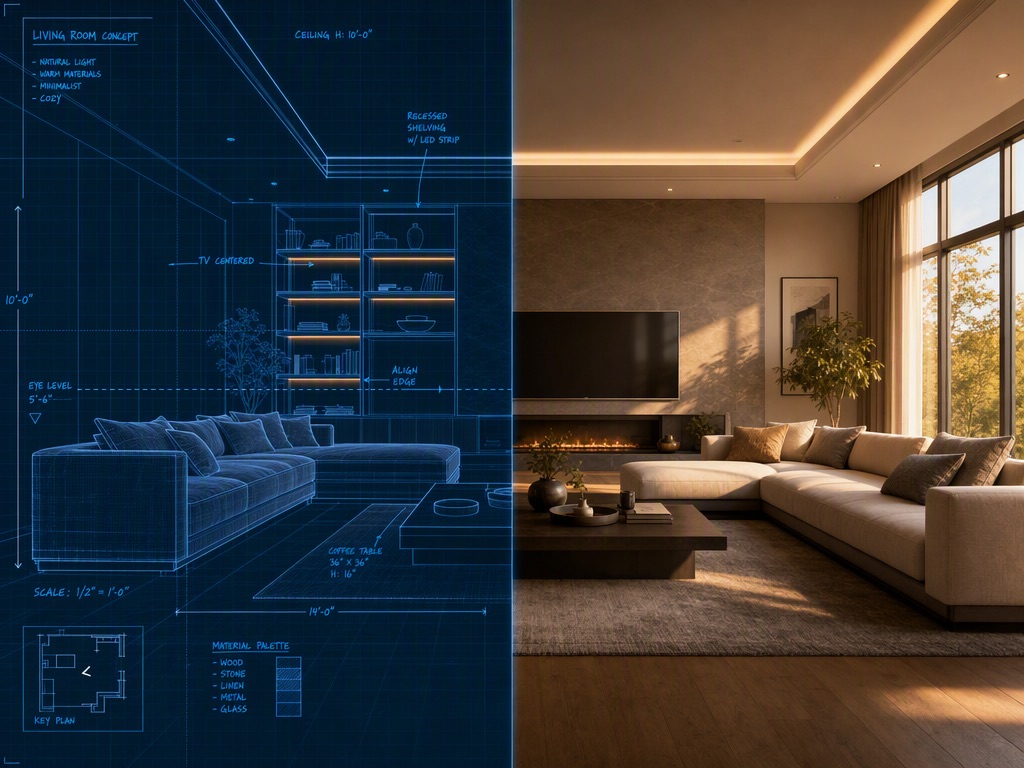
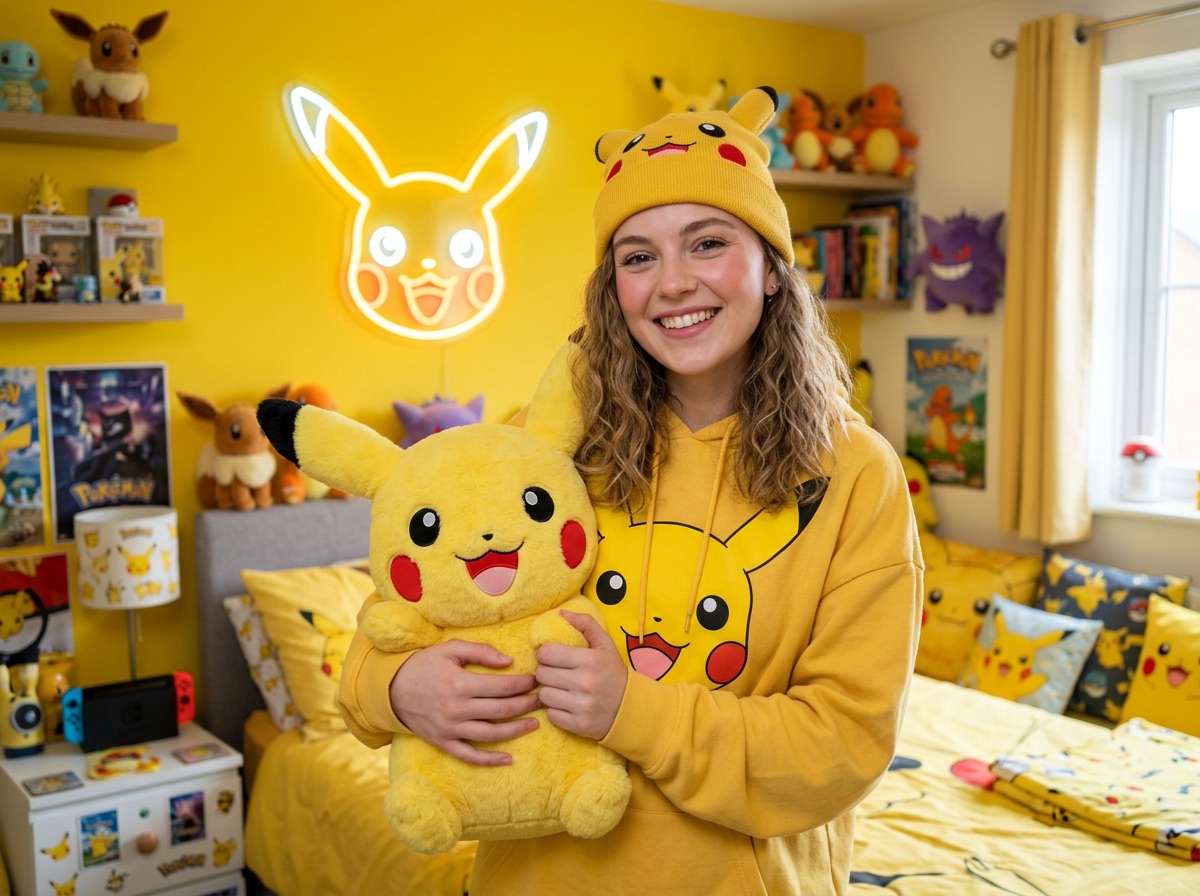
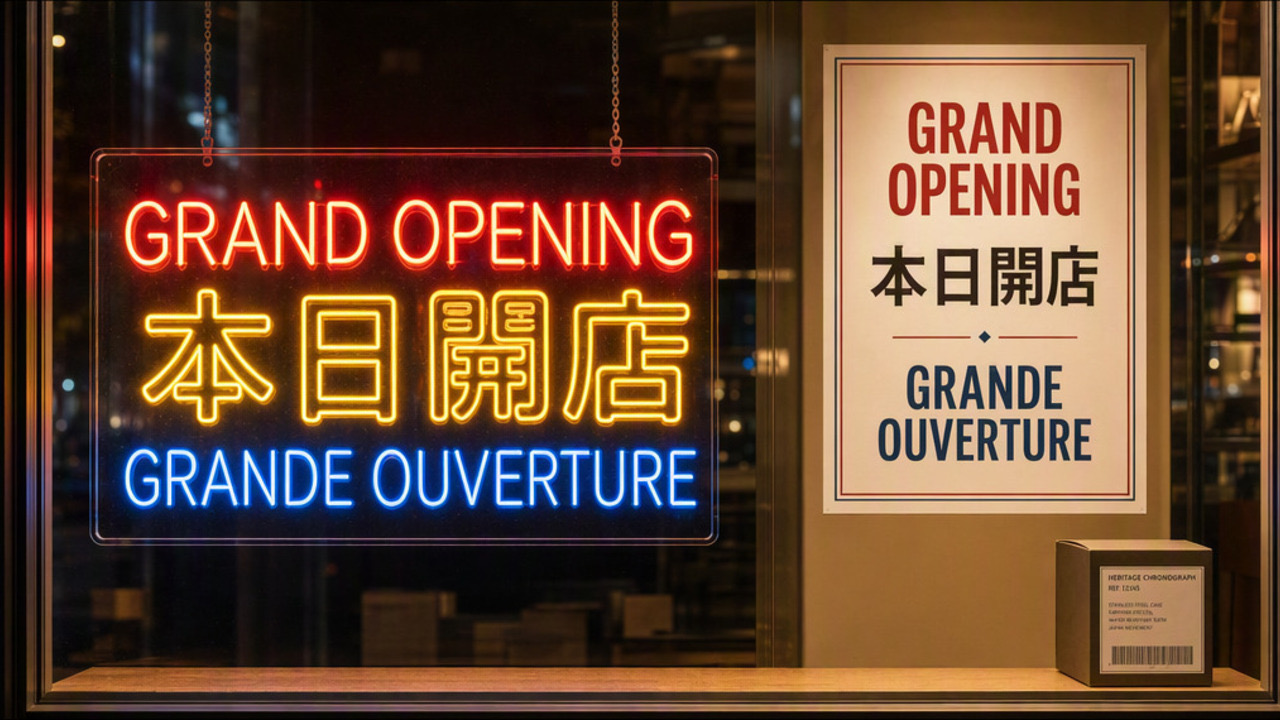
Créez avec GPT Image 2 en trois étapes sur Wizstar.
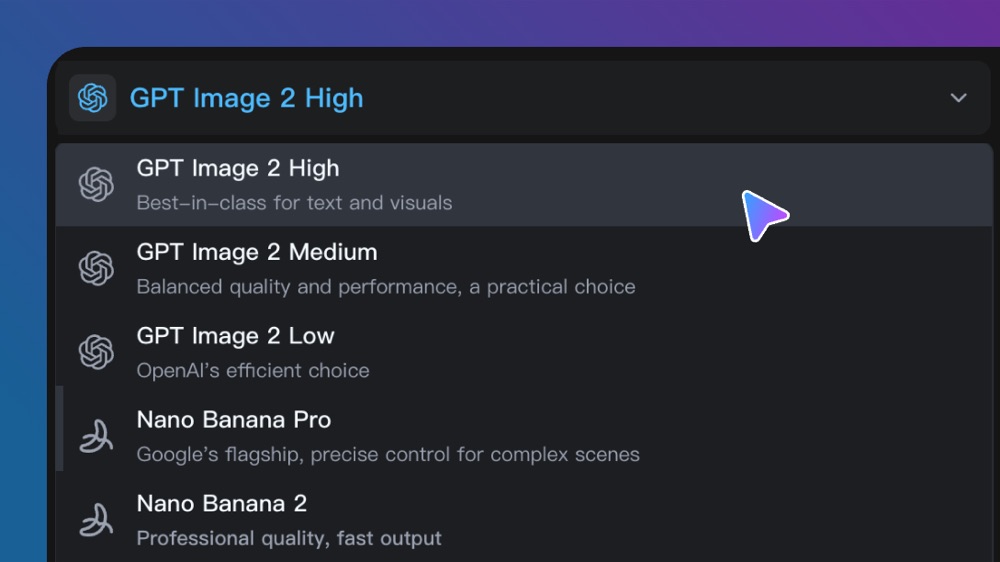
Ouvrez le sélecteur de modèle d'image et choisissez GPT Image 2.
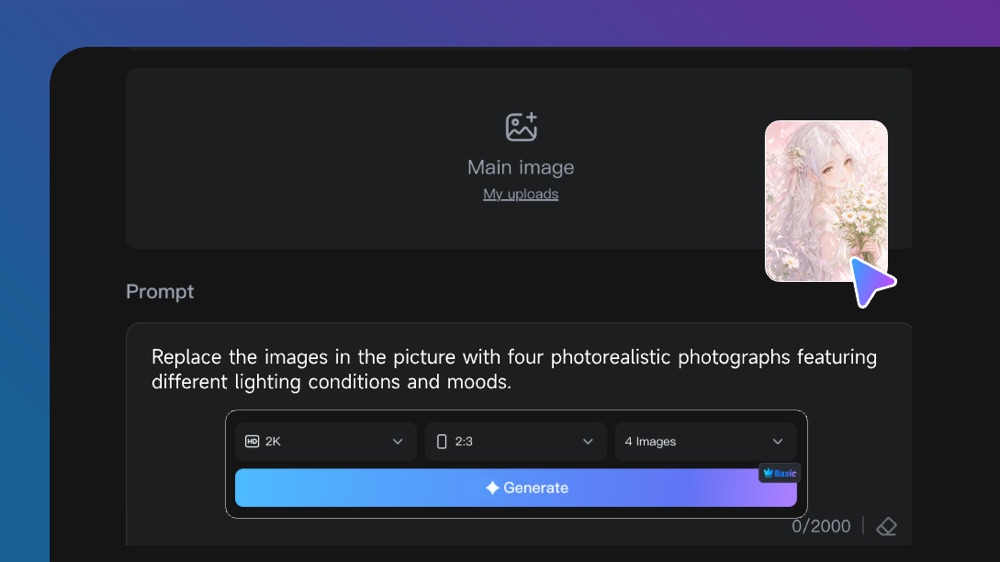
Importez une image si besoin, puis décrivez le sujet, la composition, le style, la résolution et le ratio.
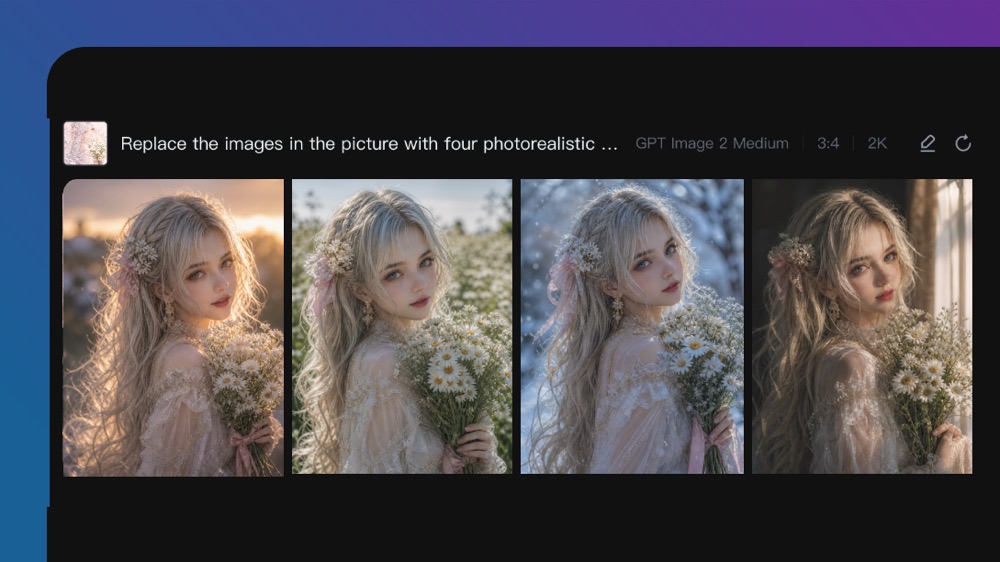
Générez les images, vérifiez les résultats, puis ajustez le prompt ou les réglages de sortie.
Reliez les fonctions de GPT Image 2 aux tâches créatives que les équipes doivent accomplir.
Créez des directions visuelles pour les publications, les lancements et les tests de campagne.
Créer avec GPT Image 2Transformez un brief en scènes produit, concepts publicitaires et visuels de campagne.
Créer avec GPT Image 2Explorez de nouveaux arrière-plans, éclairages et compositions à partir d'une référence produit.
Créer avec GPT Image 2Construisez une suite de plans visuels cohérents avant de démarrer la vidéo ou la production.
Créer avec GPT Image 2Comparez les workflows de modèles disponibles avant de choisir votre point de départ.
| Modèle | Catégorie | Idéal pour | Entrée principale | |
|---|---|---|---|---|
| Wizstar R1 | Vidéo | Le modèle référence à vidéo propre à Wizstar, au prix le plus bas | Texte ou médias de référence | Voir |
| Seedance 2.5 | Vidéo | Génération vidéo de 30 secondes avec son | Texte ou médias de référence | Voir |
| MiniMax H3 | Vidéo | Génération vidéo multimodale avec son synchronisé | Texte ou médias de référence | Voir |
| Kling 4.0 | Vidéo | Vidéo de 30 secondes à partir de 15 références | Texte ou médias de référence | Voir |
| Kling 3.0 | Vidéo | Contrôle de mouvement cinématographique | Texte ou médias de référence | Voir |
| Seedance 2.0 | Vidéo | Narration visuelle en plusieurs plans | Texte ou médias de référence | Voir |
| Seedance 1.5 | Vidéo | Synchronisation audiovisuelle exceptionnelle | Texte ou médias de référence | Voir |
| Veo 3.1 | Vidéo | Vidéo cinématographique en 4K avec un riche détail audiovisuel | Texte ou médias de référence | Voir |
| Gemini Omni 1.1 Flash | Vidéo | Plus de contrôle et une cohérence visuelle améliorée | Texte ou médias de référence | Voir |
| Gemini Omni Flash | Vidéo | Forte cohérence visuelle sur les entrées multimodales | Texte ou médias de référence | Voir |
| Sora 2 | Vidéo | Narration visuelle guidée par le prompt | Texte ou médias de référence | Voir |
| GPT Image 2 Actif | Image | Génération et retouche d'images guidées par prompt | Texte ou image de référence | |
| GPT Image 2.5 | Image | Génération d'images plus nette, avec une retouche plus rapide et plus précise | Texte ou image de référence | Voir |
| Nano Banana 2 | Image | Génération rapide d'image à partir de texte et retouche à partir de référence | Texte ou image de référence | Voir |
| Seedream 5.0 | Image | Le fleuron de ByteDance pour une génération haute fidélité | Texte ou image de référence | Voir |
Vérifiez les entrées et les réglages de sortie de GPT Image 2 présentés dans le workflow d'origine.
Vérifiez les réglages affichés dans le générateur avant de commencer la production.
Utilisez ces modèles de prompts pour GPT Image 2 afin de rendre la direction créative explicite.
Décrivez la compositionCréez une image produit haut de gamme avec le sujet centré, une séparation nette entre premier plan et arrière-plan, un éclairage latéral doux et un espace généreux pour un titre.
Précisez le texte lisibleConcevez une affiche de vitrine. Affichez le titre exact « OPEN TODAY » en grand, lisible, et gardez les petites étiquettes réduites au minimum.
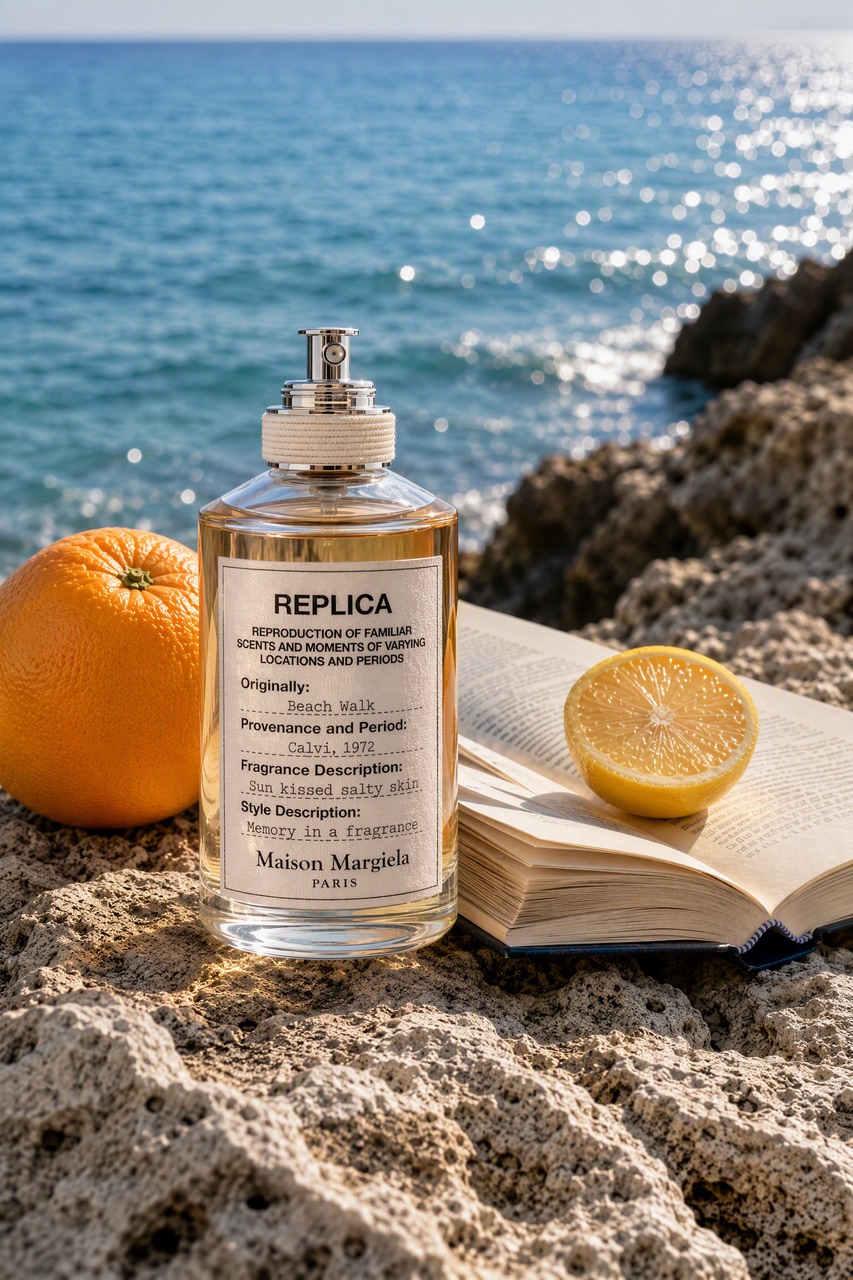
Dirigez une retouche à partir d'une référenceGardez la forme et l'emballage d'origine du produit inchangés. Remplacez l'arrière-plan par des rochers côtiers ensoleillés et ajoutez des reflets réalistes sur le verre.
Choisissez le format de destinationCréez une image de campagne verticale 9:16 avec le sujet dans les deux tiers inférieurs et un espace net en haut pour le texte du post.
Façons concrètes d'intégrer GPT Image 2 dans la planification et la relecture créatives.
Gardez la génération et la retouche de référence dans le même workflow d'images.
Réglez la résolution, le ratio et le nombre de sorties avant de générer, pour que le résultat corresponde au canal visé.
Utilisez un texte exact et une mise en page explicite lorsqu'une image doit contenir des étiquettes, une signalétique ou un texte de campagne.
Réponses aux questions fréquentes sur l'utilisation de GPT Image 2 sur Wizstar.
GPT Image 2 est un modèle d'image d'OpenAI disponible dans Wizstar pour la génération à partir de texte et la retouche d'images de référence. Le générateur d'images IA GPT Image 2 peut transformer un prompt détaillé en portraits, visuels produit, scènes éditoriales, concepts de campagne et autres images, tout en respectant la direction visuelle que vous donnez.
Oui. La retouche avec GPT Image 2 part d'une image de référence importée et d'une description précise du changement souhaité. Indiquez ce qu'il faut ajouter, retirer, remplacer ou restyler, et précisez les personnes, objets, mises en page, textes et détails visuels qui doivent rester inchangés.
Un bon prompt GPT Image 2 décrit le sujet, la composition, le style de caméra ou d'illustration, l'éclairage, la palette de couleurs, la typographie et le format de sortie voulu. Ajoutez le texte exact si l'image doit contenir du texte lisible, puis indiquez la position, la hiérarchie, l'alignement et l'image de référence qui doit guider le résultat.
Le workflow Wizstar présente les sorties GPT Image 2 en 1K, 2K et 4K, avec des ratios 1:1, 4:3, 3:4, 16:9 et 9:16. Choisissez la résolution et le ratio avant de générer, pour que le résultat corresponde à sa destination, comme un post carré, une présentation, une bannière ou un visuel mobile vertical.
Les commandes Wizstar observées proposent une, deux ou quatre images GPT Image 2 par génération. Générer plusieurs variantes est utile pour comparer la composition, l'éclairage, la place du produit ou la direction artistique, tandis qu'une seule sortie suffit quand votre brief est déjà très précis.
GPT Image 2 n'est pas garanti comme générateur d'images IA gratuit et illimité. Les crédits Starter disponibles et les coûts de génération peuvent varier selon la résolution, le nombre de sorties et d'autres réglages. Vérifiez le solde de crédits actuel dans le générateur d'images de Wizstar avant d'envoyer votre demande.
Vous pouvez demander du texte dans une image GPT Image 2. Indiquez le texte exact, la hiérarchie, la position, l'alignement, l'ambiance de la police, le contraste et le style dans le prompt. Vérifiez ensuite soigneusement le résultat avant de le publier, car les visuels très chargés en texte peuvent demander une autre itération ou une retouche manuelle.
Partez d'un prompt texte ou d'une image de référence, puis réglez la composition et le format de sortie.