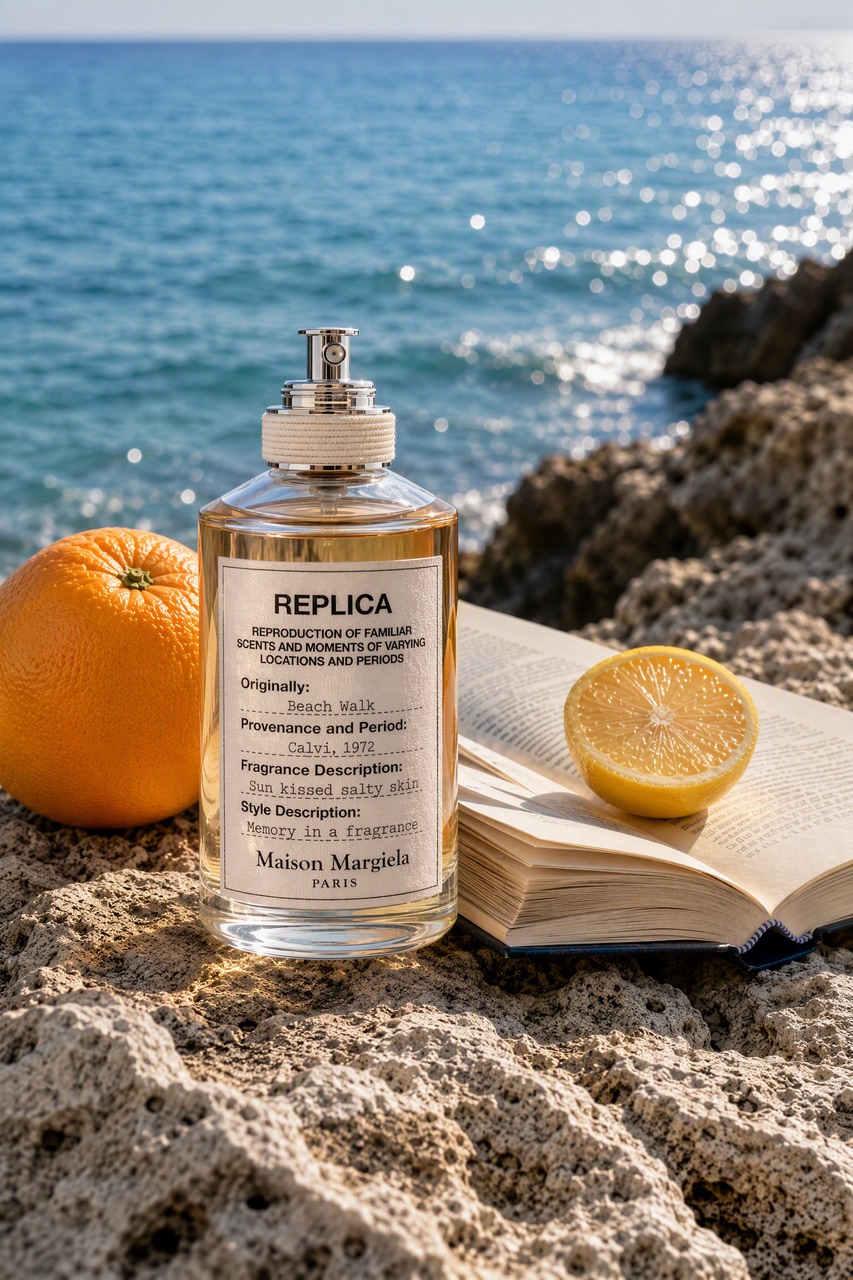
GPT IMAGE 2 · 画像
映画的なポートレート
GPT Image 2の例 · プロンプトから画像
Wizstarでテキストまたは参照画像からGPT Image 2のビジュアルを作る。画像編集、構図の指定、最大4K出力に対応。
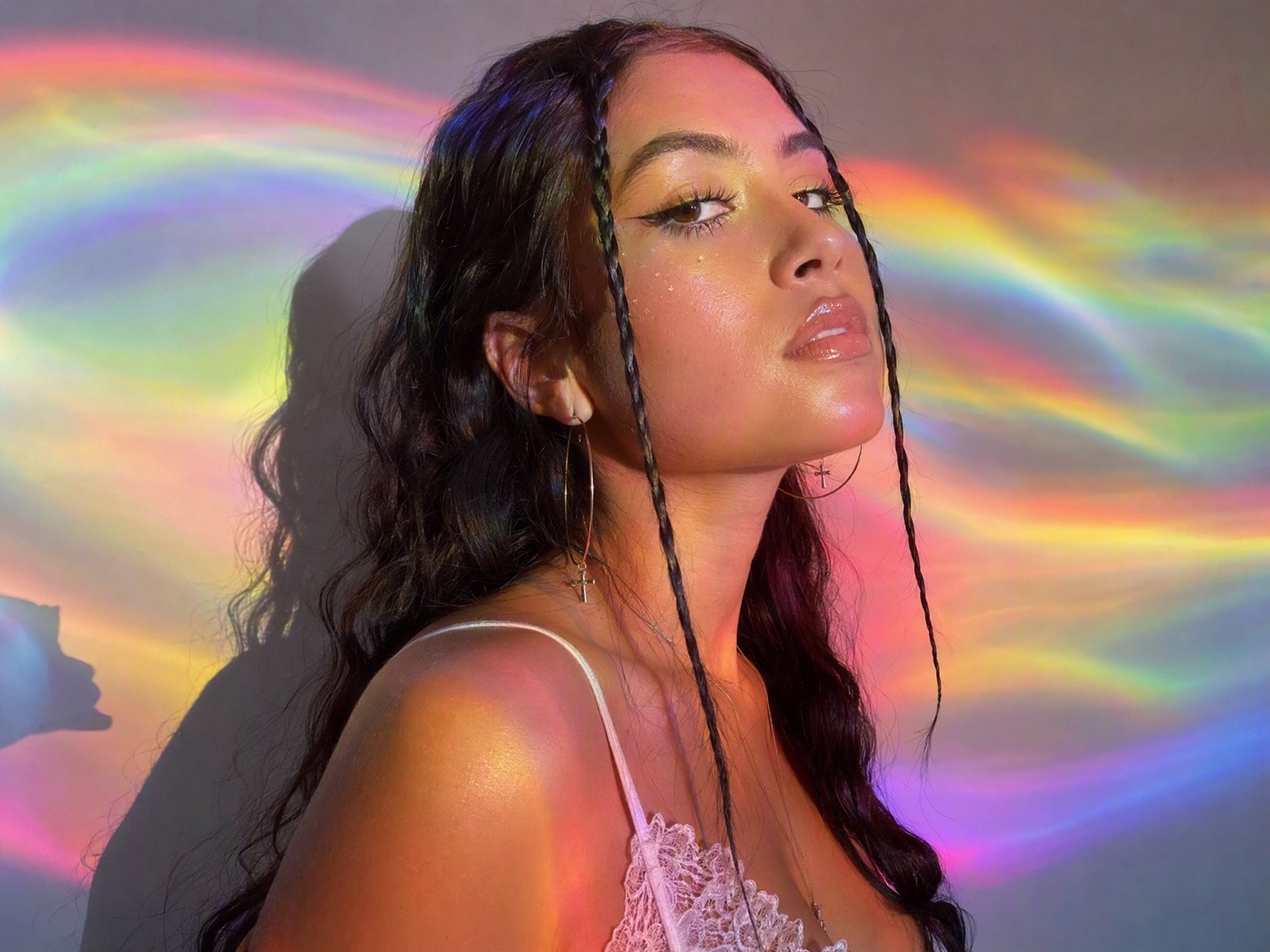
GPT Image 2が実際の依頼と出力サイズにどう合うかを見る。
GPT Image 2の例 · プロンプトから画像
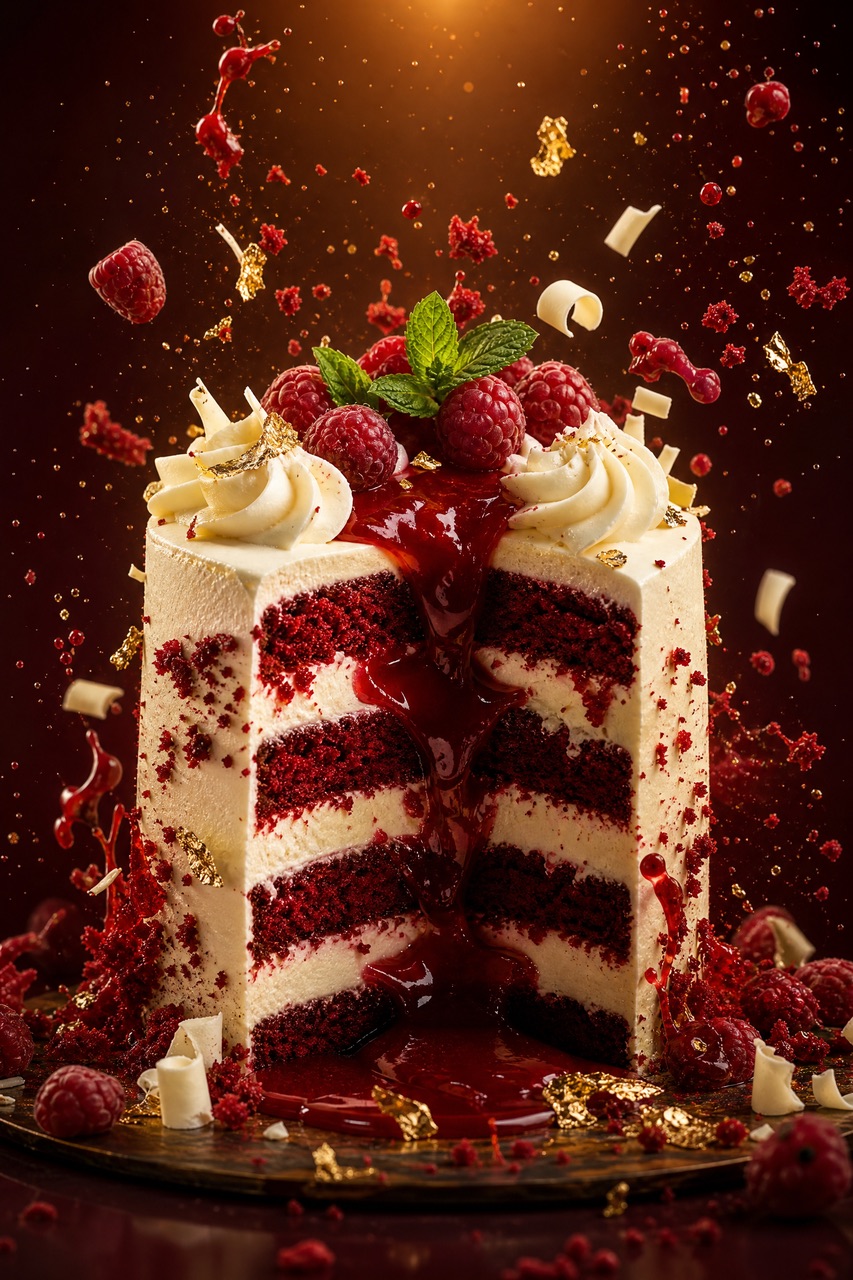
GPT Image 2の例 · プロンプトから画像
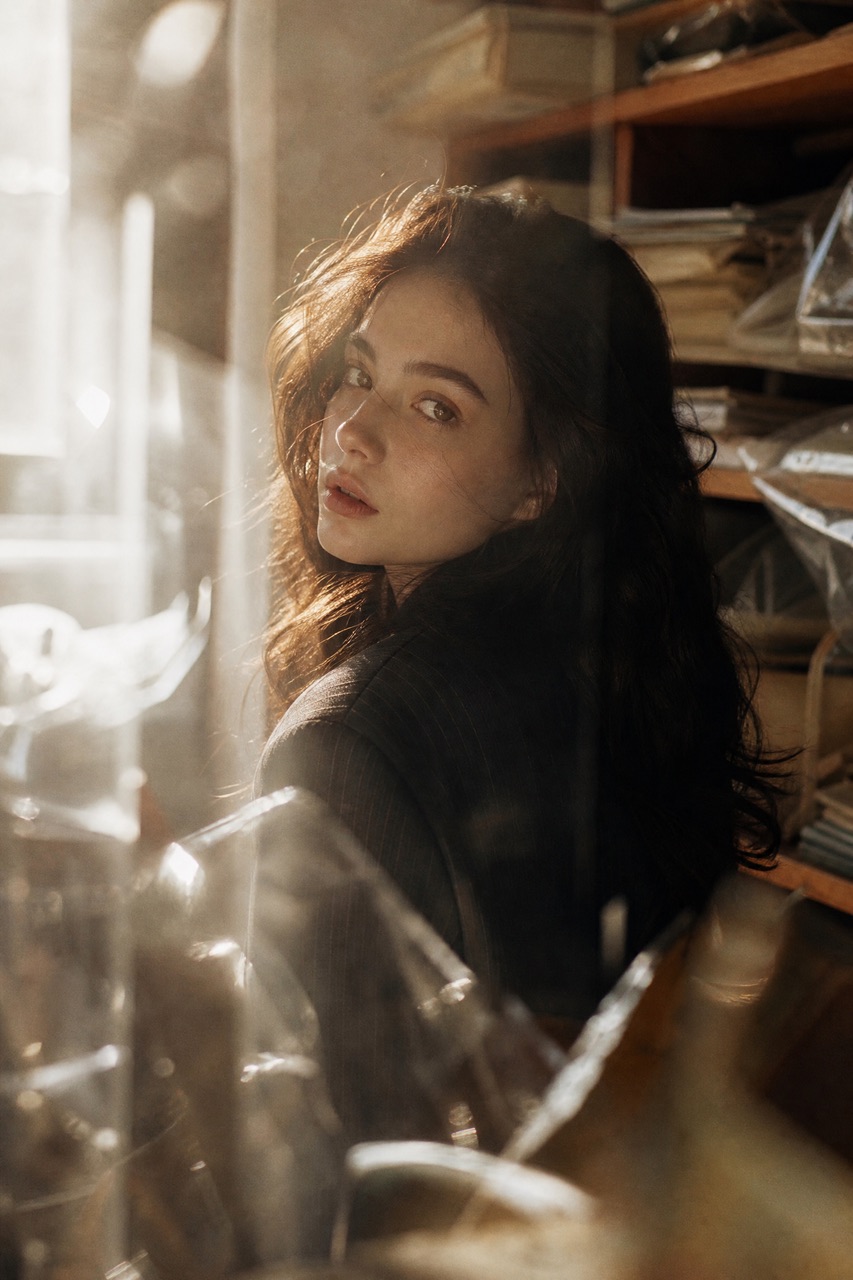
GPT Image 2の例 · プロンプトから画像
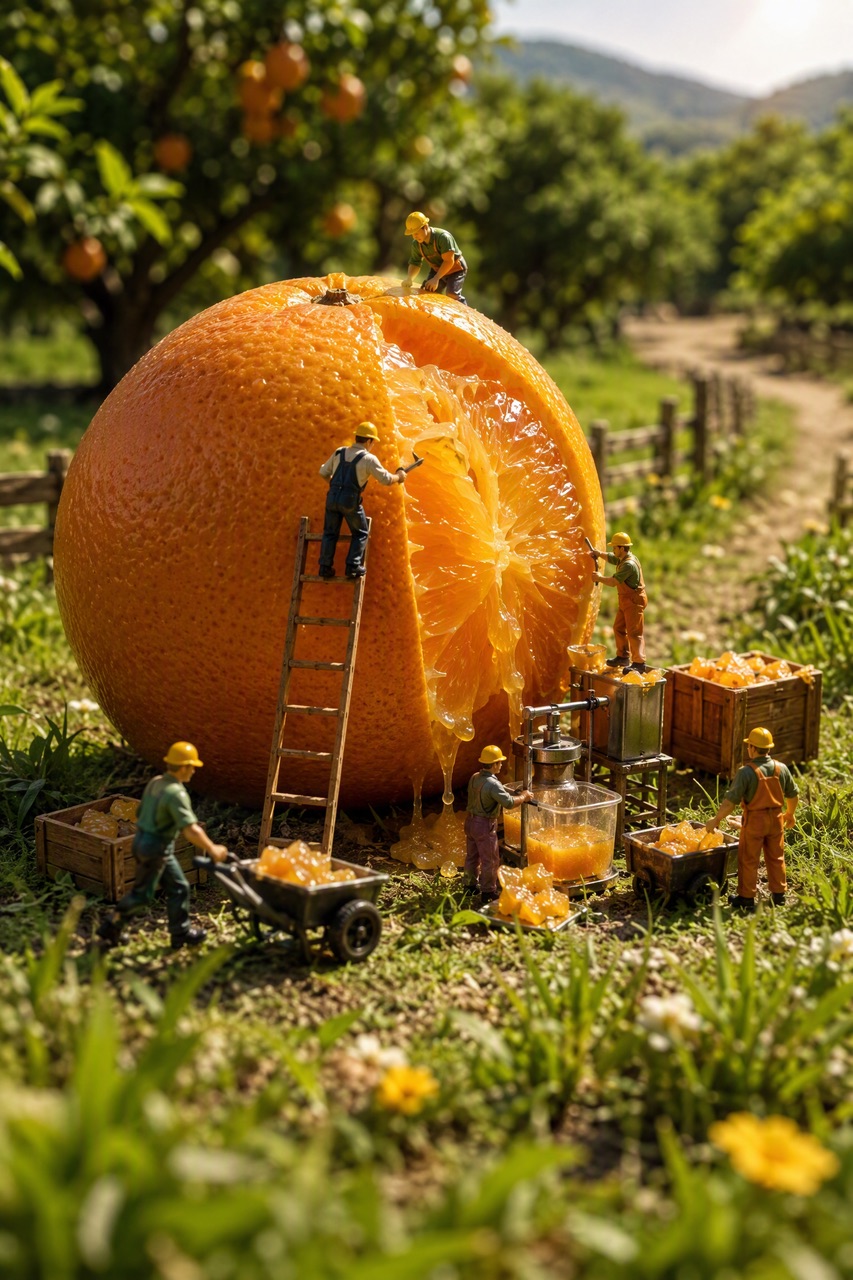
GPT Image 2の例 · プロンプトから画像
Wizstarでテキストまたは参照画像からGPT Image 2のビジュアルを作る。画像編集、構図の指定、最大4K出力に対応。
GPT Image 2はOpenAIの画像モデル。Wizstarでテキストからビジュアルを作るか、参照画像を編集できる。被写体、構図、スタイル、解像度、比率を一つの流れにまとめる。
GPT Image 2はOpenAIが開発。このページはWizstar上の作り方です。
今のWizstarの流れで使えるGPT Image 2の機能を見る。
書いたビジュアルの依頼を、被写体、場所、構図、スタイルのある生成画像にする。
画像を上げ、変えたい要素、背景、照明、スタイルを書く。
プロンプトで文言、優先順、位置、構図をはっきり書く。
1K、2K、4Kと、正方形、横、縦、モバイル向け比率から選ぶ。
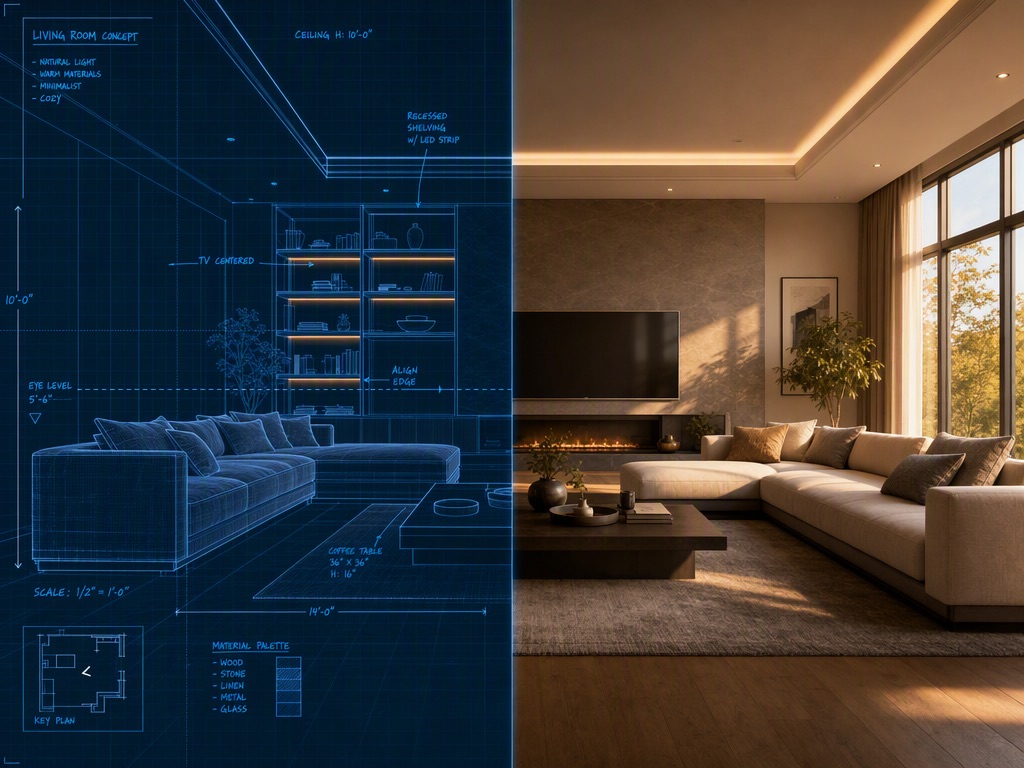
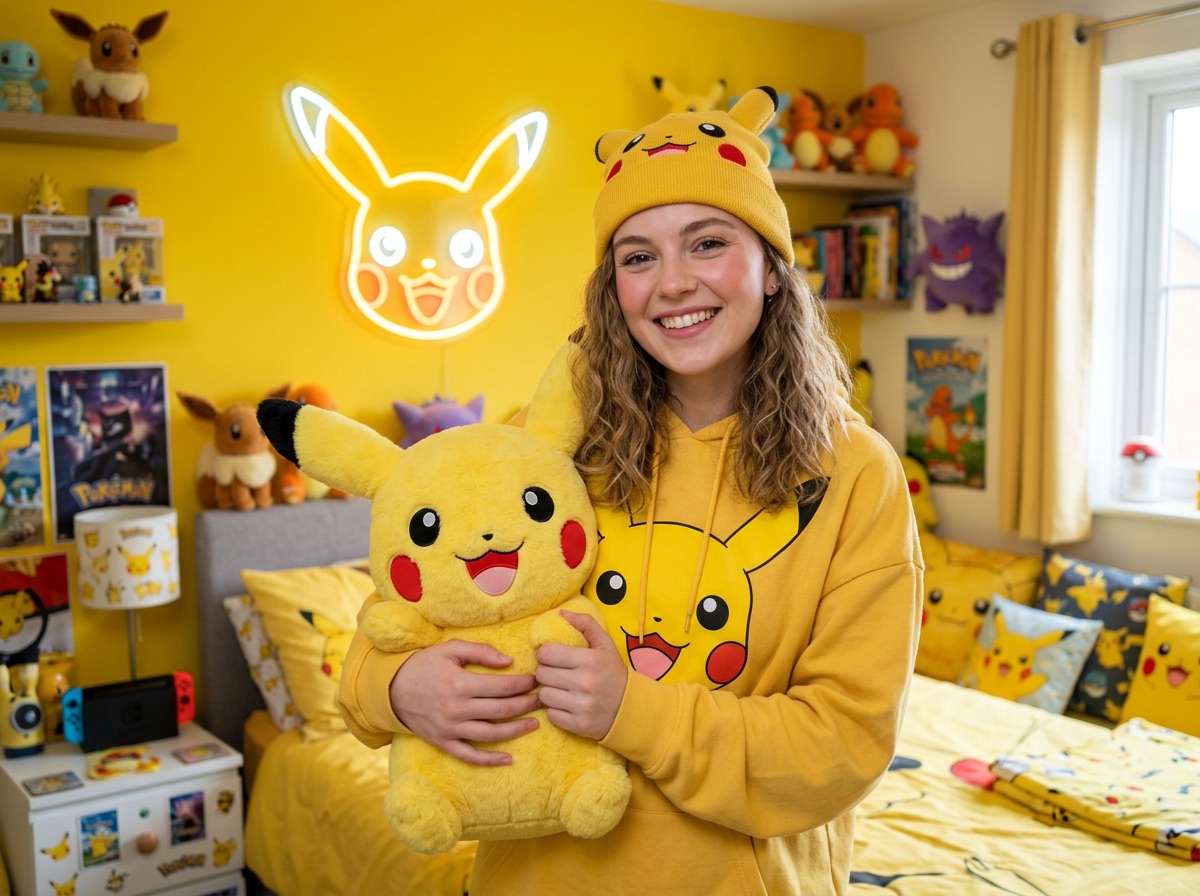
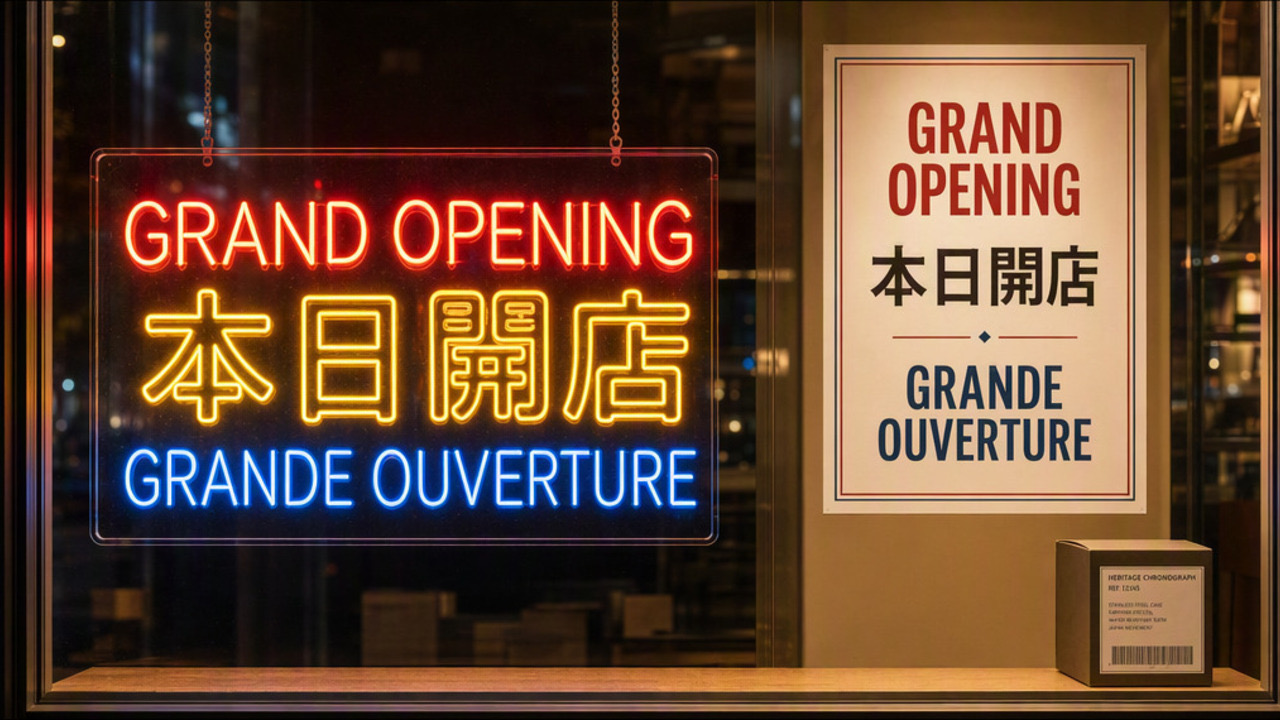
WizstarでGPT Image 2を3ステップで使う。
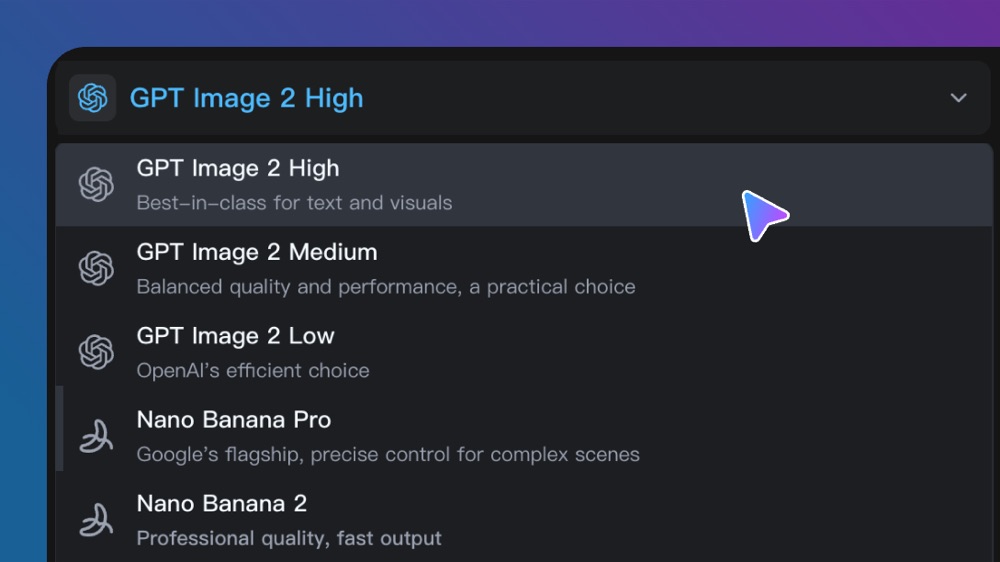
画像モデルの選択を開き、GPT Image 2を選ぶ。
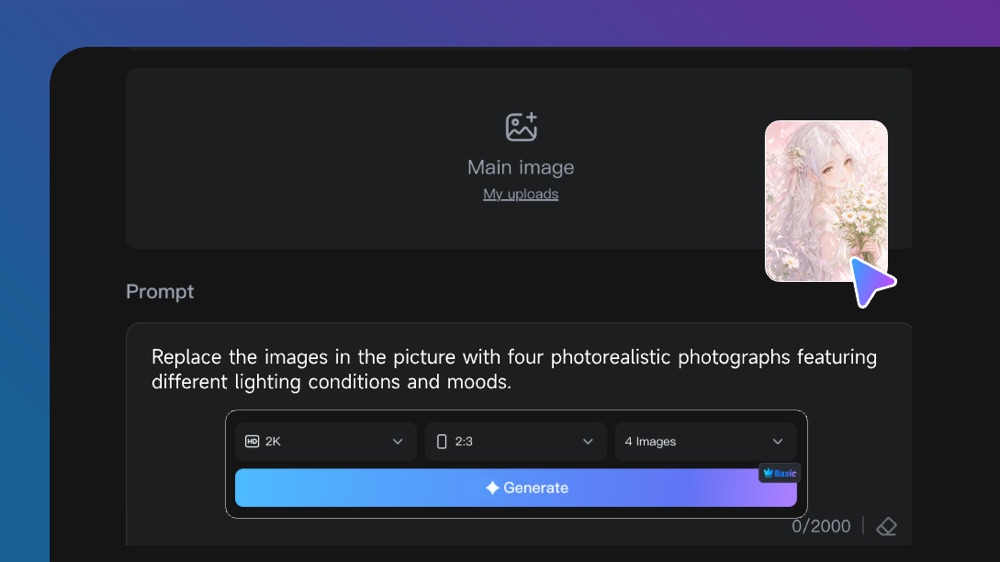
必要なら画像を上げ、被写体、構図、スタイル、解像度、比率を書く。
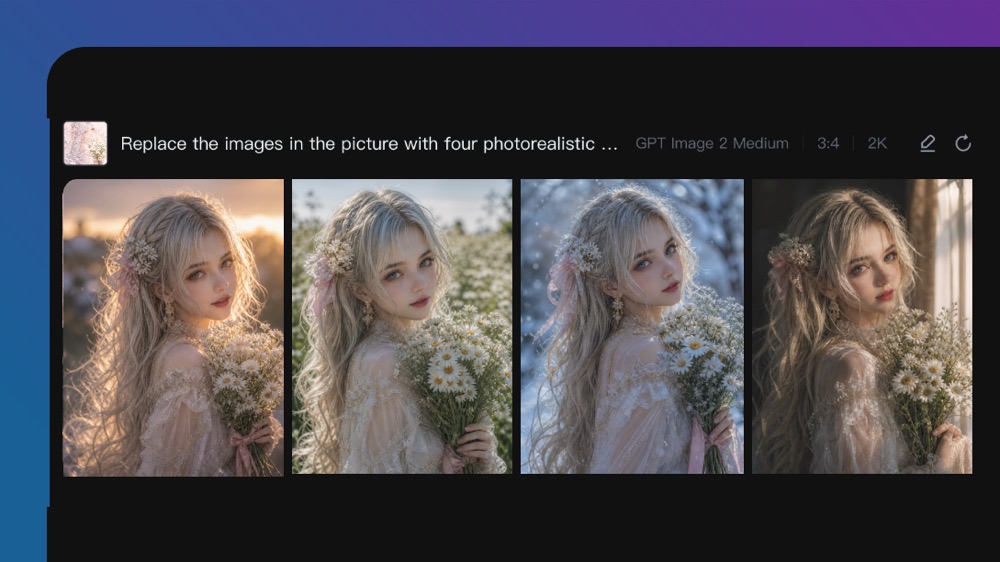
画像を生成し、結果を見て、プロンプトまたは出力設定を直す。
GPT Image 2の機能を、チームがやりたい制作につなげる。
SNS投稿、公開、施策テスト向けのビジュアル方向を作る。
GPT Image 2で作る依頼を商品シーン、広告案、施策の画像にする。
GPT Image 2で作る商品の参照から、新しい背景、照明、構図を試す。
GPT Image 2で作る動画や本番の前に、見た目がそろったフレームの流れを作る。
GPT Image 2で作る始める前に、使えるモデルの流れを比べる。
| モデル | 種類 | 向いている用途 | 主な入力 | |
|---|---|---|---|---|
| Wizstar R1 | 動画 | Wizstar 独自の参照画像から動画を生成するモデル。最安価格 | テキストまたは参照素材 | 見る |
| Seedance 2.5 | 動画 | 音声付き30秒動画の生成 | テキストまたは参照素材 | 見る |
| MiniMax H3 | 動画 | 複数素材から、音が同期した動画を生成 | テキストまたは参照素材 | 見る |
| Kling 4.0 | 動画 | 15の参照から30秒動画 | テキストまたは参照素材 | 見る |
| Kling 3.0 | 動画 | 映画的な動きの指定 | テキストまたは参照素材 | 見る |
| Seedance 2.0 | 動画 | 複数ショットの映像ストーリー | テキストまたは参照素材 | 見る |
| Seedance 1.5 | 動画 | 映像と音声の同期が抜群 | テキストまたは参照素材 | 見る |
| Veo 3.1 | 動画 | 豊かな映像と音の映画的な4K動画 | テキストまたは参照素材 | 見る |
| Gemini Omni 1.1 Flash | 動画 | より細かい指定と高まった見た目の一貫 | テキストまたは参照素材 | 見る |
| Gemini Omni Flash | 動画 | マルチモーダル入力でも強い見た目の一貫性 | テキストまたは参照素材 | 見る |
| Sora 2 | 動画 | プロンプト主導の映像ストーリー | テキストまたは参照素材 | 見る |
| GPT Image 2 このページ | 画像 | プロンプト主導の画像生成と編集 | テキストまたは参照画像 | |
| GPT Image 2.5 | 画像 | よりはっきりした画像生成と、より速く正確な編集 | テキストまたは参照画像 | 見る |
| Nano Banana 2 | 画像 | 速いテキストから画像と参照編集 | テキストまたは参照画像 | 見る |
| Seedream 5.0 | 画像 | 高精細な生成に強いByteDanceのフラッグシップ | テキストまたは参照画像 | 見る |
今の流れで見えるGPT Image 2の入力と出力設定を確認する。
本番に入る前に、生成画面の設定を確認する。
このGPT Image 2の型で、作りたい方向をはっきり書く。
構図を書く高級感のある商品画像を作る。被写体は中央、前景と背景を分け、横からの柔らかい光、見出し用の余白を十分に。
読める文字を指定する店頭ポスターを作る。見出し「OPEN TODAY」を大きく読みやすく正確に出し、小さいラベルは最小限にする。
参照画像の編集を指定する商品の形とパッケージは変えない。背景を日の当たる海岸の岩にし、ガラスのリアルな反射を足す。
出す形式を選ぶ縦9:16の施策画像を作る。被写体は下三分の二、上はSNSコピー用のきれいな余白。
企画と確認の場でGPT Image 2を使う具体的な方法。
生成と参照編集は、同じ画像の流れにまとめる。
生成前に解像度、比率、枚数を決め、出す場所に合わせる。
ラベル、看板、施策コピーが必要なら、正確な文言とレイアウトの指定を書く。
WizstarでGPT Image 2を使うときのよくある質問。
GPT Image 2 は、Wizstar で使える OpenAI の画像モデルです。テキストから画像を作ることも、参照画像を使った編集もできます。GPT Image 2 の AI 画像生成なら、くわしいプロンプトから、ポートレート、商品ビジュアル、雑誌風のシーン、キャンペーンのコンセプトなどの画像を作れて、あなたが伝えたいイメージも保てます。
はい。GPT Image 2の画像編集は、上げた参照画像と、変えたい内容の正確な説明から始める。足す、消す、置き換える、スタイルを変えるものを書き、変えてはいけない人、物、レイアウト、文字、見た目の細部も指定する。
役立つGPT Image 2プロンプトは、被写体、構図、カメラまたはイラストのスタイル、照明、色、文字、出力形式を書く。読める文字が必要なら正確な文言を入れ、位置、優先順、揃え、結果を導く参照画像も指定する。
元のWizstarの流れではGPT Image 2は1K、2K、4K、比率は1:1、4:3、3:4、16:9、9:16。生成前に解像度と比率を選び、正方形投稿、資料、バナー、縦型モバイル向けに合わせる。
確認したWizstarの設定では、1回あたり1、2、または4枚のGPT Image 2画像。構図、照明、商品の置き方、アートの方向を比べるなら複数。依頼がすでに細かいなら1枚で足りることが多い。
GPT Image 2 が、無制限で無料の AI 画像生成だとは限りません。もらえる Starter クレジットや生成コストは、解像度や出力枚数などの設定で変わることがあります。送信する前に、Wizstar の AI 画像生成で今のクレジット数を確認してください。
GPT Image 2の画像に文字を入れてほしいときは、正確な文言、優先順、位置、揃え、フォントの雰囲気、コントラスト、スタイルをプロンプトに書く。公開前に結果をよく見る。文字が多いデザインは、プロンプトのやり直しや手直しが必要なことがある。
テキストか参照画像から始め、構図と出力形式を決める。