KLING 3.0 · 動画
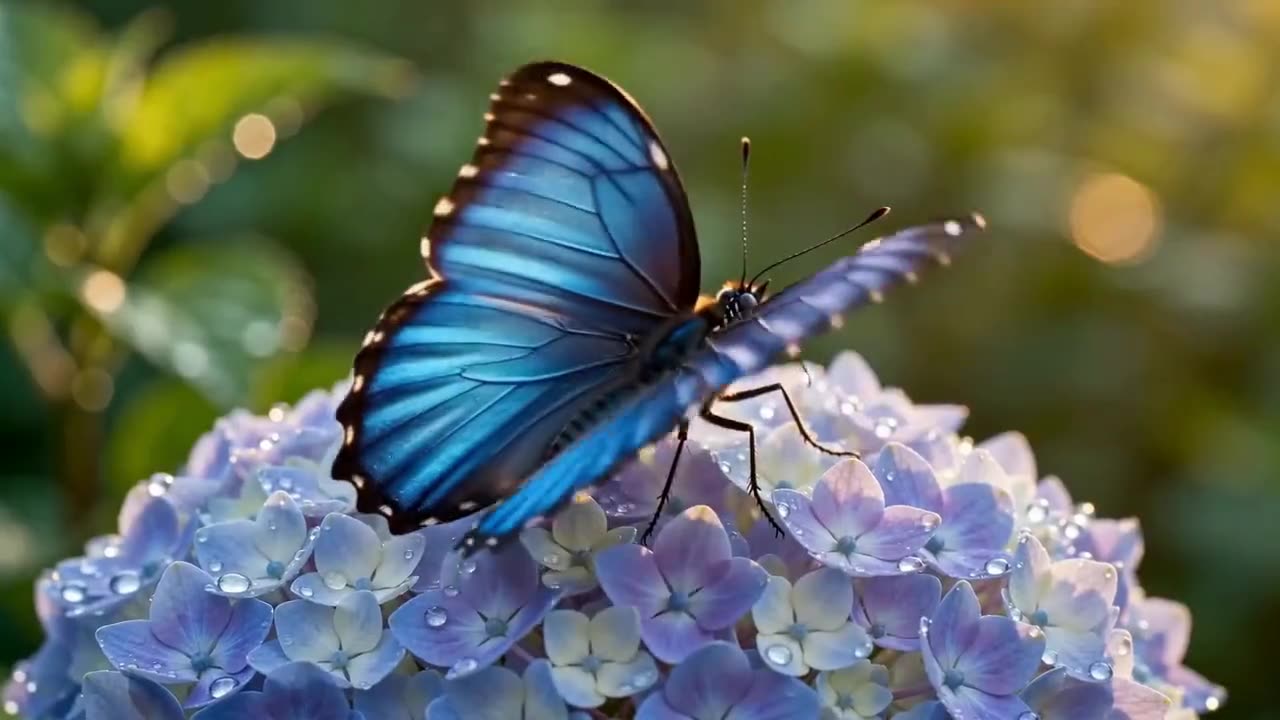
内蔵2K動画の細部
Kling 3.0の例 · 出力の細部
Wizstar の Kling 3.0 AI 動画生成で動画を作れます。テキストから動画、画像から動画、シネマティックな動きのプロンプト、参照素材のワークフローを試せます。
Kling 3.0が実際の依頼と出力サイズにどう合うかを見る。
Kling 3.0の例 · 出力の細部
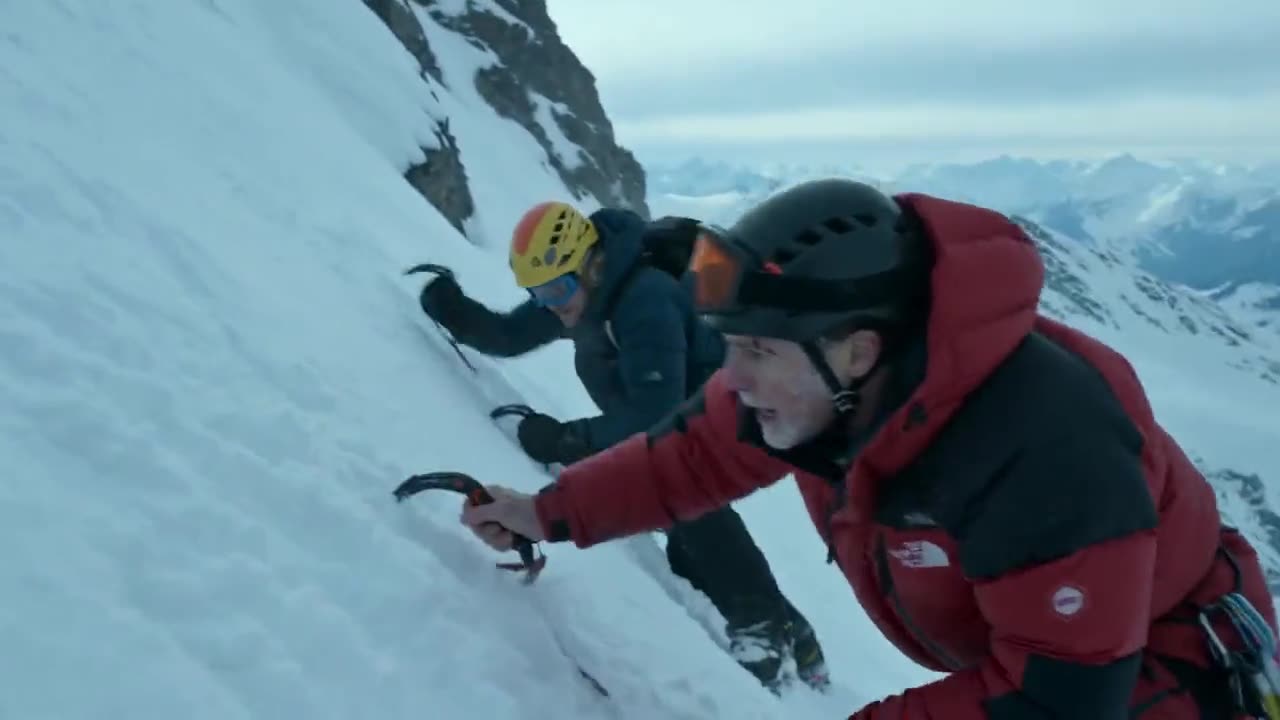
Kling 3.0の例 · 内蔵音声

Kling 3.0の例 · 会話での編集

Kling 3.0の例 · やり直しの指定
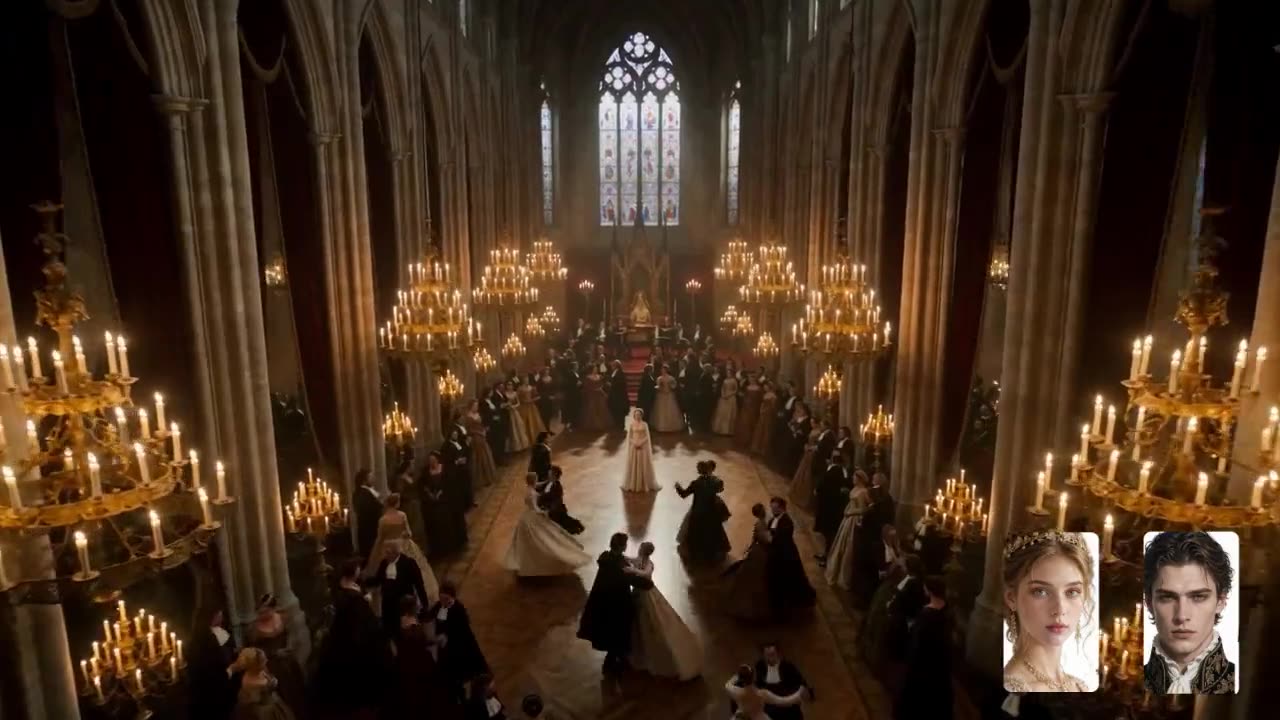
Kling 3.0の例 · 被写体の指定
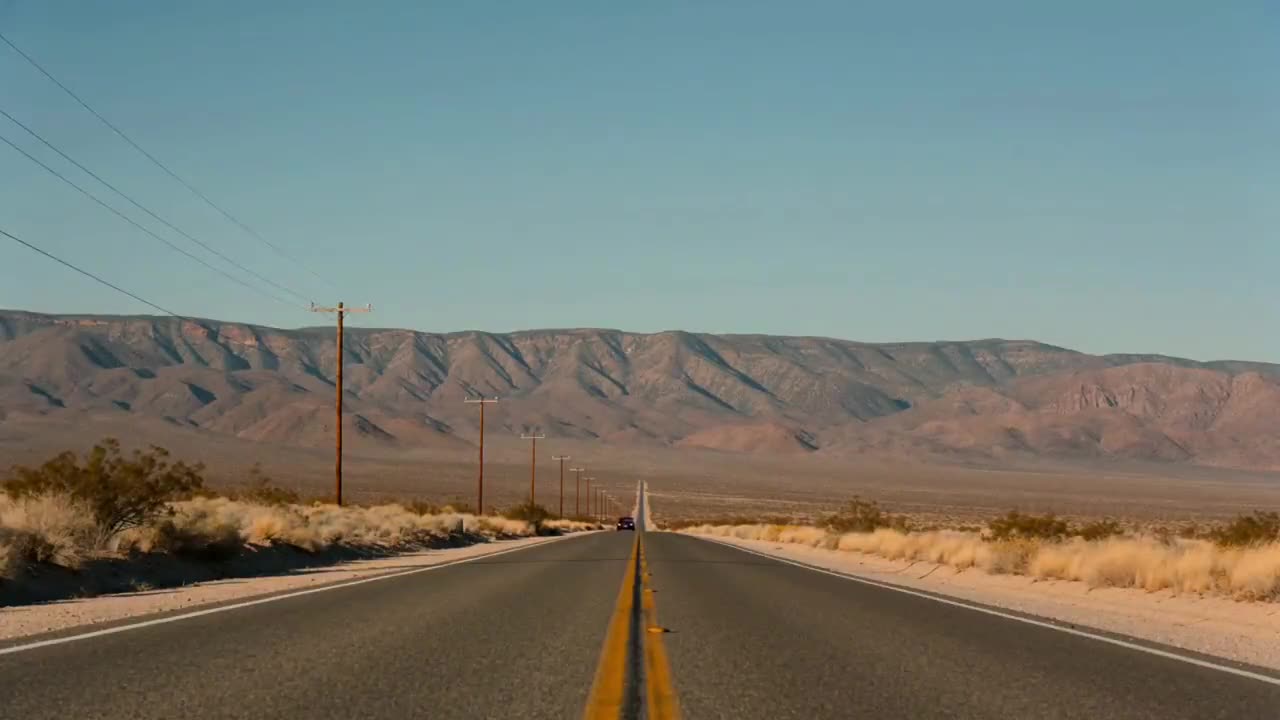
Kling 3.0の例 · 柔軟な入力
Wizstar の Kling 3.0 AI 動画生成で動画を作れます。テキストから動画、画像から動画、シネマティックな動きのプロンプト、参照素材のワークフローを試せます。
Kling 3.0 は、Wizstar の AI 動画生成で使える Kuaishou の動画モデルです。テキストや参照素材から、被写体、動き、カメラワーク、シーンのつながり、ビジュアルスタイルを指示できます。
Kling 3.0はKuaishouが開発。このページはWizstar上の作り方です。
今のWizstarの流れで使えるKling 3.0の機能を見る。
被写体、動き、場所、カメラを文章で書いてショットを作る。
始まりの構図や見た目の識別が大事なら、参照画像を使う。
カメラの動き、被写体の動き、タイミング、最後の拍を書く。
結果を見て、一度に一つの項目だけ直し、つながりと指定をよくする。
WizstarでKling 3.0を3ステップで使う。
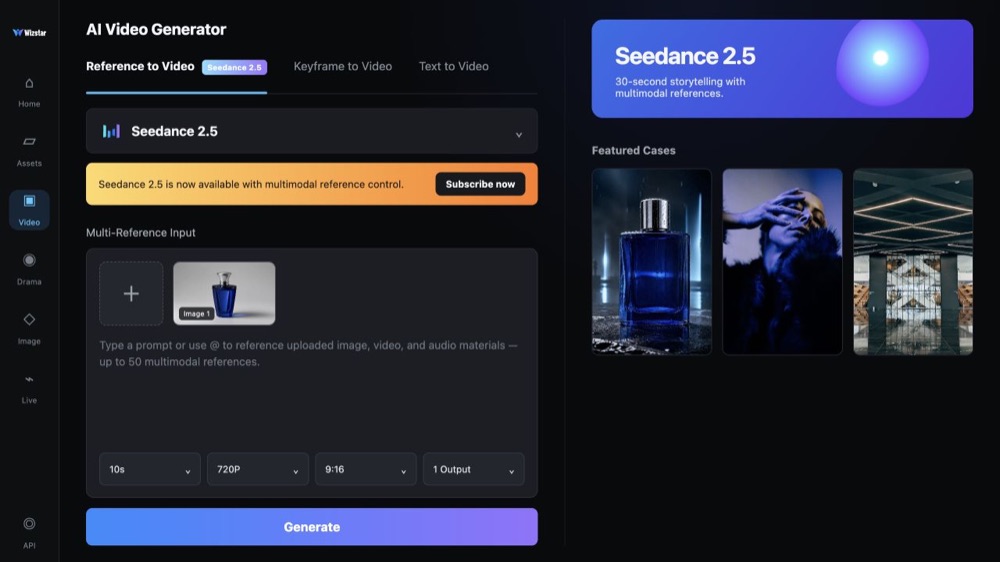
Wizstarの動画生成のモデル選択でKling 3.0を選ぶ。
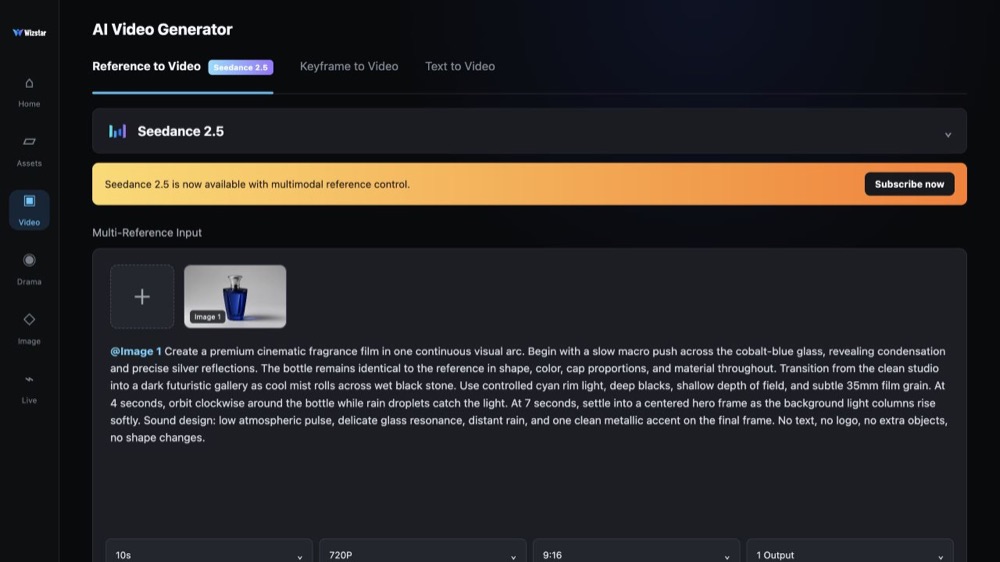
モードを選び、必要なら素材を入れ、欲しい結果を書く。
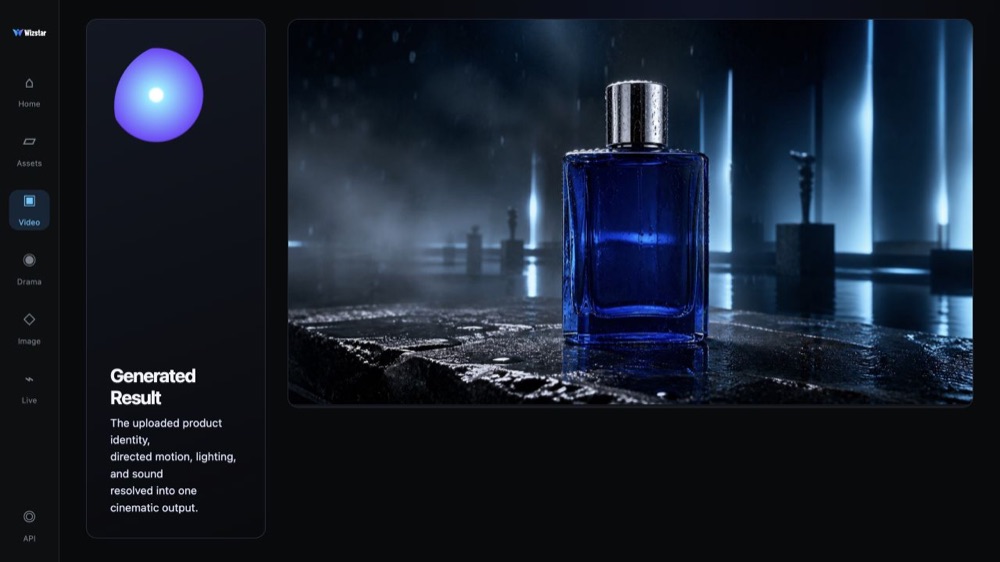
結果を見て、プロンプトや設定を直して次を出す。
Kling 3.0の機能を、チームがやりたい制作につなげる。
Kling 3.0でカメラの動き、雰囲気、シーンのつなぎを試す。
Kling 3.0で作る商品画像と動きの依頼を、短い映像案にする。
Kling 3.0で作る短尺向けに縦型のフック、動き、テンポを計画する。
Kling 3.0で作る本番前にキャラの位置とショットの方向を試す。
Kling 3.0で作る始める前に、使えるモデルの流れを比べる。
| モデル | 種類 | 向いている用途 | 主な入力 | |
|---|---|---|---|---|
| Wizstar R1 | 動画 | Wizstar 独自の参照画像から動画を生成するモデル。最安価格 | テキストまたは参照素材 | 見る |
| Seedance 2.5 | 動画 | 音声付き30秒動画の生成 | テキストまたは参照素材 | 見る |
| MiniMax H3 | 動画 | 複数素材から、音が同期した動画を生成 | テキストまたは参照素材 | 見る |
| Kling 4.0 | 動画 | 15の参照から30秒動画 | テキストまたは参照素材 | 見る |
| Kling 3.0 このページ | 動画 | 映画的な動きの指定 | テキストまたは参照素材 | |
| Seedance 2.0 | 動画 | 複数ショットの映像ストーリー | テキストまたは参照素材 | 見る |
| Seedance 1.5 | 動画 | 映像と音声の同期が抜群 | テキストまたは参照素材 | 見る |
| Veo 3.1 | 動画 | 豊かな映像と音の映画的な4K動画 | テキストまたは参照素材 | 見る |
| Gemini Omni 1.1 Flash | 動画 | より細かい指定と高まった見た目の一貫 | テキストまたは参照素材 | 見る |
| Gemini Omni Flash | 動画 | マルチモーダル入力でも強い見た目の一貫性 | テキストまたは参照素材 | 見る |
| Sora 2 | 動画 | プロンプト主導の映像ストーリー | テキストまたは参照素材 | 見る |
| GPT Image 2 | 画像 | プロンプト主導の画像生成と編集 | テキストまたは参照画像 | 見る |
| GPT Image 2.5 | 画像 | よりはっきりした画像生成と、より速く正確な編集 | テキストまたは参照画像 | 見る |
| Nano Banana 2 | 画像 | 速いテキストから画像と参照編集 | テキストまたは参照画像 | 見る |
| Seedream 5.0 | 画像 | 高精細な生成に強いByteDanceのフラッグシップ | テキストまたは参照画像 | 見る |
今の流れで見えるKling 3.0の入力と出力設定を確認する。
本番に入る前に、生成画面の設定を確認する。
このKling 3.0の型で、作りたい方向をはっきり書く。
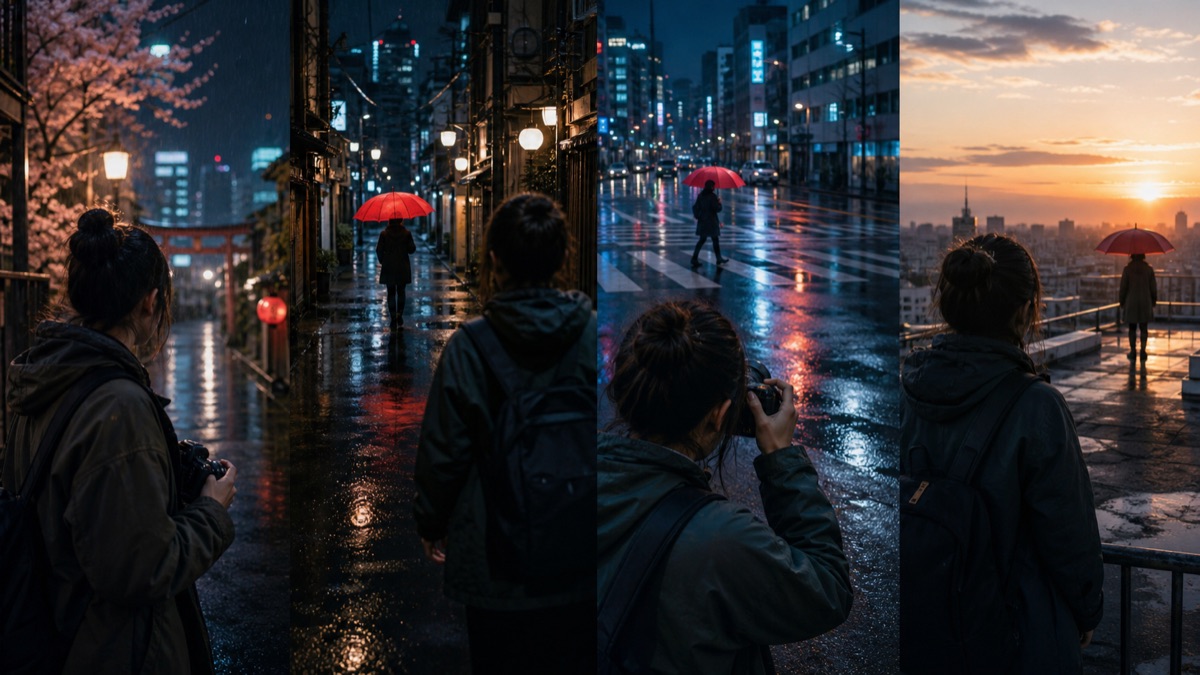 ショットを書く
Kling 3.0動画のために、被写体、動き、カメラ、照明、テンポ、終わりを書く。
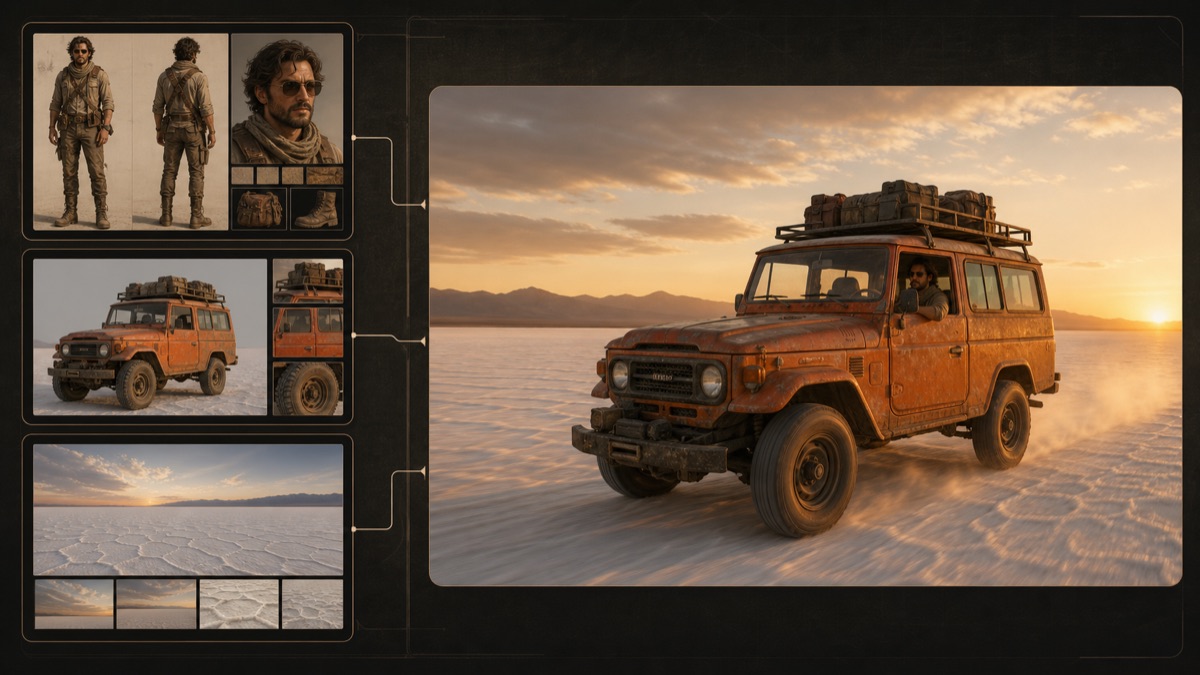 参照は意図を持って使う
上げた参照がKling 3.0のシーンで何を決めるかを書く。
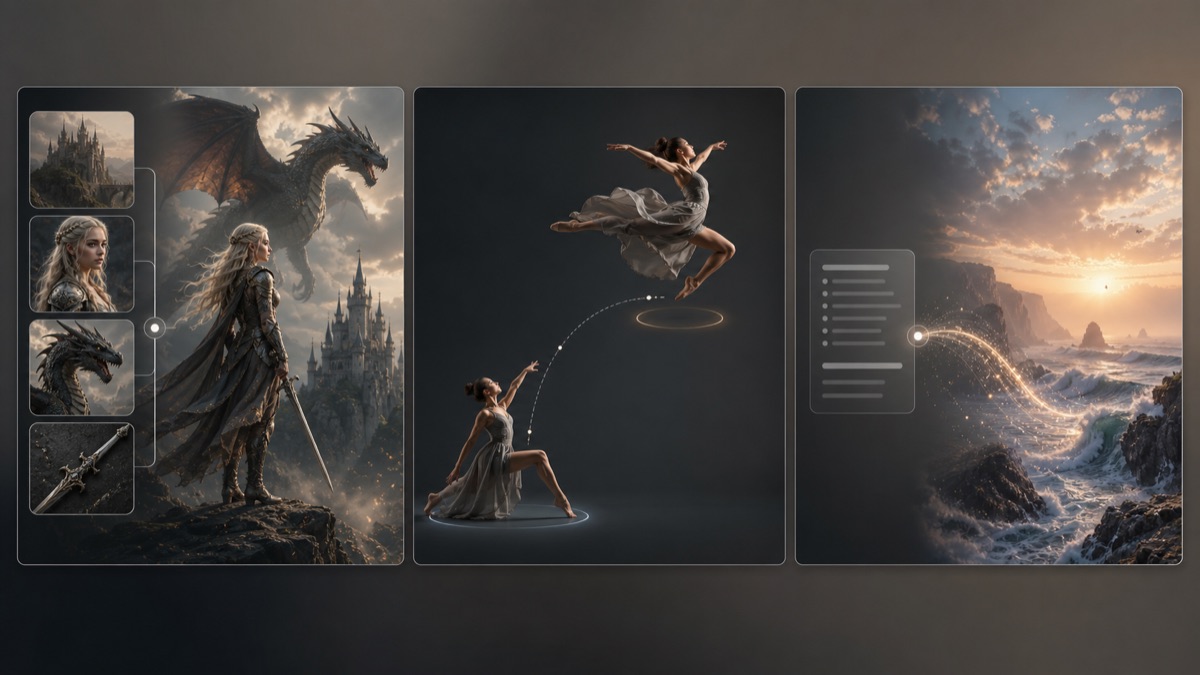 始めるモードを選ぶ
依頼にすでにある素材に合うKling 3.0のモードを使う。
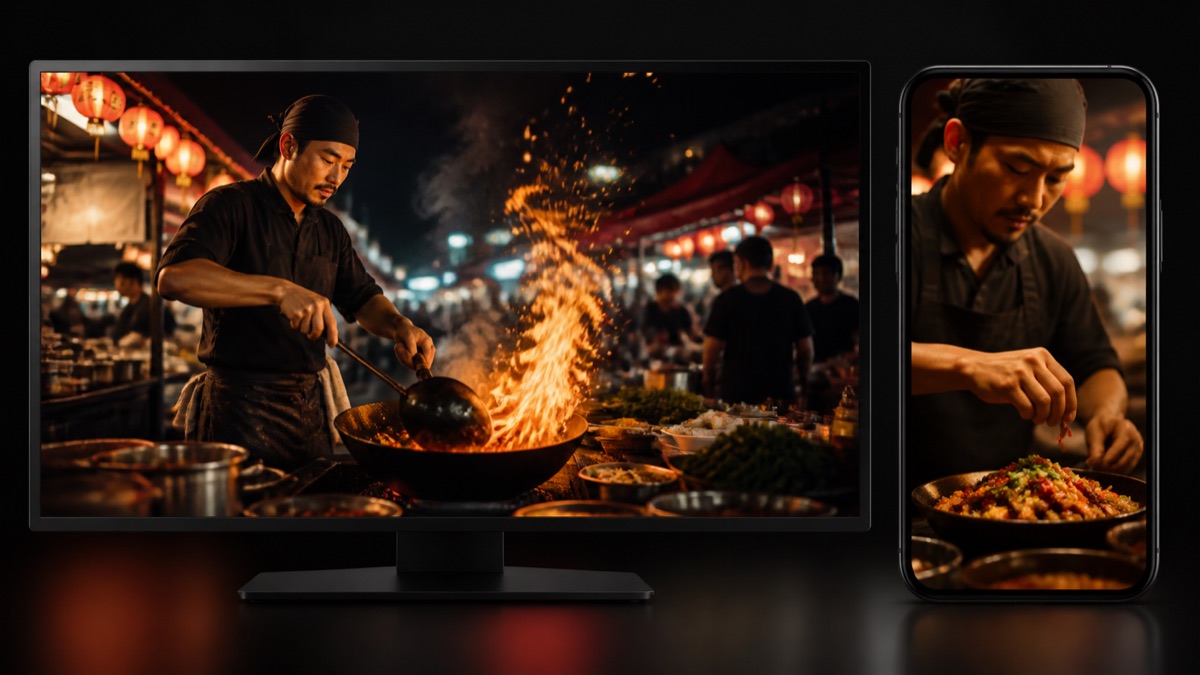 出す場所を決める
先に出す場所を決め、その比率とテンポに合わせてKling 3.0のショットを書く。
企画と確認の場でKling 3.0を使う具体的な方法。
ショットの説明と出力設定を直す前に、まずKling 3.0を主モデルにする。
動きを流れで書く。始まりの構図、主な動き、カメラ、最後のフレーム。
やり直しを比べるときは、モデル、参照、プロンプト、出す比率をそろえる。
WizstarでKling 3.0を使うときのよくある質問。
Kling 3.0 は、Wizstar の AI 動画生成で使える Kuaishou の動画モデルで、プロンプト主導でも参照素材主導でも作れます。Kling 3.0 の AI 動画生成では、被写体、動き、カメラ、結末をはっきり指示して、シネマティックなコンセプト、商品の動き、SNS 動画、ストーリーのプレビズを試せます。
Kling 3.0をオンラインで使うには、Wizstarの生成画面でKling 3.0を選び、テキストまたは参照の流れを選び、詳しいプロンプトか対応する参照を入れる。生成前に比率、解像度、長さ、出力を確認し、一度に一つの直しで次を出す。
はい。生成画面にKling 3.0のテキストから動画があるときに使う。先に被写体と場所を書き、動き、カメラ、照明、雰囲気、テンポ、最後のフレームを続ける。
はい。使えるKling 3.0の画像から動画、または参照主導の流れで見た目の方向を出す。画像が被写体、商品の見た目、構図、背景、スタイルのどれを決めるかを書き、Wizstarの対応形式と上限を確認する。
よいKling 3.0プロンプトは、最初のショットに何があるか、何が動くか、カメラはどう動くか、雰囲気はどう変わるかを書く。テンポ、照明、被写体の要点、最後のフレームも足し、始まり・動き・終わりをはっきりさせる。
Kling 3.0 が、無制限で無料の AI 動画生成だとは限りません。クレジットや生成コストは、モデルや、長さ・解像度・出力数などの設定で変わることがあります。送信する前に、Wizstar で今の数量を確認してください。
テキスト、キーフレーム、参照素材から始め、動きと音を指定する。