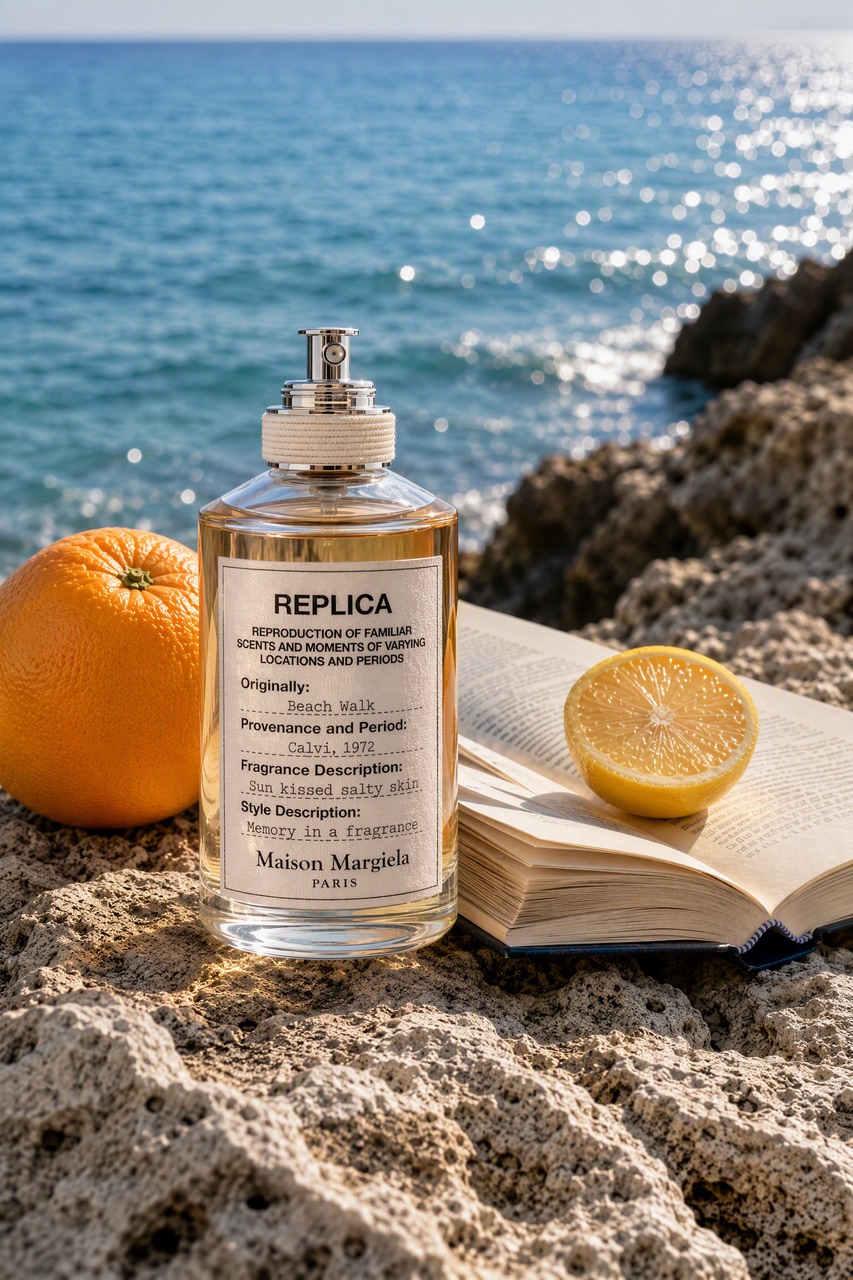
GPT IMAGE 2.5 · 画像
映画的なポートレート
GPT Image 2.5の例 · プロンプトから画像
Wizstarでテキストまたは参照画像からGPT Image 2.5のビジュアルを作る。細部がよりはっきりし、編集も正確。速いFlare、または指定の強いSunburstの流れが使える。
GPT Image 2.5が実際の依頼と出力サイズにどう合うかを見る。
GPT Image 2.5の例 · プロンプトから画像
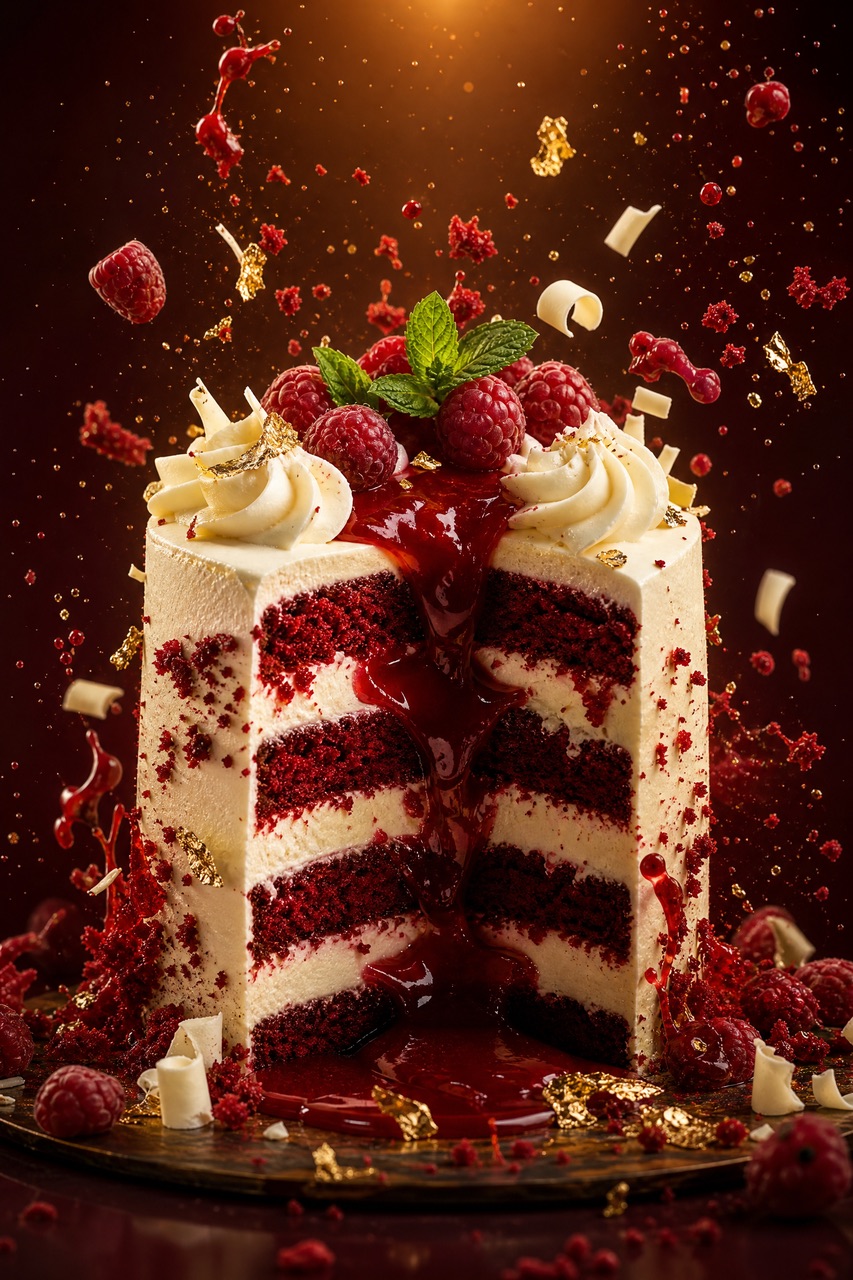
GPT Image 2.5の例 · 商品クリエイティブ
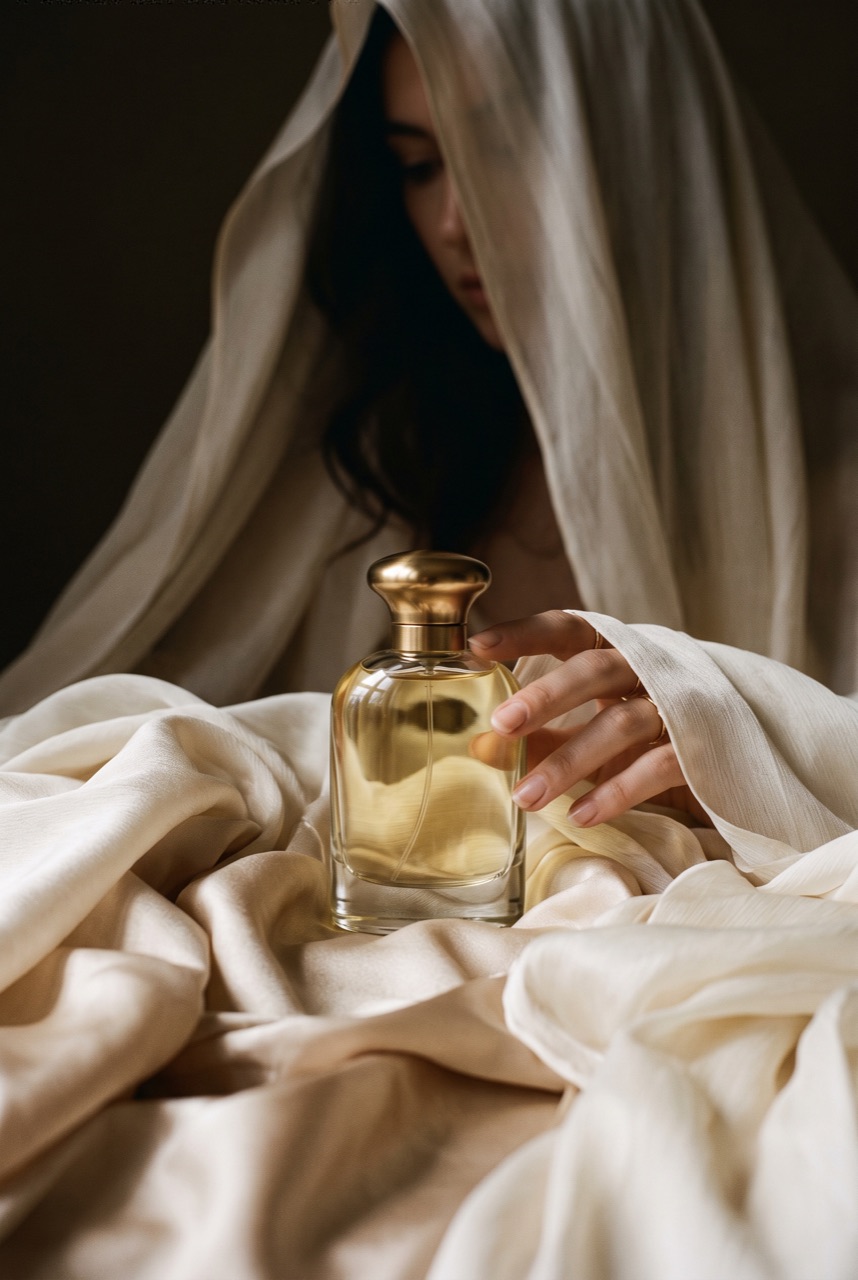
GPT Image 2.5の例 · 精密な構図
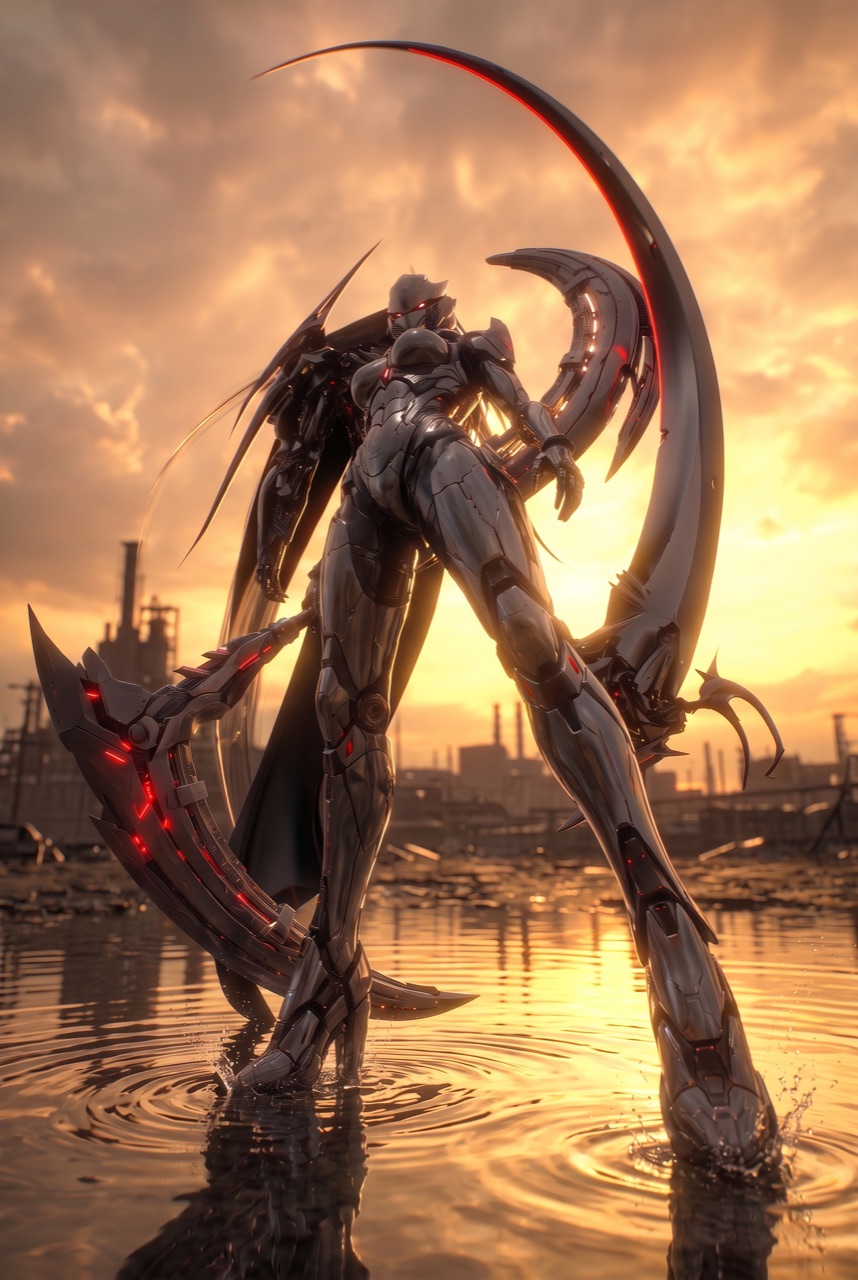
GPT Image 2.5の例 · 制作の方向
Wizstarでテキストまたは参照画像からGPT Image 2.5のビジュアルを作る。細部がよりはっきりし、編集も正確。速いFlare、または指定の強いSunburstの流れが使える。
GPT Image 2.5はOpenAIの最新の画像生成・編集モデル群。Wizstarではテキストと参照画像から仕上げたビジュアルを作り、何度かの編集で特定の要素を直し、使えるときは速いFlare、または指定の強いSunburstの流れを使う。
GPT Image 2.5はOpenAIが開発。このページはWizstar上の作り方です。
今のWizstarの流れで使えるGPT Image 2.5の機能を見る。
枚数が多い画像生成、SNS、商品体験、速いクリエイティブテストにはGPT Image 2.5 Flareを使う。
被写体、構図、ブランドの扱い、まわりの細部を保つ編集ならGPT Image 2.5 Sunburstを使う。
参照写真で結果を導き、見分けられる被写体、特徴、照明、質感を保つ。
同じ画像を何度も編集し、前の直しと大事な見た目の細部をより安定させる。
出す場所に合わせて品質とサイズを選ぶ。速い下書きから、仕上げた施策素材まで。
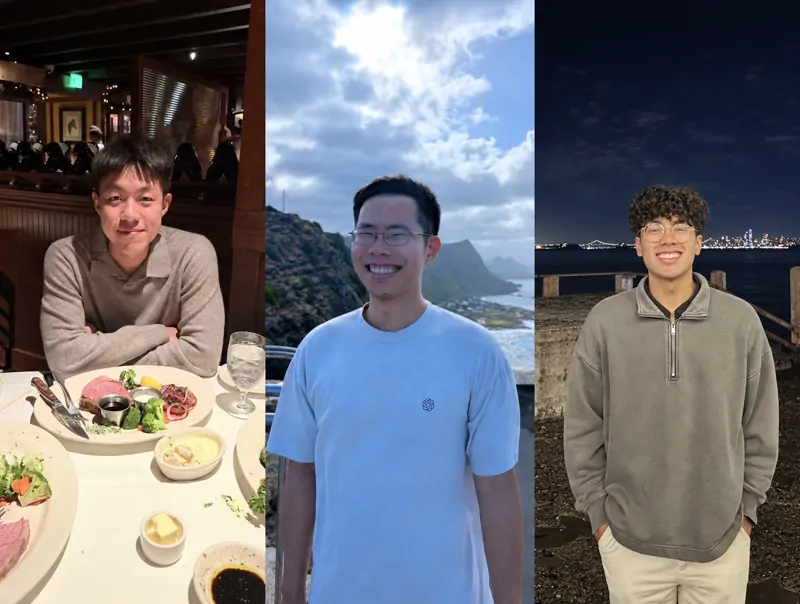
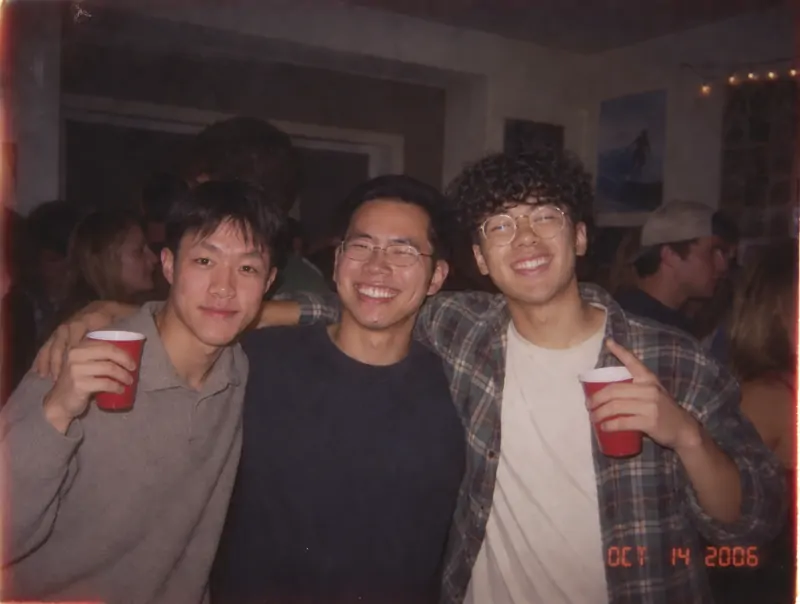
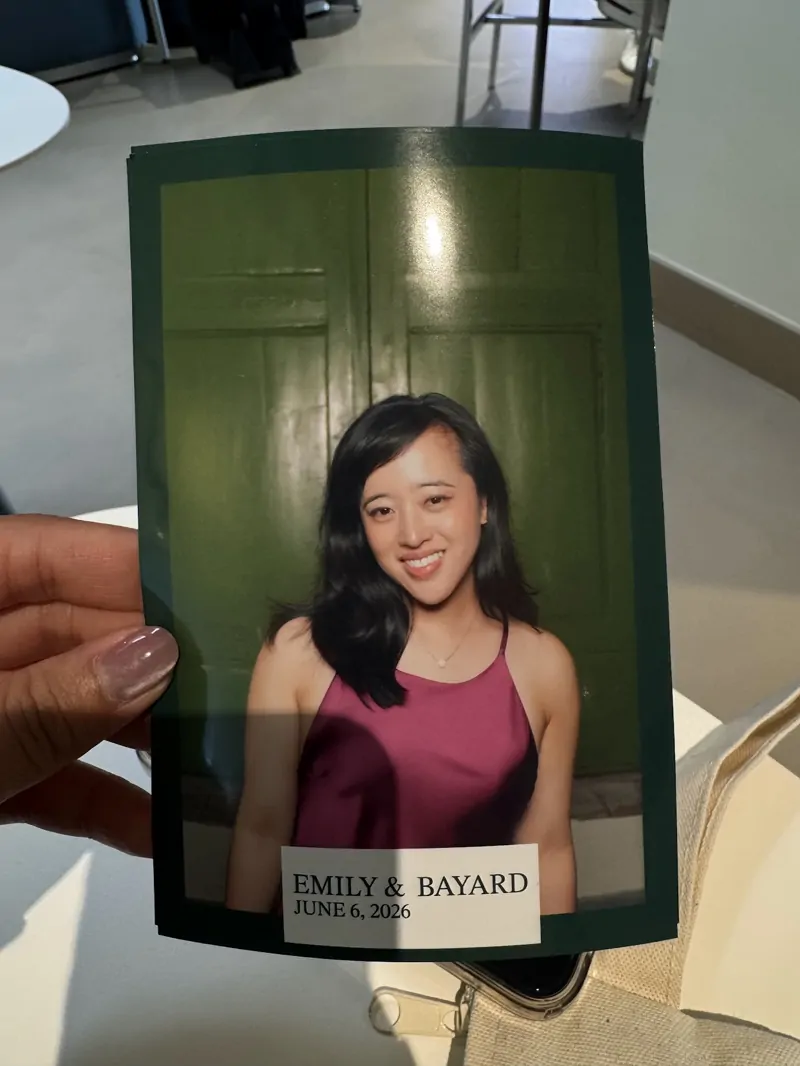
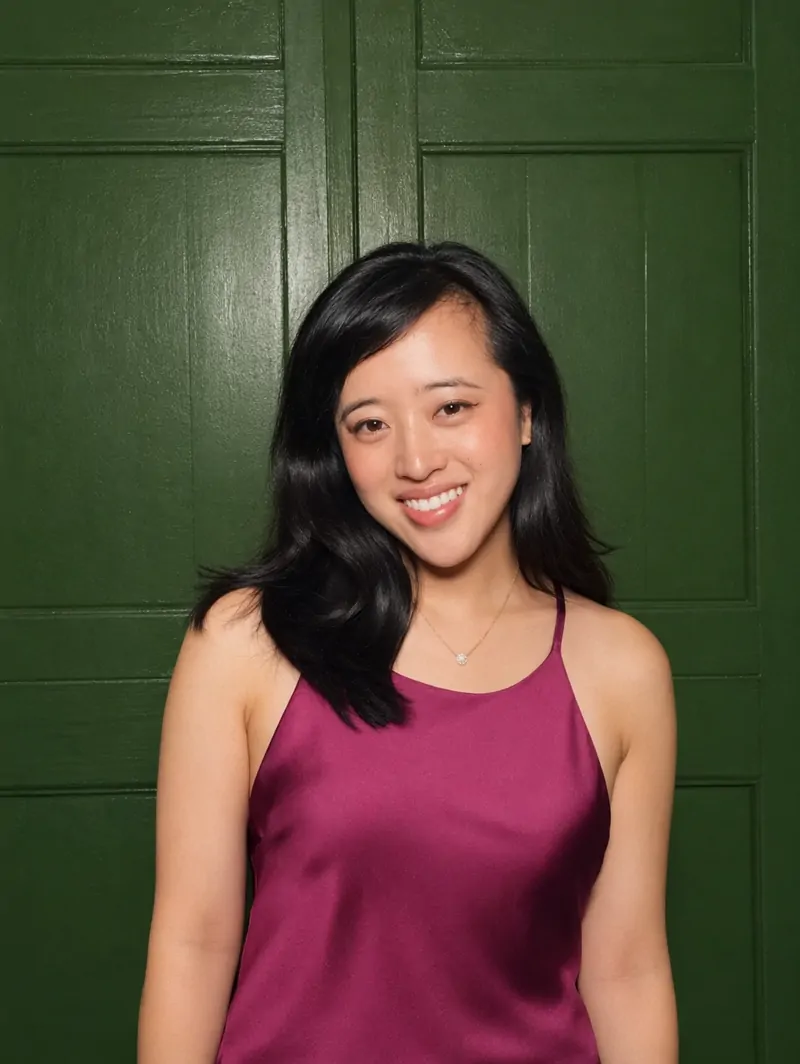
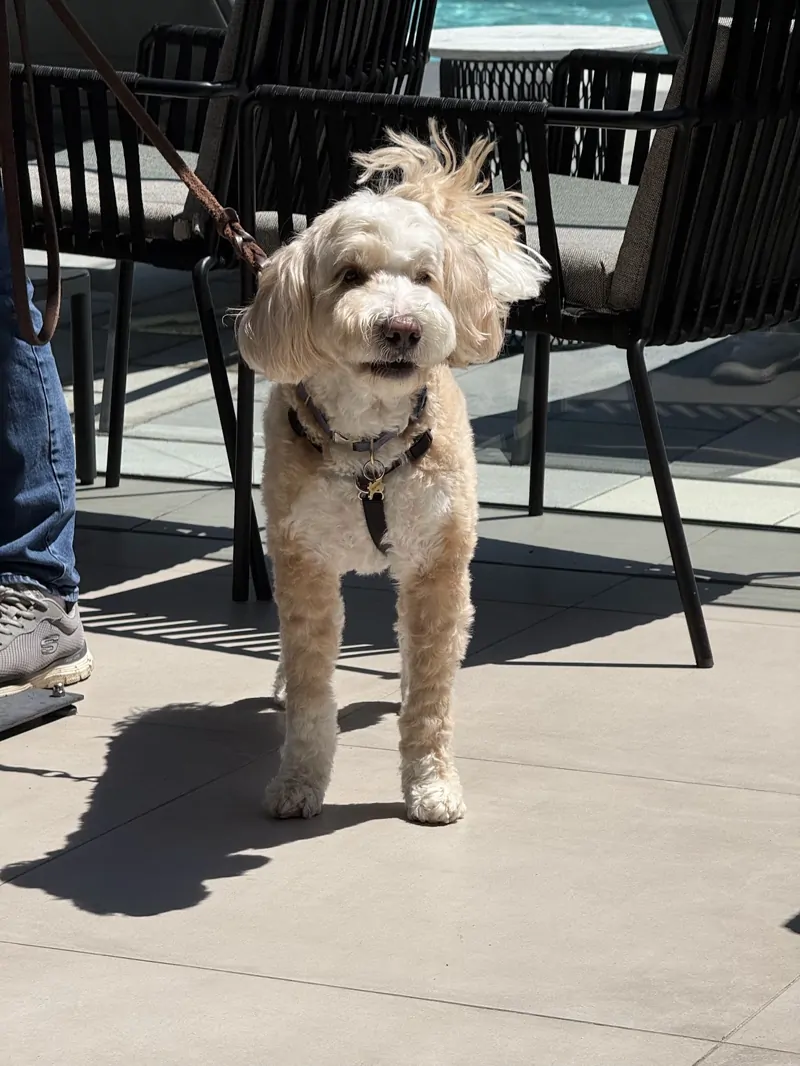
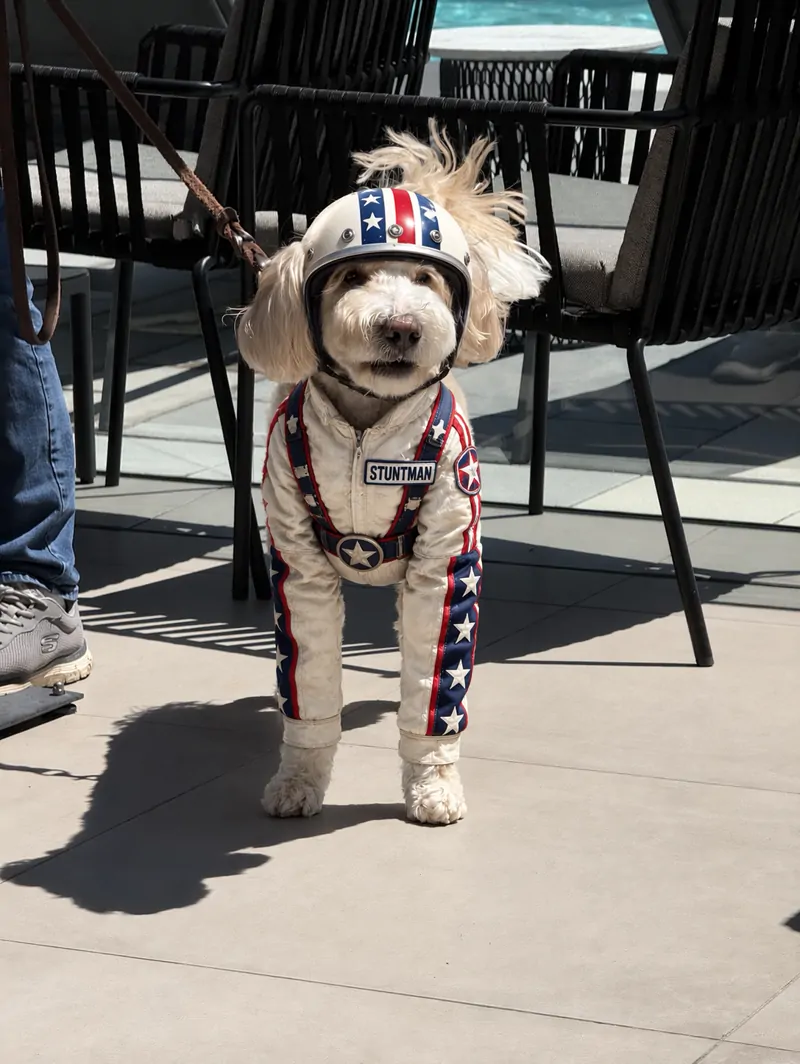
WizstarでGPT Image 2.5を3ステップで使う。
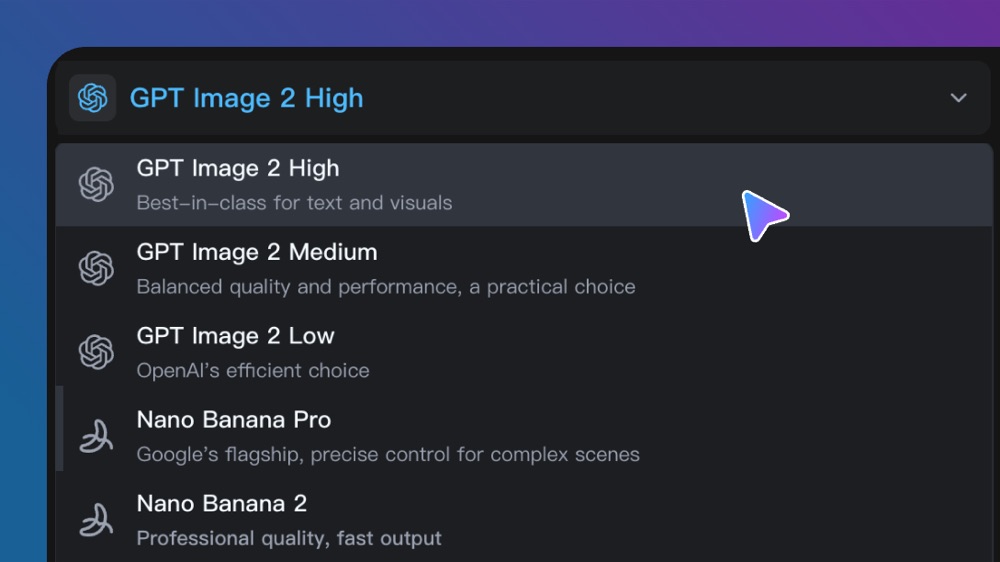
画像生成の画面を開き、GPT Image 2.5を選ぶ。
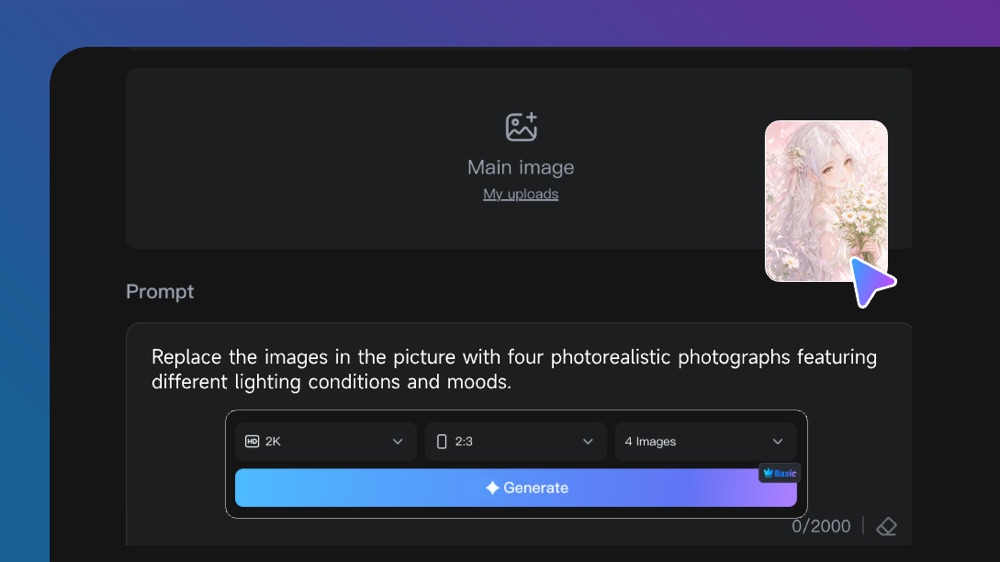
必要なら参照画像を上げ、被写体、直したい点、構図、スタイル、出力形式を書く。
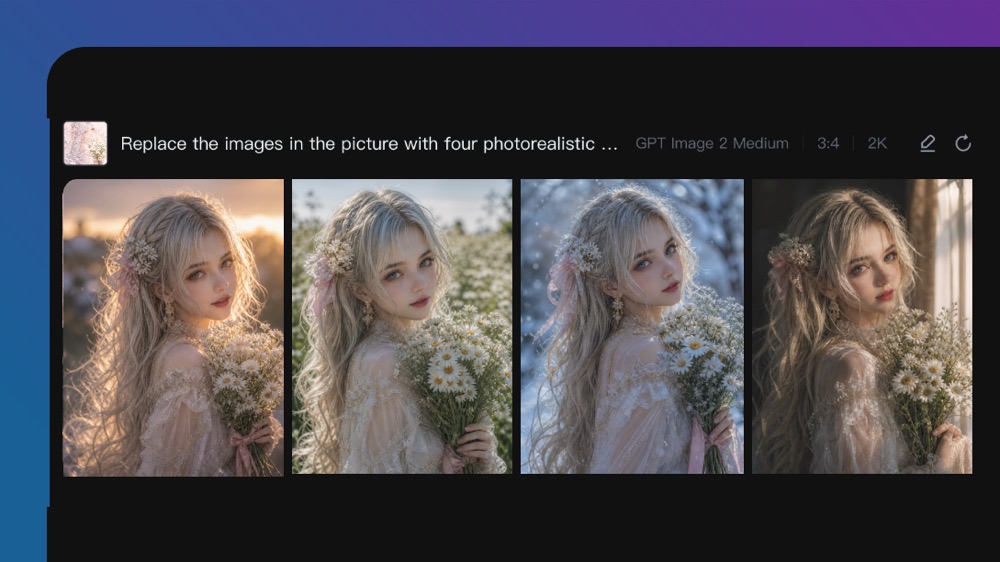
使える品質設定を選び、画像を生成し、結果を見て、ポイントを絞った追加の直しをする。
GPT Image 2.5の機能を、チームがやりたい制作につなげる。
投稿、施策、公開、速いクリエイティブテスト向けに、仕上げたビジュアルを作る。
GPT Image 2.5で作る商品を新しいシーン、照明、構図に置き、形とパッケージは見分けられるままにする。
GPT Image 2.5で作る構図、文字、ブランドの方向を指定した、本番に使える広告案を作る。
GPT Image 2.5で作る粗い案、スケッチ、参照、レイアウトの説明を、使えるビジュアルの方向にする。
GPT Image 2.5で作る背景、物、人、コピーの一部だけ直す。画像全体は作り直さない。
GPT Image 2.5で作る始める前に、使えるモデルの流れを比べる。
| モデル | 種類 | 向いている用途 | 主な入力 | |
|---|---|---|---|---|
| Wizstar R1 | 動画 | Wizstar 独自の参照画像から動画を生成するモデル。最安価格 | テキストまたは参照素材 | 見る |
| Seedance 2.5 | 動画 | 音声付き30秒動画の生成 | テキストまたは参照素材 | 見る |
| MiniMax H3 | 動画 | 複数素材から、音が同期した動画を生成 | テキストまたは参照素材 | 見る |
| Kling 4.0 | 動画 | 15の参照から30秒動画 | テキストまたは参照素材 | 見る |
| Kling 3.0 | 動画 | 映画的な動きの指定 | テキストまたは参照素材 | 見る |
| Seedance 2.0 | 動画 | 複数ショットの映像ストーリー | テキストまたは参照素材 | 見る |
| Seedance 1.5 | 動画 | 映像と音声の同期が抜群 | テキストまたは参照素材 | 見る |
| Veo 3.1 | 動画 | 豊かな映像と音の映画的な4K動画 | テキストまたは参照素材 | 見る |
| Gemini Omni 1.1 Flash | 動画 | より細かい指定と高まった見た目の一貫 | テキストまたは参照素材 | 見る |
| Gemini Omni Flash | 動画 | マルチモーダル入力でも強い見た目の一貫性 | テキストまたは参照素材 | 見る |
| Sora 2 | 動画 | プロンプト主導の映像ストーリー | テキストまたは参照素材 | 見る |
| GPT Image 2 | 画像 | プロンプト主導の画像生成と編集 | テキストまたは参照画像 | 見る |
| GPT Image 2.5 このページ | 画像 | よりはっきりした画像生成と、より速く正確な編集 | テキストまたは参照画像 | |
| Nano Banana 2 | 画像 | 速いテキストから画像と参照編集 | テキストまたは参照画像 | 見る |
| Seedream 5.0 | 画像 | 高精細な生成に強いByteDanceのフラッグシップ | テキストまたは参照画像 | 見る |
今の流れで見えるGPT Image 2.5の入力と出力設定を確認する。
本番に入る前に、生成画面の設定を確認する。
OpenAI の高効率版。高速生成
このGPT Image 2.5の型で、作りたい方向をはっきり書く。
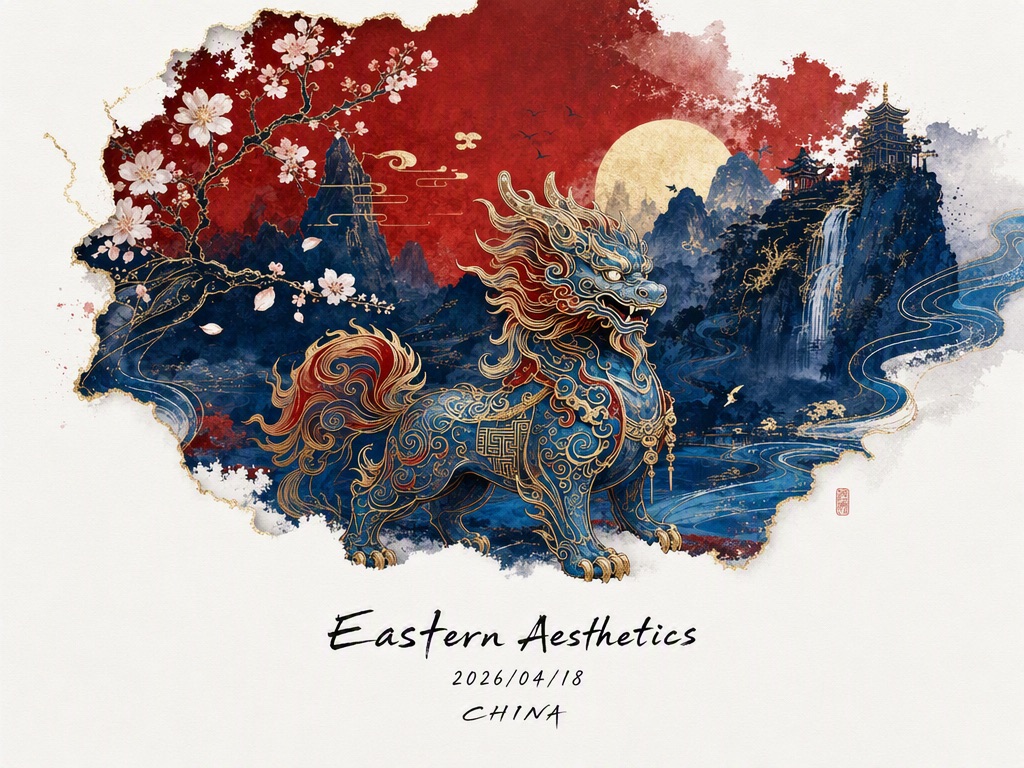 参照を保つ
上げた商品写真を主な参照にする。形、パッケージ、ロゴの位置、ラベル文字は変えない。背景だけ、柔らかい光のスタジオにする。
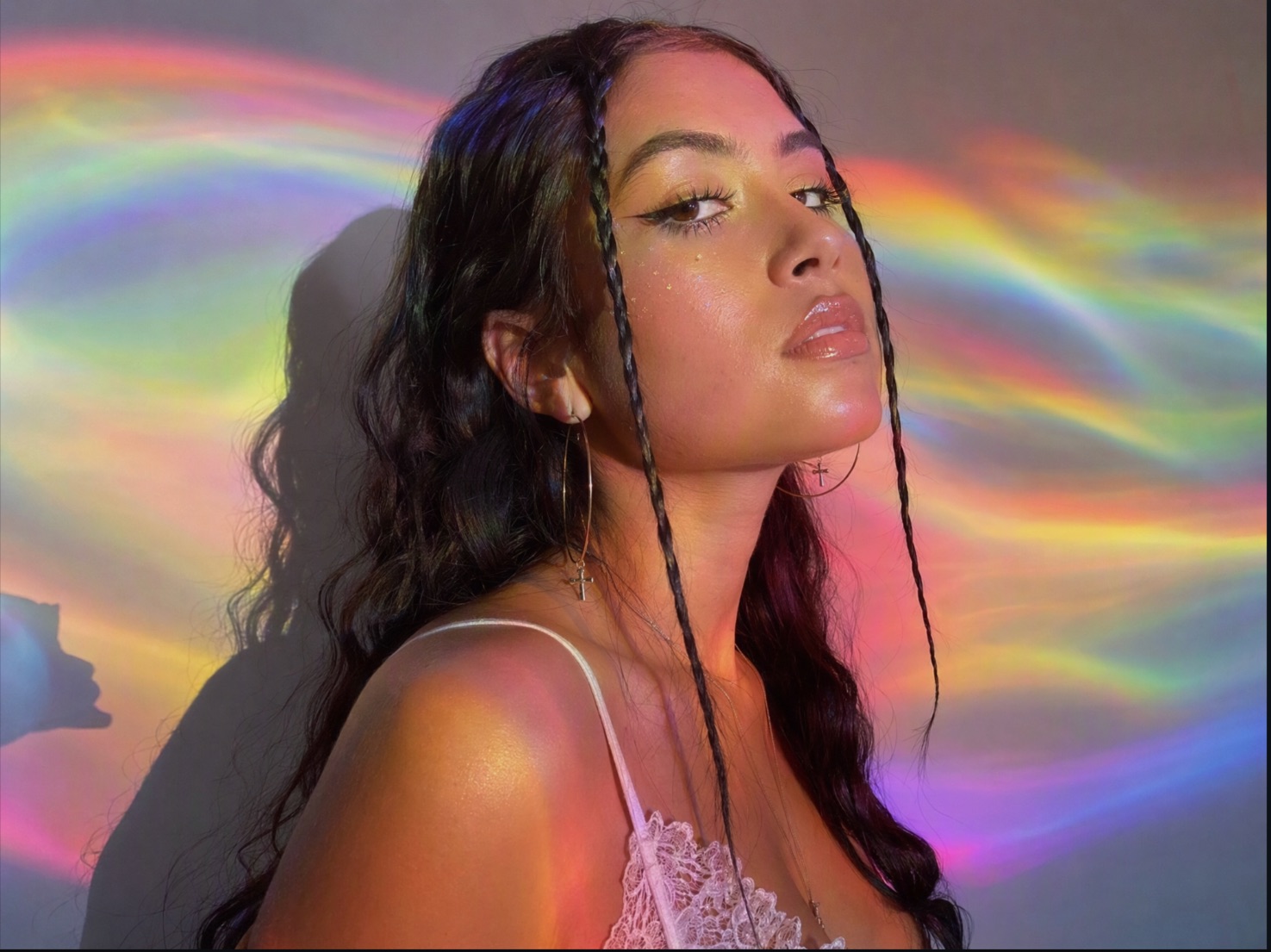 ポイントを絞って直す
画像の左にある物を消す。被写体、カメラ角度、照明、影、色、構図は変えない。
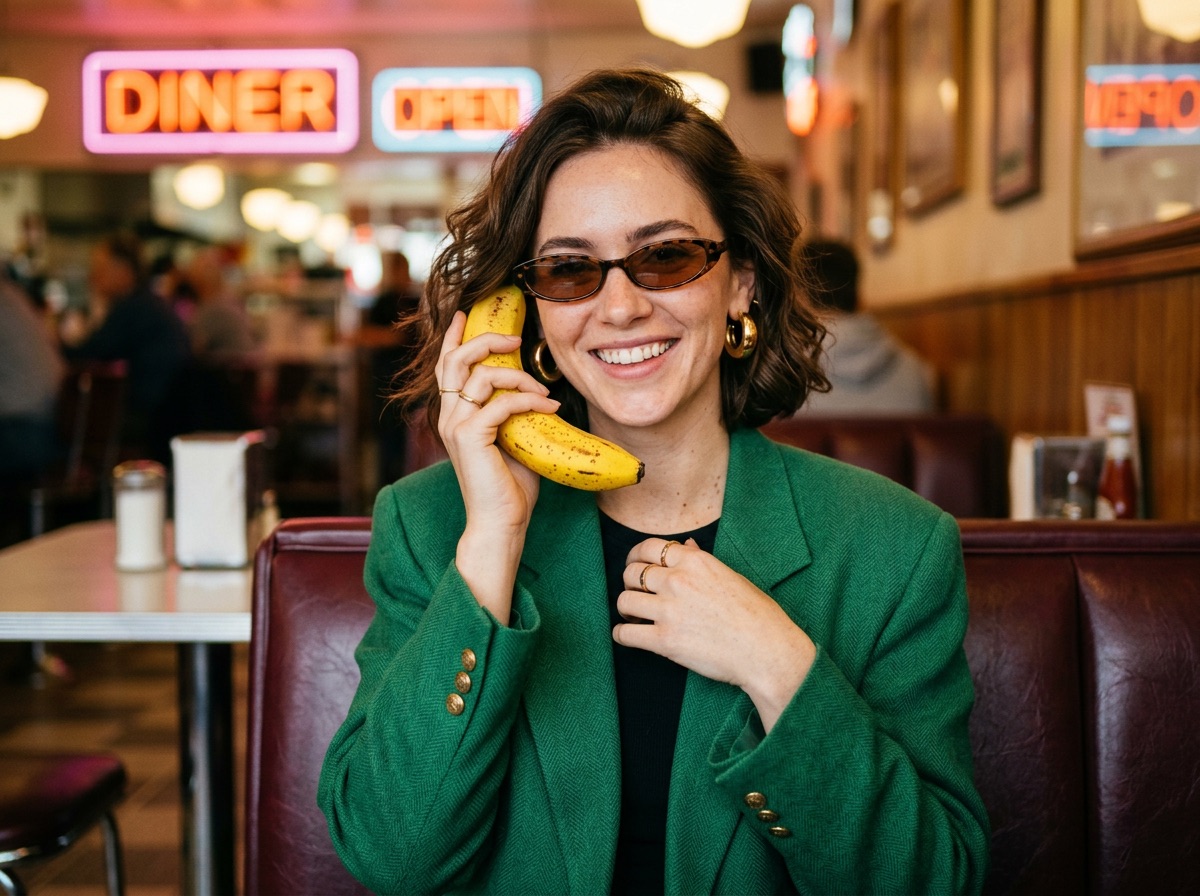 被写体をそろえる
参照画像の人を身元の参照にする。場所の違う編集ポートレートを3枚作り、顔、比率、髪型、服の細部は保つ。
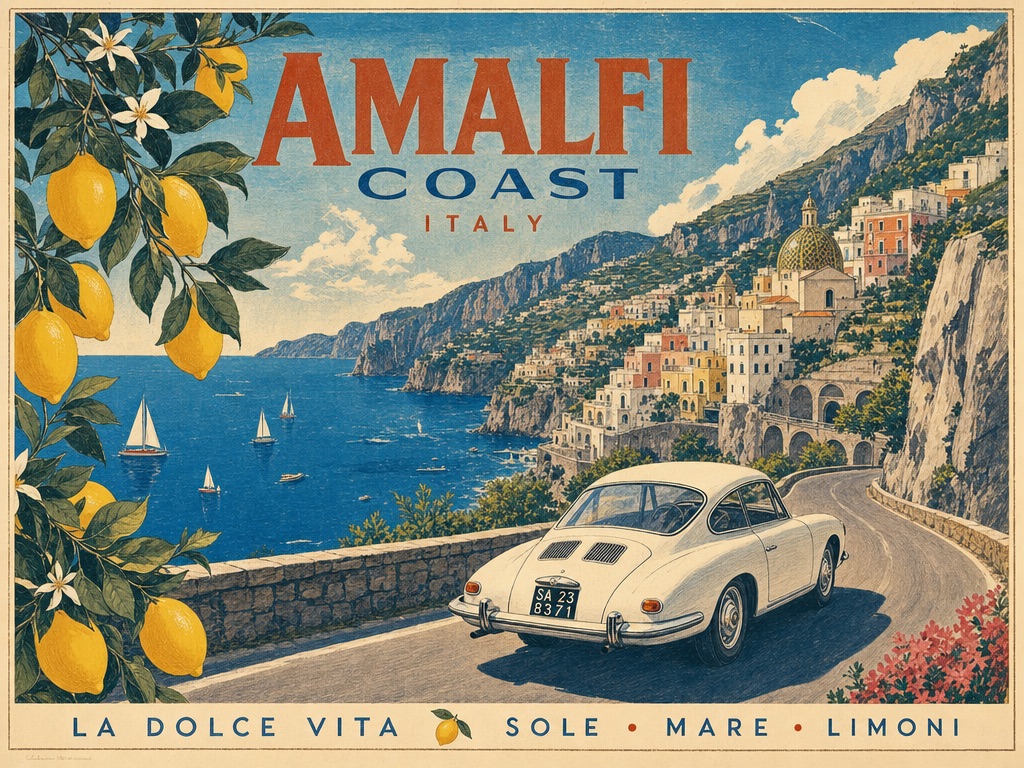 出す場所に合わせて作る
モバイルSNS向けに縦9:16の施策ビジュアルを作る。商品は下三分の二、上は短い見出し用のきれいな余白。
企画と確認の場でGPT Image 2.5を使う具体的な方法。
よりはっきりしたビジュアルを作り、参照の被写体と大事な細部は見分けられるままにする。
依頼に合わせて、速いFlareの流れか、指定の強いSunburstの流れを選ぶ。
何度かに分けてポイントを絞って直す。画像全体は作り直さない。
WizstarでGPT Image 2.5を使うときのよくある質問。
GPT Image 2.5はOpenAIの最新の画像生成・編集モデル群。Wizstarではテキストからビジュアルを作り、参照画像を編集し、大事な被写体を保ち、何度かのやり直しで画像の特定部分を直せる。
GPT Image 2.5 Flareは速さと毎日の大量生成向け。GPT Image 2.5 Sunburstはより高い品質と精密な編集向け。待ち時間が大事ならFlareから。見た目の指定がいちばん大事ならSunburst。
はい。参照画像を上げ、直したい内容を正確に書く。特定の要素を足す、消す、置き換える、スタイルを変えることができ、GPT Image 2.5に被写体、構図、照明、ほかの決めた細部を保つよう頼める。
GPT Image 2.5は、参照画像の見分けられる被写体と特徴的な細部をより保つ設計。うまく出すには、変えてはいけない特徴を書き、プロンプトで参照の役割をはっきりさせる。
公式APIの説明では、GPT Image 2.5の品質はAuto、Low、Medium、High、XHigh、Max。Wizstarに出る選択肢は、今の画像生成の流れと使えるモデル設定による。
公式APIはAutoと任意の解像度に対応し、正方形、横、縦、4Kサイズもある。Wizstarで使える解像度の設定は、今のツール設定で違うことがある。
GPT Image 2.5は回数無制限の無料画像ジェネレーターとは限らない。クレジットと費用は、今のWizstarのモデル、品質、解像度、出力設定で変わる。出す前に画像生成を確認する。
テキストか参照画像から始め、構図と出力形式を決める。