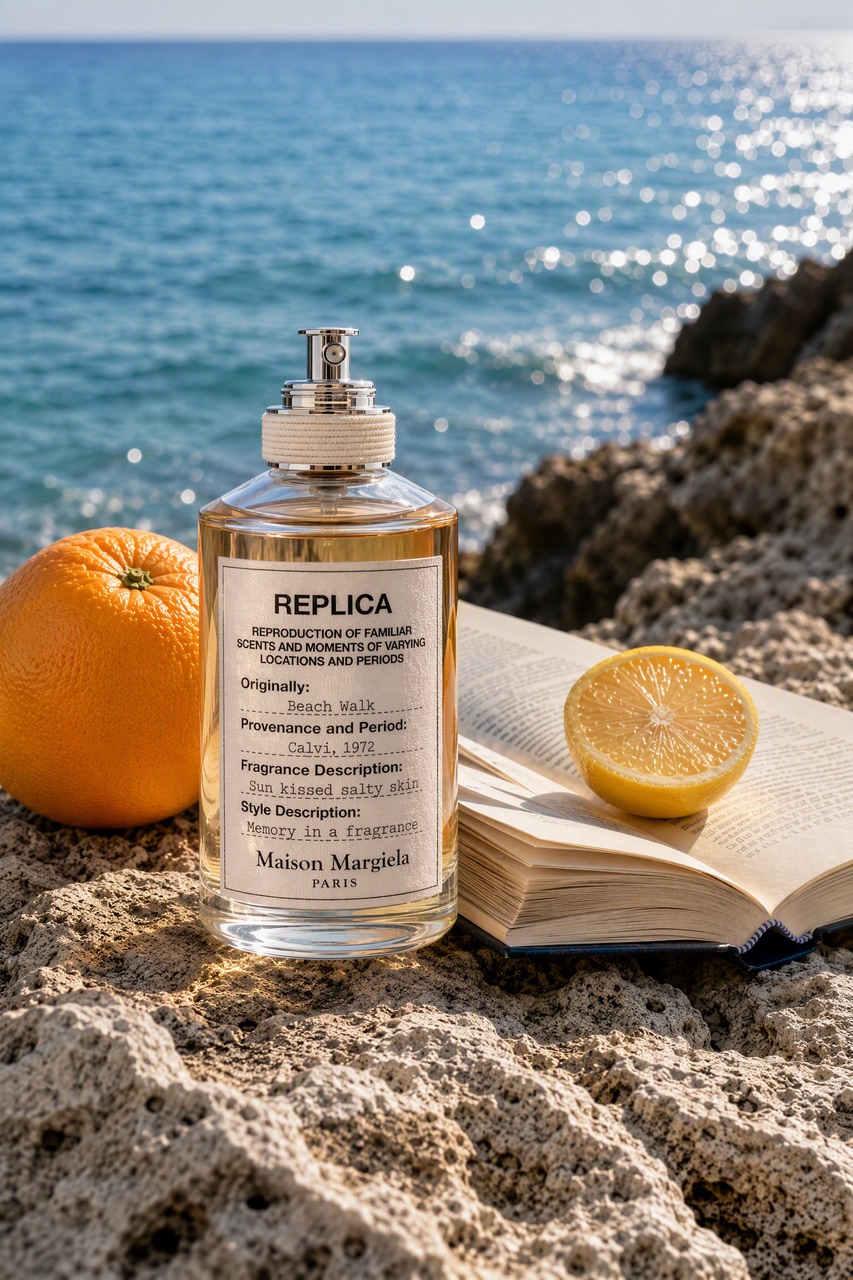
GPT IMAGE 2.5 · Imagem
Retrato cinematográfico
Exemplo do GPT Image 2.5 · Do prompt à imagem
Crie imagens com o GPT Image 2.5 no Wizstar a partir de texto ou imagens de referência, com mais detalhes, edição precisa e os modos rápido Flare ou Sunburst, de mais controle.
Veja como GPT Image 2.5 funciona com briefings criativos reais e formatos de saída.
Exemplo do GPT Image 2.5 · Do prompt à imagem
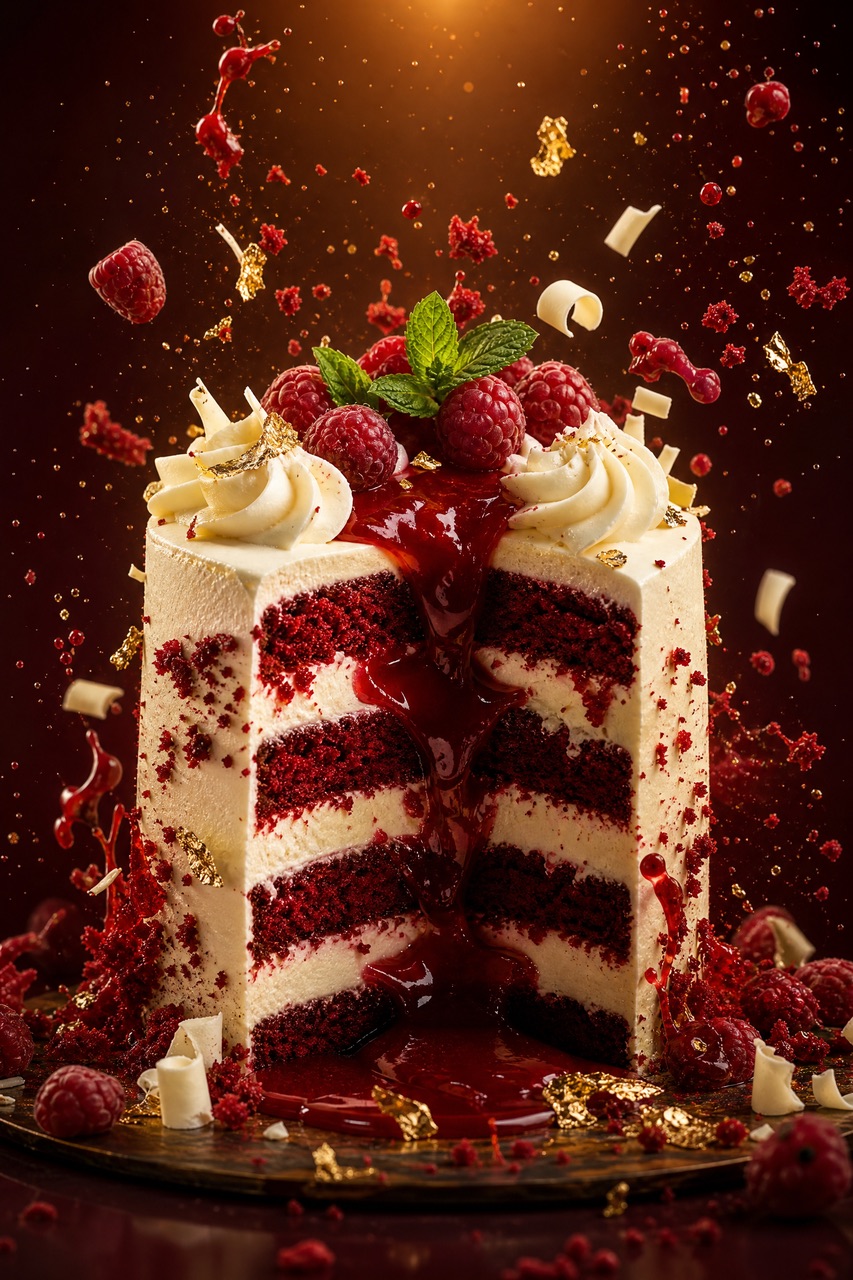
Exemplo do GPT Image 2.5 · Criativo de produto
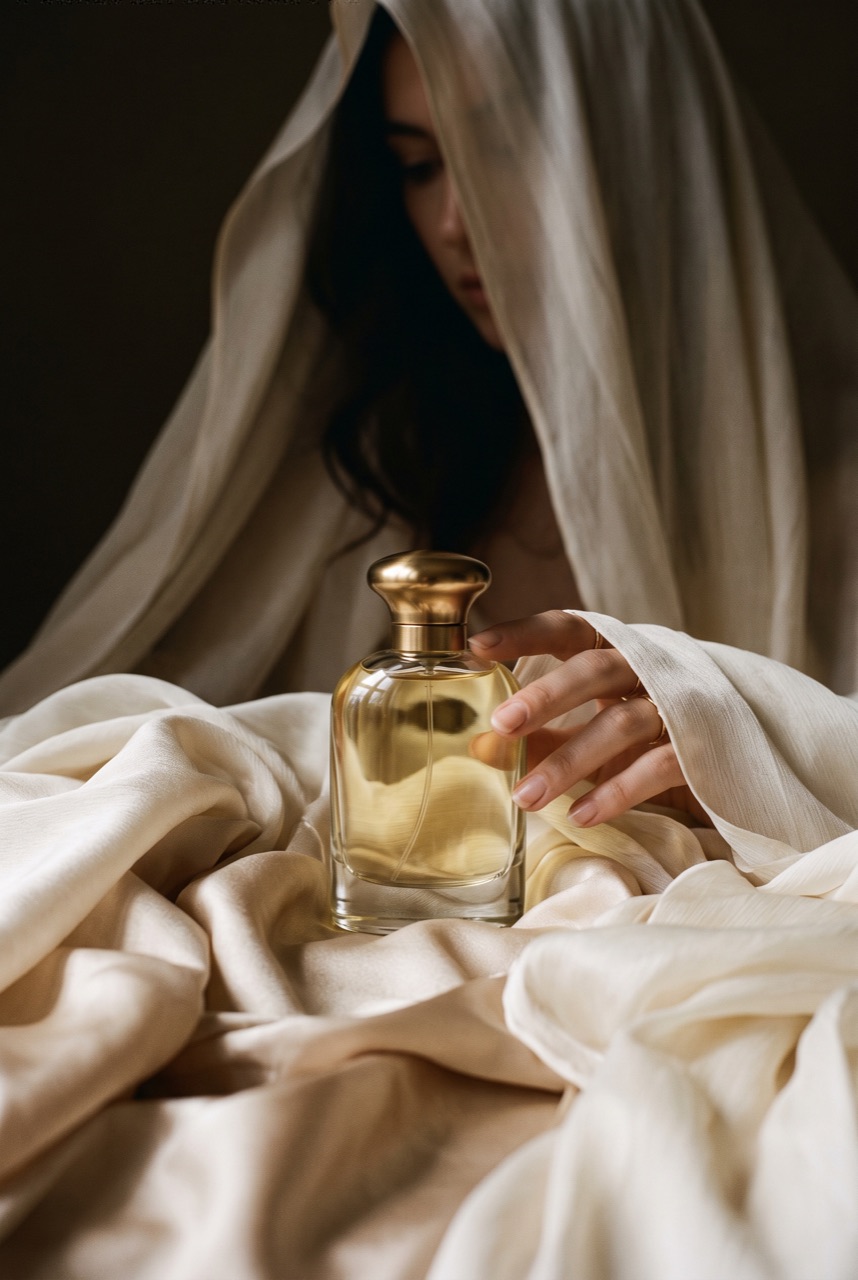
Exemplo do GPT Image 2.5 · Composição precisa
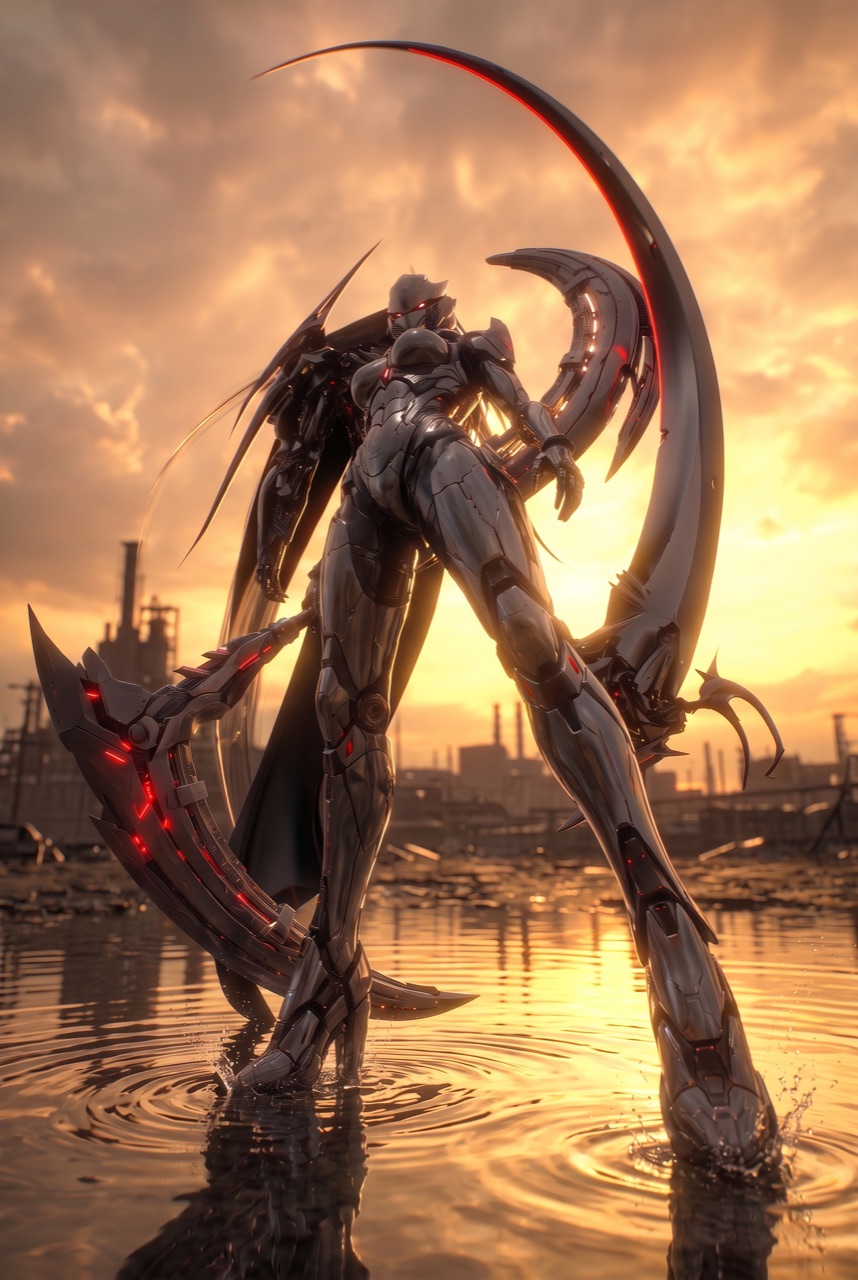
Exemplo do GPT Image 2.5 · Direção criativa
Crie imagens com o GPT Image 2.5 no Wizstar a partir de texto ou imagens de referência, com mais detalhes, edição precisa e os modos rápido Flare ou Sunburst, de mais controle.
O GPT Image 2.5 é a família de modelos mais recente da OpenAI para geração e edição de imagens. No Wizstar, os criadores podem transformar prompts de texto e imagens de referência em visuais bem acabados, ajustar elementos específicos em várias edições e usar o fluxo mais rápido Flare ou o fluxo Sunburst, de mais controle, quando disponíveis.
GPT Image 2.5 é desenvolvido por OpenAI. O Wizstar oferece o fluxo de criação descrito nesta página.
Conheça os principais recursos de GPT Image 2.5 disponíveis no fluxo atual do Wizstar.
Use o GPT Image 2.5 Flare para geração de imagens em alto volume, conteúdo para redes sociais, experiências de produto e testes criativos rápidos.
Use o GPT Image 2.5 Sunburst quando uma edição precisar manter o assunto, a composição, o tratamento da marca e os detalhes ao redor.
Guie o resultado com fotos de referência, mantendo assuntos reconhecíveis, características marcantes, iluminação e texturas.
Ajuste uma imagem em várias edições, mantendo as mudanças anteriores e os detalhes visuais importantes mais estáveis.
Escolha o nível de qualidade e as dimensões de saída de acordo com o destino, de rascunhos rápidos a materiais de campanha finalizados.
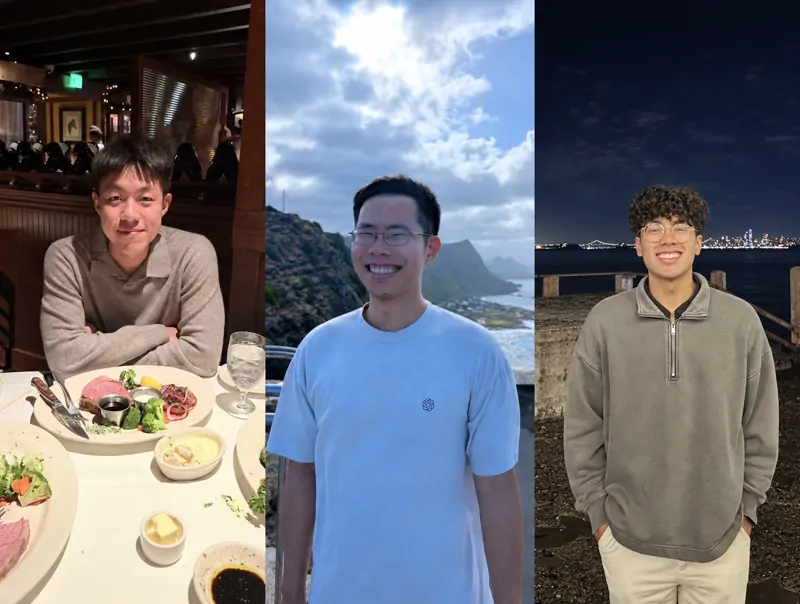
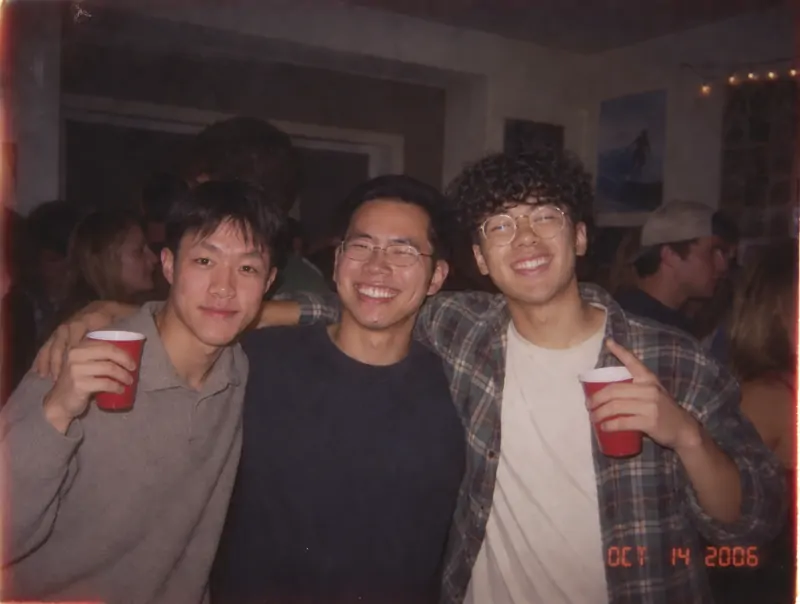
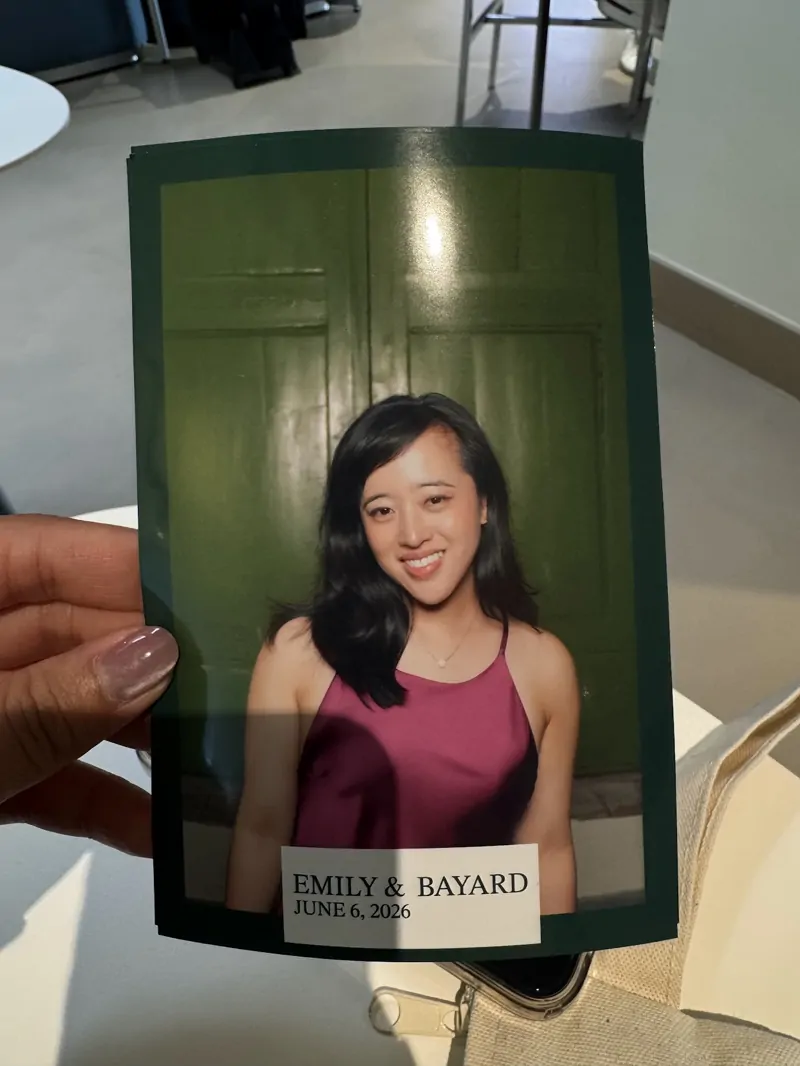
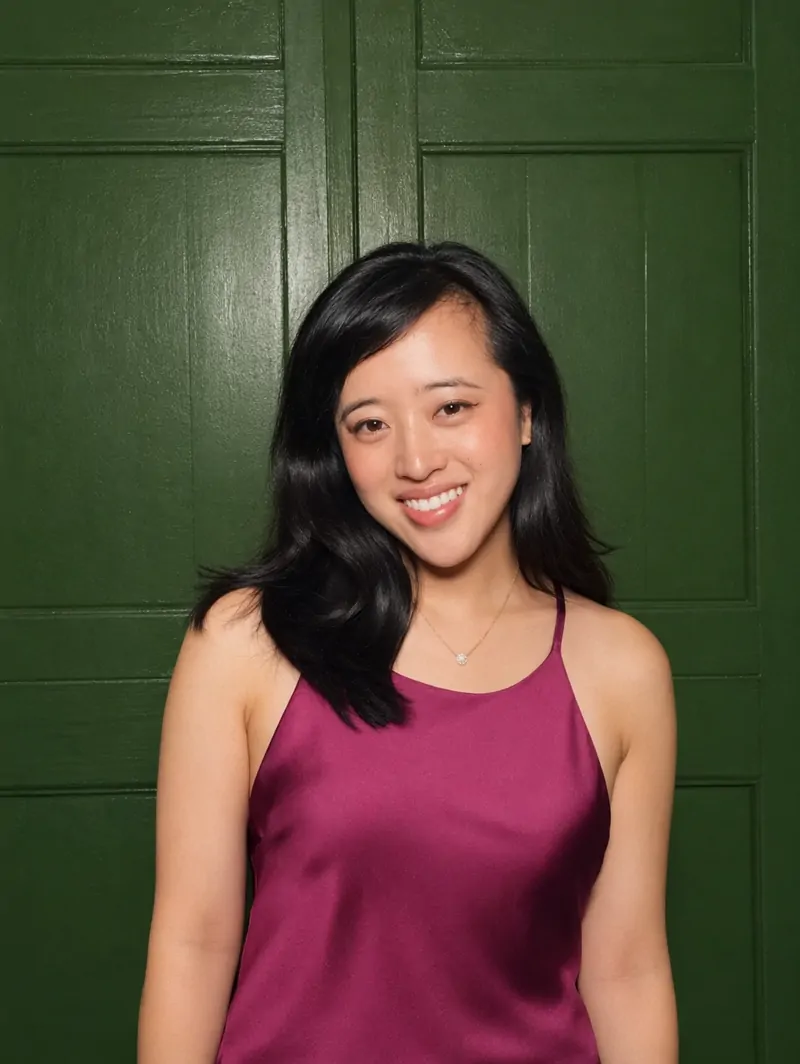
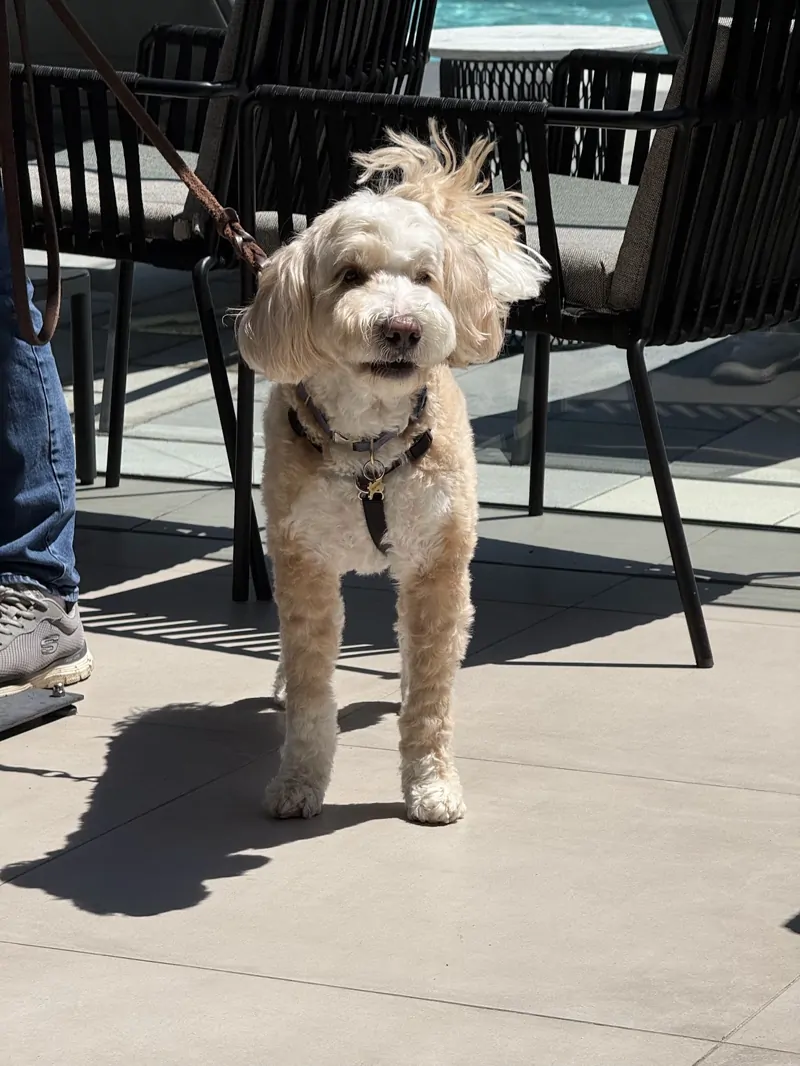
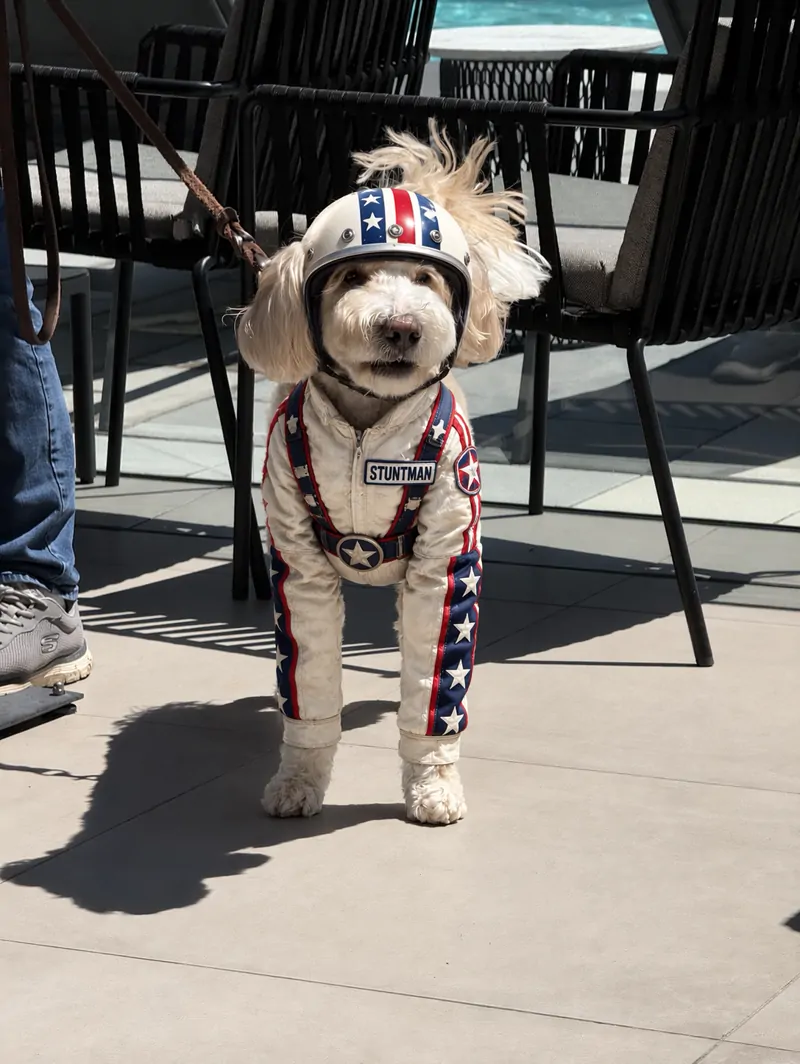
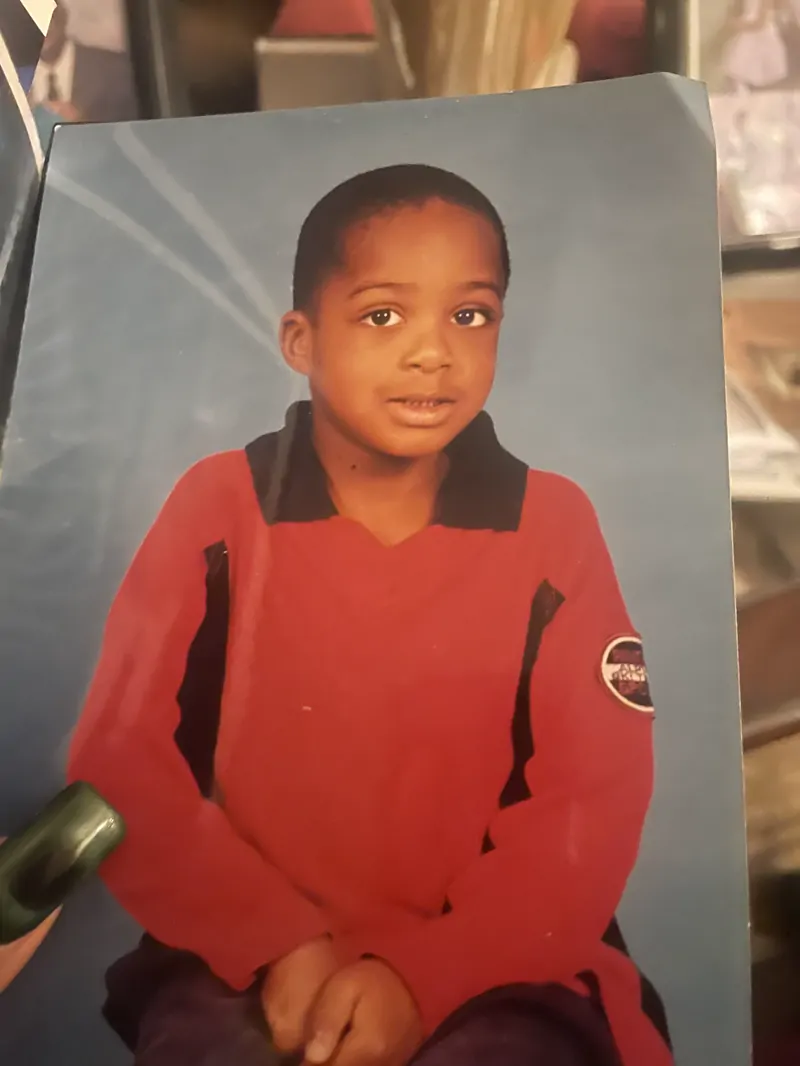
Crie com GPT Image 2.5 em três passos no Wizstar.
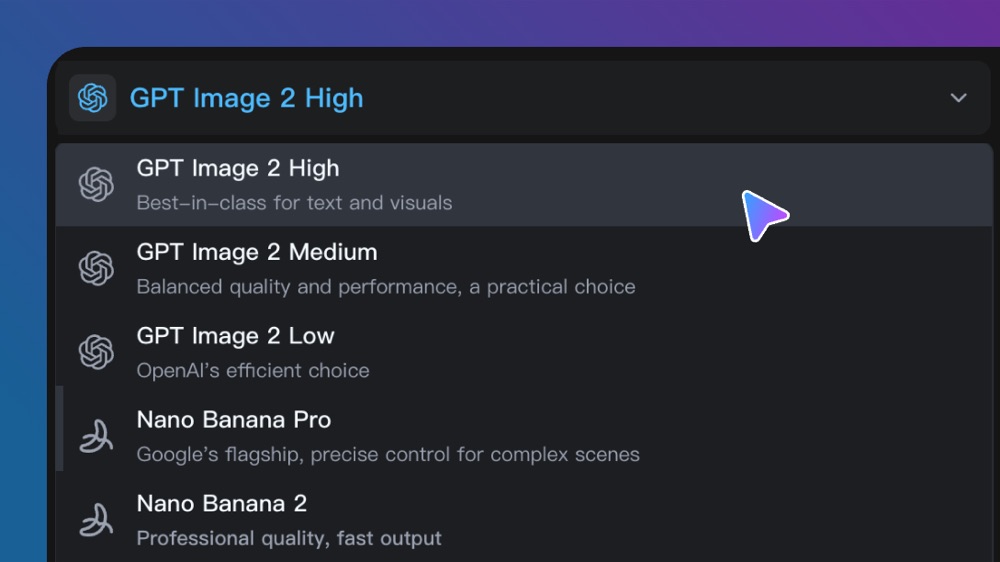
Abra o espaço de trabalho de geração de imagem e selecione o GPT Image 2.5.
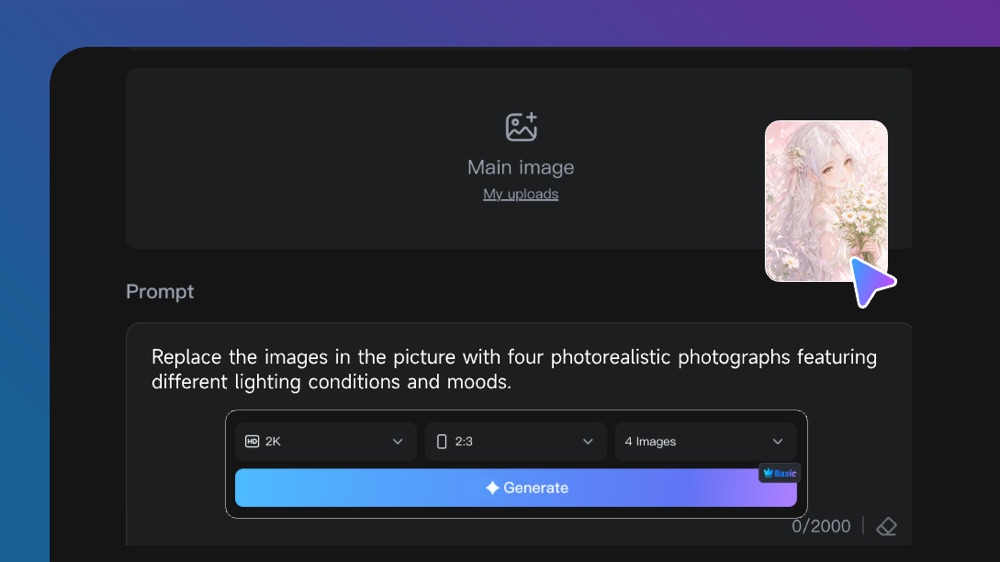
Envie uma imagem de referência quando precisar e depois descreva o assunto, as mudanças pedidas, a composição, o estilo e o formato de saída.
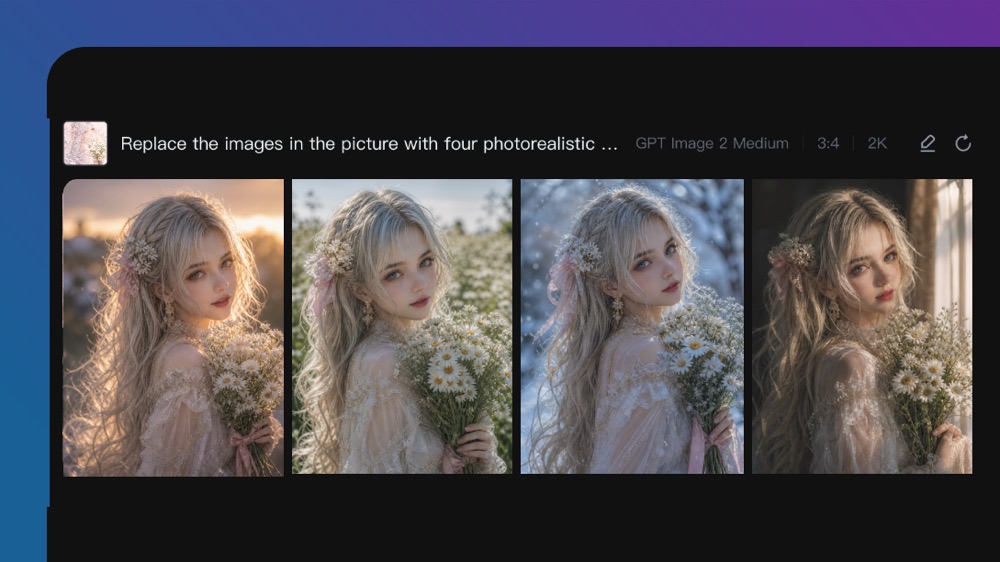
Escolha a configuração de qualidade disponível, gere a imagem, revise o resultado e faça edições pontuais depois.
Conecte os recursos de GPT Image 2.5 às tarefas criativas que as equipes precisam concluir.
Crie visuais bem acabados para posts, campanhas, lançamentos e testes criativos rápidos.
Crie com GPT Image 2.5Coloque um produto em novas cenas, condições de iluminação e composições, mantendo a forma e a embalagem reconhecíveis.
Crie com GPT Image 2.5Desenvolva conceitos publicitários prontos para produção, com composição, tipografia e direção de marca controladas.
Crie com GPT Image 2.5Transforme ideias soltas, esboços, referências e descrições de layout em direções visuais utilizáveis.
Crie com GPT Image 2.5Faça mudanças pontuais em um fundo, objeto, pessoa ou texto sem redesenhar a imagem inteira.
Crie com GPT Image 2.5Compare os fluxos de modelos disponíveis antes de escolher um ponto de partida.
| Modelo | Tipo | Ideal para | Entrada principal | |
|---|---|---|---|---|
| Wizstar R1 | Vídeo | O modelo de referência para vídeo próprio do Wizstar, pelo menor preço | Texto ou mídia de referência | Ver |
| Seedance 2.5 | Vídeo | Geração de vídeo de 30 segundos com áudio | Texto ou mídia de referência | Ver |
| MiniMax H3 | Vídeo | Geração de vídeo multimodal com som sincronizado | Texto ou mídia de referência | Ver |
| Kling 4.0 | Vídeo | Vídeo de 30 segundos a partir de 15 referências | Texto ou mídia de referência | Ver |
| Kling 3.0 | Vídeo | Controle de movimento cinematográfico | Texto ou mídia de referência | Ver |
| Seedance 2.0 | Vídeo | Narrativa visual em múltiplas cenas | Texto ou mídia de referência | Ver |
| Seedance 1.5 | Vídeo | Sincronização audiovisual excepcional | Texto ou mídia de referência | Ver |
| Veo 3.1 | Vídeo | Vídeo cinematográfico em 4K com muitos detalhes audiovisuais | Texto ou mídia de referência | Ver |
| Gemini Omni 1.1 Flash | Vídeo | Mais controle e mais consistência visual | Texto ou mídia de referência | Ver |
| Gemini Omni Flash | Vídeo | Forte consistência visual em entradas multimodais | Texto ou mídia de referência | Ver |
| Sora 2 | Vídeo | Narrativa visual guiada por prompt | Texto ou mídia de referência | Ver |
| GPT Image 2 | Imagem | Geração e edição de imagens guiadas por prompt | Texto ou imagem de referência | Ver |
| GPT Image 2.5 Ativo | Imagem | Geração de imagem mais nítida, com edição mais rápida e precisa | Texto ou imagem de referência | |
| Nano Banana 2 | Imagem | Geração rápida de texto para imagem e edição com referência | Texto ou imagem de referência | Ver |
| Seedream 5.0 | Imagem | Carro-chefe da ByteDance para geração de alta fidelidade | Texto ou imagem de referência | Ver |
Revise as entradas e os controles de saída de GPT Image 2.5 apresentados no fluxo de origem.
Confirme os controles exibidos no gerador antes de começar o trabalho de produção.
A versão eficiente da OpenAI para geração rápida
Use estes padrões de prompt de GPT Image 2.5 para deixar a direção criativa explícita.
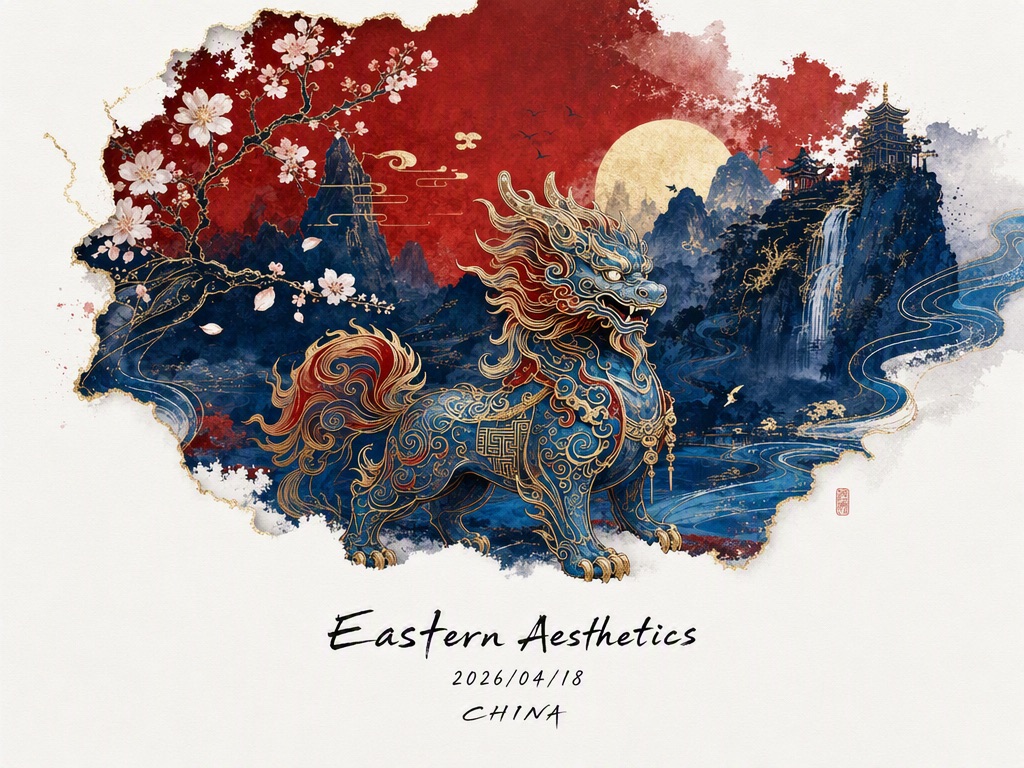 Preserve a referência
Use a foto do produto enviada como referência principal. Mantenha o formato do produto, a embalagem, a posição do logo e o texto do rótulo sem mudanças. Troque só o fundo por um cenário de estúdio com luz suave.
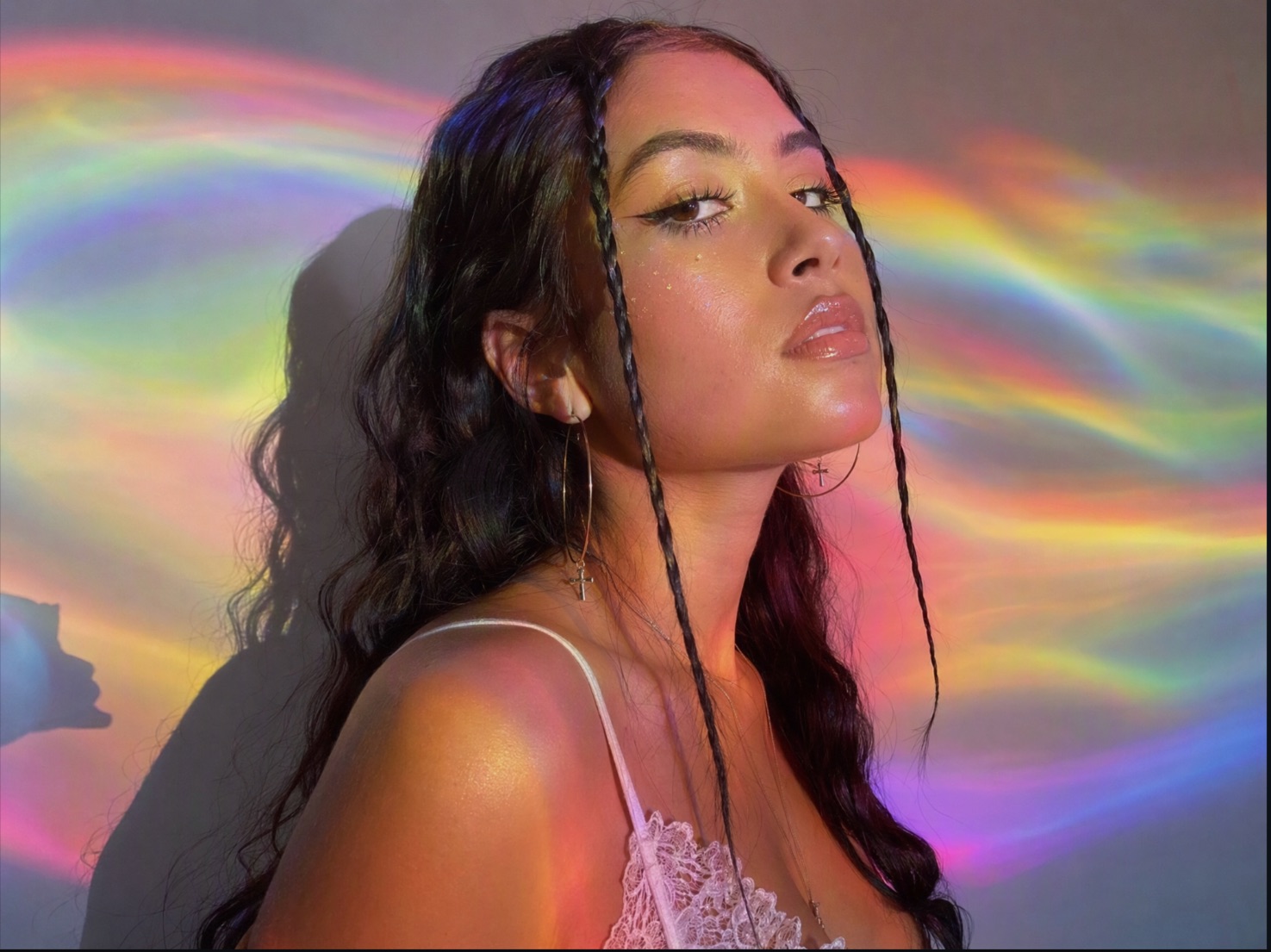 Faça uma edição pontual
Remova o objeto do lado esquerdo da imagem. Mantenha o assunto, o ângulo da câmera, a iluminação, as sombras, as cores e a composição sem mudanças.
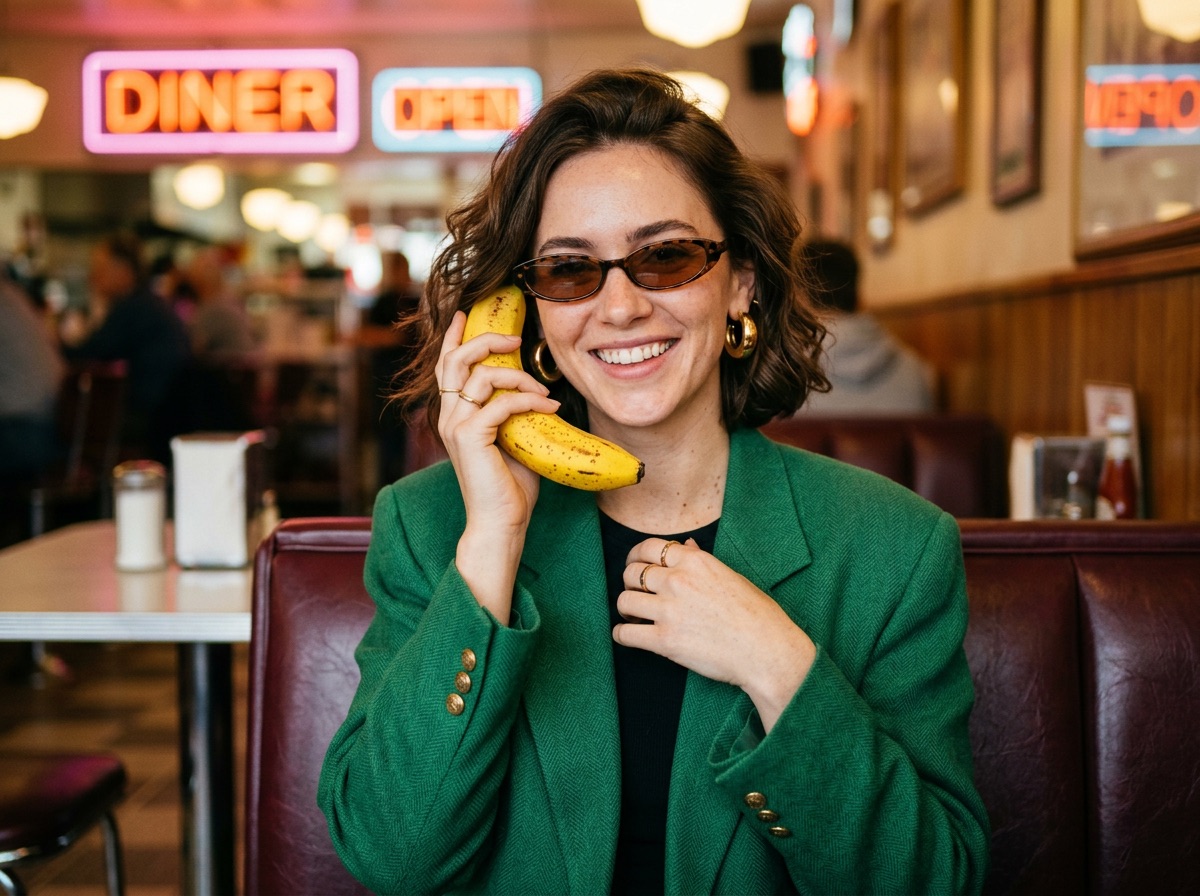 Mantenha o assunto consistente
Use a pessoa da imagem de referência como referência de identidade. Crie três retratos editoriais em locais diferentes, preservando traços do rosto, proporções, penteado e detalhes da roupa.
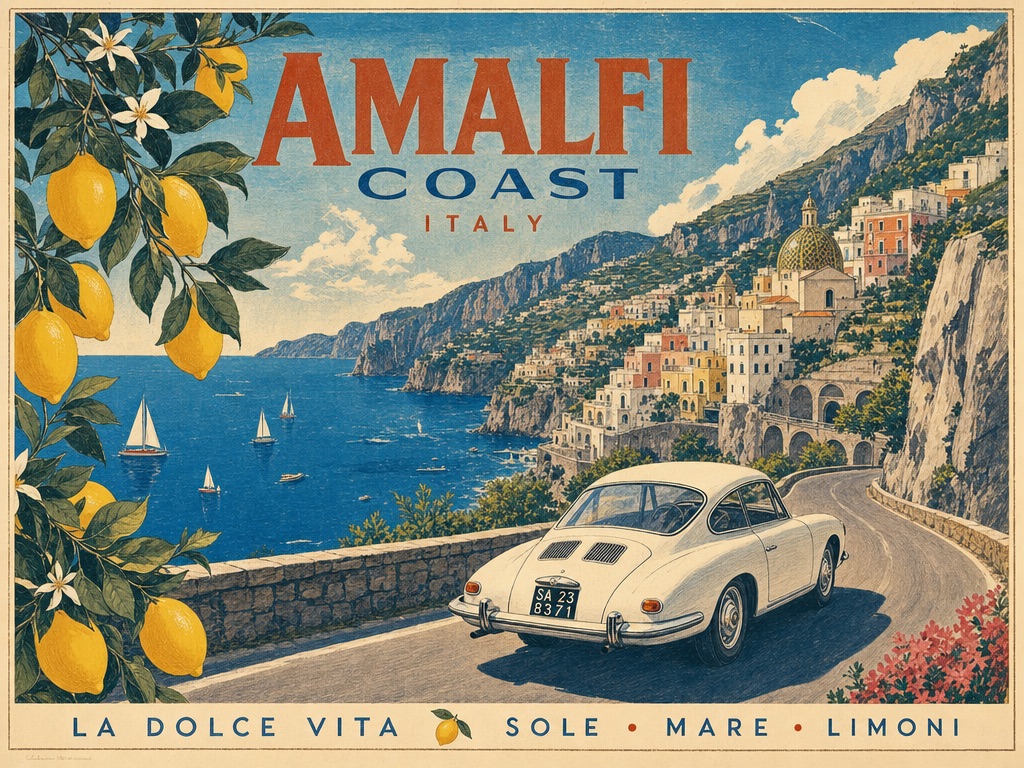 Pense no destino da imagem
Crie um visual de campanha vertical 9:16 para um post móvel nas redes sociais. Coloque o produto nos dois terços de baixo e deixe um espaço limpo no topo para um título curto.
Formas práticas de usar GPT Image 2.5 no planejamento e na revisão criativa.
Crie visuais mais nítidos, mantendo os assuntos de referência e os detalhes importantes reconhecíveis.
Escolha o fluxo Flare, mais rápido, ou o fluxo Sunburst, de mais controle, de acordo com o briefing.
Faça edições pontuais em várias etapas, sem refazer a imagem inteira.
Respostas para as dúvidas comuns sobre como usar GPT Image 2.5 no Wizstar.
O GPT Image 2.5 é a família de modelos mais recente da OpenAI para geração e edição de imagens. No Wizstar, ele pode criar imagens a partir de prompts de texto, editar imagens de referência, preservar assuntos importantes e ajustar partes específicas de uma imagem em várias iterações.
O GPT Image 2.5 Flare é otimizado para velocidade e geração diária em alto volume, enquanto o GPT Image 2.5 Sunburst foi feito para resultados de maior qualidade e edição mais precisa. O Flare é o melhor ponto de partida quando o tempo de resposta importa; o Sunburst é melhor quando o controle visual importa mais.
Sim. Envie uma imagem de referência e descreva a mudança exata que você quer. Você pode adicionar, remover, trocar ou mudar o estilo de um elemento específico, pedindo ao GPT Image 2.5 que preserve o assunto, a composição, a iluminação e outros detalhes aprovados.
O GPT Image 2.5 foi feito para preservar assuntos reconhecíveis e detalhes marcantes das imagens de referência com mais confiabilidade. Para melhores resultados, diga quais características devem continuar iguais e dê à referência um papel claro no prompt.
A documentação oficial da API lista as configurações de qualidade Automático, Baixo, Médio, Alto, XHigh e Max para o GPT Image 2.5. As opções exibidas no Wizstar dependem do fluxo atual de geração de imagem e da configuração do modelo disponível.
A API oficial aceita resolução automática e resoluções personalizadas, incluindo formatos quadrado, paisagem, retrato e de tamanho 4K. Os controles de resolução disponíveis no Wizstar podem variar conforme a configuração atual da ferramenta.
O GPT Image 2.5 não tem garantia de ser um gerador de imagens grátis e ilimitado. Os créditos disponíveis e os custos de geração podem mudar conforme o modelo atual do Wizstar, a qualidade, a resolução e as configurações de saída, então confira o gerador de imagens antes de enviar.
Comece com um prompt de texto ou uma imagem de referência e depois defina a composição e o formato de saída.