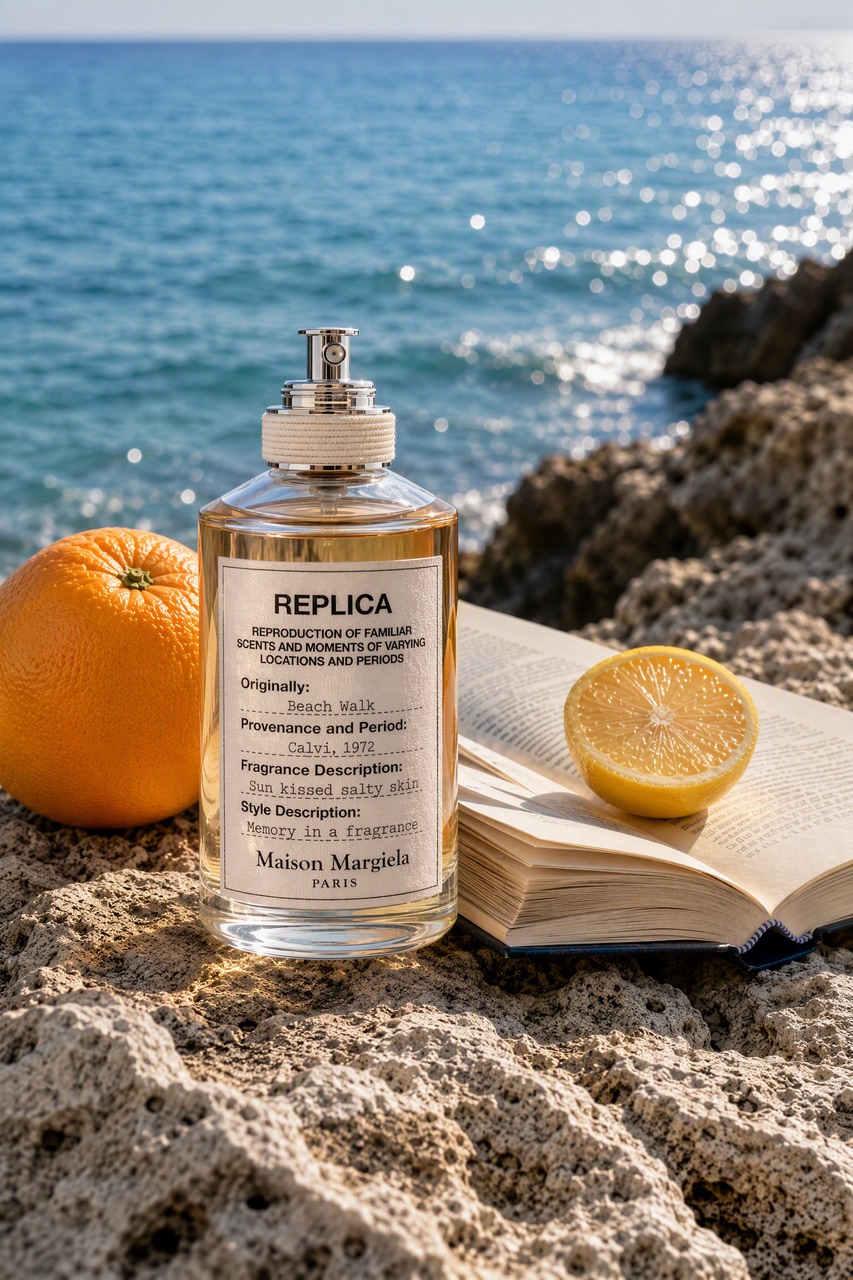
GPT IMAGE 2.5 · Картинки
Кинематографичный портрет
Пример GPT Image 2.5 · Из текста в изображение
Создавайте визуалы GPT Image 2.5 в Wizstar по тексту или референс-изображениям: с более чёткими деталями, точным редактированием и режимами Flare (быстрый) и Sunburst (с большим контролем).
Посмотрите, как GPT Image 2.5 работает с реальными творческими задачами и форматами результата.
Пример GPT Image 2.5 · Из текста в изображение
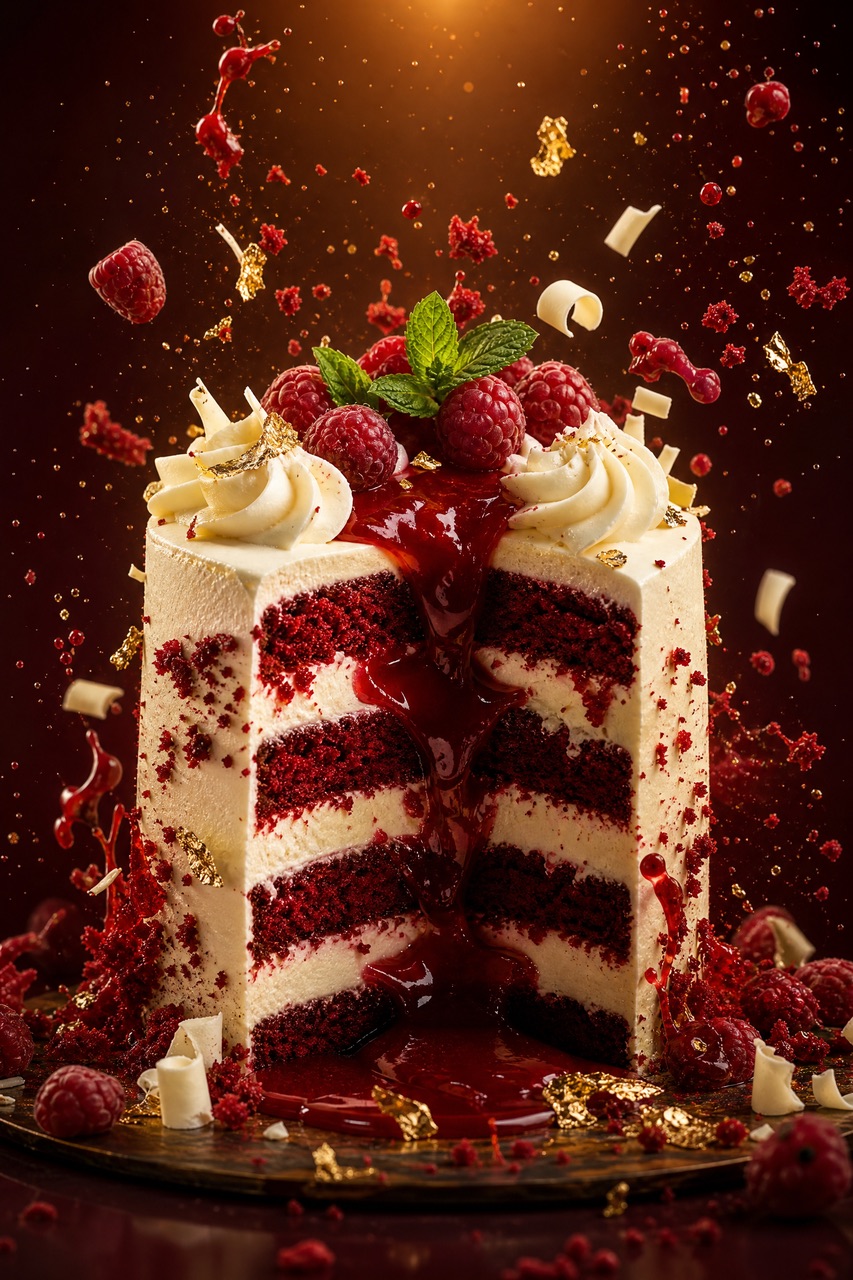
Пример GPT Image 2.5 · Креатив для товара
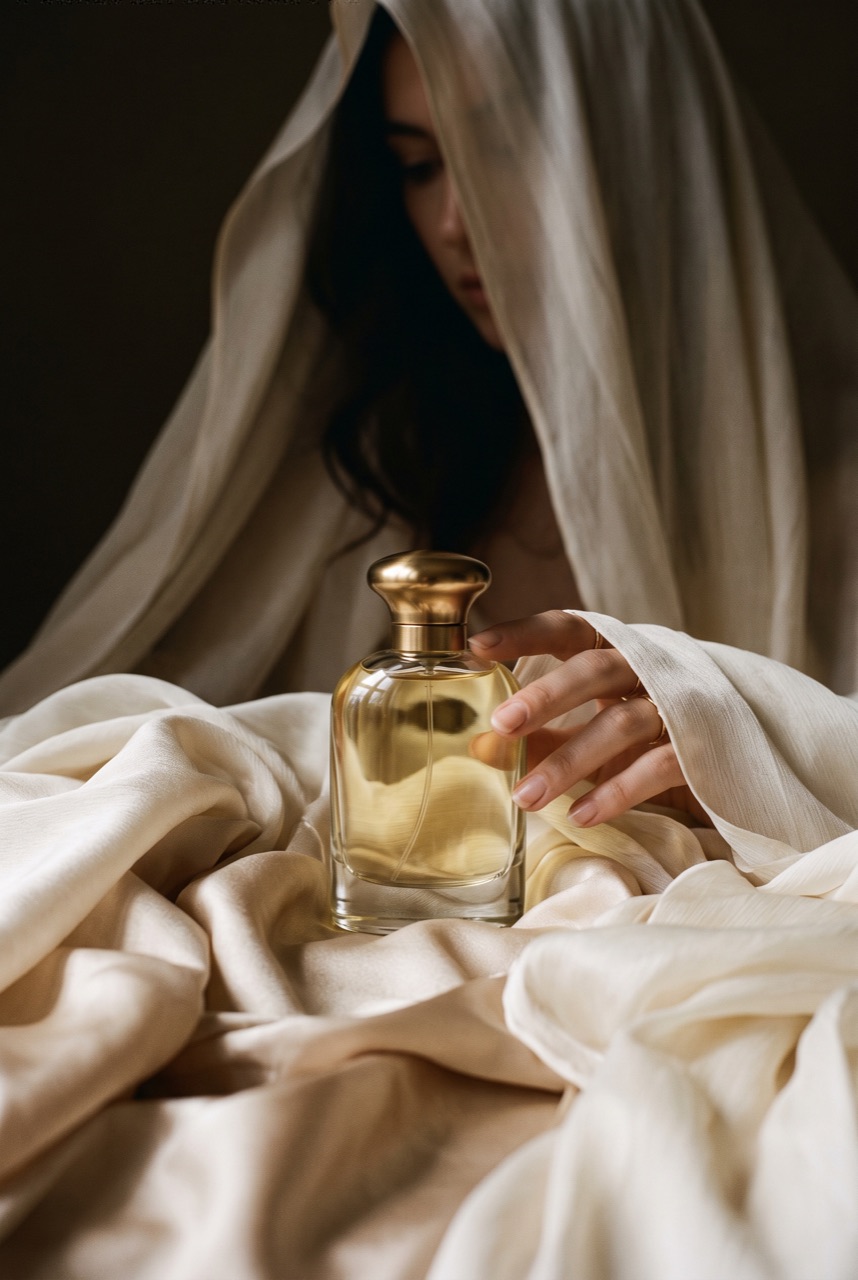
Пример GPT Image 2.5 · Точная композиция
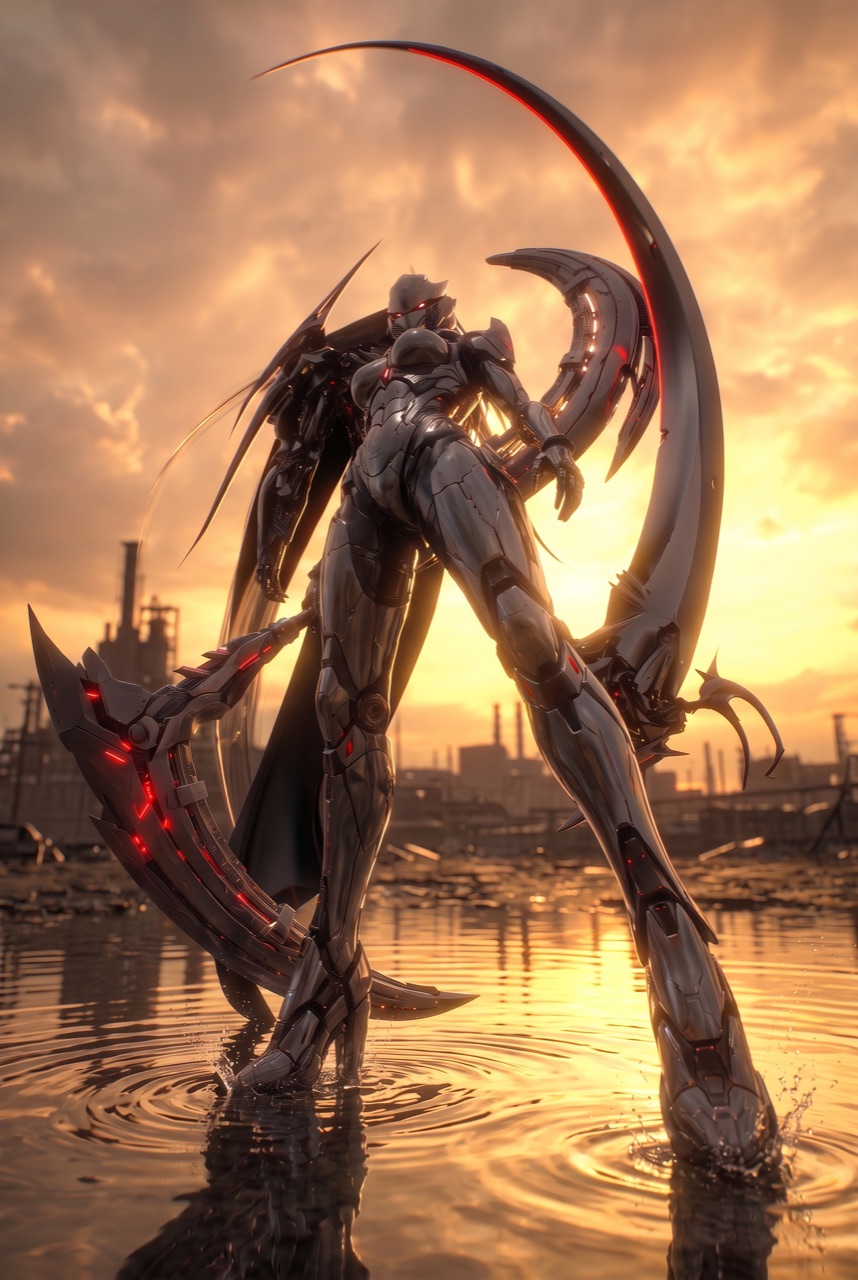
Пример GPT Image 2.5 · Творческое направление
Создавайте визуалы GPT Image 2.5 в Wizstar по тексту или референс-изображениям: с более чёткими деталями, точным редактированием и режимами Flare (быстрый) и Sunburst (с большим контролем).
GPT Image 2.5 — последняя модель OpenAI для генерации и редактирования изображений. В Wizstar авторы могут превращать текстовые промпты и референс-изображения в аккуратные визуалы, дорабатывать отдельные элементы за несколько правок и использовать более быстрый workflow Flare или workflow Sunburst с большим контролем, когда он доступен.
GPT Image 2.5 разработан компанией OpenAI. Wizstar предоставляет процесс создания, описанный на этой странице.
Изучите основные возможности GPT Image 2.5, доступные в текущем процессе работы Wizstar.
Используйте GPT Image 2.5 Flare для массовой генерации изображений, контента для соцсетей, продуктовых экспериенсов и быстрых креативных тестов.
Используйте GPT Image 2.5 Sunburst, когда правка должна сохранить объект, композицию, фирменный стиль и окружающие детали.
Направляйте результат с помощью референсных фото, сохраняя узнаваемые объекты, характерные черты, свет и текстуры.
Дорабатывайте изображение в несколько правок, сохраняя предыдущие изменения и важные визуальные детали устойчивыми.
Выбирайте уровень качества и размеры вывода под нужную площадку: от быстрых черновиков до готовых рекламных материалов.
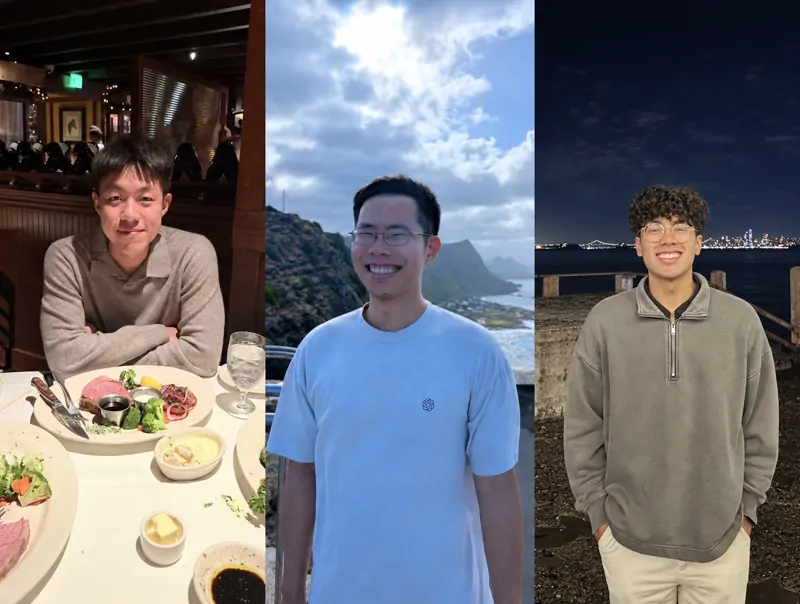
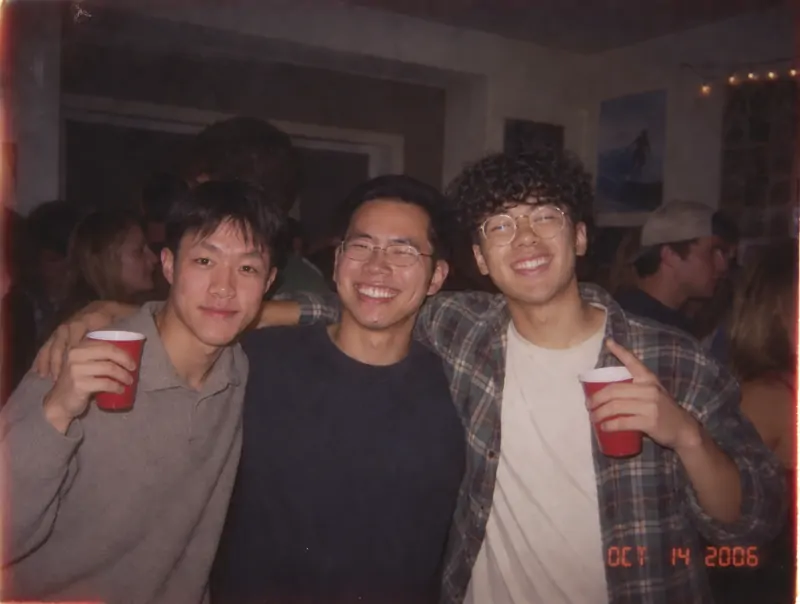
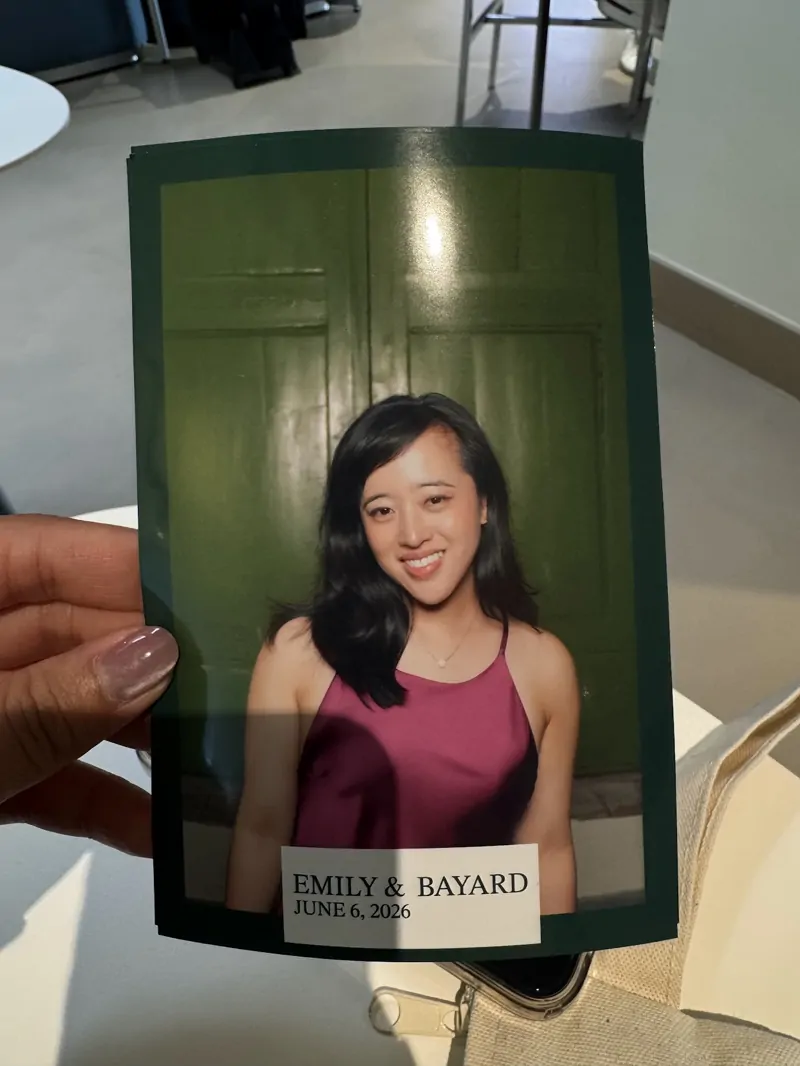
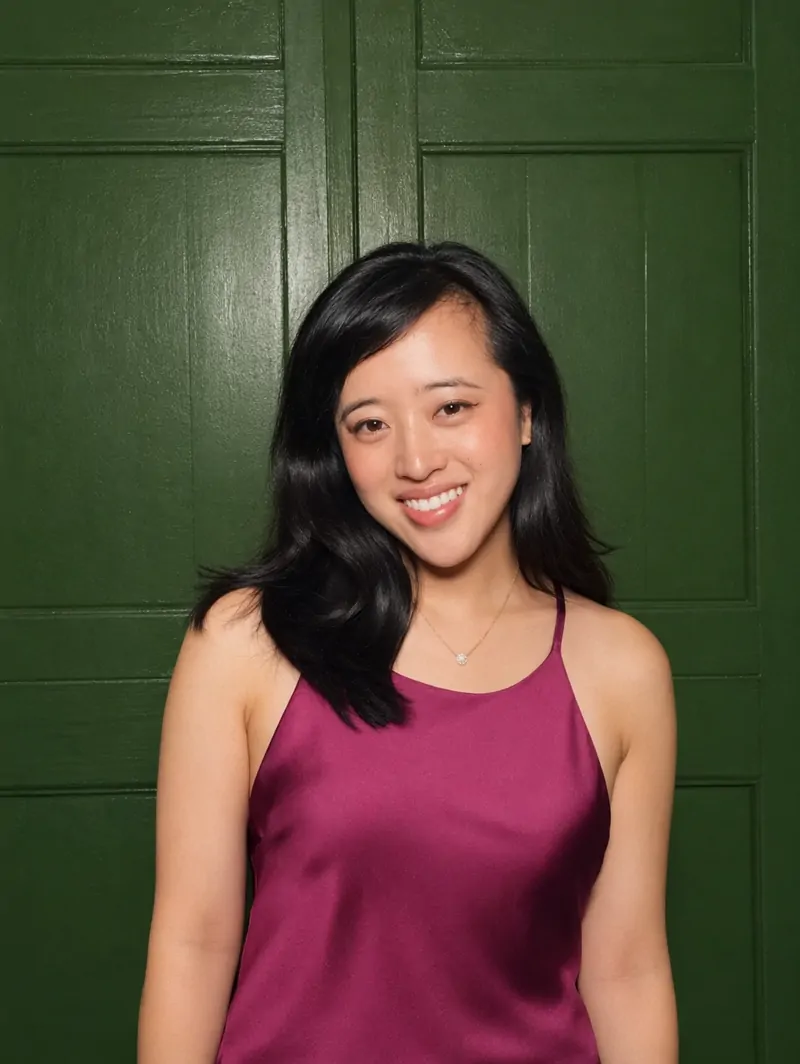
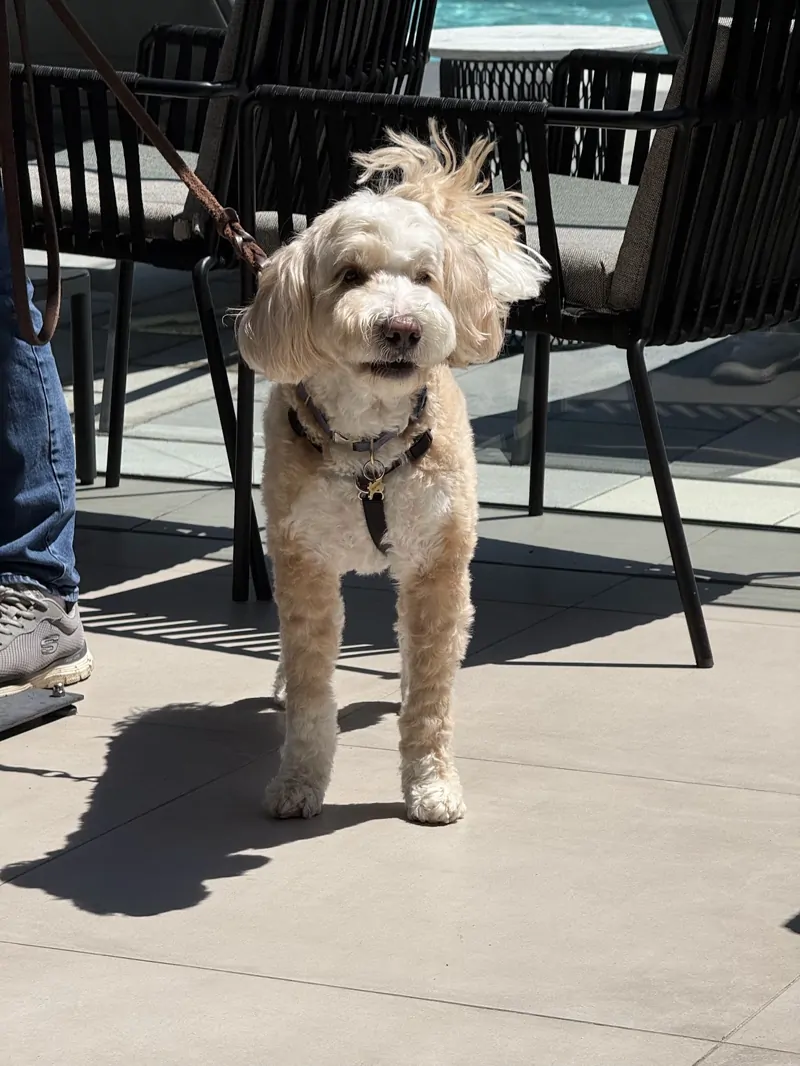
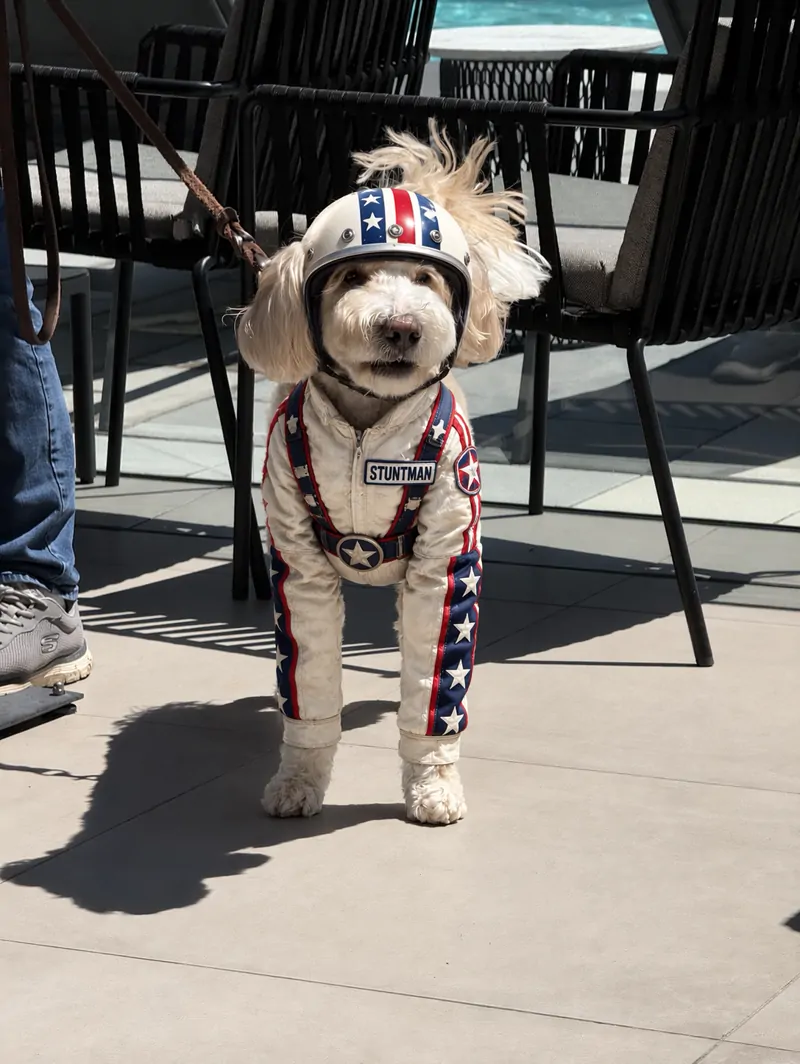
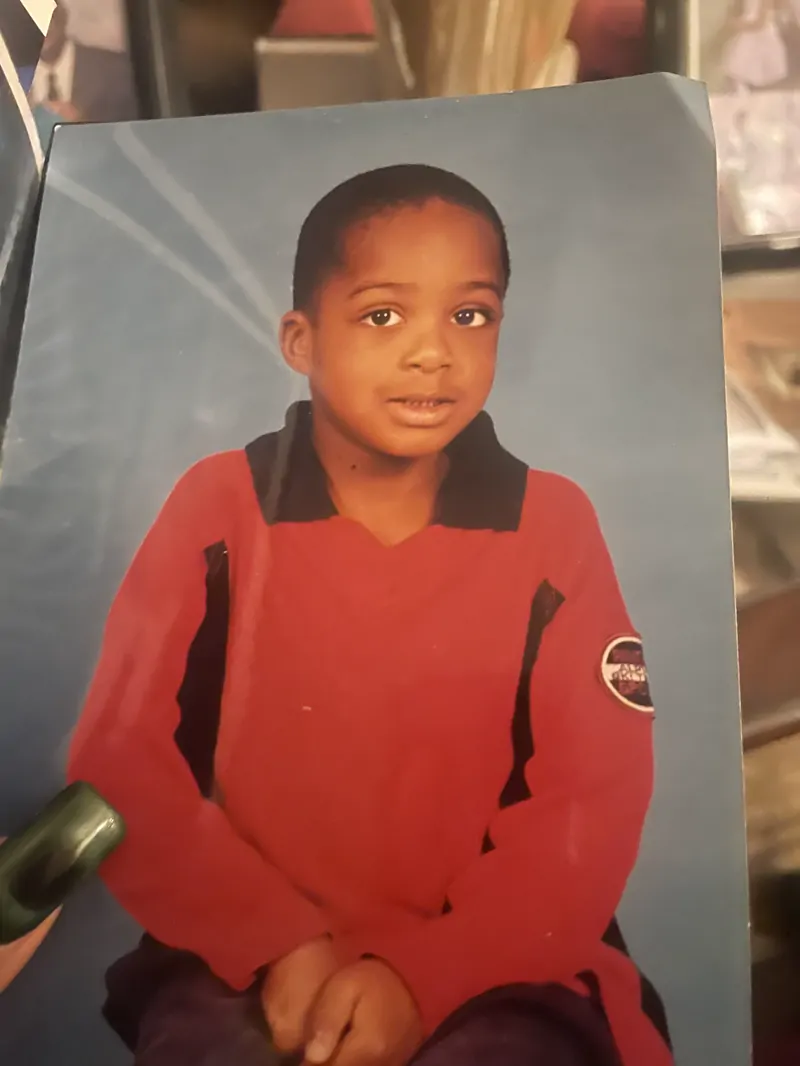
Создайте с помощью GPT Image 2.5 за три шага в Wizstar.
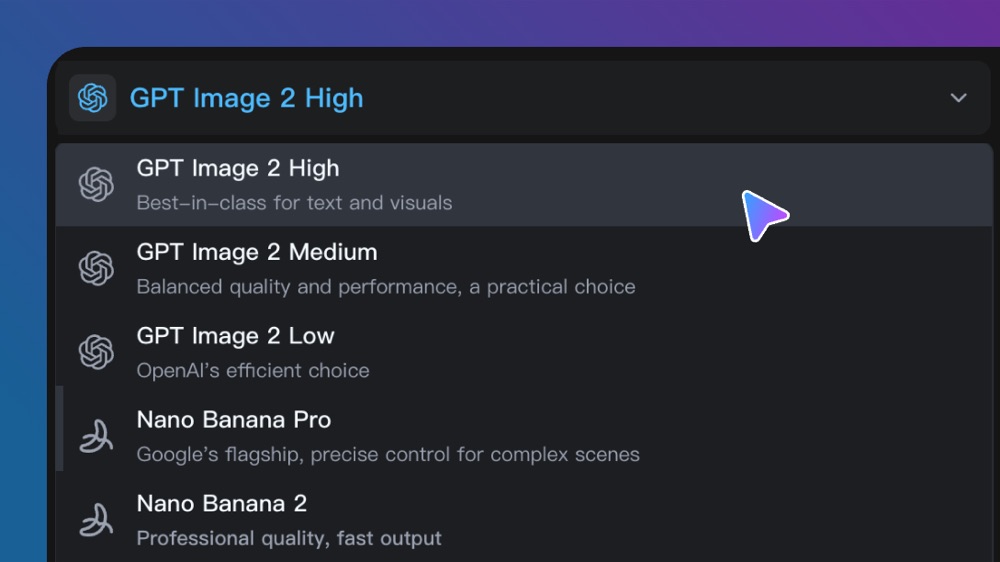
Откройте рабочую область генерации изображений и выберите GPT Image 2.5.
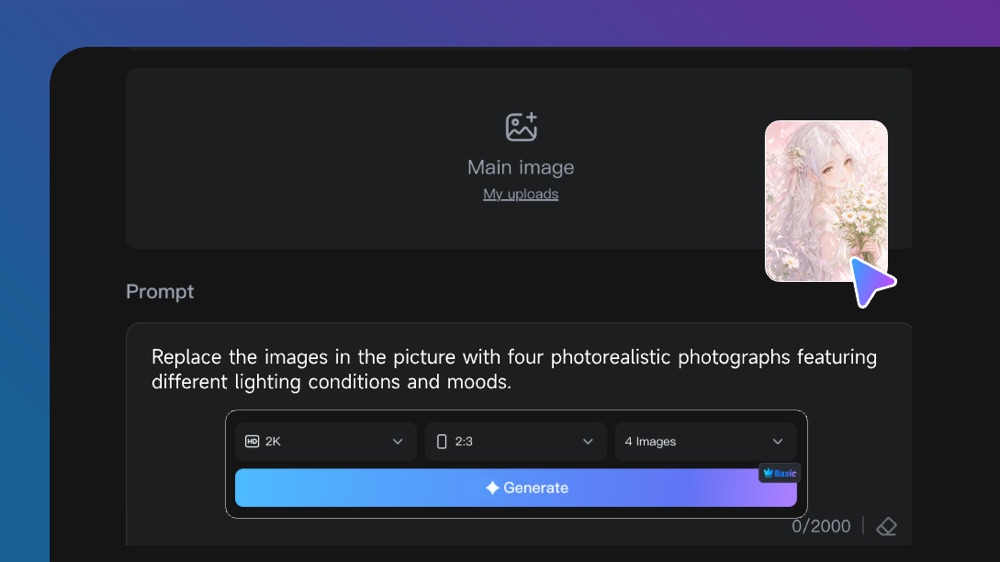
При необходимости загрузите референсное изображение, затем опишите объект, нужные изменения, композицию, стиль и формат результата.
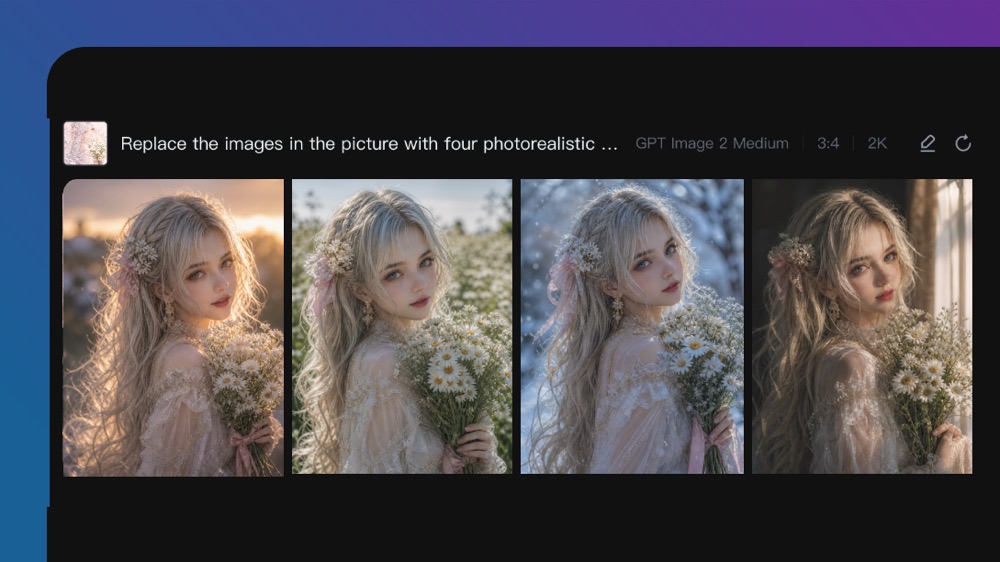
Выберите доступное качество, создайте изображение, посмотрите результат и внесите точечные правки.
Применяйте возможности GPT Image 2.5 к творческим задачам, которые нужно выполнить команде.
Создавайте аккуратные визуалы для постов, кампаний, запусков и быстрых креативных тестов.
Создать с помощью GPT Image 2.5Помещайте товар в новые сцены, при другом освещении и в других композициях, сохраняя узнаваемые форму и упаковку.
Создать с помощью GPT Image 2.5Разрабатывайте рекламные концепции, готовые к производству, с контролем композиции, типографики и стиля бренда.
Создать с помощью GPT Image 2.5Превращайте сырые идеи, эскизы, референсы и описания макета в готовые визуальные направления.
Создать с помощью GPT Image 2.5Вносите точечные изменения в фон, объект, человека или текст, не перерисовывая всё изображение.
Создать с помощью GPT Image 2.5Сравните доступные сценарии работы с моделями, прежде чем выбрать отправную точку.
| Модель | Тип | Лучше всего для | Основной ввод | |
|---|---|---|---|---|
| Wizstar R1 | Видео | Собственная модель Wizstar «Референс в видео» по самой низкой цене | Текст или референсное медиа | Открыть |
| Seedance 2.5 | Видео | Генерация видео на 30 секунд со звуком | Текст или референсное медиа | Открыть |
| MiniMax H3 | Видео | Мультимодальная генерация видео с синхронизированным звуком | Текст или референсное медиа | Открыть |
| Kling 4.0 | Видео | Видео на 30 секунд из 15 референсов | Текст или референсное медиа | Открыть |
| Kling 3.0 | Видео | Кинематографичное управление движением | Текст или референсное медиа | Открыть |
| Seedance 2.0 | Видео | Визуальное повествование из нескольких кадров | Текст или референсное медиа | Открыть |
| Seedance 1.5 | Видео | Отличная синхронизация звука и картинки | Текст или референсное медиа | Открыть |
| Veo 3.1 | Видео | Кинематографичное видео в 4K с богатой детализацией картинки и звука | Текст или референсное медиа | Открыть |
| Gemini Omni 1.1 Flash | Видео | Больше контроля и лучшая визуальная согласованность | Текст или референсное медиа | Открыть |
| Gemini Omni Flash | Видео | Высокая визуальная согласованность при разных типах входных данных | Текст или референсное медиа | Открыть |
| Sora 2 | Видео | Визуальное повествование по промпту | Текст или референсное медиа | Открыть |
| GPT Image 2 | Картинки | Генерация и редактирование изображений по промпту | Текст или референсное изображение | Открыть |
| GPT Image 2.5 Текущий | Картинки | Более чёткая генерация изображений с быстрым и точным редактированием | Текст или референсное изображение | |
| Nano Banana 2 | Картинки | Быстрая генерация изображений по тексту и редактирование по референсу | Текст или референсное изображение | Открыть |
| Seedream 5.0 | Картинки | Флагманская модель ByteDance для генерации в высоком качестве | Текст или референсное изображение | Открыть |
Посмотрите поля ввода и настройки результата GPT Image 2.5, которые показаны в исходном процессе.
Проверьте настройки, которые отображаются в генераторе, перед началом работы.
Эффективный уровень от OpenAI для быстрой генерации
Используйте эти шаблоны промптов GPT Image 2.5, чтобы явно задать творческое направление.
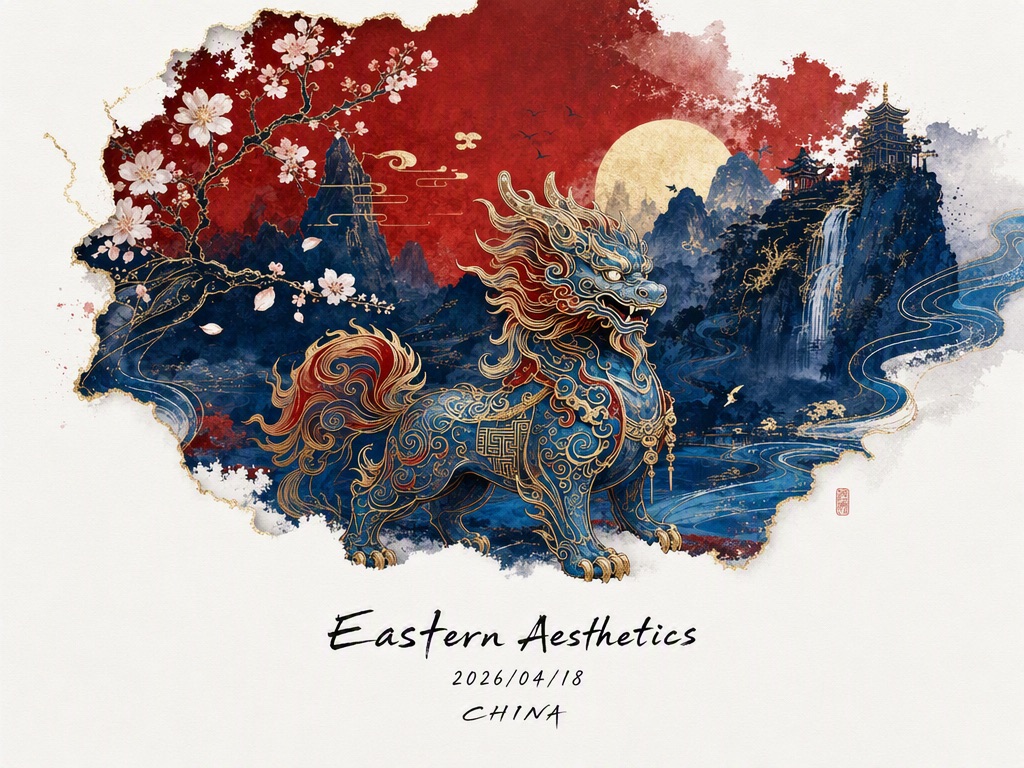 Сохраните референс
Используйте загруженное фото товара как основной референс. Форма товара, упаковка, расположение логотипа и текст на этикетке должны остаться без изменений. Замените только фон на студийную сцену с мягким светом.
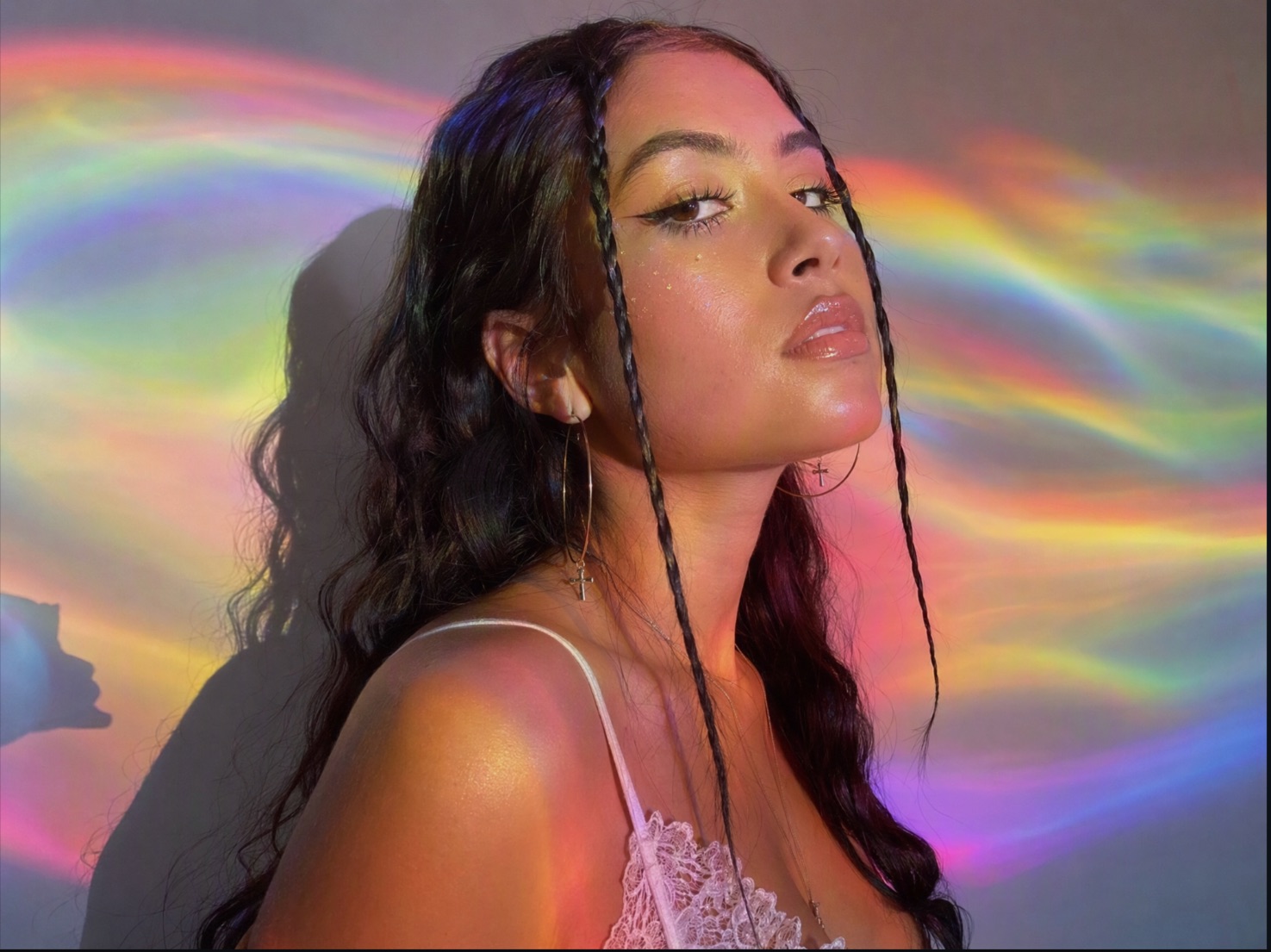 Внесите точечную правку
Уберите объект слева на изображении. Главный объект, ракурс камеры, свет, тени, цвета и композиция должны остаться без изменений.
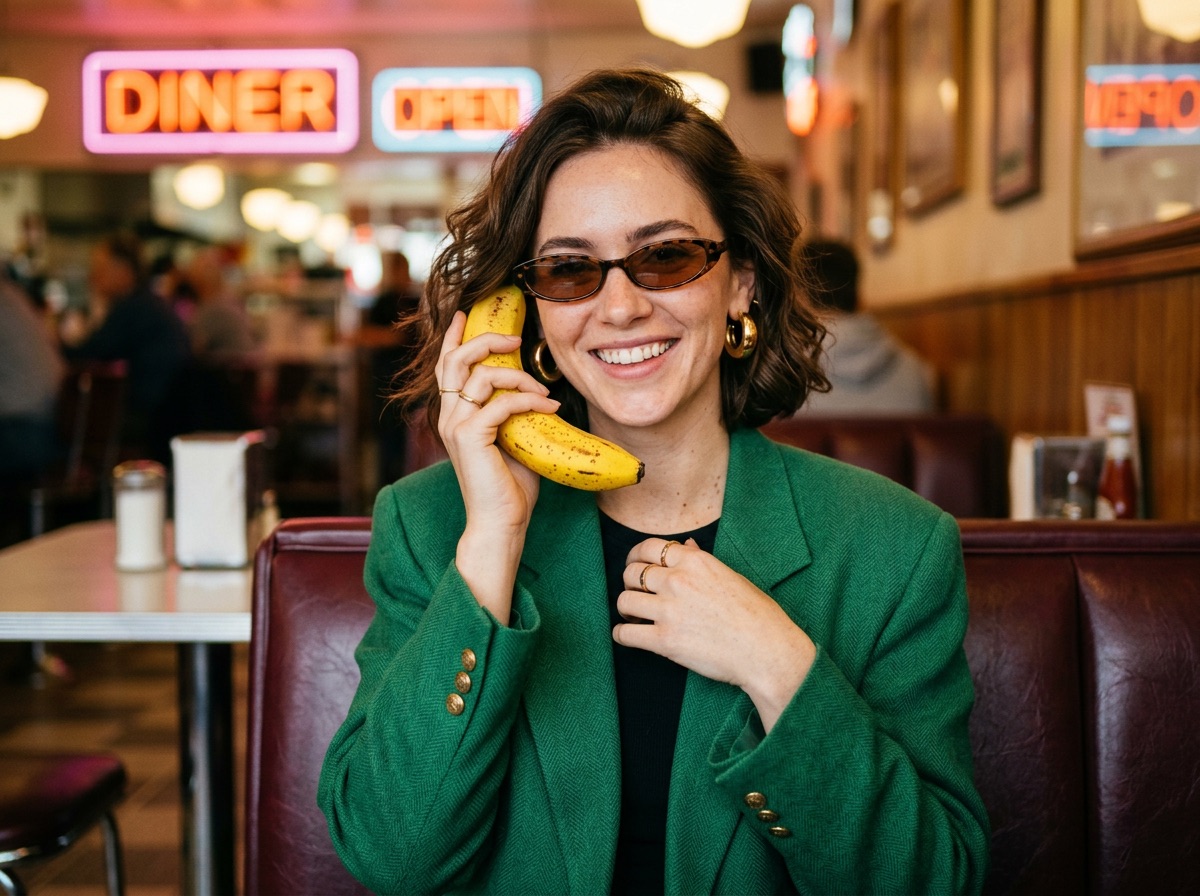 Сохраняйте одинаковый образ
Используйте человека с референсного изображения как образец внешности. Создайте три журнальных портрета в разных локациях, сохранив черты лица, пропорции, причёску и детали одежды.
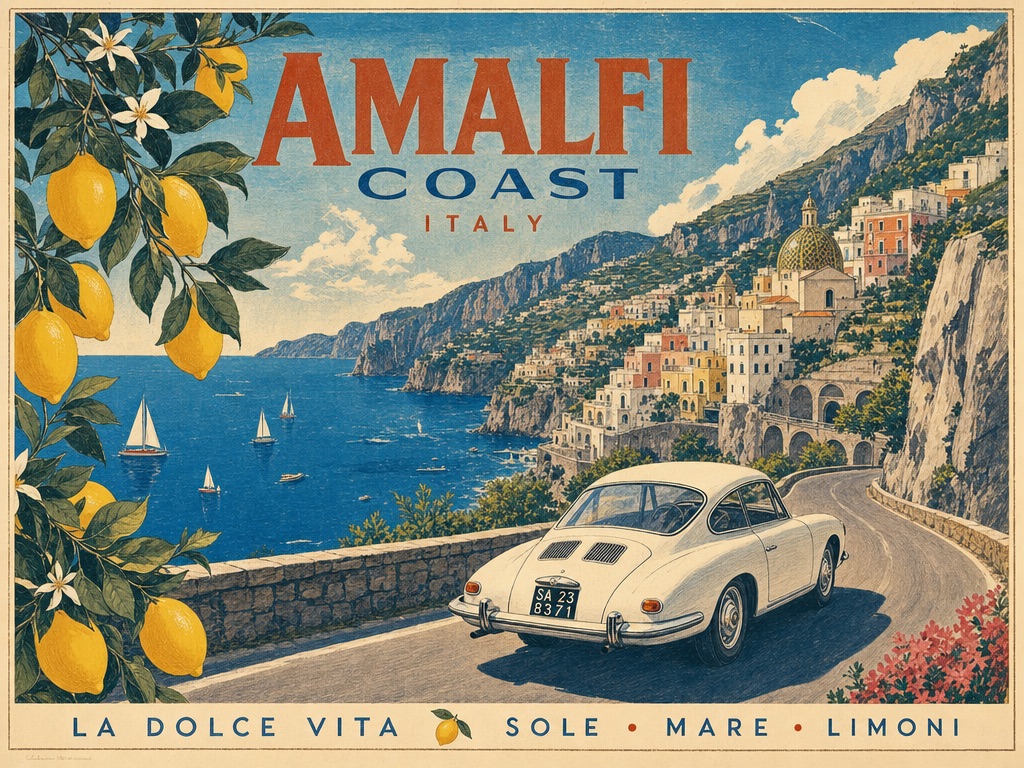 Создавайте под нужную площадку
Создайте вертикальный визуал 9:16 для кампании и поста в мобильных соцсетях. Разместите товар в нижних двух третях кадра и оставьте свободное место сверху под короткий заголовок.
Практические способы, как GPT Image 2.5 вписывается в творческое планирование и проверку.
Создавайте более чёткие визуалы, сохраняя узнаваемость объектов с референса и важных деталей.
Для задачи выберите быстрый сценарий Flare или сценарий Sunburst с более точным контролем.
Вносите точечные правки в несколько шагов, не перерисовывая всё изображение.
Ответы на частые вопросы об использовании GPT Image 2.5 в Wizstar.
GPT Image 2.5 — последняя модель OpenAI для генерации и редактирования изображений. В Wizstar она создаёт визуалы по текстовым промптам, редактирует референс-изображения, сохраняет важные объекты и доводит отдельные части картинки за несколько итераций.
GPT Image 2.5 Flare оптимизирован для скорости и массовой ежедневной генерации, а GPT Image 2.5 Sunburst рассчитан на более высокое качество и точное редактирование. Flare лучше, когда важна задержка, Sunburst — когда важнее контроль над картинкой.
Да. Загрузите референс-изображение и опишите нужное изменение. Можно добавить, убрать, заменить или изменить стиль конкретного элемента, а GPT Image 2.5 сохранит объект, композицию, свет и другие согласованные детали.
GPT Image 2.5 надёжнее сохраняет узнаваемые объекты и характерные детали с референс-изображений. Для лучшего результата укажите, какие черты должны остаться без изменений, и задайте референсу понятную роль в промпте.
В официальной документации API перечислены настройки качества Auto, Low, Medium, High, XHigh и Max для GPT Image 2.5. Набор опций в Wizstar зависит от текущего workflow генерации и настроек модели.
Официальный API поддерживает Auto и произвольные разрешения, включая квадратные, альбомные, портретные и форматы размером 4K. Доступные настройки разрешения в Wizstar могут отличаться в зависимости от текущей конфигурации инструмента.
GPT Image 2.5 не гарантированно бесплатен и без лимитов. Доступные кредиты и стоимость генерации могут меняться в зависимости от текущей модели Wizstar, качества, разрешения и настроек вывода, поэтому проверьте генератор изображений перед отправкой.
Начните с текстового промпта или референсного изображения, затем задайте композицию и формат результата.