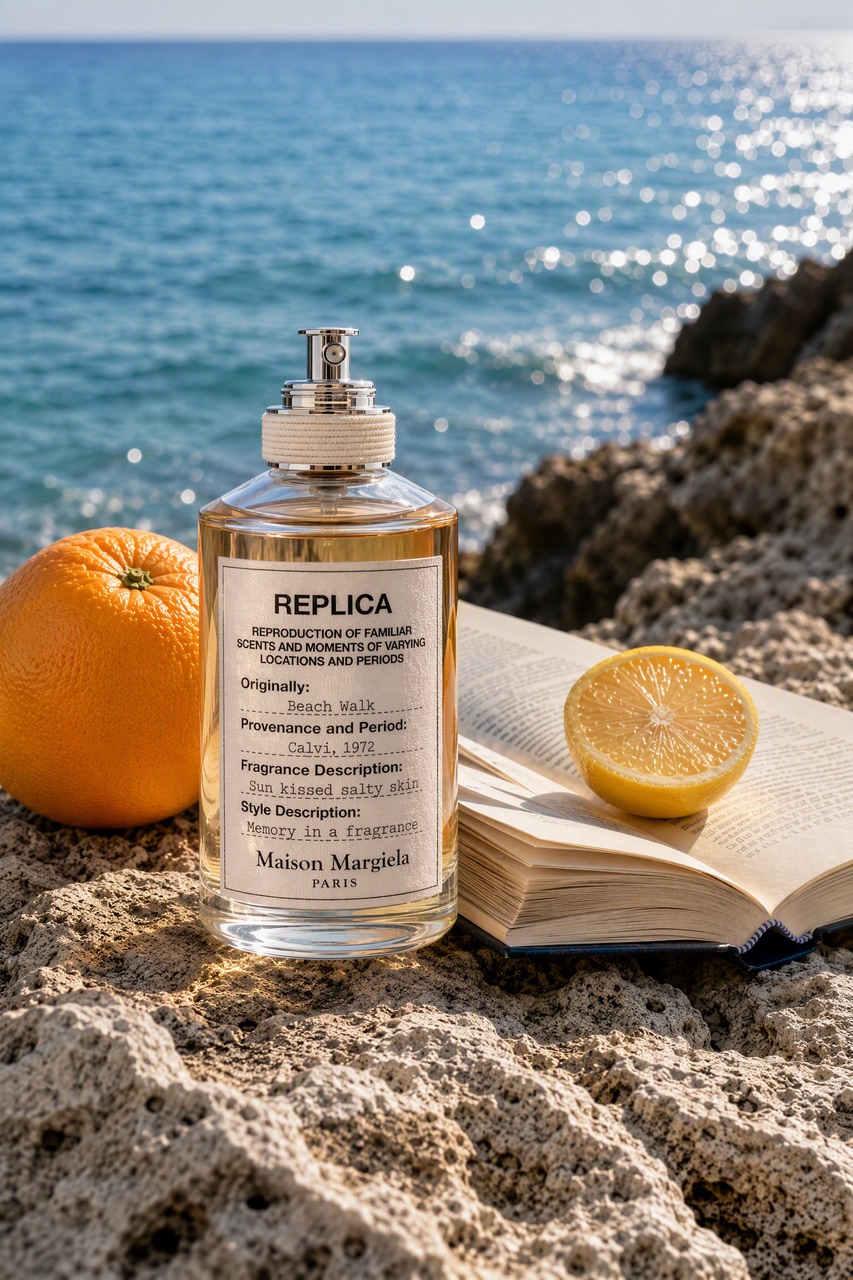
GPT IMAGE 2.5 · Bild
Filmisches Porträt
GPT Image 2.5 Beispiel · Prompt zu Bild
Erstellen Sie GPT Image 2.5 Visuals in Wizstar aus Text oder Referenzbildern, mit schärferen Details, präziser Bearbeitung und den schnellen Flare- oder den besonders steuerbaren Sunburst-Modi.
Sehen Sie, wie GPT Image 2.5 echte kreative Briefings und Ausgabeformate unterstützt.
GPT Image 2.5 Beispiel · Prompt zu Bild
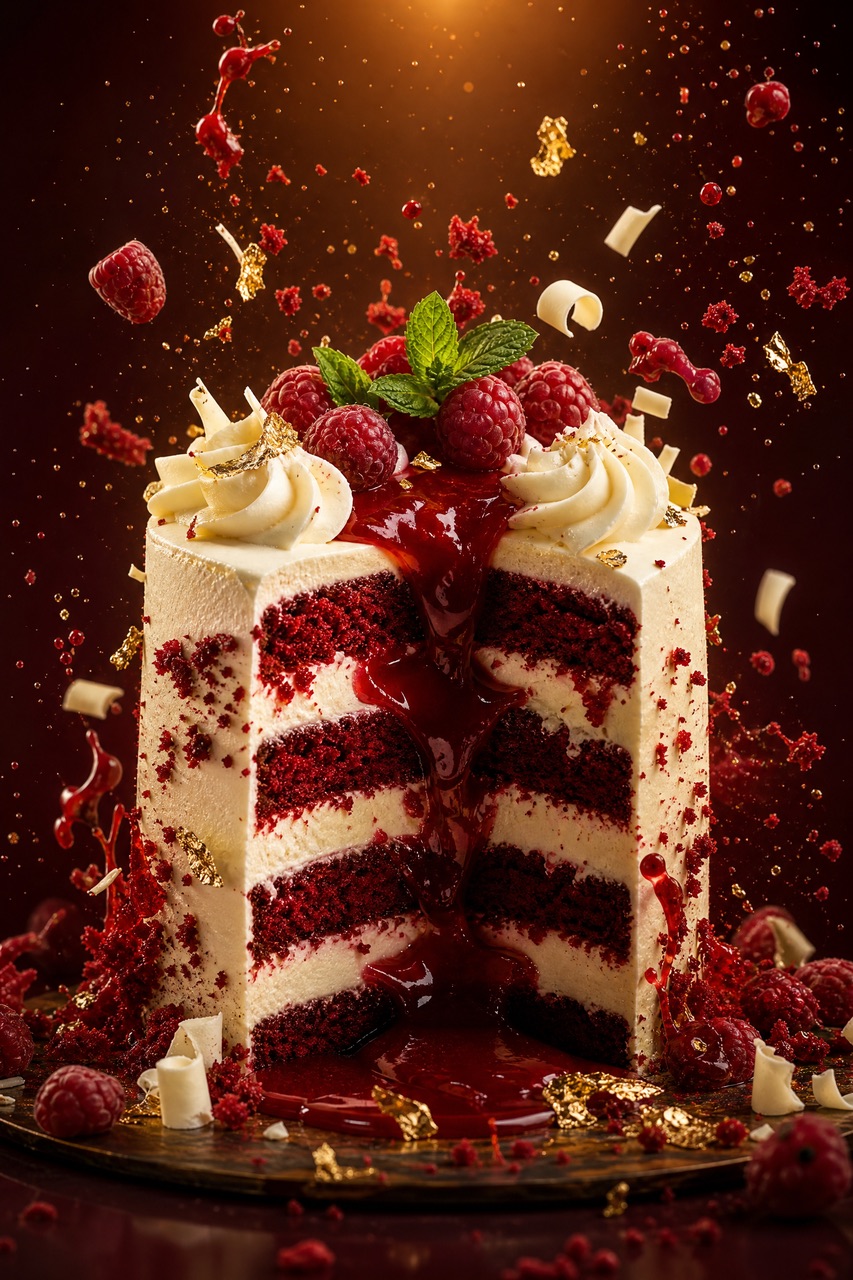
GPT Image 2.5 Beispiel · Produktmotiv
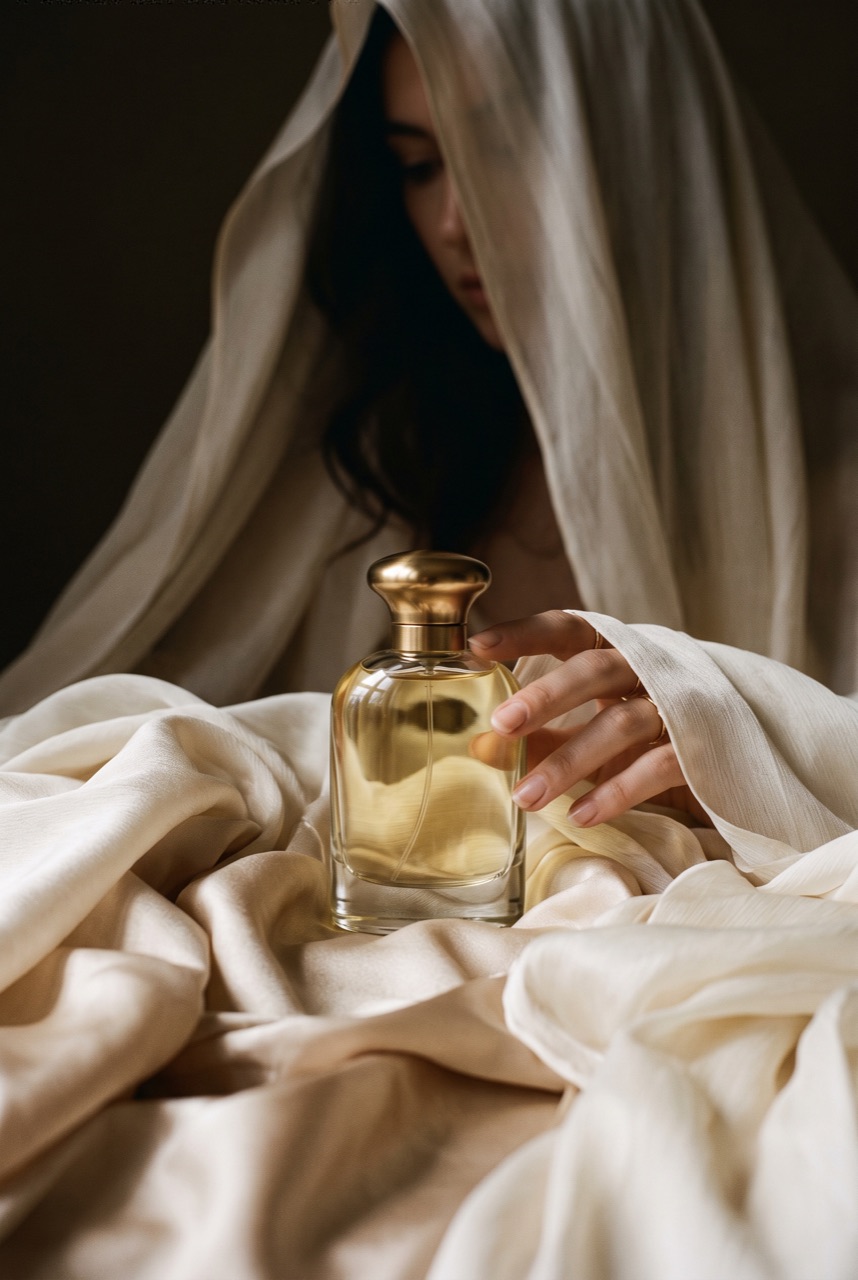
GPT Image 2.5 Beispiel · Präzise Komposition
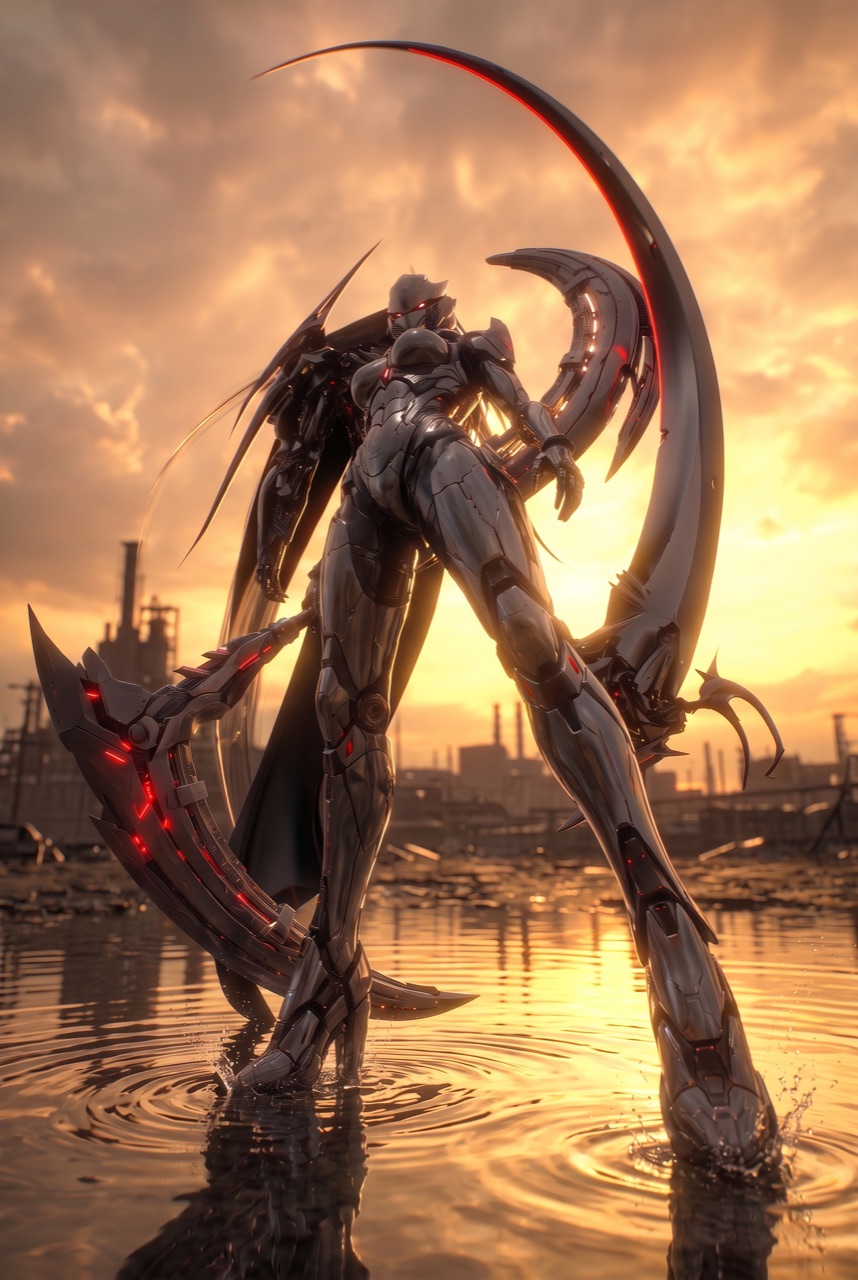
GPT Image 2.5 Beispiel · Kreative Richtung
Erstellen Sie GPT Image 2.5 Visuals in Wizstar aus Text oder Referenzbildern, mit schärferen Details, präziser Bearbeitung und den schnellen Flare- oder den besonders steuerbaren Sunburst-Modi.
GPT Image 2.5 ist die neueste Modellfamilie von OpenAI für Bilderzeugung und Bildbearbeitung. In Wizstar können Creator Text-Prompts und Referenzbilder in hochwertige Visuals verwandeln, einzelne Elemente über mehrere Bearbeitungen verfeinern und bei Bedarf den schnelleren Flare-Workflow oder den steuerbareren Sunburst-Workflow nutzen.
GPT Image 2.5 wird von OpenAI entwickelt. Wizstar stellt den Erstellungs-Workflow bereit, der auf dieser Seite beschrieben wird.
Entdecken Sie die wichtigsten Funktionen von GPT Image 2.5, die im aktuellen Wizstar-Workflow verfügbar sind.
Nutzen Sie GPT Image 2.5 Flare für die Erstellung großer Bildmengen, Social-Content, Produkterlebnisse und schnelles kreatives Testen.
Nutzen Sie GPT Image 2.5 Sunburst, wenn eine Bearbeitung Motiv, Komposition, Markenlook und umgebende Details erhalten muss.
Lenken Sie das Ergebnis mit Referenzfotos und bewahren Sie erkennbare Motive, charakteristische Merkmale, Licht und Texturen.
Ein Bild in mehreren Bearbeitungen weiterentwickeln und dabei frühere Änderungen sowie wichtige visuelle Details stabiler halten.
Wählen Sie die Qualitätsstufe und die Ausgabemaße, die zum Ziel passen, von schnellen Entwürfen bis zu hochwertigen Kampagnen-Assets.
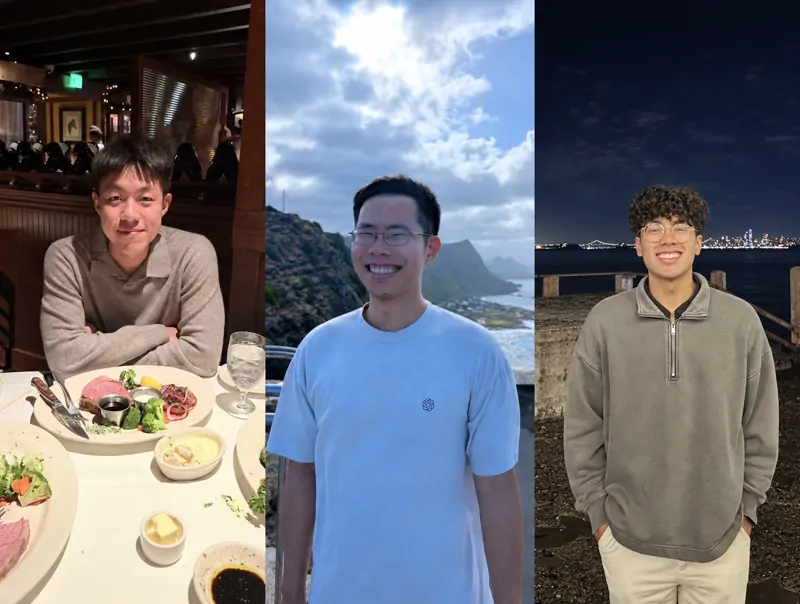
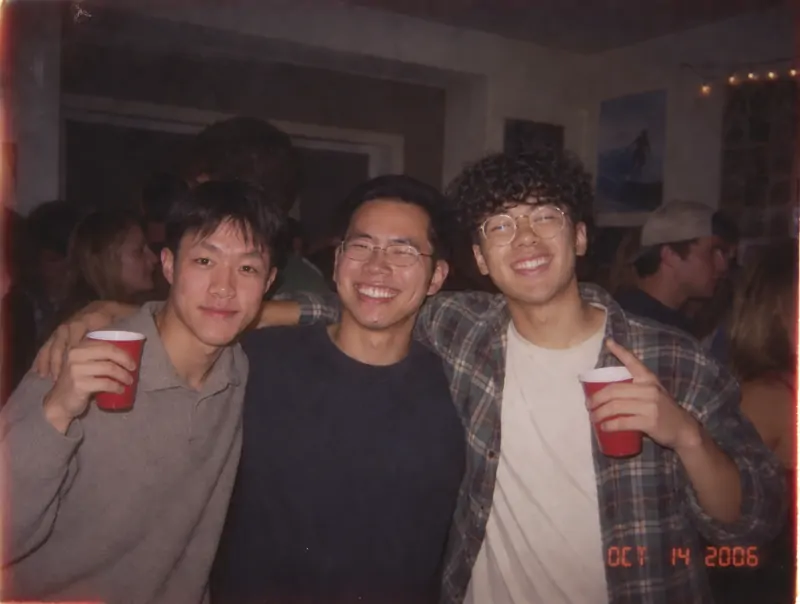
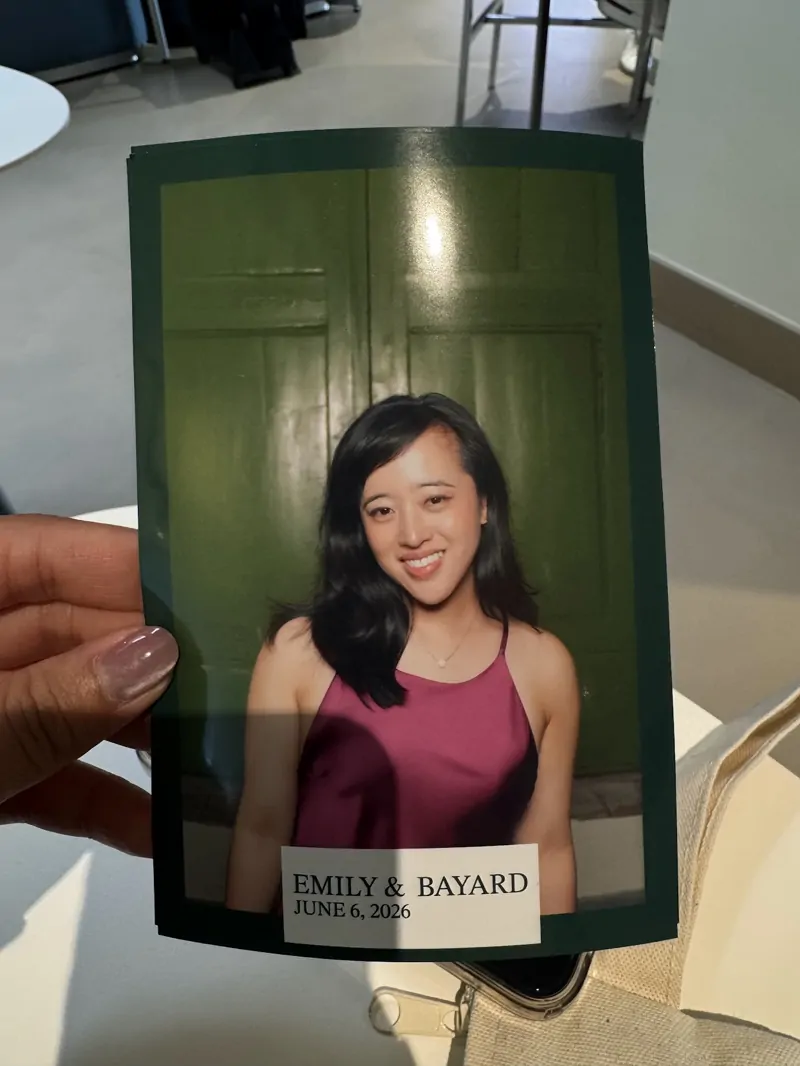
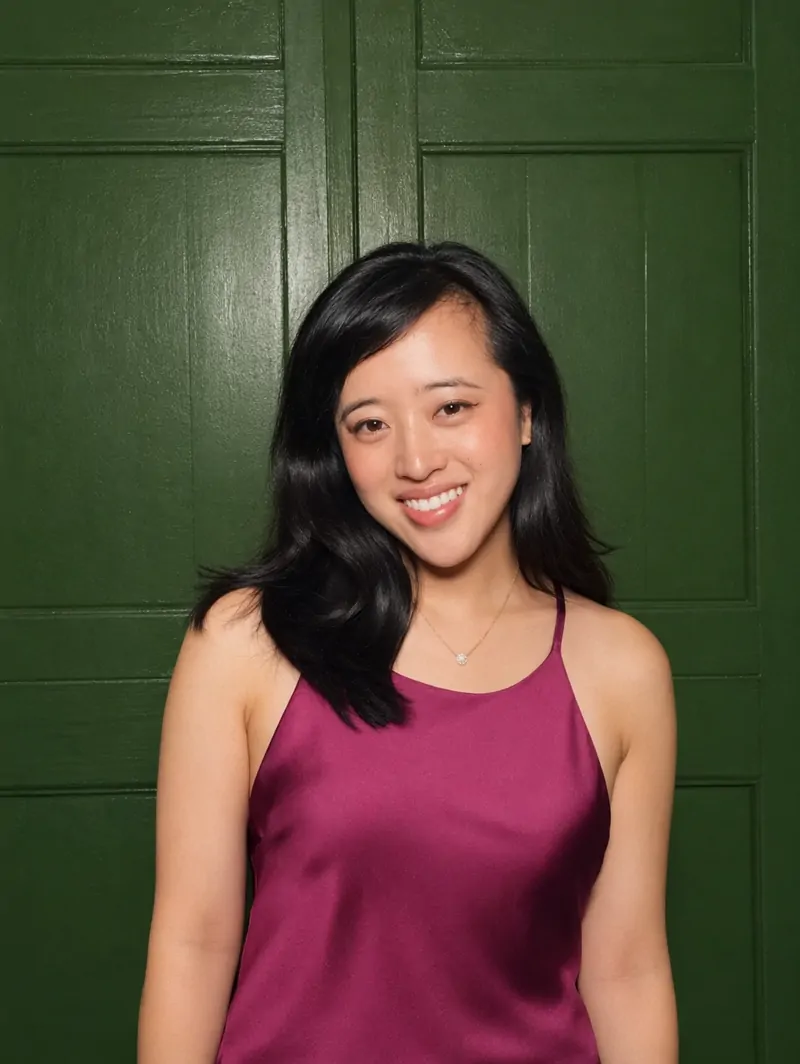
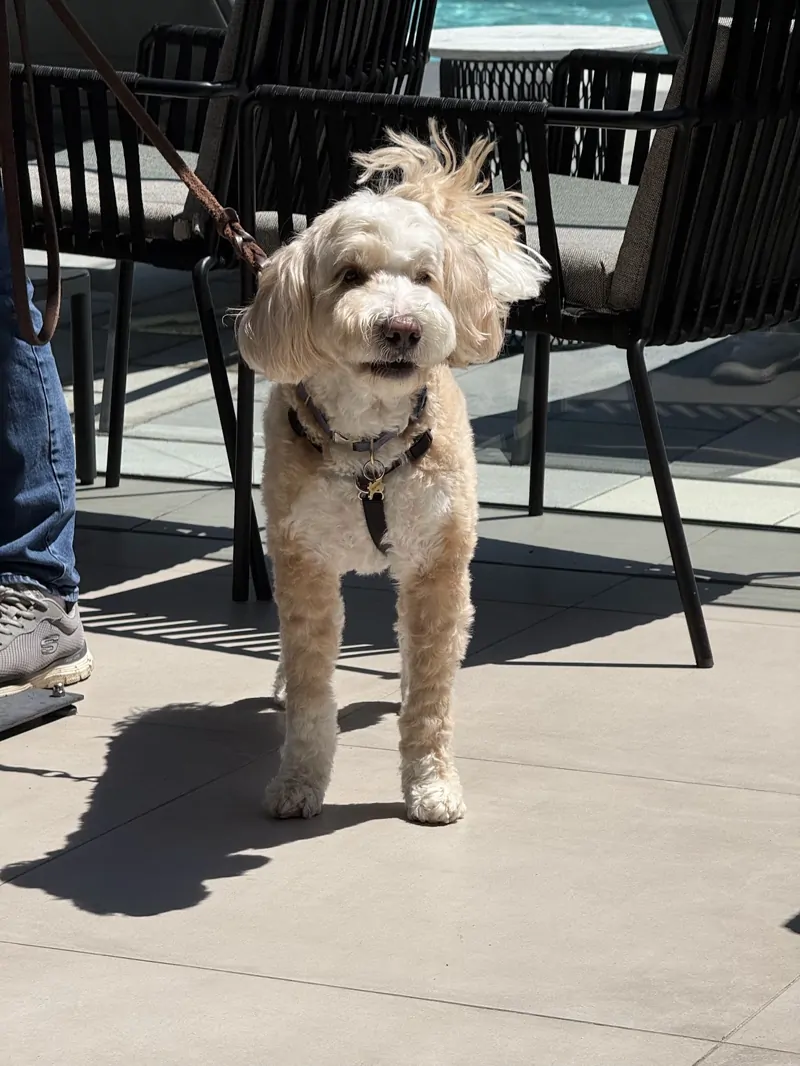
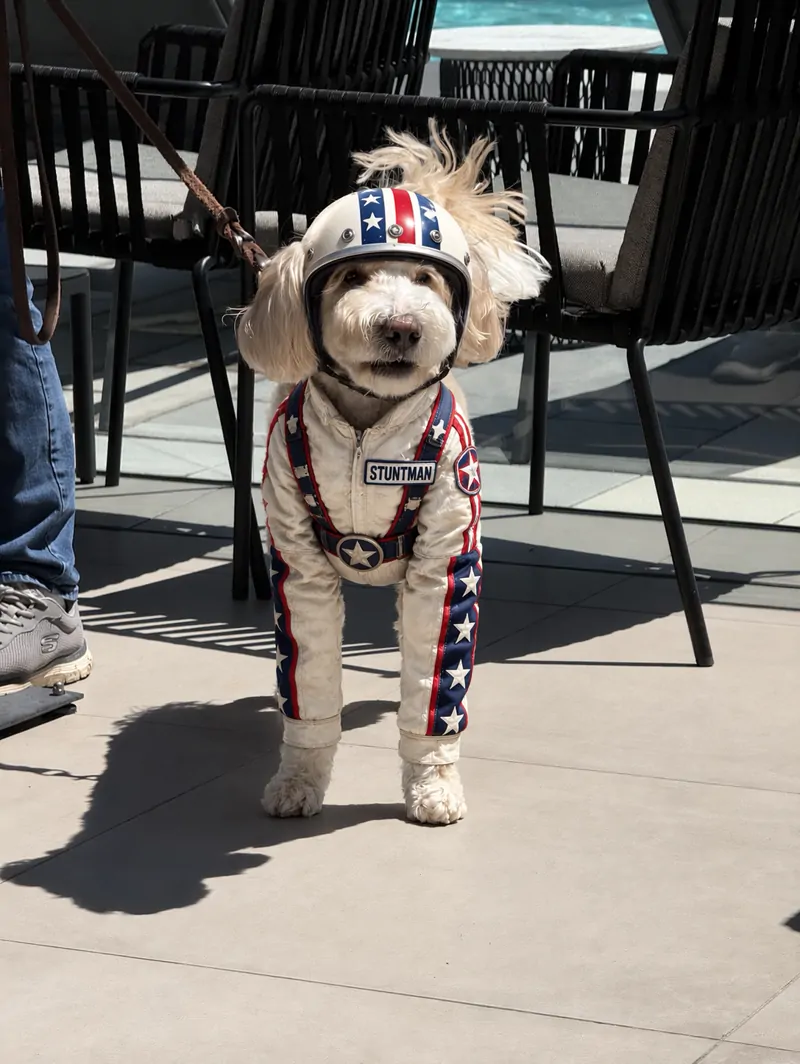
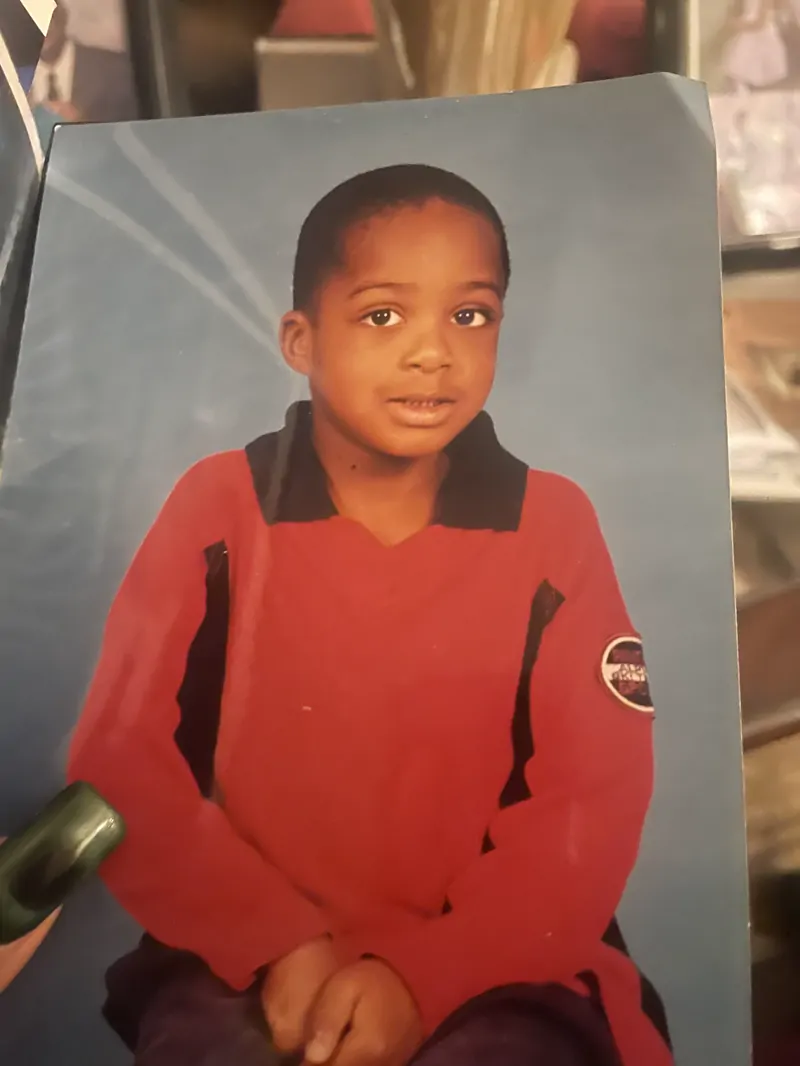
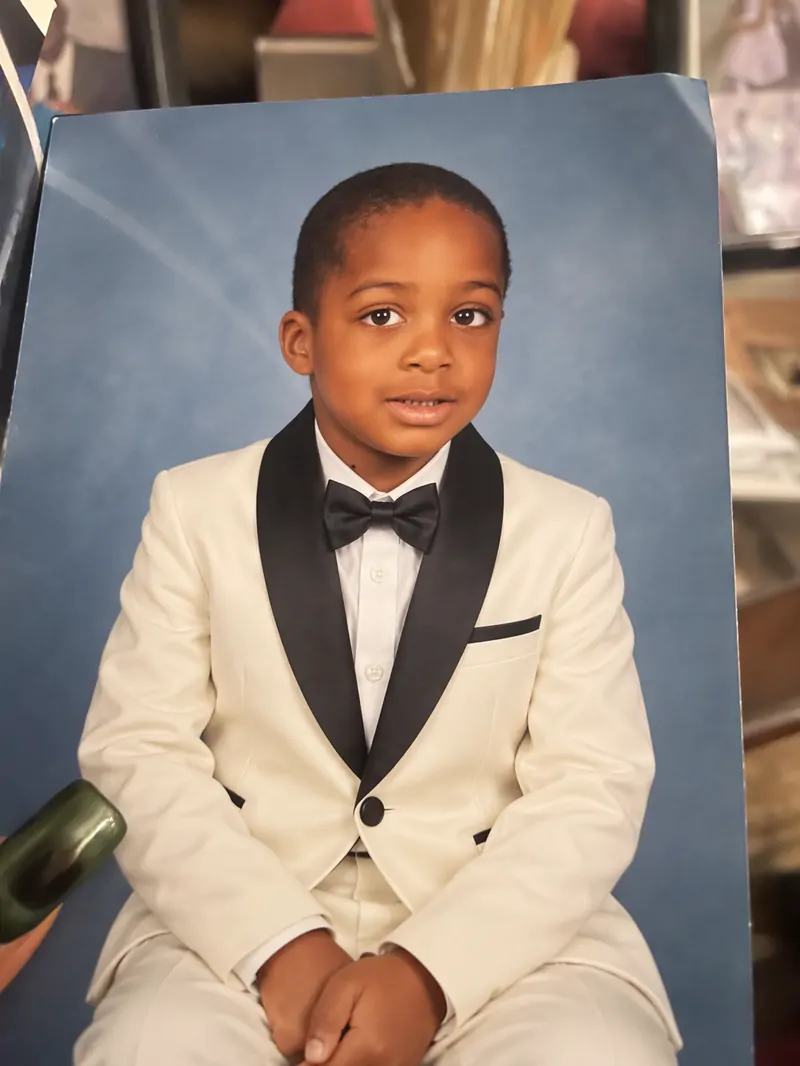
Erstellen Sie mit GPT Image 2.5 in drei Schritten auf Wizstar.
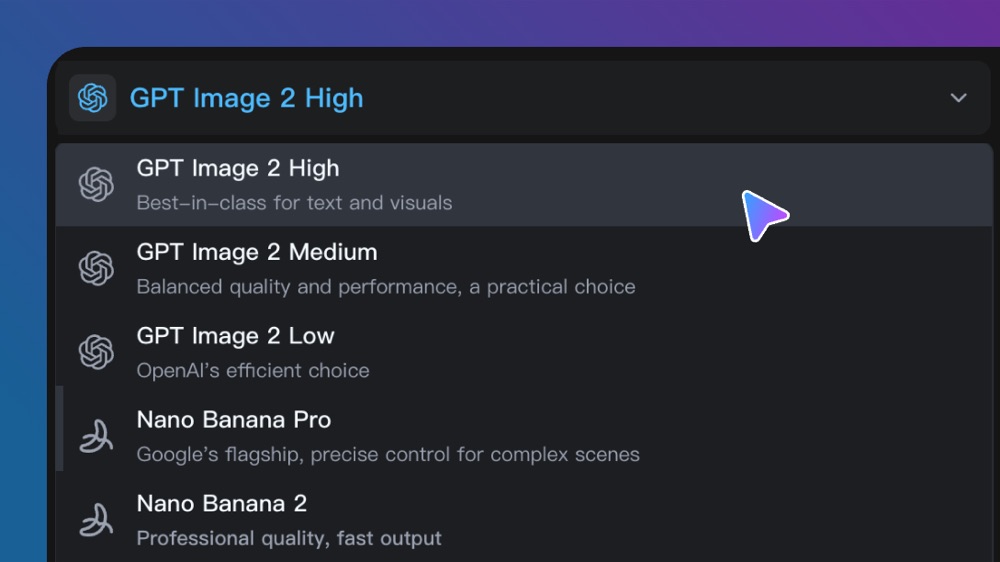
Öffnen Sie den Bildgenerierungs-Workspace und wählen Sie GPT Image 2.5 aus.
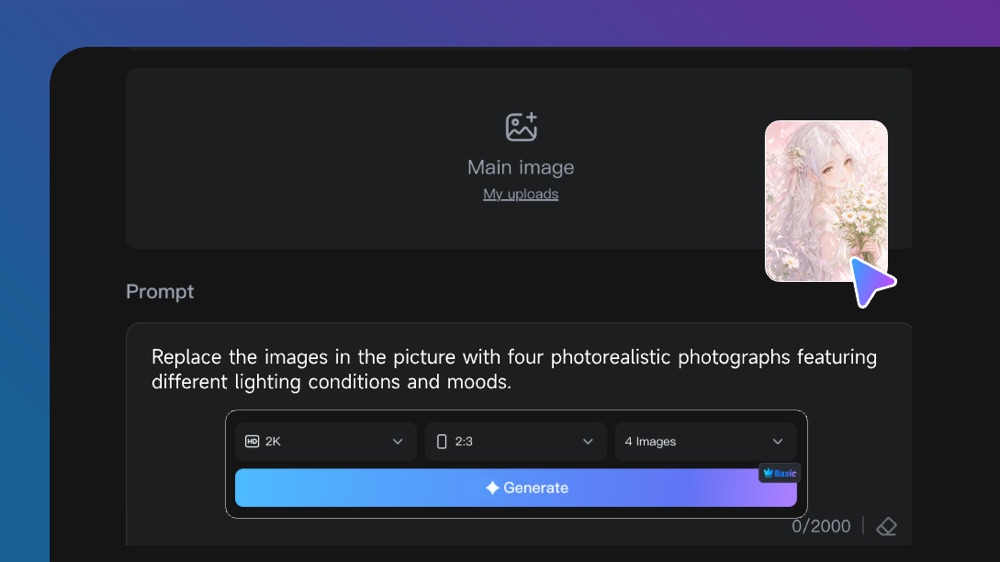
Laden Sie bei Bedarf ein Referenzbild hoch und beschreiben Sie dann Motiv, gewünschte Änderungen, Komposition, Stil und Ausgabeformat.
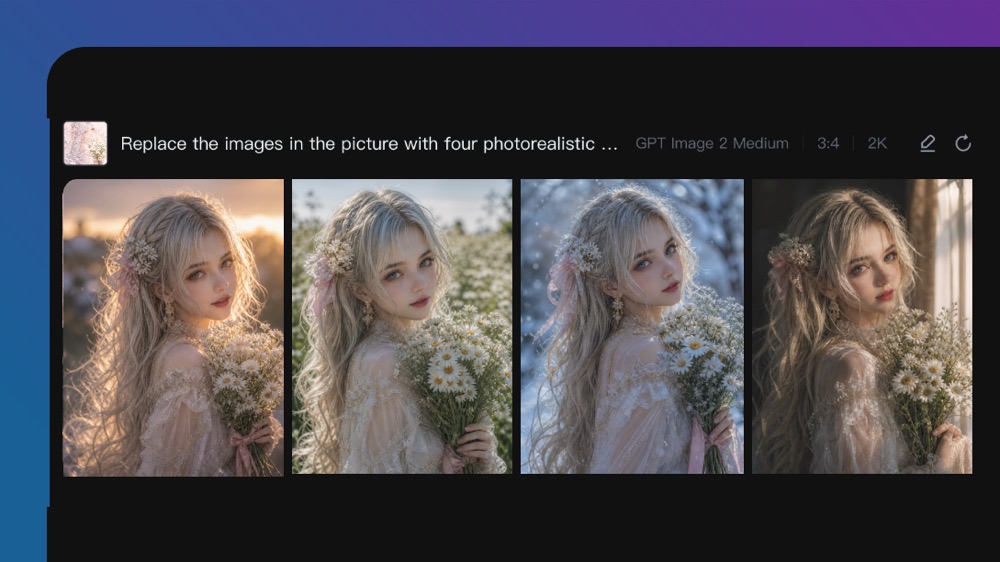
Wählen Sie die verfügbare Qualitätsstufe, generieren Sie das Bild, prüfen Sie das Ergebnis und nehmen Sie gezielte Nachbesserungen vor.
Verbinden Sie die Funktionen von GPT Image 2.5 mit den kreativen Aufgaben, die Teams erledigen müssen.
Erstellen Sie ansprechende Visuals für Posts, Kampagnen, Neuheiten und schnelles kreatives Testen.
Erstellen Sie mit GPT Image 2.5Platzieren Sie ein Produkt in neuen Szenen, mit anderem Licht und anderer Komposition, während Form und Verpackung erkennbar bleiben.
Erstellen Sie mit GPT Image 2.5Entwickeln Sie produktionsreife Werbekonzepte mit kontrollierter Komposition, Typografie und Markenrichtung.
Erstellen Sie mit GPT Image 2.5Verwandeln Sie grobe Ideen, Skizzen, Referenzen und Layoutbeschreibungen in nutzbare visuelle Richtungen.
Erstellen Sie mit GPT Image 2.5Nehmen Sie gezielte Änderungen an Hintergrund, Objekt, Person oder Textpassage vor, ohne das ganze Bild neu zu gestalten.
Erstellen Sie mit GPT Image 2.5Vergleichen Sie die verfügbaren Modell-Workflows, bevor Sie einen Startpunkt wählen.
| Modell | Typ | Ideal für | Haupteingabe | |
|---|---|---|---|---|
| Wizstar R1 | Video | Das eigene Referenz-zu-Video-Modell von Wizstar zum günstigsten Preis | Text oder Referenzmedien | Ansehen |
| Seedance 2.5 | Video | 30-Sekunden-Videos mit Audio | Text oder Referenzmedien | Ansehen |
| MiniMax H3 | Video | Multimodale Videoerstellung mit synchronisiertem Ton | Text oder Referenzmedien | Ansehen |
| Kling 4.0 | Video | 30-Sekunden-Video aus 15 Referenzen | Text oder Referenzmedien | Ansehen |
| Kling 3.0 | Video | Kinematische Bewegungssteuerung | Text oder Referenzmedien | Ansehen |
| Seedance 2.0 | Video | Visuelles Erzählen in mehreren Einstellungen | Text oder Referenzmedien | Ansehen |
| Seedance 1.5 | Video | Hervorragende audiovisuelle Synchronisation | Text oder Referenzmedien | Ansehen |
| Veo 3.1 | Video | Filmisches 4K-Video mit reichen audiovisuellen Details | Text oder Referenzmedien | Ansehen |
| Gemini Omni 1.1 Flash | Video | Mehr Kontrolle und verbesserte visuelle Konsistenz | Text oder Referenzmedien | Ansehen |
| Gemini Omni Flash | Video | Starke visuelle Konsistenz über multimodale Eingaben hinweg | Text oder Referenzmedien | Ansehen |
| Sora 2 | Video | Promptgesteuertes visuelles Erzählen | Text oder Referenzmedien | Ansehen |
| GPT Image 2 | Bild | Prompt-gesteuerte Bilderzeugung und Bildbearbeitung | Text oder Referenzbild | Ansehen |
| GPT Image 2.5 Aktiv | Bild | Schärfere Bilderzeugung mit schnellerer, präziserer Bearbeitung | Text oder Referenzbild | |
| Nano Banana 2 | Bild | Schnelle Text-zu-Bild-Erstellung und Referenzbearbeitung | Text oder Referenzbild | Ansehen |
| Seedream 5.0 | Bild | ByteDance-Flaggschiff für originalgetreue Generierung | Text oder Referenzbild | Ansehen |
Prüfen Sie die Eingaben und Ausgabeeinstellungen von GPT Image 2.5, wie sie im Quell-Workflow dargestellt sind.
Prüfen Sie die im Generator angezeigten Einstellungen, bevor Sie mit der Produktion beginnen.
Die effiziente Stufe von OpenAI für schnelle Erstellung
Nutzen Sie diese Prompt-Muster für GPT Image 2.5, um die kreative Richtung klar festzulegen.
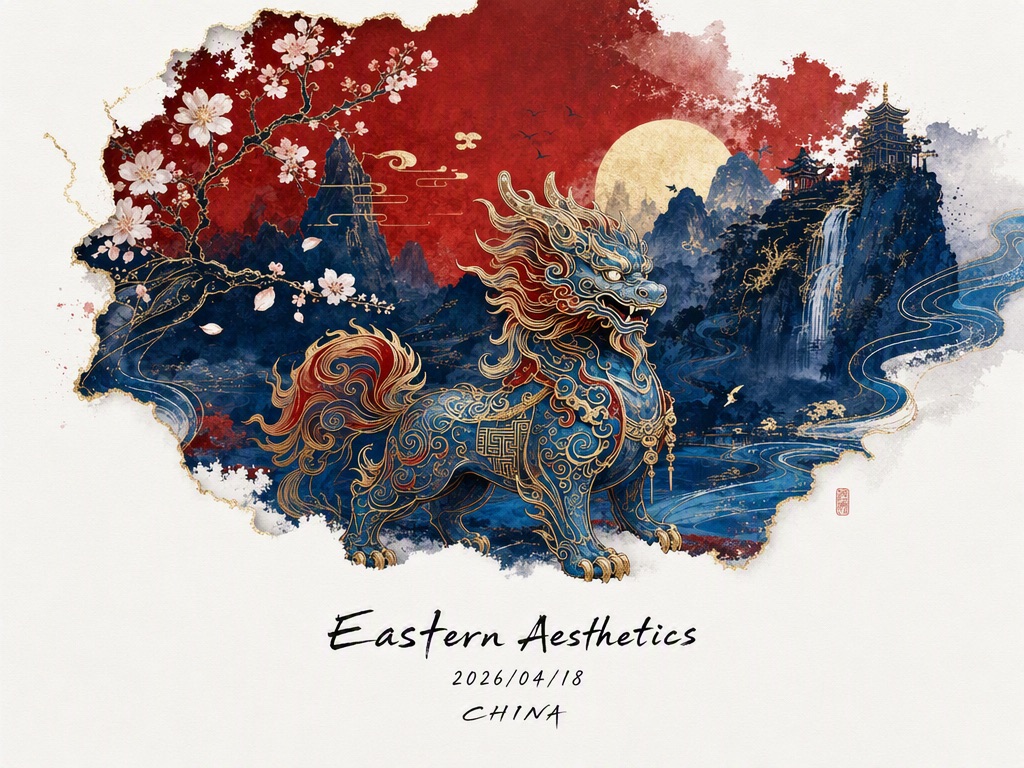 Referenz bewahren
Verwenden Sie das hochgeladene Produktfoto als Hauptreferenz. Form, Verpackung, Logo-Platzierung und Etikettentext bleiben unverändert. Ersetzen Sie nur den Hintergrund durch eine weich beleuchtete Studioszene.
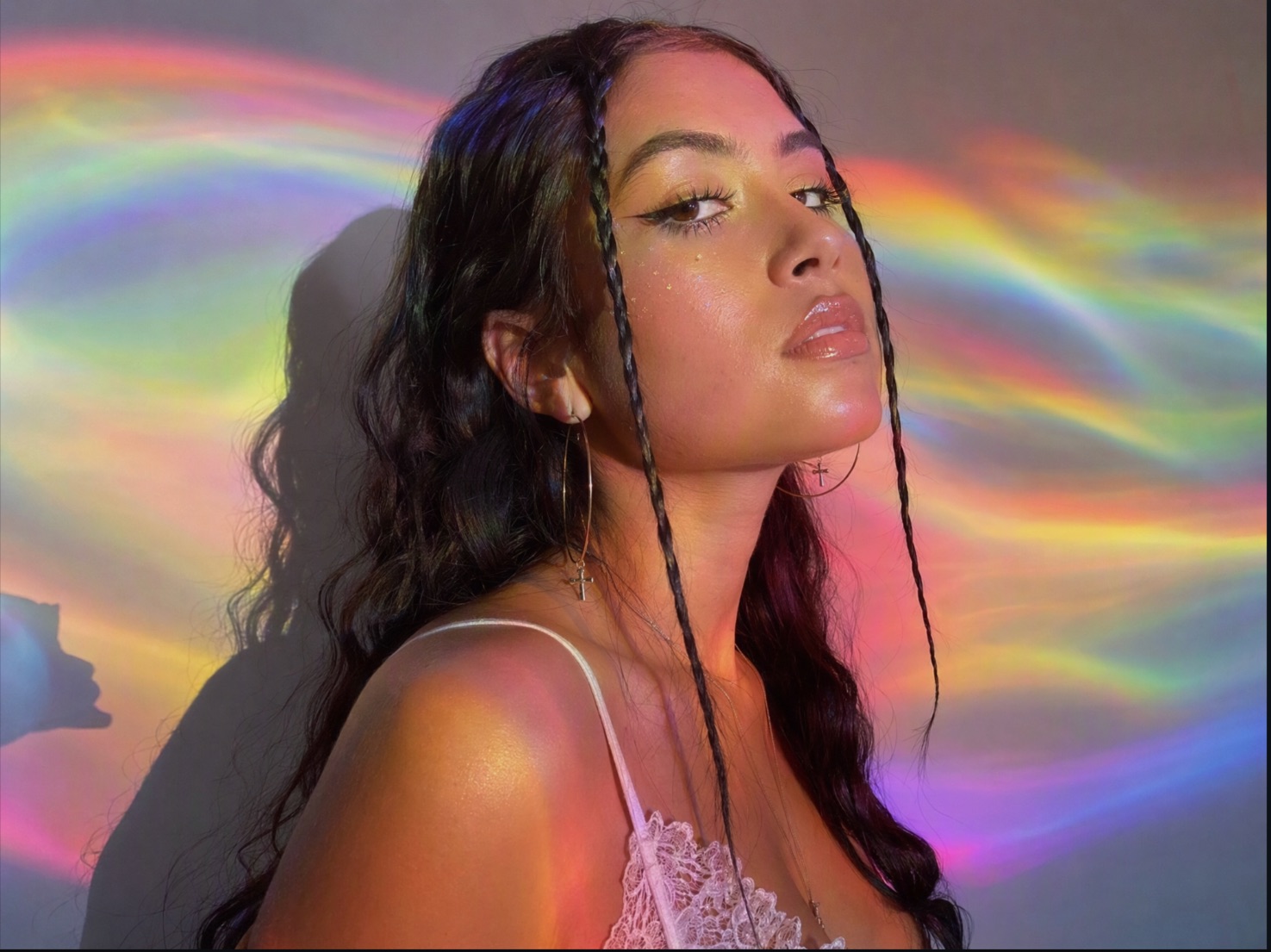 Eine gezielte Änderung vornehmen
Entfernen Sie das Objekt auf der linken Seite des Bildes. Motiv, Kamerawinkel, Licht, Schatten, Farben und Komposition bleiben unverändert.
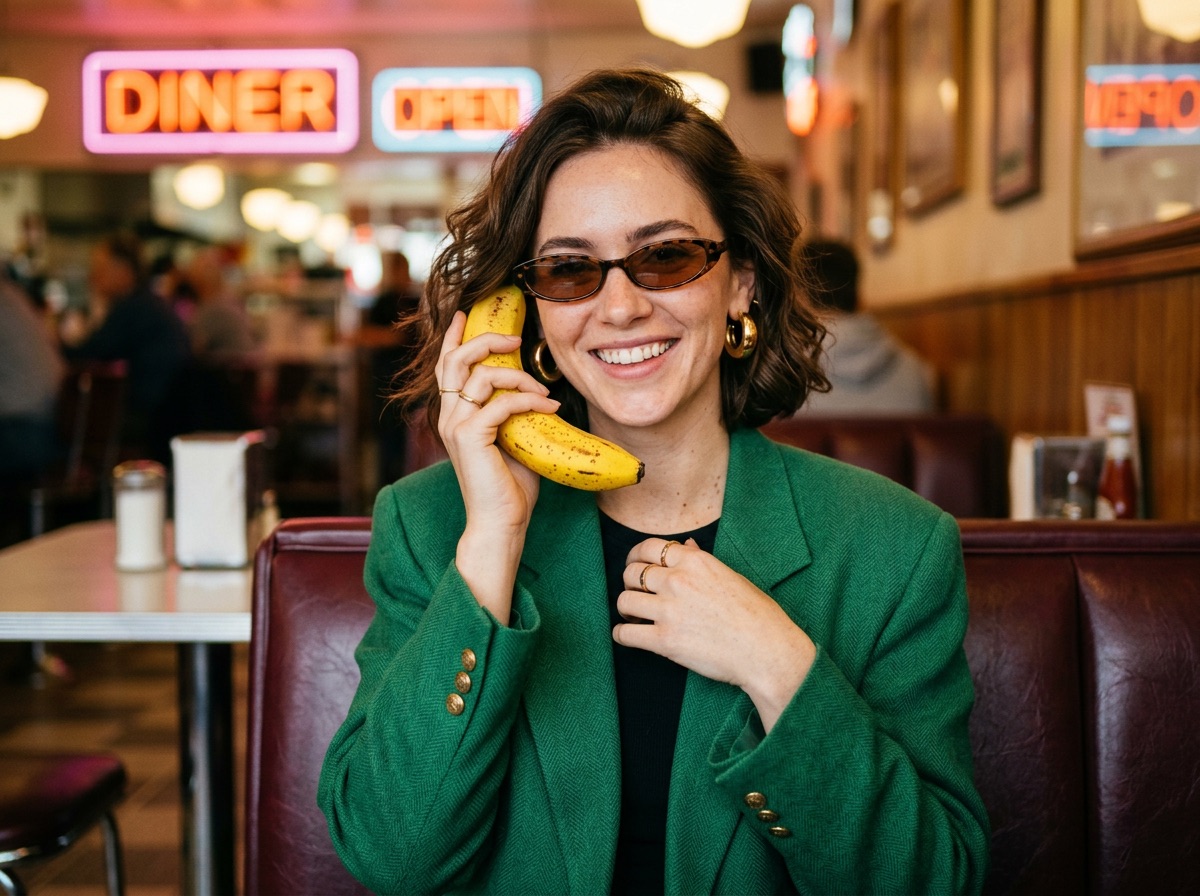 Motiv konsistent halten
Verwenden Sie die Person im Referenzbild als Identitätsreferenz. Erstellen Sie drei Editorial-Porträts an verschiedenen Orten und bewahren Sie Gesichtszüge, Proportionen, Frisur und Kleidungsdetails.
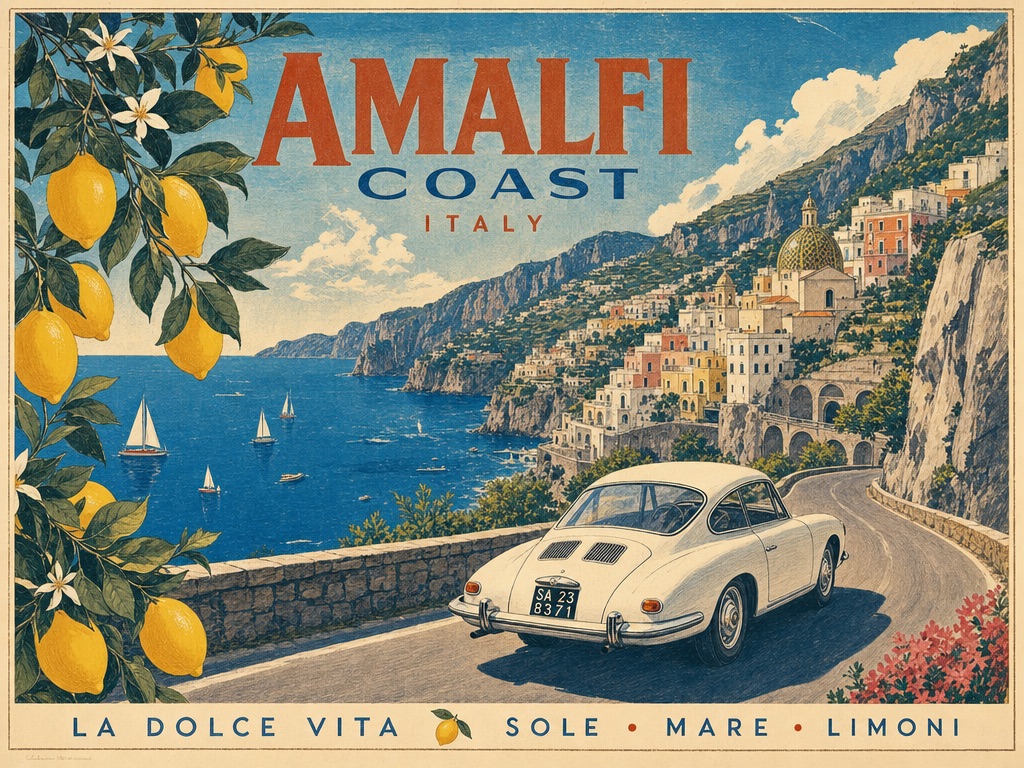 Auf das Ziel abstimmen
Erstellen Sie ein vertikales 9:16-Kampagnenmotiv für einen Social-Media-Post auf dem Handy. Platzieren Sie das Produkt im unteren Zweidrittel und lassen Sie oben Platz für eine kurze Überschrift.
Praktische Einsatzmöglichkeiten von GPT Image 2.5 in Kreativplanung und Prüfung.
Erstellen Sie schärfere Visuals, während Referenzmotive und wichtige Details erkennbar bleiben.
Wählen Sie für das Briefing den schnelleren Flare-Workflow oder den steuerbareren Sunburst-Workflow.
Nehmen Sie gezielte Änderungen über mehrere Durchgänge vor, ohne das ganze Bild neu aufzubauen.
Antworten auf häufige Fragen zur Nutzung von GPT Image 2.5 auf Wizstar.
GPT Image 2.5 ist die neueste Modellfamilie von OpenAI für Bilderzeugung und Bildbearbeitung. In Wizstar kann sie Visuals aus Text-Prompts erstellen, Referenzbilder bearbeiten, wichtige Motive erhalten und einzelne Bildteile über mehrere Durchgänge verfeinern.
GPT Image 2.5 Flare ist für Geschwindigkeit und die Erstellung großer Mengen im Alltag optimiert, GPT Image 2.5 Sunburst für bessere Ergebnisse und präziseres Bearbeiten. Wenn die Reaktionszeit wichtig ist, ist Flare der bessere Start. Wenn die visuelle Kontrolle im Vordergrund steht, ist Sunburst besser.
Ja. Laden Sie ein Referenzbild hoch und beschreiben Sie die gewünschte Änderung genau. Sie können ein bestimmtes Element hinzufügen, entfernen, ersetzen oder neu gestalten und GPT Image 2.5 bitten, Motiv, Komposition, Licht und weitere bestätigte Details zu erhalten.
GPT Image 2.5 erhält erkennbare Motive und charakteristische Details aus Referenzbildern zuverlässiger. Legen Sie für beste Ergebnisse fest, welche Merkmale unverändert bleiben sollen, und geben Sie der Referenz im Prompt eine klare Rolle.
Die offizielle API-Dokumentation listet für GPT Image 2.5 die Qualitätsstufen Auto, Low, Medium, High, XHigh und Max auf. Welche Optionen Wizstar anzeigt, hängt vom aktuellen Bildworkflow und der Modellkonfiguration ab.
Die offizielle API unterstützt Auto und individuelle Auflösungen, zum Beispiel quadratisch, Querformat, Hochformat und 4K-Formate. Welche Auflösungsoptionen in Wizstar verfügbar sind, kann je nach aktueller Tool-Konfiguration abweichen.
GPT Image 2.5 ist nicht garantiert ein unbegrenzter kostenloser Bildgenerator. Verfügbare Credits und Kosten können sich je nach aktuellem Wizstar-Modell, Qualität, Auflösung und Ausgabeeinstellungen ändern. Prüfen Sie daher den Bildgenerator, bevor Sie absenden.
Starten Sie mit einem Text-Prompt oder einem Referenzbild und legen Sie danach Bildaufbau und Ausgabeformat fest.