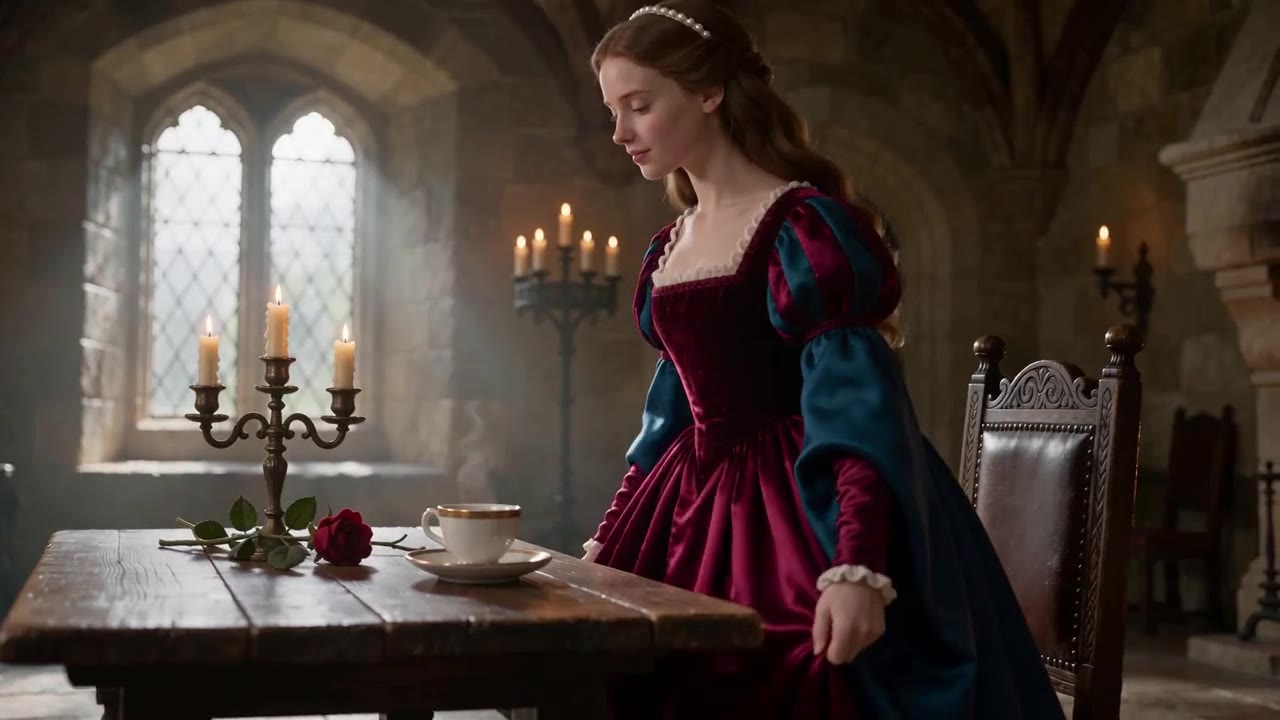
GEMINI OMNI 1.1 FLASH · Video
Schlossdinner bei Kerzenlicht
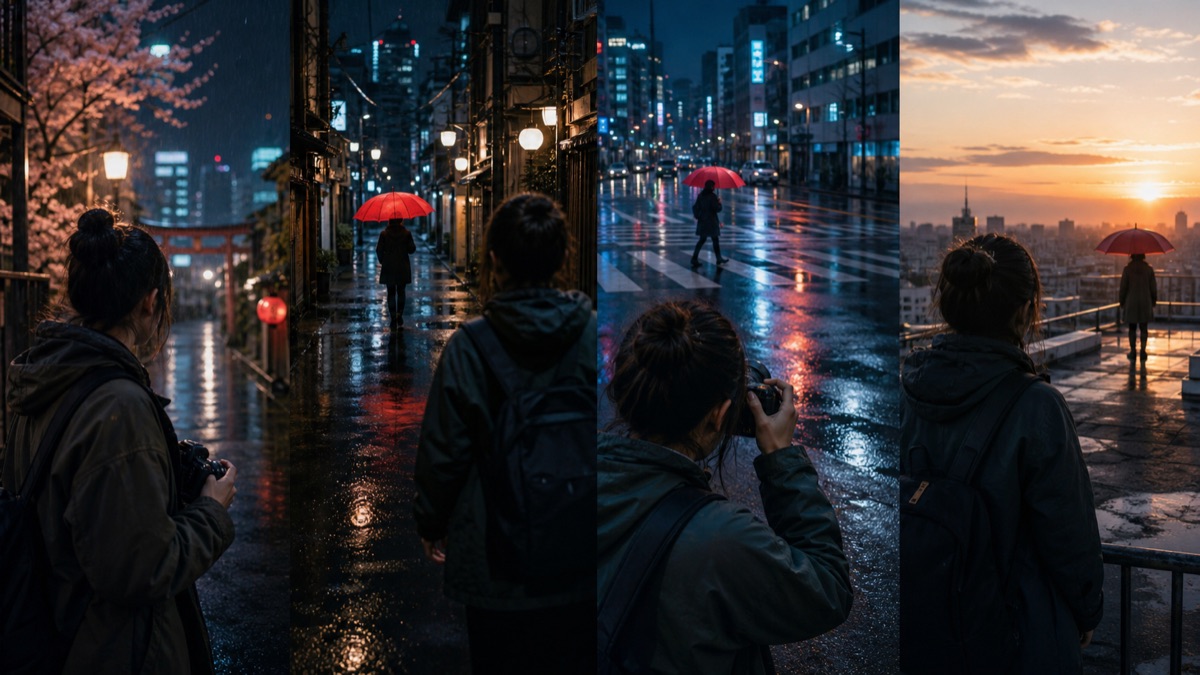
KI-Videobeispiel · Porträt
Erstellen Sie Gemini Omni 1.1 Flash Videos auf Wizstar aus Bild- und Videoreferenzen. Generieren Sie native 4K-Clips mit Audio, 3 bis 10 Sekunden.
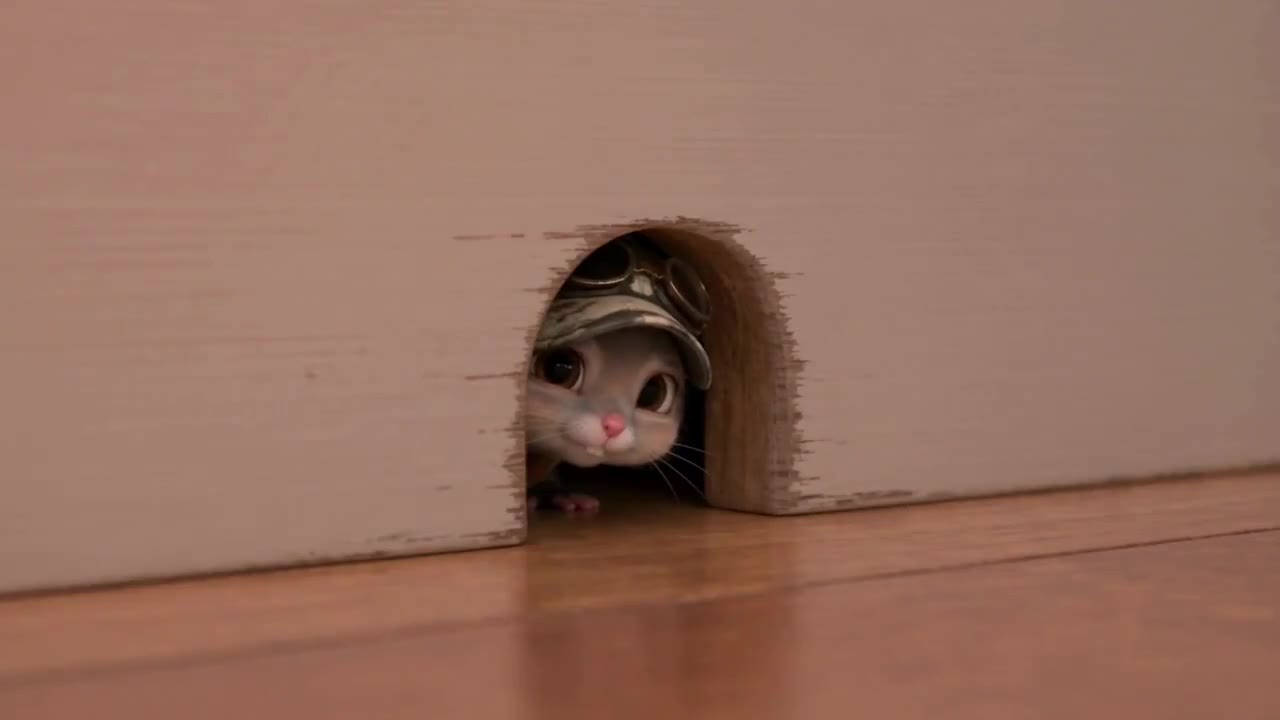
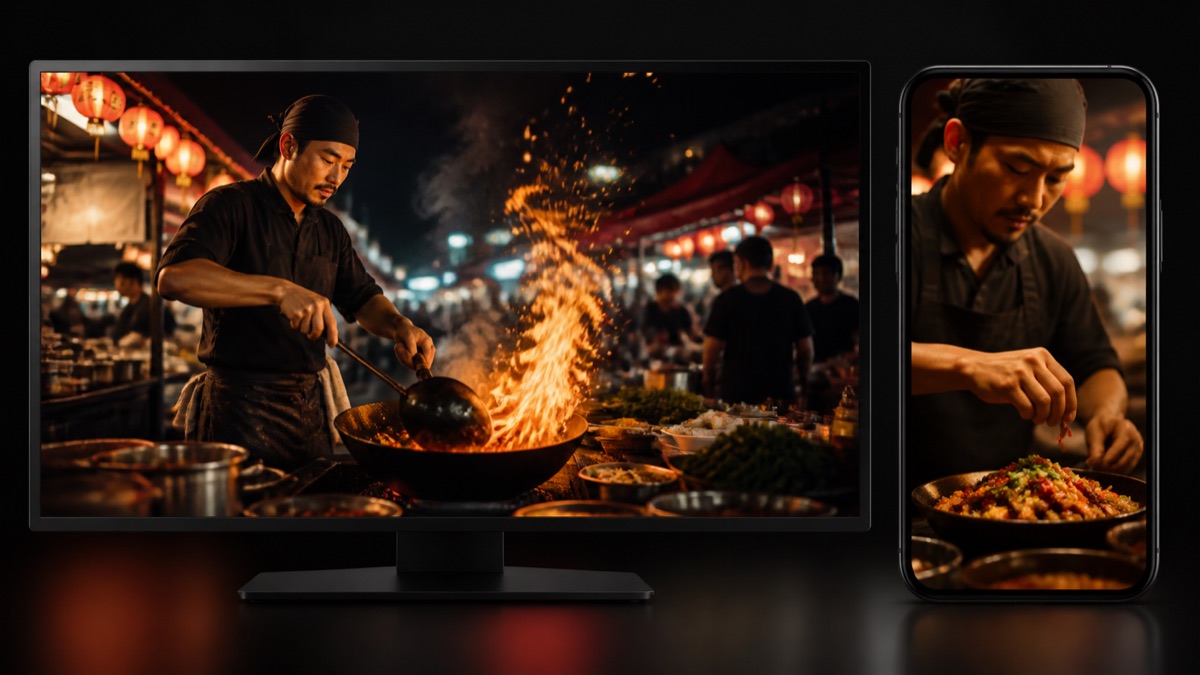
Sehen Sie, wie Gemini Omni 1.1 Flash echte kreative Briefings und Ausgabeformate unterstützt.
KI-Videobeispiel · Porträt
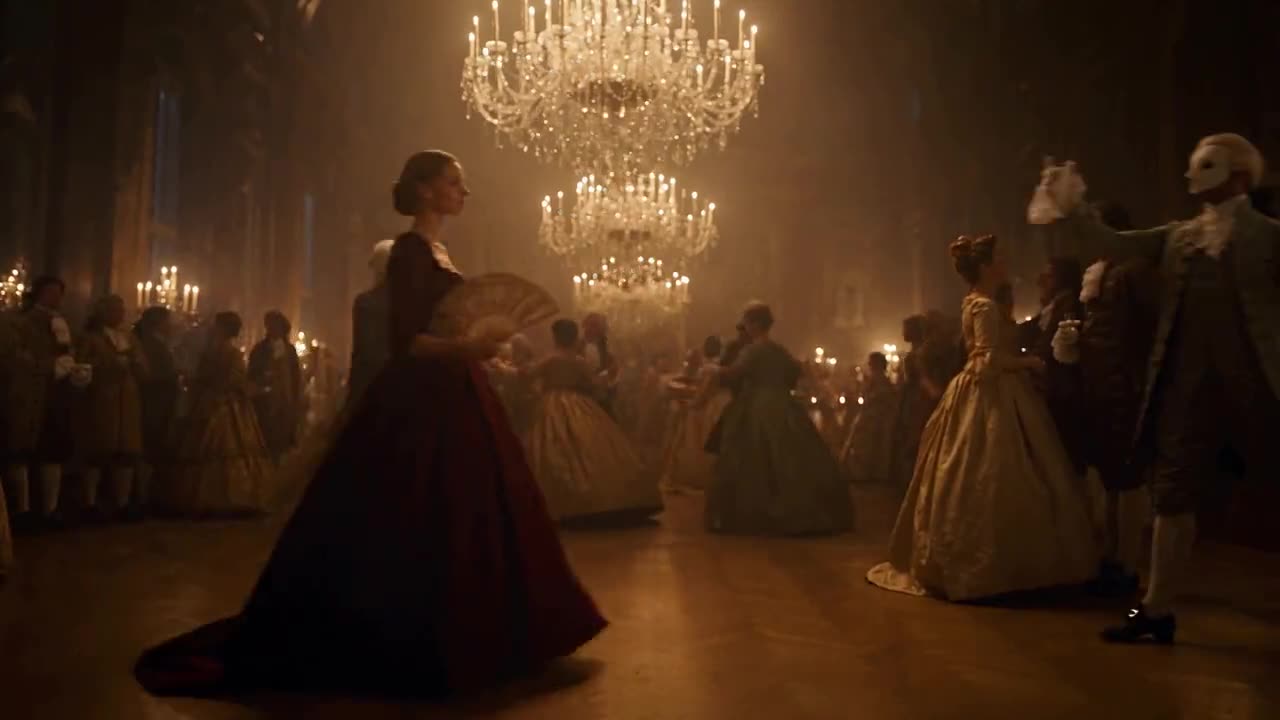
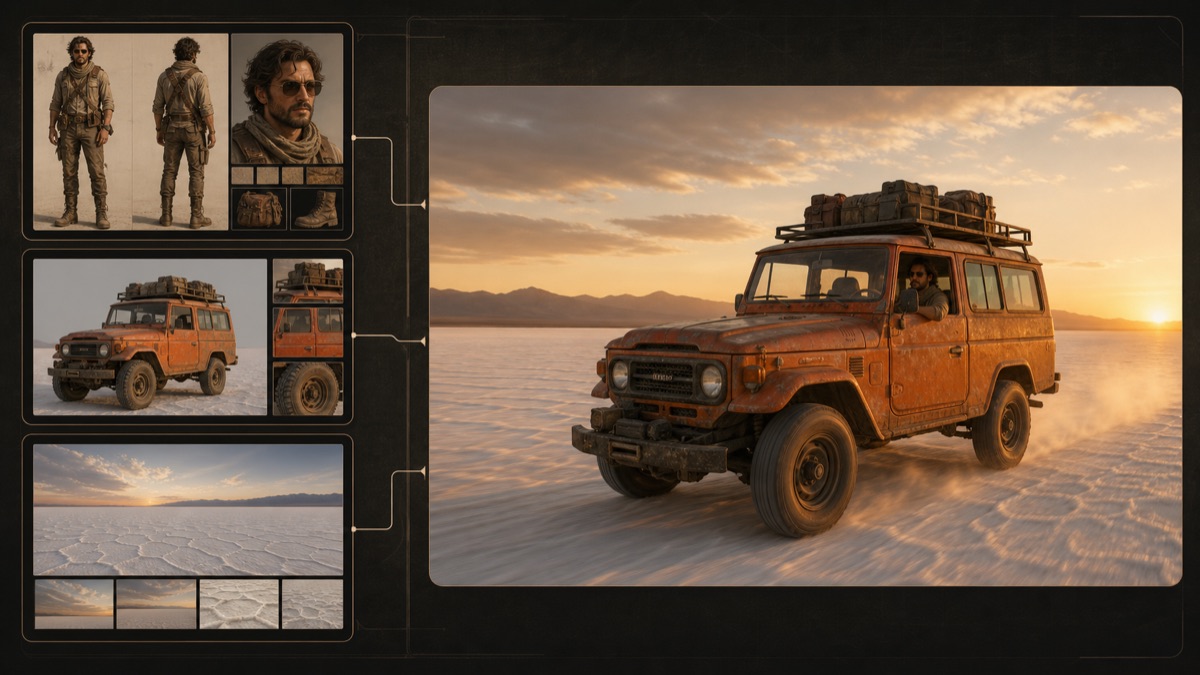
KI-Videobeispiel · Figurenkonsistenz
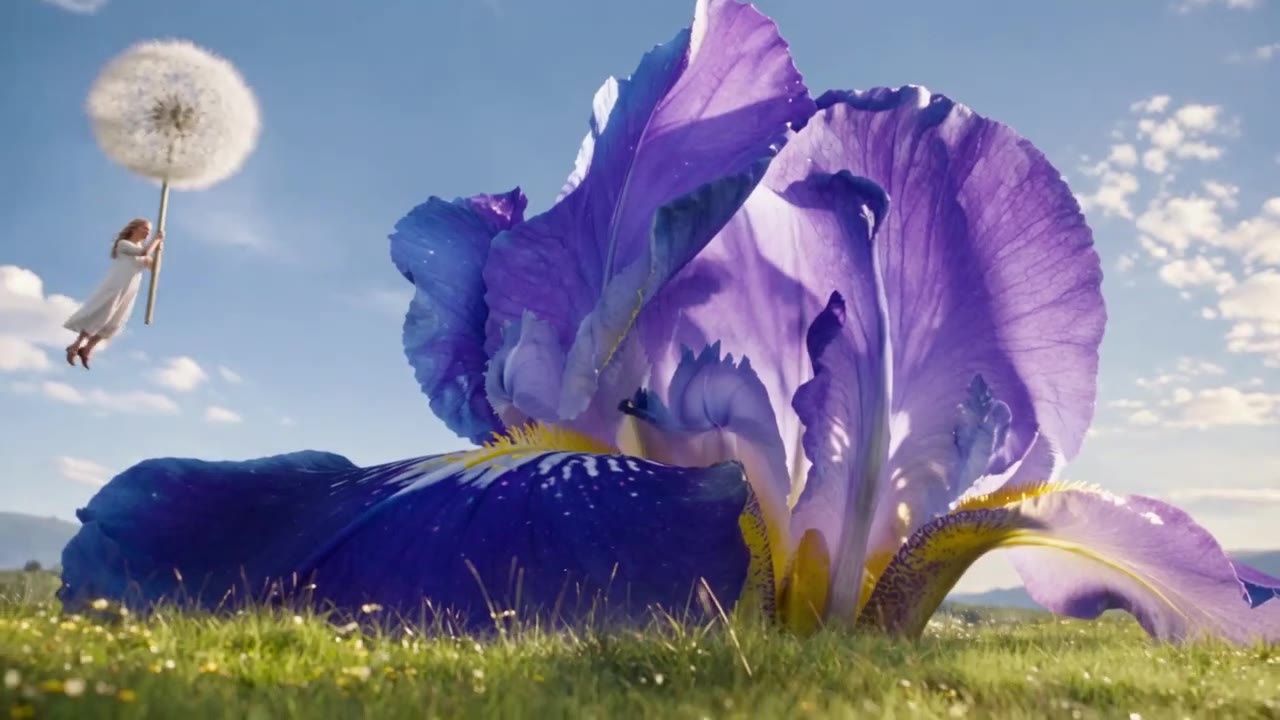
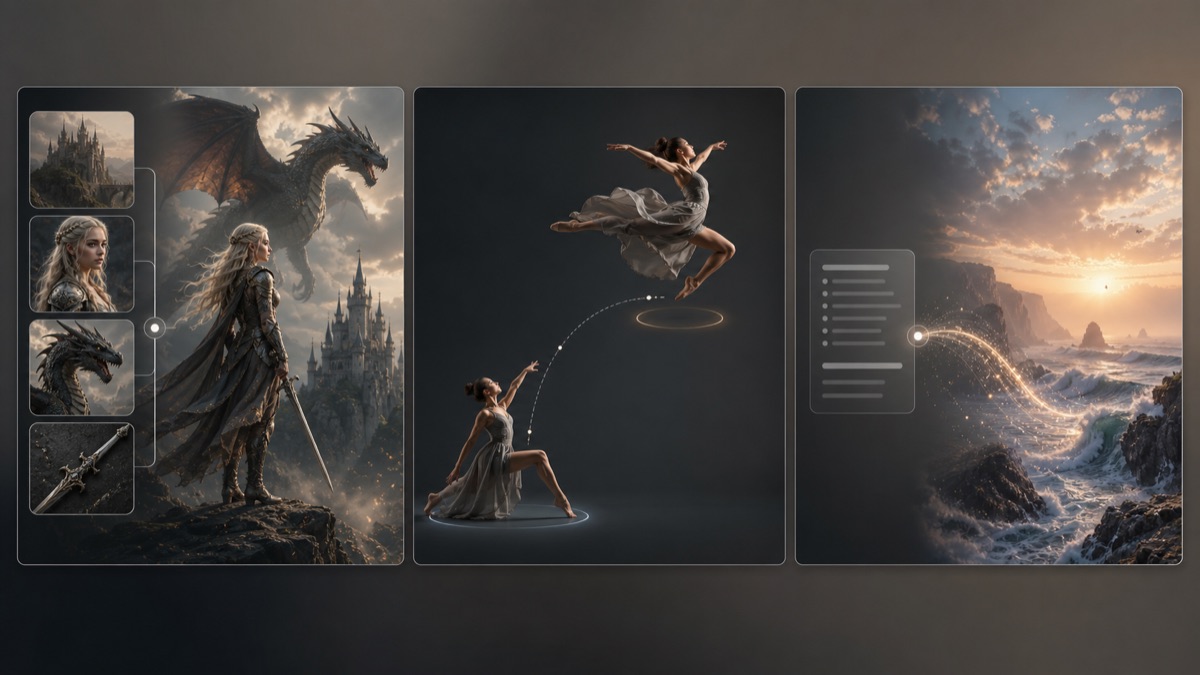
KI-Videobeispiel · Fantasy-Figur
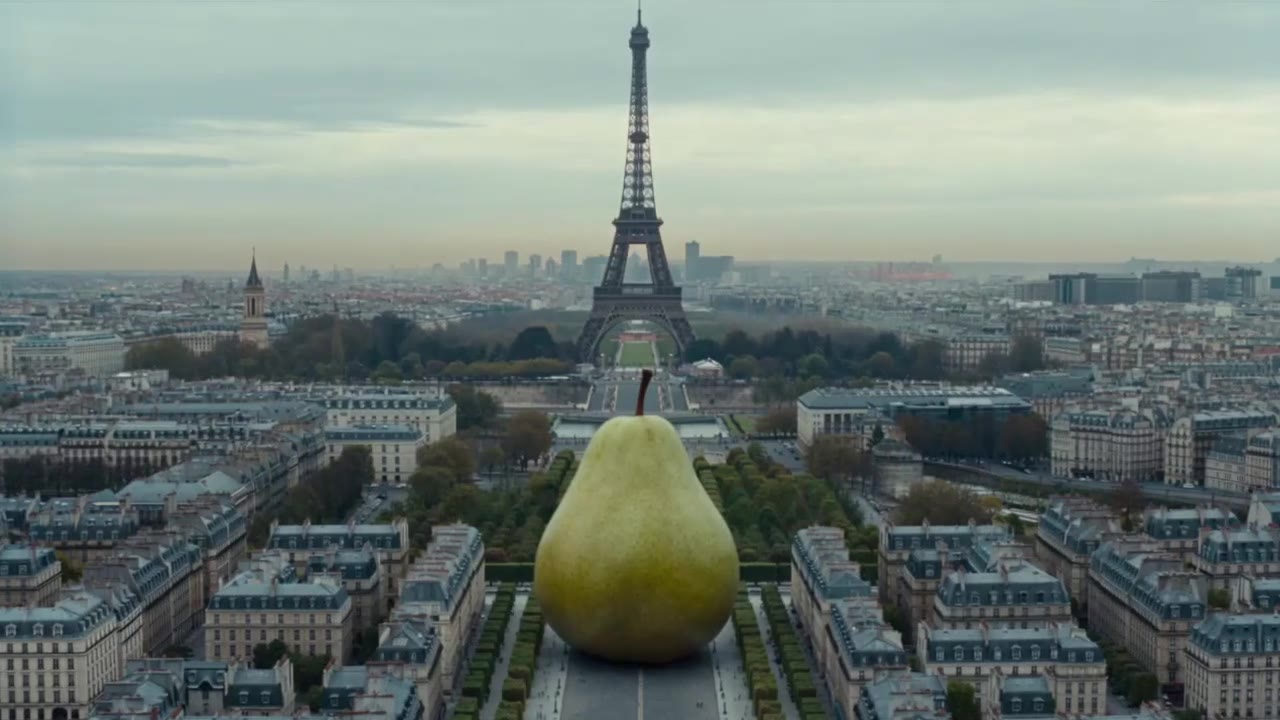
KI-Videobeispiel · Surreale Größe
Erstellen Sie Gemini Omni 1.1 Flash Videos auf Wizstar aus Bild- und Videoreferenzen. Generieren Sie native 4K-Clips mit Audio, 3 bis 10 Sekunden.
Gemini Omni 1.1 Flash ist ein Videomodell von Google im KI-Videogenerator von Wizstar. In Wizstar arbeitet es im Tab Referenz zu Video. Fügen Sie Bild- und Videoreferenzen sowie einen Prompt hinzu, dann erstellt das Modell einen nativen 4K-Clip von 3 bis 10 Sekunden mit generiertem Ton. Die verbesserte visuelle Konsistenz hilft, dass Figuren, Objekte und Schauplätze wie Ihre Referenzen aussehen.
Gemini Omni 1.1 Flash wird von Google entwickelt. Wizstar stellt den Erstellungs-Workflow bereit, der auf dieser Seite beschrieben wird.
Entdecken Sie die wichtigsten Funktionen von Gemini Omni 1.1 Flash, die im aktuellen Wizstar-Workflow verfügbar sind.
Kombinieren Sie Bild- und Videoreferenzen, um Figur, Schauplatz, Stil und Bewegung einer Einstellung festzulegen.
Gesichter, Kostüme, Requisiten und Schauplätze bleiben im ganzen Clip nah an Ihren Referenzen.
Erstellen Sie Clips in nativem 4K, damit Details und Texturen der Figuren scharf bleiben.
Generieren Sie Ton passend zum Bild und wählen Sie die Länge: von einem kurzen Moment mit 3 Sekunden bis zu einer Szene mit 10 Sekunden.
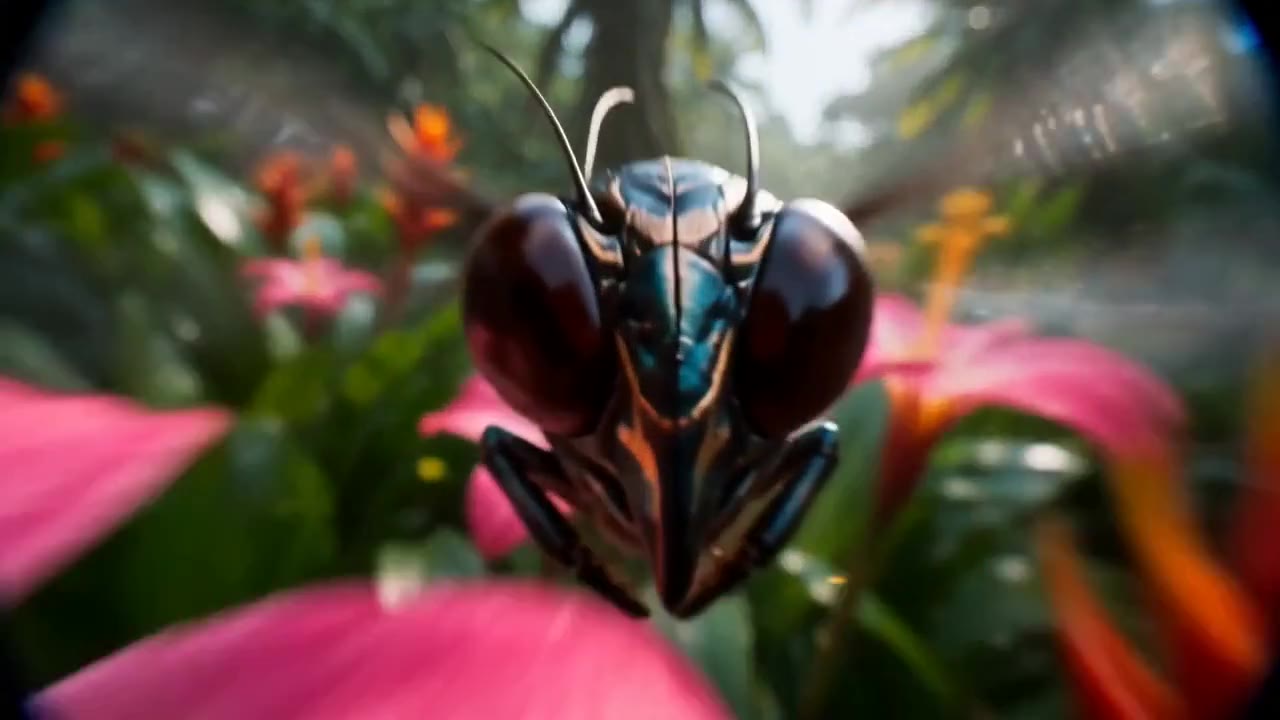
Erstellen Sie mit Gemini Omni 1.1 Flash in drei Schritten auf Wizstar.
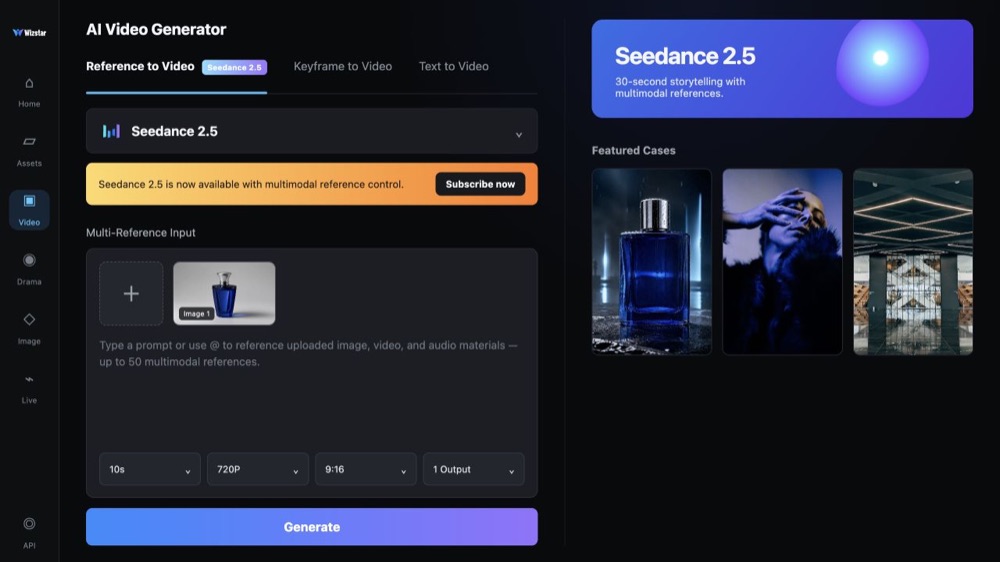
Wählen Sie im Tab Referenz zu Video des Wizstar-Videogenerators Gemini Omni 1.1 Flash aus.
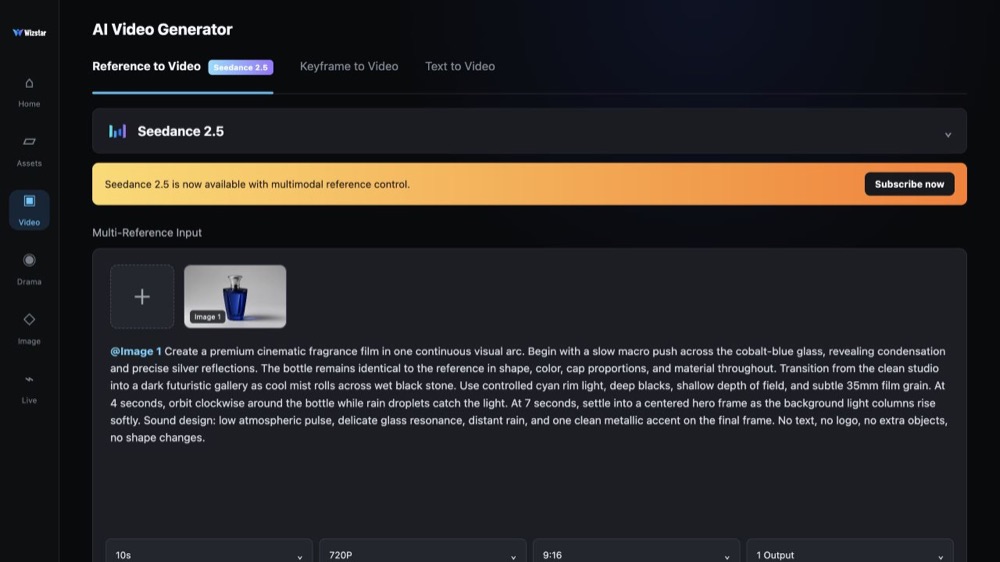
Laden Sie Bild- oder Videoreferenzen hoch, geben Sie jeder eine Aufgabe und beschreiben Sie dann Handlung, Kamera und Ton.
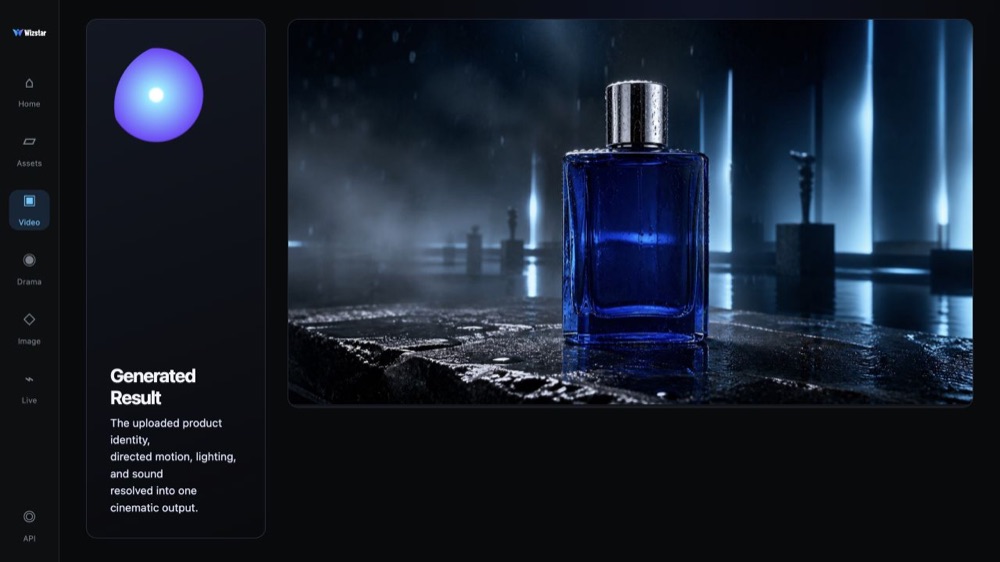
Prüfen Sie den 4K-Clip mit Ton, achten Sie darauf, dass der Look gleich bleibt, und ändern Sie dann den Prompt oder die Referenzen.
Verbinden Sie die Funktionen von Gemini Omni 1.1 Flash mit den kreativen Aufgaben, die Teams erledigen müssen.
Bringen Sie wiederkehrende Figuren in kurzen Szenen zum Leben, die einheitlich aussehen, für Serien und Kanäle.
Erstellen Sie mit Gemini Omni 1.1 FlashVerspielte Skizzen mit sprechenden Tieren, Objekten und Essensfiguren inszenieren.
Erstellen Sie mit Gemini Omni 1.1 FlashVerwandeln Sie Produkt- oder Maskottchen-Referenzen in kurze Geschichtenclips mit Ton.
Erstellen Sie mit Gemini Omni 1.1 FlashZeigen Sie eine Idee mit einem klaren Motiv und Schauplatz aus Ihren Referenzen.
Erstellen Sie mit Gemini Omni 1.1 FlashVergleichen Sie die verfügbaren Modell-Workflows, bevor Sie einen Startpunkt wählen.
| Modell | Typ | Ideal für | Haupteingabe | |
|---|---|---|---|---|
| Wizstar R1 | Video | Das eigene Referenz-zu-Video-Modell von Wizstar zum günstigsten Preis | Text oder Referenzmedien | Ansehen |
| Seedance 2.5 | Video | 30-Sekunden-Videos mit Audio | Text oder Referenzmedien | Ansehen |
| MiniMax H3 | Video | Multimodale Videoerstellung mit synchronisiertem Ton | Text oder Referenzmedien | Ansehen |
| Kling 4.0 | Video | 30-Sekunden-Video aus 15 Referenzen | Text oder Referenzmedien | Ansehen |
| Kling 3.0 | Video | Kinematische Bewegungssteuerung | Text oder Referenzmedien | Ansehen |
| Seedance 2.0 | Video | Visuelles Erzählen in mehreren Einstellungen | Text oder Referenzmedien | Ansehen |
| Seedance 1.5 | Video | Hervorragende audiovisuelle Synchronisation | Text oder Referenzmedien | Ansehen |
| Veo 3.1 | Video | Filmisches 4K-Video mit reichen audiovisuellen Details | Text oder Referenzmedien | Ansehen |
| Gemini Omni 1.1 Flash Aktiv | Video | Mehr Kontrolle und verbesserte visuelle Konsistenz | Text oder Referenzmedien | |
| Gemini Omni Flash | Video | Starke visuelle Konsistenz über multimodale Eingaben hinweg | Text oder Referenzmedien | Ansehen |
| Sora 2 | Video | Promptgesteuertes visuelles Erzählen | Text oder Referenzmedien | Ansehen |
| GPT Image 2 | Bild | Prompt-gesteuerte Bilderzeugung und Bildbearbeitung | Text oder Referenzbild | Ansehen |
| GPT Image 2.5 | Bild | Schärfere Bilderzeugung mit schnellerer, präziserer Bearbeitung | Text oder Referenzbild | Ansehen |
| Nano Banana 2 | Bild | Schnelle Text-zu-Bild-Erstellung und Referenzbearbeitung | Text oder Referenzbild | Ansehen |
| Seedream 5.0 | Bild | ByteDance-Flaggschiff für originalgetreue Generierung | Text oder Referenzbild | Ansehen |
Prüfen Sie die Eingaben und Ausgabeeinstellungen von Gemini Omni 1.1 Flash, wie sie im Quell-Workflow dargestellt sind.
Prüfen Sie die im Generator angezeigten Einstellungen, bevor Sie mit der Produktion beginnen.
Nutzen Sie diese Prompt-Muster für Gemini Omni 1.1 Flash, um die kreative Richtung klar festzulegen.
 Geben Sie der Figur ein Ziel
Eine kleine Maus mit Lederfliegermütze und Brille klettert ein dickes Seil an der Seite einer Holzkiste hoch. Sie hält kurz inne und schaut entschlossen nach oben. Warmes Abenteuerlicht, verspielte Orchestermusik.
 Dialog schreiben
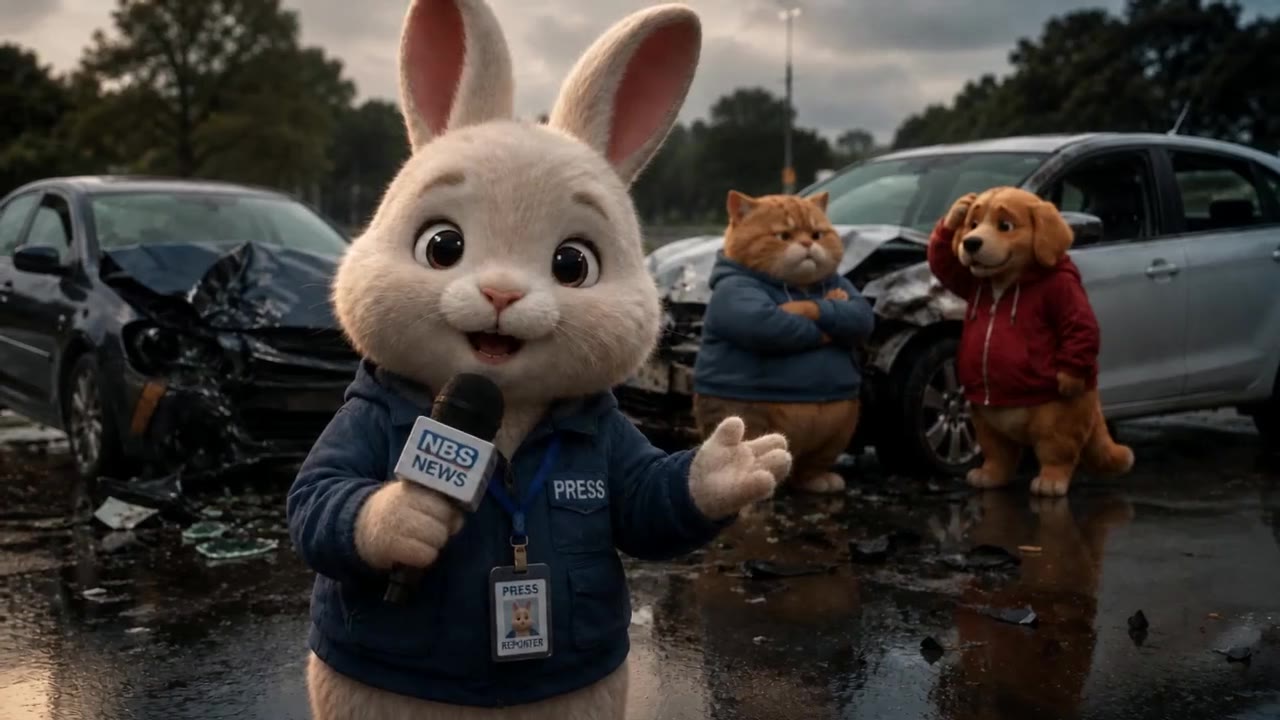
Ein Hasen-Nachrichtensprecher im Trenchcoat hält ein Mikrofon und berichtet live von einer kleinen Unfallstelle. Hinter ihm blinken Lichter, eine Handkamera filmt. Er sagt: „Eilmeldung von der Karottenstraße.“
 Figuren konsistent halten
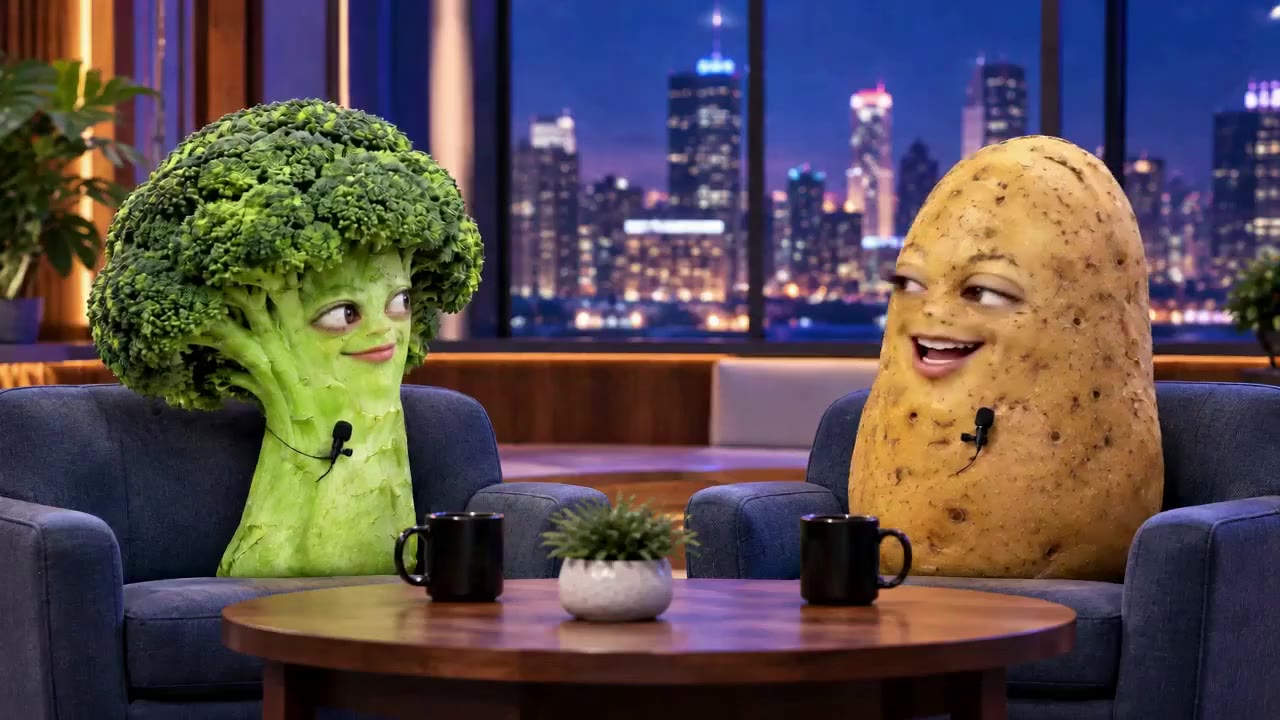
Verwenden Sie die Referenzbilder für beide Figuren. Ein Brokkoli und eine Kartoffel führen unter einem Scheinwerfer auf einer kleinen Club-Bühne Stand-up-Comedy auf und wechseln Witze, während das Publikum lacht.
 Maßstab und Kamera festlegen
Ein Käfer und ein Frosch fliegen tief über einen Regenwaldbach. Die Kamera fährt neben ihnen her durch Farne und Nebel, unter ihnen rauscht das Wasser, Insekten zirpen.
Praktische Einsatzmöglichkeiten von Gemini Omni 1.1 Flash in Kreativplanung und Prüfung.
Geben Sie jeder Bild- oder Videoreferenz eine klare Aufgabe, damit Figuren und Schauplätze leicht wiederzuerkennen sind.
Schreiben Sie Dialog und Ton-Details in den Prompt, damit der Ton zur Darbietung passt.
Verwenden Sie dieselben Figurenreferenzen in mehreren Clips wieder, damit eine kurze Serie einheitlich aussieht.
Antworten auf häufige Fragen zur Nutzung von Gemini Omni 1.1 Flash auf Wizstar.
Gemini Omni 1.1 Flash ist ein Videomodell von Google im KI-Videogenerator von Wizstar. In Wizstar arbeitet es im Tab Referenz zu Video. Es nimmt Bild- und Videoreferenzen entgegen und erstellt native 4K-Clips von 3 bis 10 Sekunden mit generiertem Audio.
Öffnen Sie den Wizstar-Videogenerator und wählen Sie im Tab Referenz zu Video Gemini Omni 1.1 Flash aus. Laden Sie Ihre Bild- oder Videoreferenzen hoch und schreiben Sie einen Prompt zu Handlung, Kamera und Ton. Generieren Sie den Clip und verbessern Sie danach den Prompt oder die Referenzen für den nächsten Versuch.
Gemini Omni 1.1 Flash akzeptiert Bild- und Videoreferenzen im selben Prompt. Schreiben Sie im Prompt dazu, ob jede Referenz die Figur, den Schauplatz, den Stil oder die Bewegung festlegt, damit das Modell sie wie gewünscht nutzt.
Gemini Omni 1.1 Flash erstellt native 4K-Videos, Clips dauern 3 bis 10 Sekunden. Prüfen Sie die Optionen im Generator, bevor Sie absenden, denn die verfügbaren Einstellungen können sich ändern.
Gemini Omni 1.1 Flash bietet mehr Kontrolle, bessere visuelle Konsistenz und native 4K-Ausgabe. Wählen Sie Gemini Omni Flash für leichtere, schnellere Clips zu Produkten und Beauty. Wählen Sie Gemini Omni 1.1 Flash, wenn Figuren und Szenen im ganzen Video gleich aussehen und in höherer Auflösung sein müssen.
Gemini Omni 1.1 Flash ist kein unbegrenzter kostenloser KI-Videogenerator. Jede Generierung verbraucht Credits. Wie viele, hängt von Länge und Ausgabeeinstellungen ab. Prüfen Sie daher die Credit-Anzahl, die Wizstar anzeigt, bevor Sie absenden.
Starten Sie mit Text, Keyframes oder Referenzmedien und steuern Sie danach Bewegung und Ton.