VEO 3.1 · Video
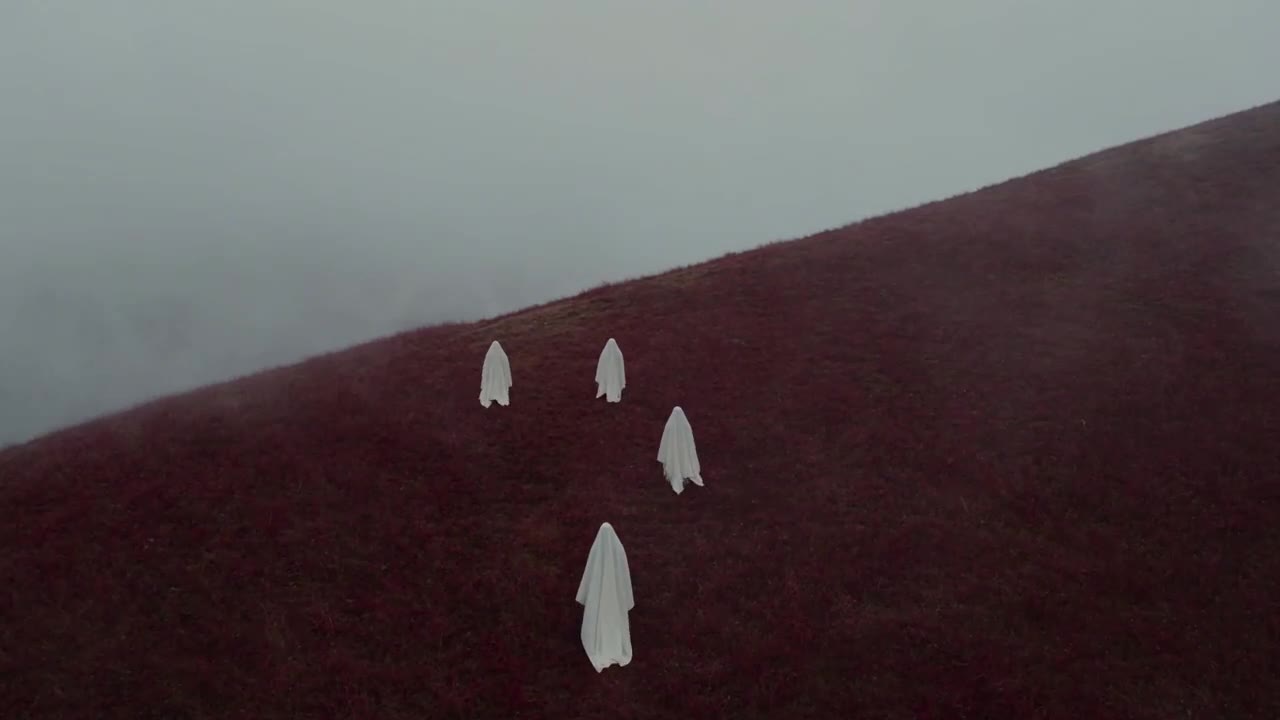
Weißer Geist auf einem roten Hügel
KI-Videobeispiel · Surreale Landschaft
Erstellen Sie Veo-3.1-Videos auf Wizstar aus bis zu 3 Referenzbildern: native 4K-Clips mit 4–8 Sekunden und Ton für Anzeigen und Trailer.
Sehen Sie, wie Veo 3.1 echte kreative Briefings und Ausgabeformate unterstützt.
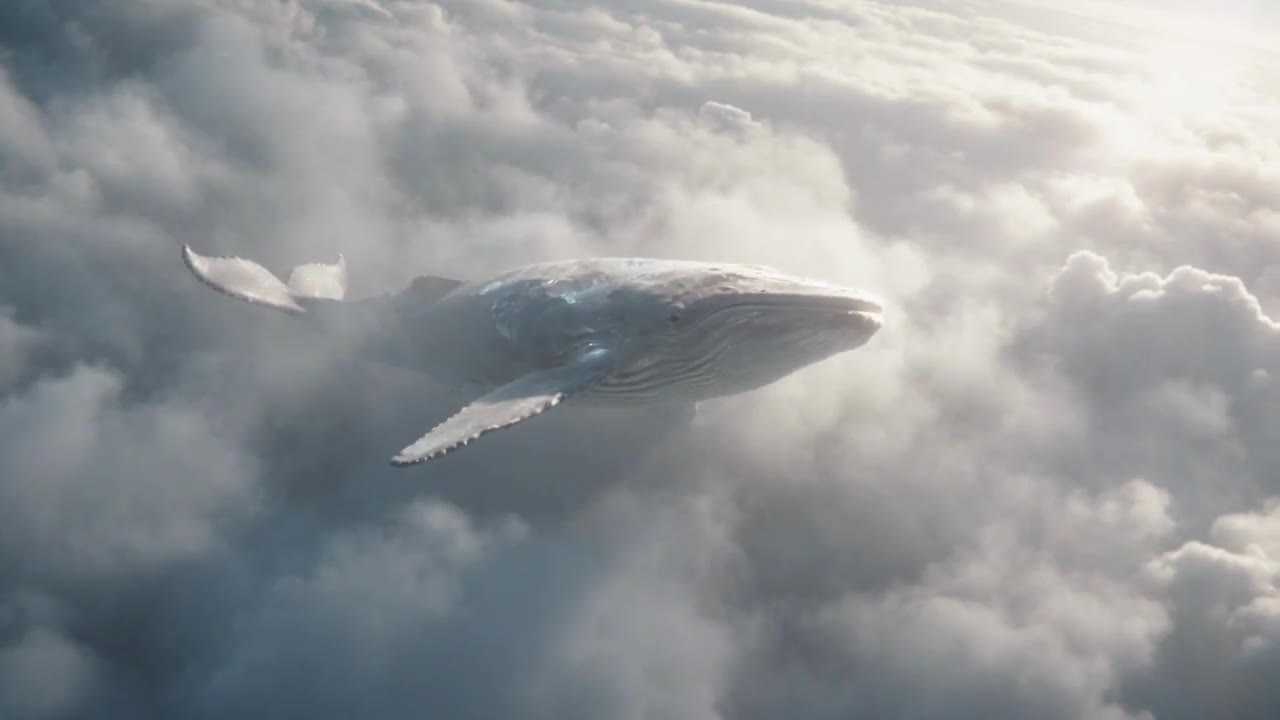
KI-Videobeispiel · Surreale Landschaft
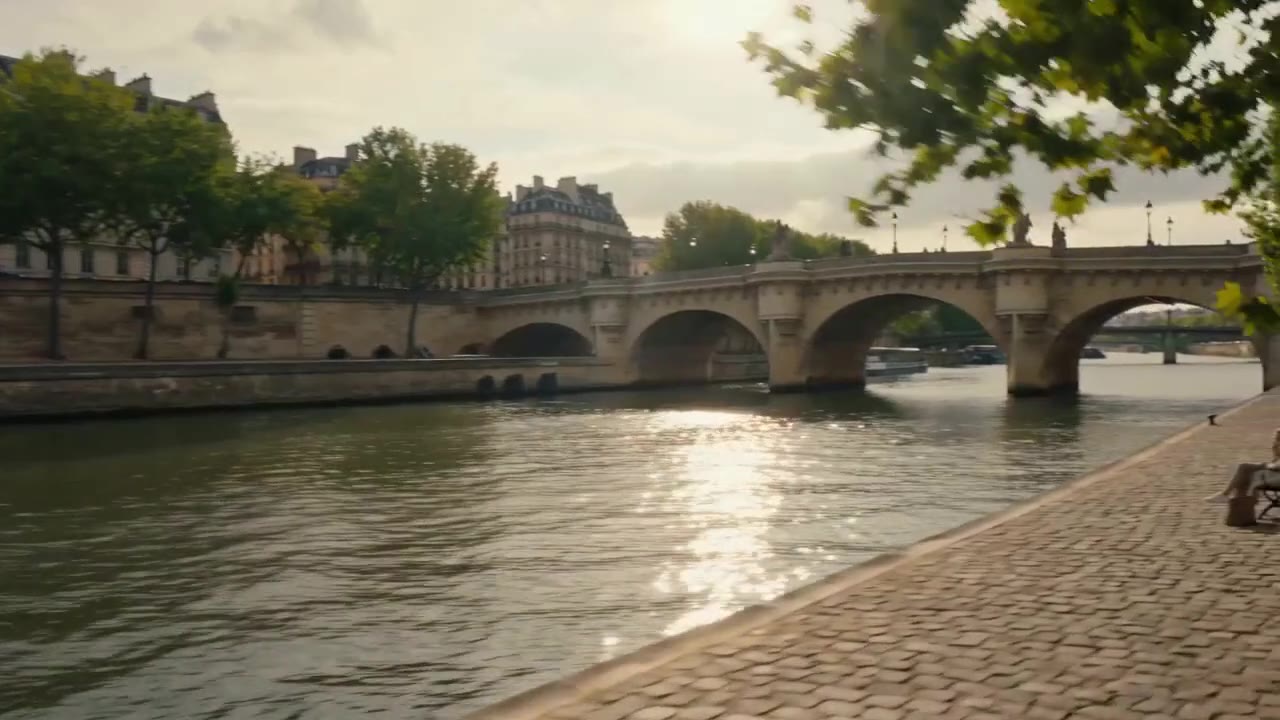
KI-Videobeispiel · Stadtszene
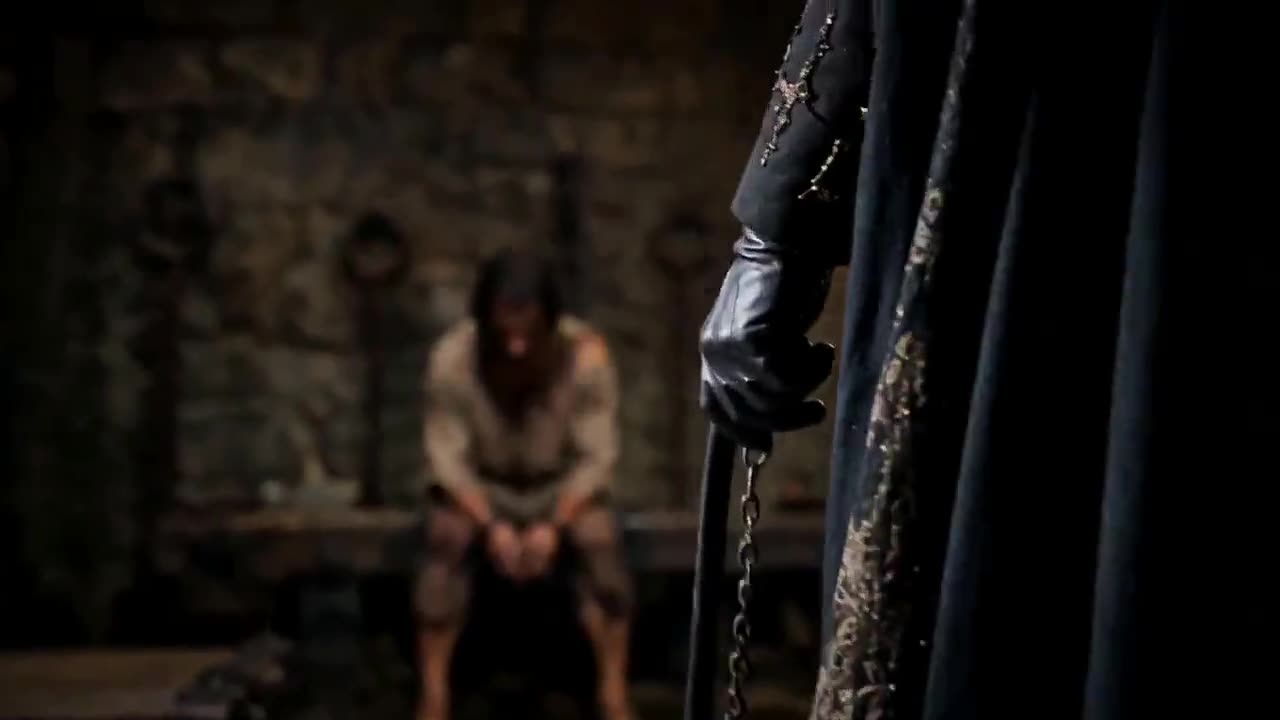
KI-Videobeispiel · Fantasy-Szene
KI-Videobeispiel · Surreale Szene
Erstellen Sie Veo-3.1-Videos auf Wizstar aus bis zu 3 Referenzbildern: native 4K-Clips mit 4–8 Sekunden und Ton für Anzeigen und Trailer.
Veo 3.1 ist ein Videomodell von Google im KI-Videogenerator von Wizstar. Auf Wizstar arbeitet es im Tab Referenz zu Video. Fügen Sie bis zu 3 Referenzbilder hinzu und beschreiben Sie Handlung, Kamera und Ton. Veo 3.1 erzeugt dann einen nativen 4K-Clip von 4 bis 8 Sekunden mit erzeugtem Audio. Es eignet sich gut für filmartige Einstellungen, bei denen Licht, Texturen und Ton fertig wirken sollen.
Veo 3.1 wird von Google entwickelt. Wizstar stellt den Erstellungs-Workflow bereit, der auf dieser Seite beschrieben wird.
Entdecken Sie die wichtigsten Funktionen von Veo 3.1, die im aktuellen Wizstar-Workflow verfügbar sind.
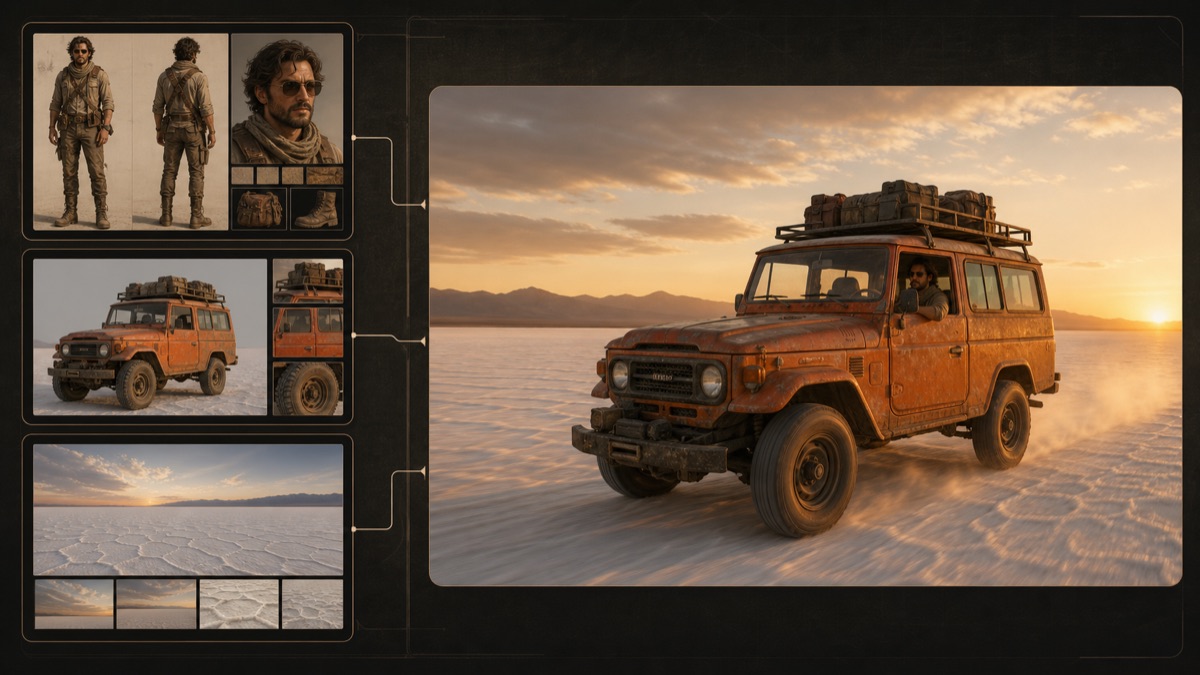
Laden Sie bis zu 3 Referenzbilder hoch, um Motiv, Schauplatz oder Stil festzulegen. Steuern Sie danach die Bewegung mit einem Prompt.
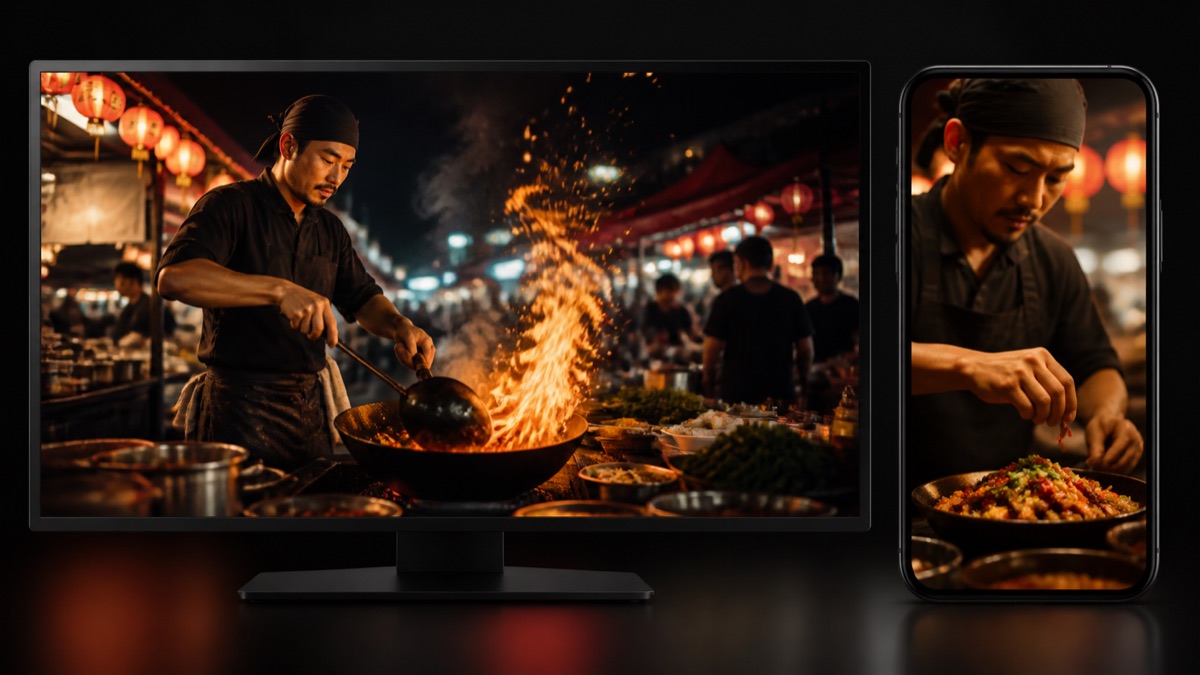
Erstellen Sie Clips in nativem 4K, damit Texturen, Licht und feine Details auf großen Bildschirmen gut wirken.
Erzeugen Sie den Ton zusammen mit dem Bild, von Hintergrundgeräuschen und Effekten bis zur Stimmung der Szene.
Wählen Sie die Länge für einen kurzen Moment, von einer schnellen 4-Sekunden-Einstellung bis zu einer vollen 8-Sekunden-Einstellung.

Erstellen Sie mit Veo 3.1 in drei Schritten auf Wizstar.
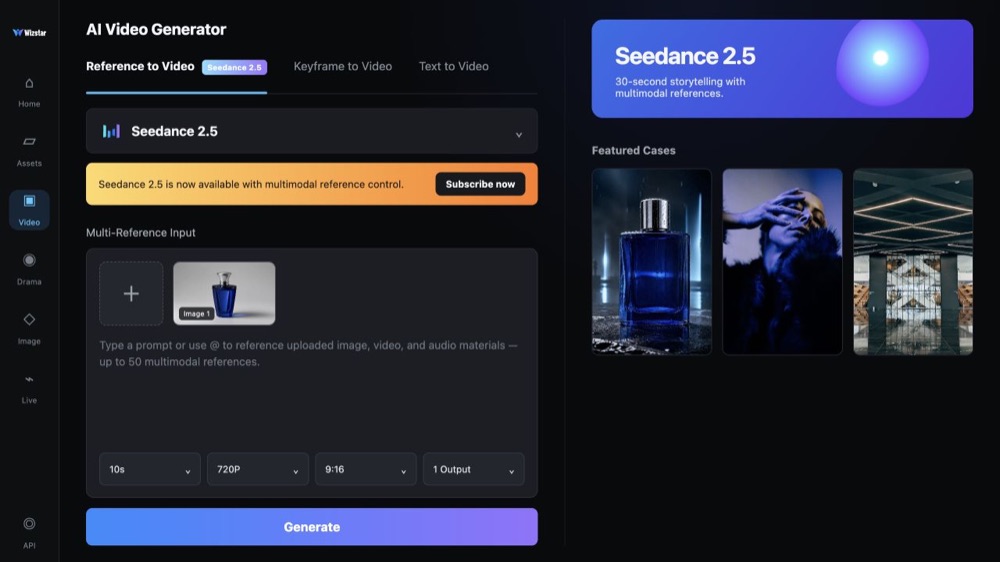
Wählen Sie Veo 3.1 im Tab Referenz zu Video des Wizstar-Videogenerators.
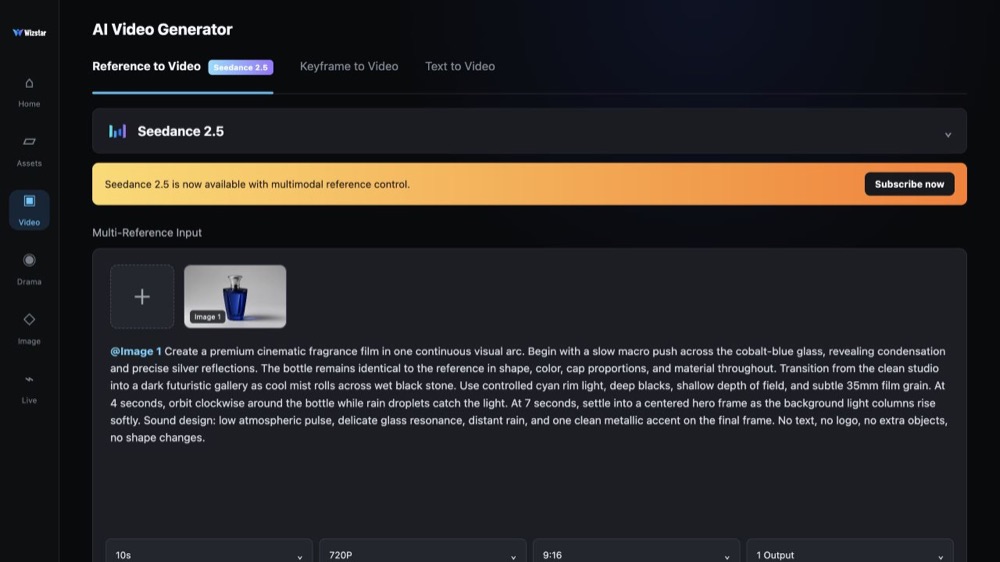
Laden Sie bis zu 3 JPG- oder PNG-Bilder hoch und beschreiben Sie dann Handlung, Kamera, Licht und Ton.
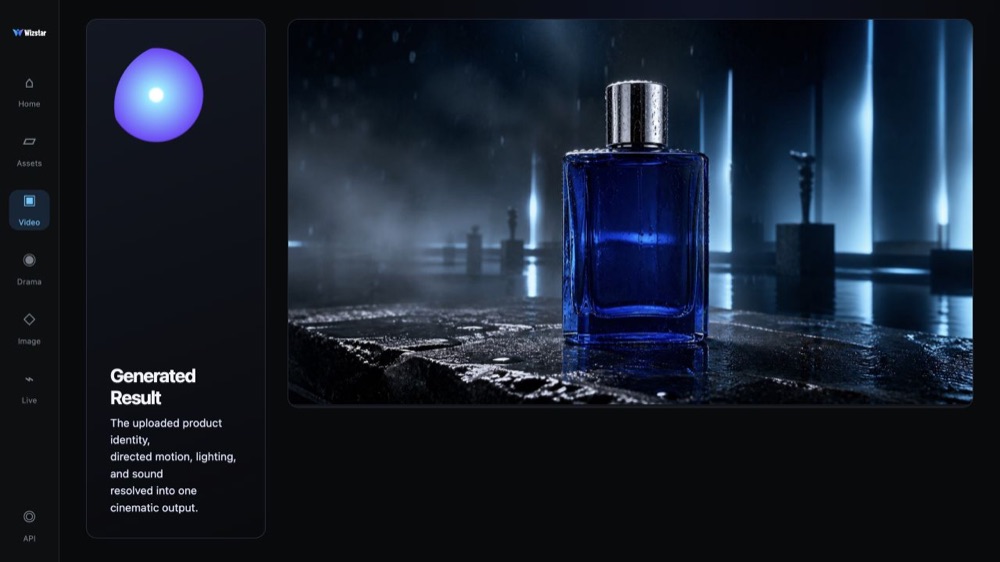
Prüfen Sie den 4K-Clip mit Audio, ändern Sie Prompt oder Referenzbilder und erzeugen Sie die nächste Version.
Verbinden Sie die Funktionen von Veo 3.1 mit den kreativen Aufgaben, die Teams erledigen müssen.
Gestalten Sie große Eröffnungsaufnahmen und Actionmomente, in denen Bild und Ton zusammenwirken.
Erstellen Sie mit Veo 3.1Verwandeln Sie Produktreferenzbilder in dramatische 4K-Nahaufnahmen für Launches und Anzeigen.
Erstellen Sie mit Veo 3.1Erstellen Sie weite Landschaften, Luftaufnahmen und Naturszenen für Intros und Reels.
Erstellen Sie mit Veo 3.1Zeigen Sie Science-Fiction- und Fantasy-Ideen als fertig wirkende Einstellungen, noch vor der vollen Produktion.
Erstellen Sie mit Veo 3.1Vergleichen Sie die verfügbaren Modell-Workflows, bevor Sie einen Startpunkt wählen.
| Modell | Typ | Ideal für | Haupteingabe | |
|---|---|---|---|---|
| Wizstar R1 | Video | Das eigene Referenz-zu-Video-Modell von Wizstar zum günstigsten Preis | Text oder Referenzmedien | Ansehen |
| Seedance 2.5 | Video | 30-Sekunden-Videos mit Audio | Text oder Referenzmedien | Ansehen |
| MiniMax H3 | Video | Multimodale Videoerstellung mit synchronisiertem Ton | Text oder Referenzmedien | Ansehen |
| Kling 4.0 | Video | 30-Sekunden-Video aus 15 Referenzen | Text oder Referenzmedien | Ansehen |
| Kling 3.0 | Video | Kinematische Bewegungssteuerung | Text oder Referenzmedien | Ansehen |
| Seedance 2.0 | Video | Visuelles Erzählen in mehreren Einstellungen | Text oder Referenzmedien | Ansehen |
| Seedance 1.5 | Video | Hervorragende audiovisuelle Synchronisation | Text oder Referenzmedien | Ansehen |
| Veo 3.1 Aktiv | Video | Filmisches 4K-Video mit reichen audiovisuellen Details | Text oder Referenzmedien | |
| Gemini Omni 1.1 Flash | Video | Mehr Kontrolle und verbesserte visuelle Konsistenz | Text oder Referenzmedien | Ansehen |
| Gemini Omni Flash | Video | Starke visuelle Konsistenz über multimodale Eingaben hinweg | Text oder Referenzmedien | Ansehen |
| Sora 2 | Video | Promptgesteuertes visuelles Erzählen | Text oder Referenzmedien | Ansehen |
| GPT Image 2 | Bild | Prompt-gesteuerte Bilderzeugung und Bildbearbeitung | Text oder Referenzbild | Ansehen |
| GPT Image 2.5 | Bild | Schärfere Bilderzeugung mit schnellerer, präziserer Bearbeitung | Text oder Referenzbild | Ansehen |
| Nano Banana 2 | Bild | Schnelle Text-zu-Bild-Erstellung und Referenzbearbeitung | Text oder Referenzbild | Ansehen |
| Seedream 5.0 | Bild | ByteDance-Flaggschiff für originalgetreue Generierung | Text oder Referenzbild | Ansehen |
Prüfen Sie die Eingaben und Ausgabeeinstellungen von Veo 3.1, wie sie im Quell-Workflow dargestellt sind.
Prüfen Sie die im Generator angezeigten Einstellungen, bevor Sie mit der Produktion beginnen.
Schnelle, kosteneffiziente Erzeugung mit nativem Audio
Nutzen Sie diese Prompt-Muster für Veo 3.1, um die kreative Richtung klar festzulegen.
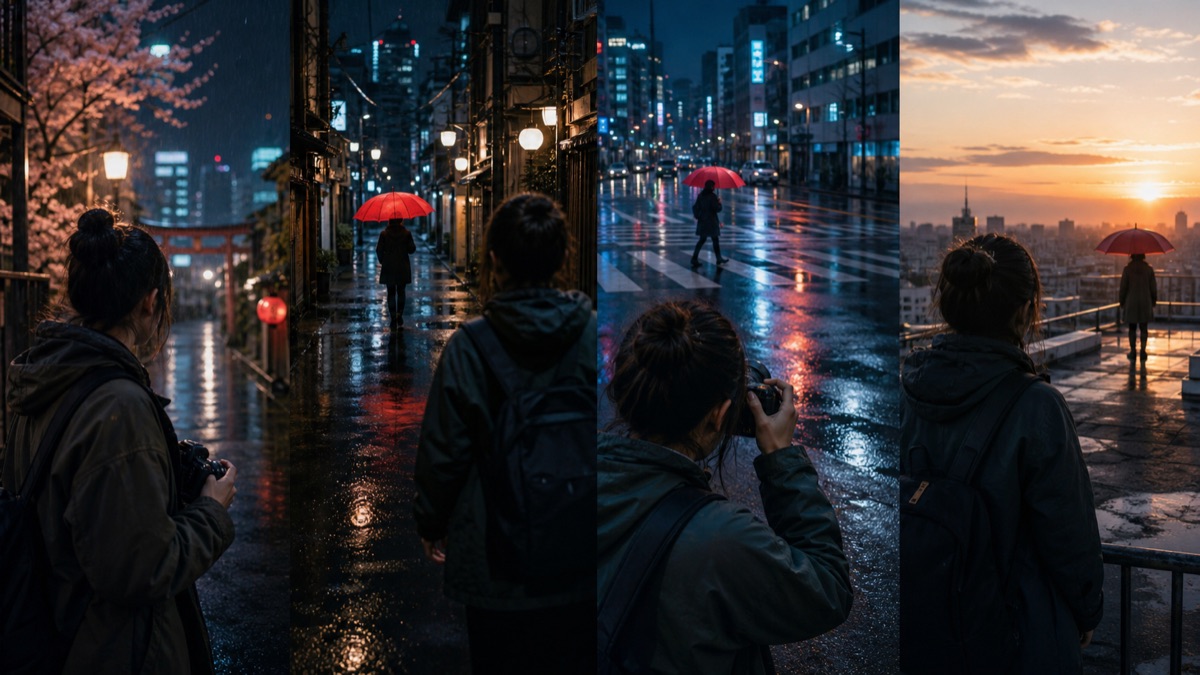 Nennen Sie das Motiv und die Welt
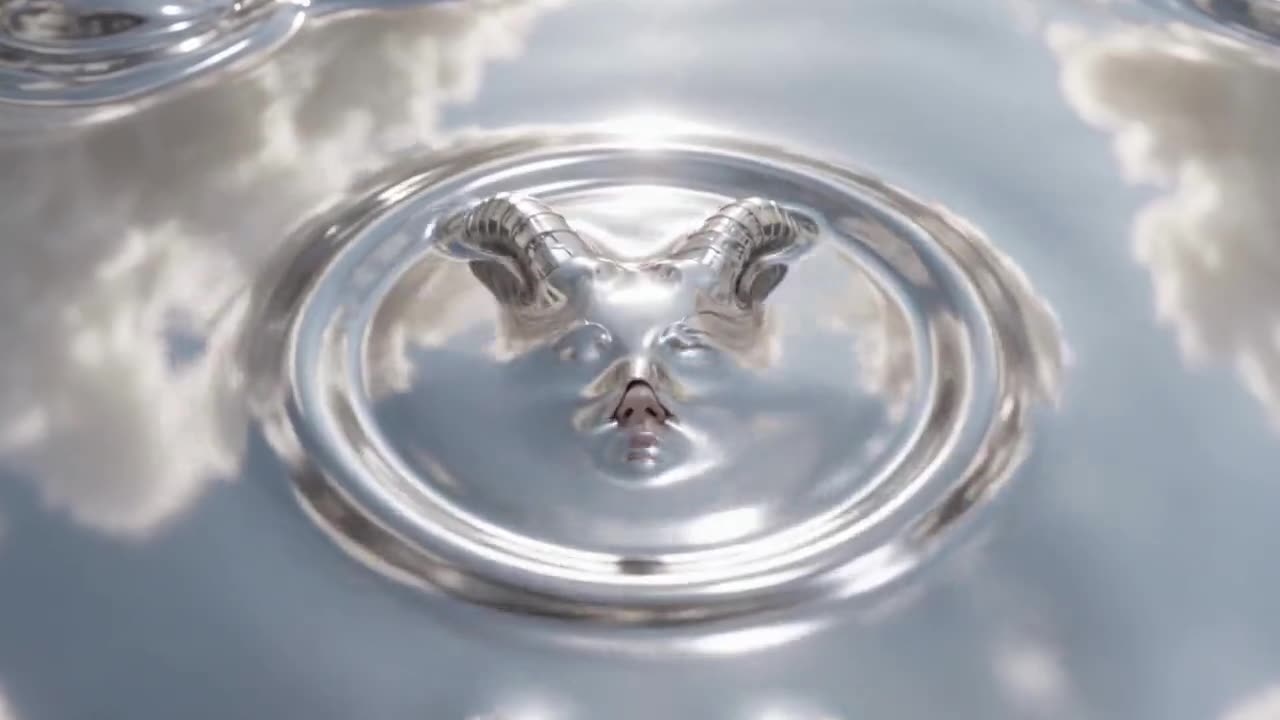
Ein riesiger Buckelwal gleitet bei Sonnenaufgang langsam durch ein Meer aus goldenen Wolken, Nebel zieht von seinen Flossen, Weitwinkel-Filmeinstellung, tiefer Walgesang hallt über den Himmel.
 Die Szene ausleuchten
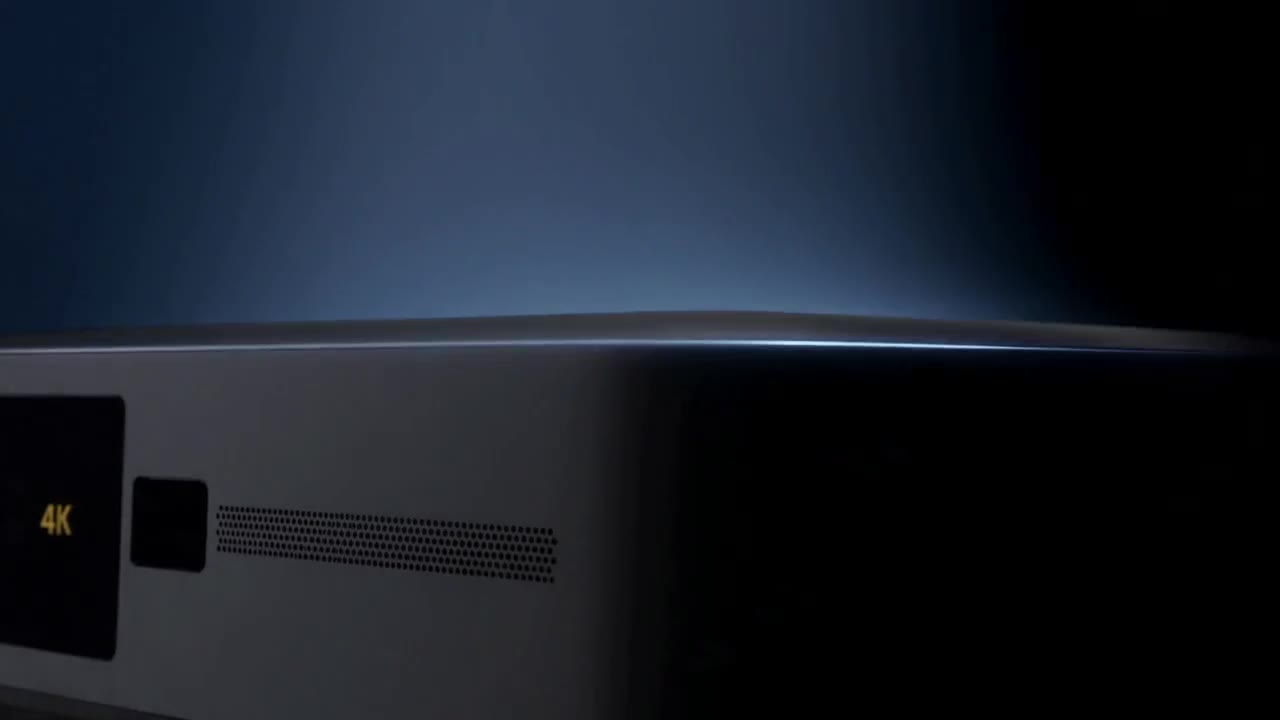
Low-Key-Nahaufnahme eines schlanken 4K-Projektors in einem dunklen Raum, ein dünner Lichtstrahl schneidet durch treibenden Staub, langsame Kreisfahrt um das Objektiv, leises Lüftersummen.
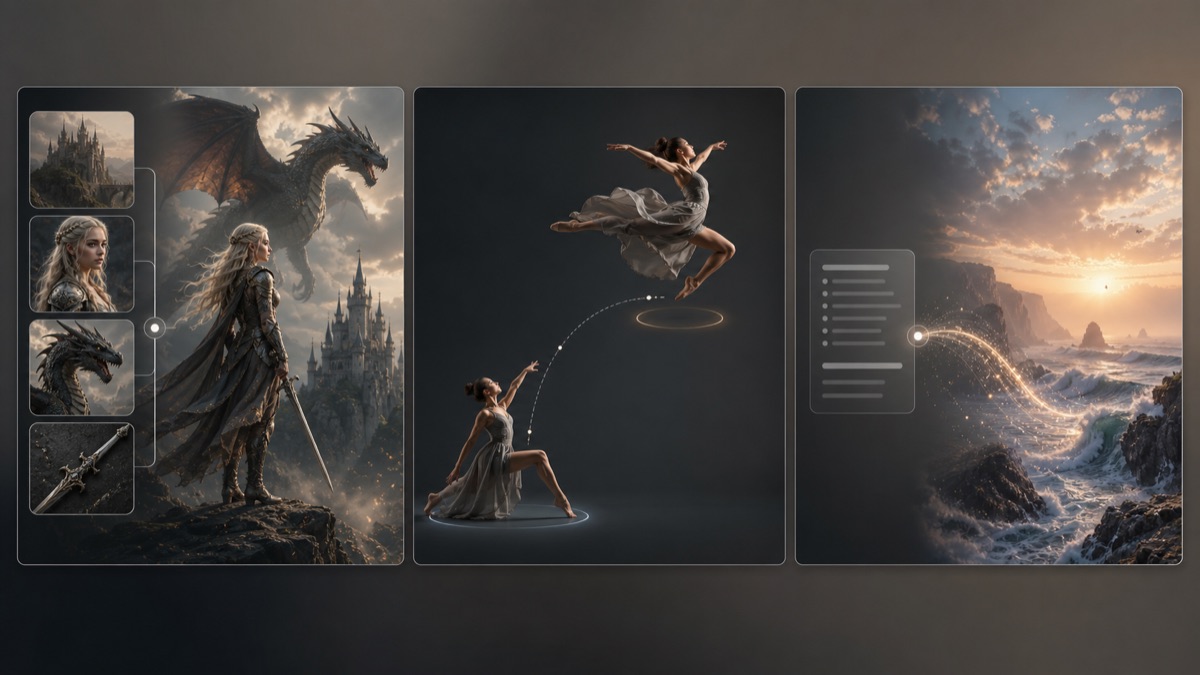 Beschreiben Sie die Kamerafahrt
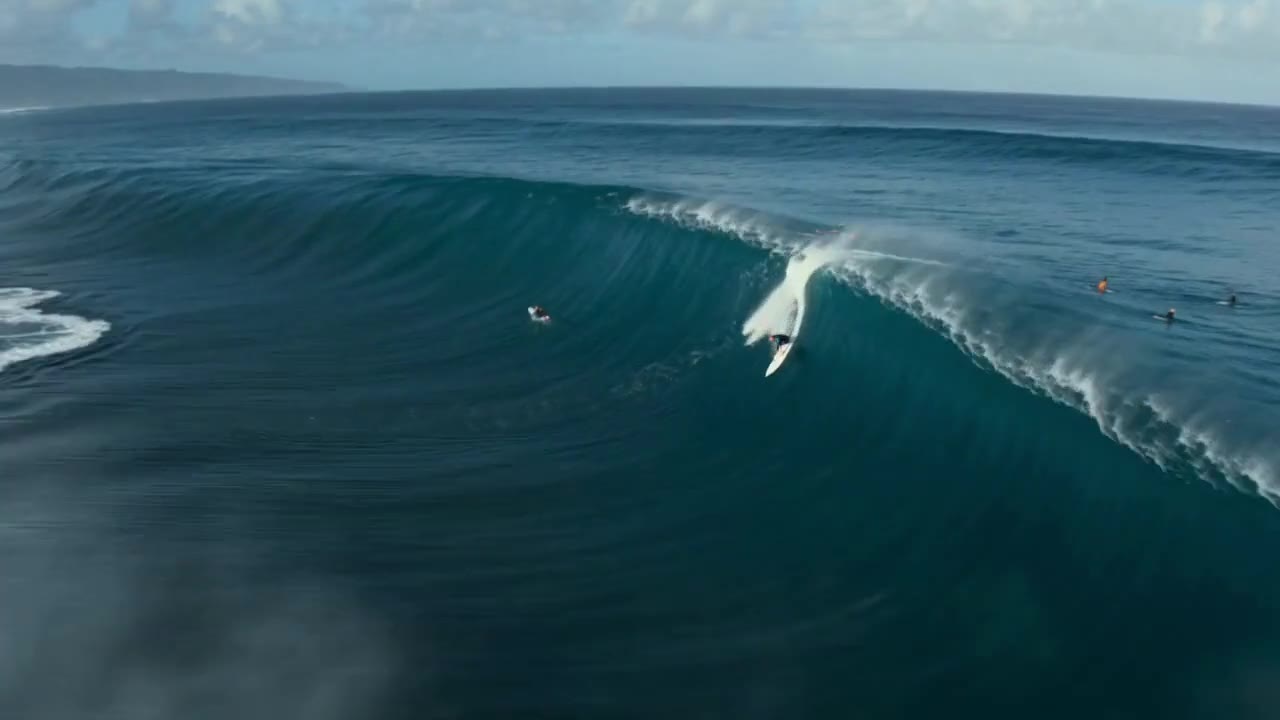
Drohnen-Luftaufnahme, die einem Surfer folgt, der die Wand einer riesigen Welle hinabgleitet, Gischt im Sonnenlicht, die Kamera schwenkt seitlich mit, tosende Brandung.
 Den Ton gestalten
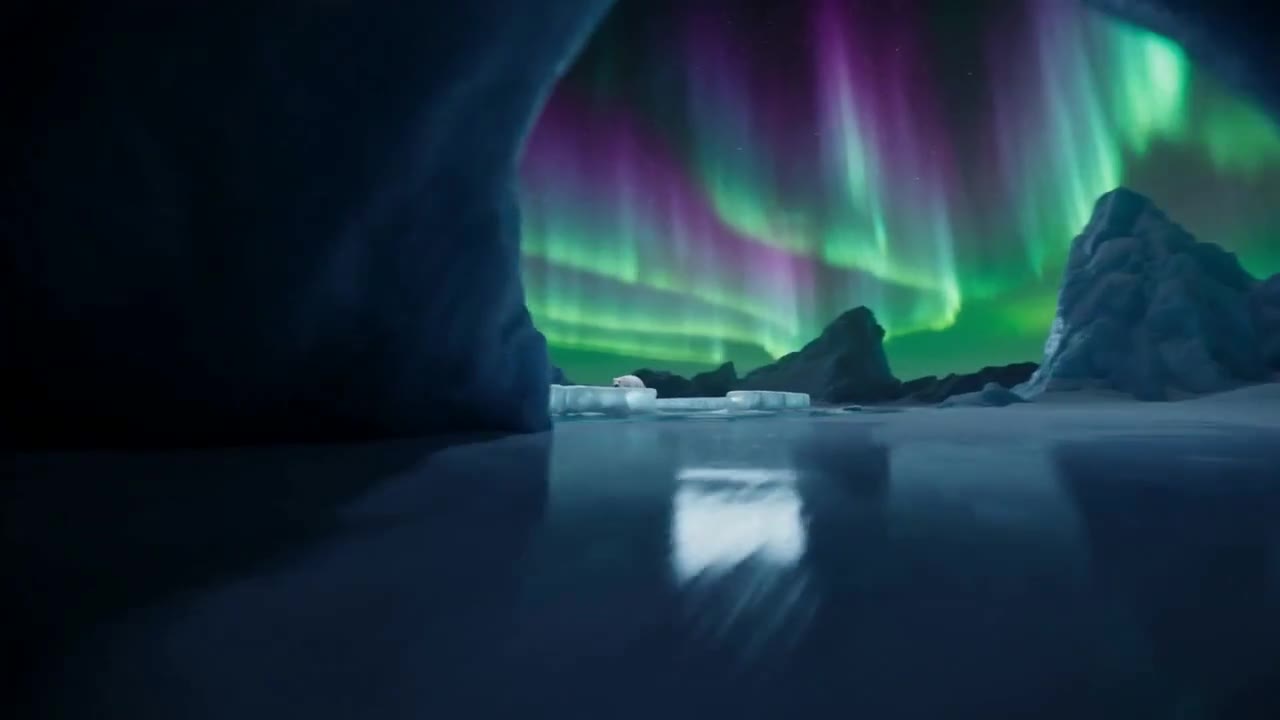
In einer blauen Eishöhle schwebt die Kamera auf den Ausgang zu, während grünes Nordlicht über den Nachthimmel wogt, dazu knackendes Eis und ein tiefes Heulen des Windes.
Praktische Einsatzmöglichkeiten von Veo 3.1 in Kreativplanung und Prüfung.
Nutzen Sie Referenzbilder, damit Motiv und Schauplatz gut erkennbar bleiben, während der Prompt Bewegung und Ton steuert.
Schreiben Sie die gewünschten Geräusche in den Prompt, damit sie zur Handlung auf dem Bildschirm passen.
Halten Sie jeden 4–8 Sekunden langen Clip bei einem klaren Moment und fügen Sie danach mehrere Clips zu einem längeren Video zusammen.
Antworten auf häufige Fragen zur Nutzung von Veo 3.1 auf Wizstar.
Veo 3.1 ist ein Videomodell von Google im KI-Videogenerator von Wizstar. Auf Wizstar arbeitet es im Tab Referenz zu Video und erzeugt native 4K-Clips von 4 bis 8 Sekunden mit erzeugtem Audio. Es eignet sich gut für filmartige Einstellungen, Trailer und Produkt-Hero-Videos.
Öffnen Sie den Wizstar-Videogenerator und wählen Sie Veo 3.1 im Tab Referenz zu Video. Laden Sie bis zu 3 Referenzbilder hoch und schreiben Sie einen Prompt zu Handlung, Kamera, Licht und Ton. Erzeugen Sie den Clip und verbessern Sie danach Prompt oder Bilder für den nächsten Versuch.
Veo 3.1 erzeugt natives 4K-Video, und Clips laufen 4 bis 8 Sekunden. Prüfen Sie die Optionen im Generator, bevor Sie absenden, da sich die verfügbaren Einstellungen ändern können.
Sie können bei jeder Erzeugung bis zu 3 Referenzbilder hinzufügen. Jede Datei kann eine JPG- oder PNG-Datei mit bis zu 20 MB sein. Schreiben Sie im Prompt, was jedes Bild steuern soll, zum Beispiel Motiv, Schauplatz oder Stil.
Ja. Veo 3.1 erzeugt den Ton zusammen mit dem Video. Beschreiben Sie im Prompt Hintergrundgeräusche, Effekte und die Stimmung der Musik, damit das Audio zur Handlung auf dem Bildschirm passt.
Veo 3.1 ist kein unbegrenzter kostenloser KI-Videogenerator. Jede Erzeugung verbraucht Credits. Die Menge hängt von Länge und Ausgabeeinstellungen ab. Prüfen Sie daher vor dem Absenden den Credit-Betrag, den Wizstar anzeigt.
Starten Sie mit Text, Keyframes oder Referenzmedien und steuern Sie danach Bewegung und Ton.