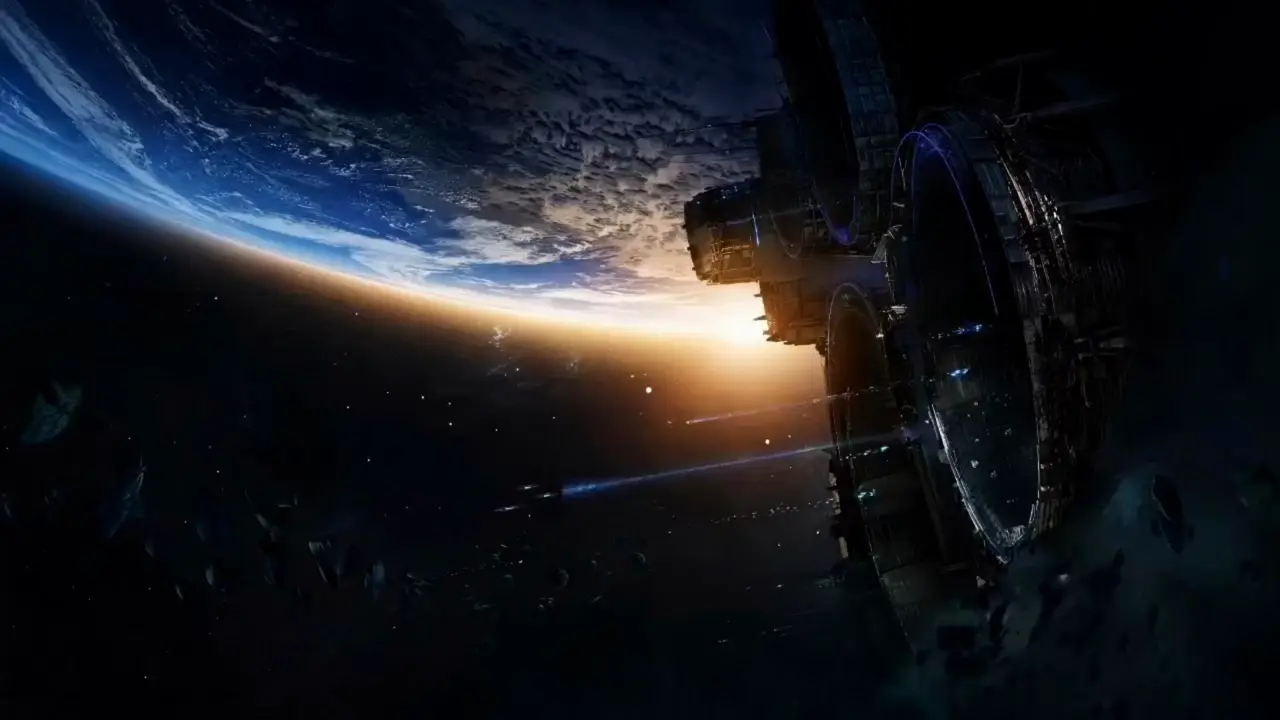
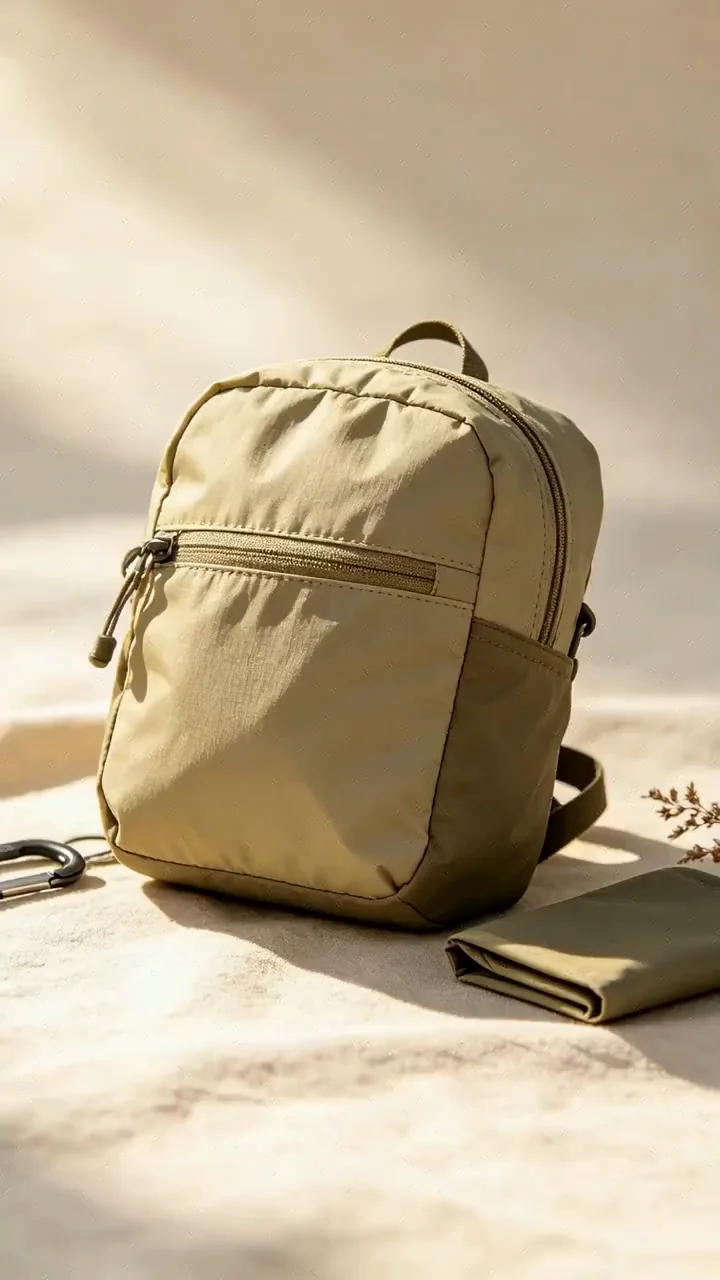
画像から動画 AI 画像に命を吹き込もう
写真、商品画像、ポートレート、イラストを、Wizstar の AI 画像から動画生成で動画に。画像をアップロードして動きを指定するだけです。
Wizstar で作成
画像から動画の作品を見る
商品の見せ方、シネマティックなシーン、クリエイティブな動きをチェックしてみましょう。
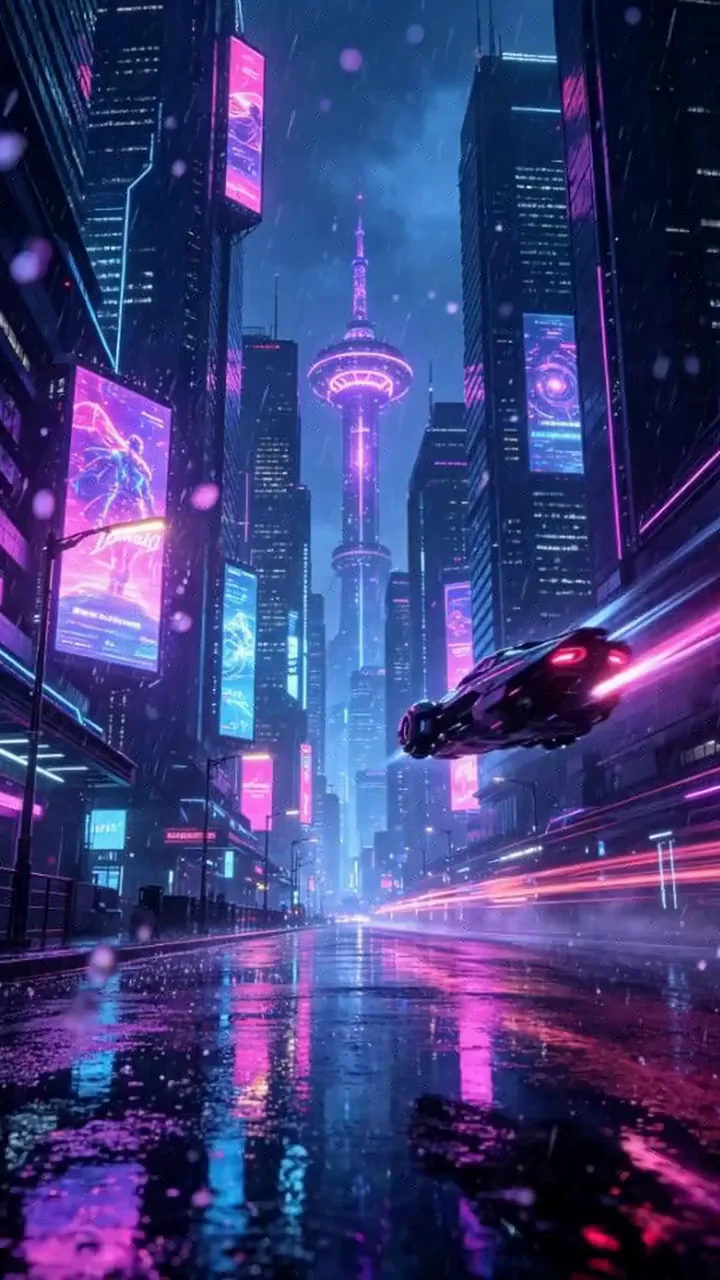
ネオンシティ
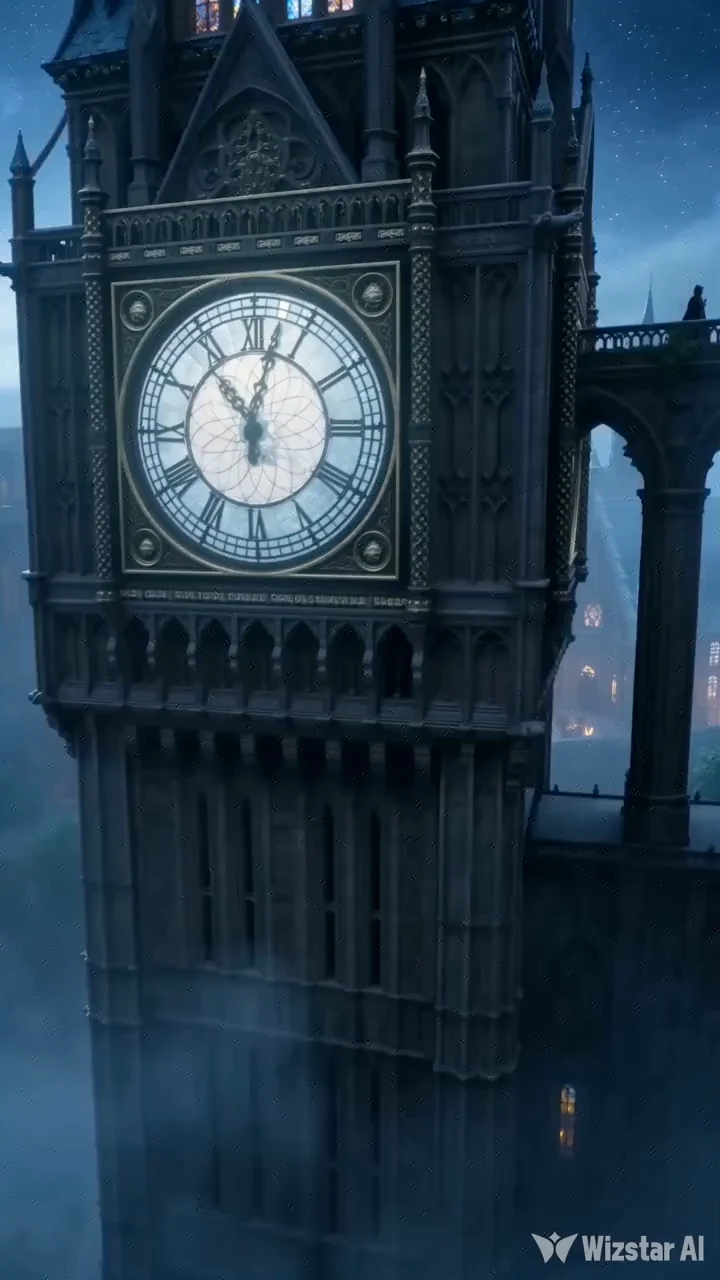
魔法学園
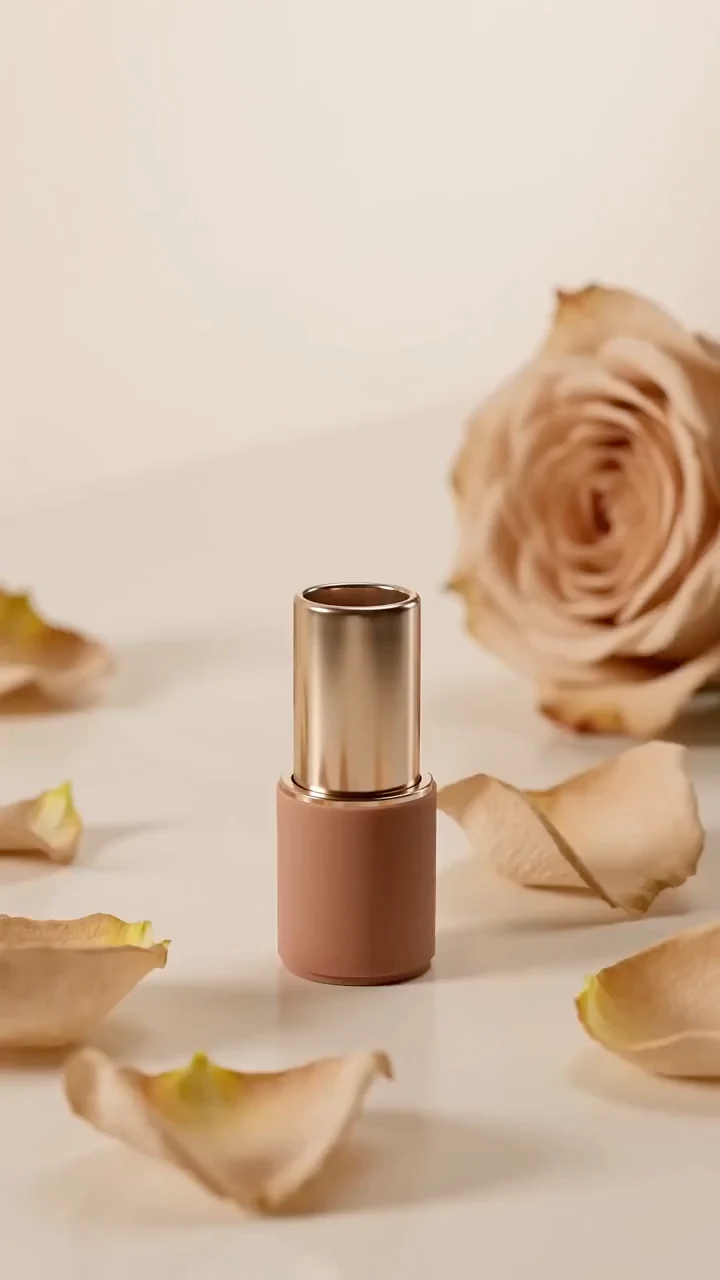
動きの中の美しさ
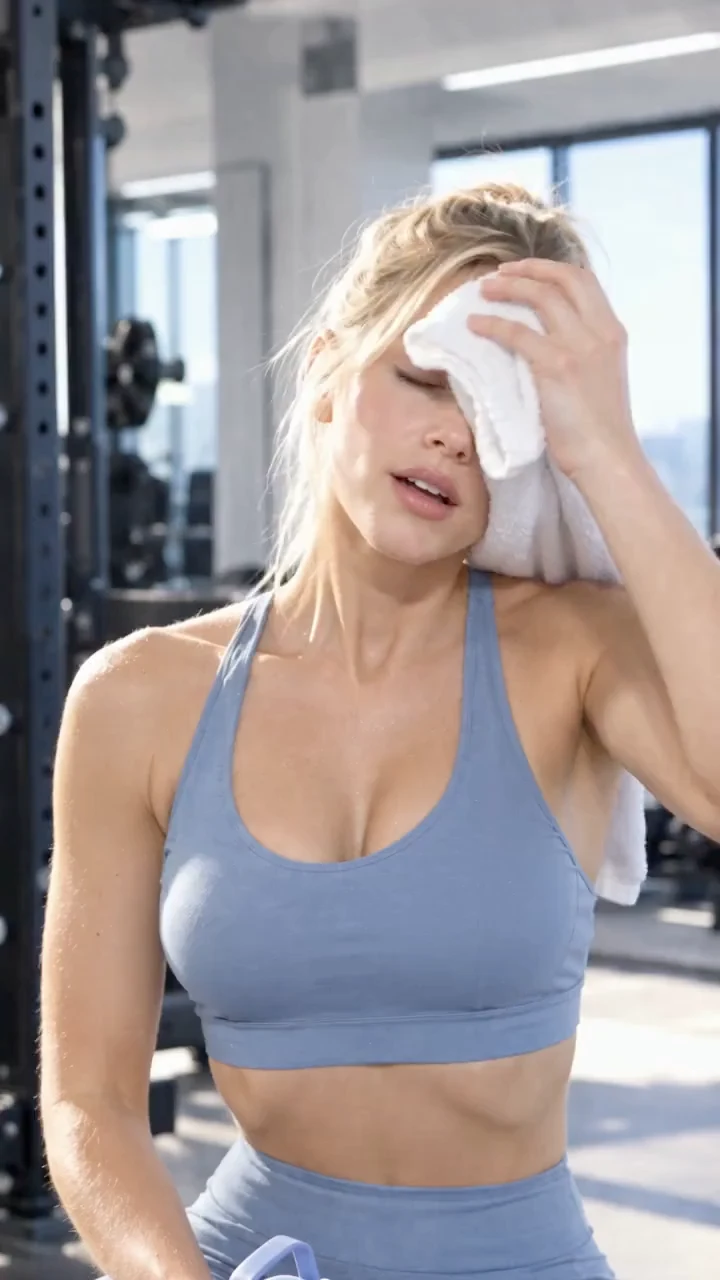
毎日のフィットネス
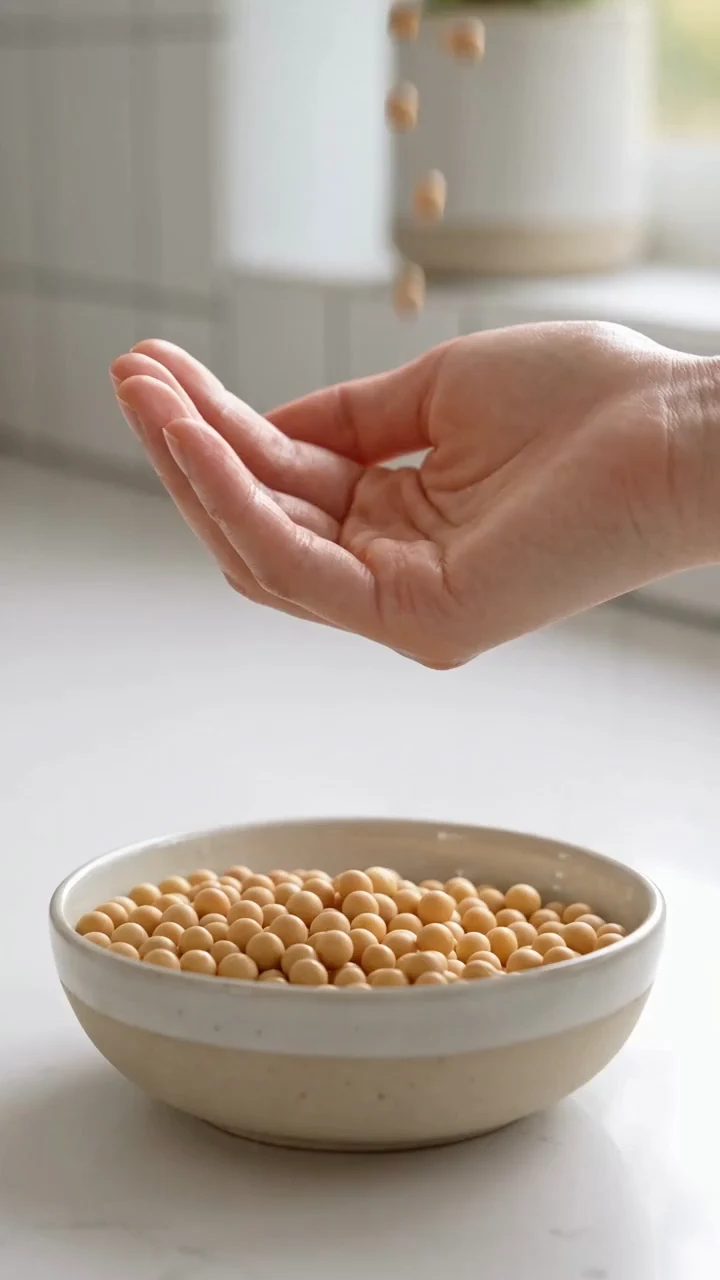
フードストーリー
Wizstar 画像から動画 AI の主な機能
自然な画像アニメーション
写真、ポートレート、イラストに、表情豊かな動き、流れる背景、細かな演出を加えます。元の画像を生かしたまま動かせます。
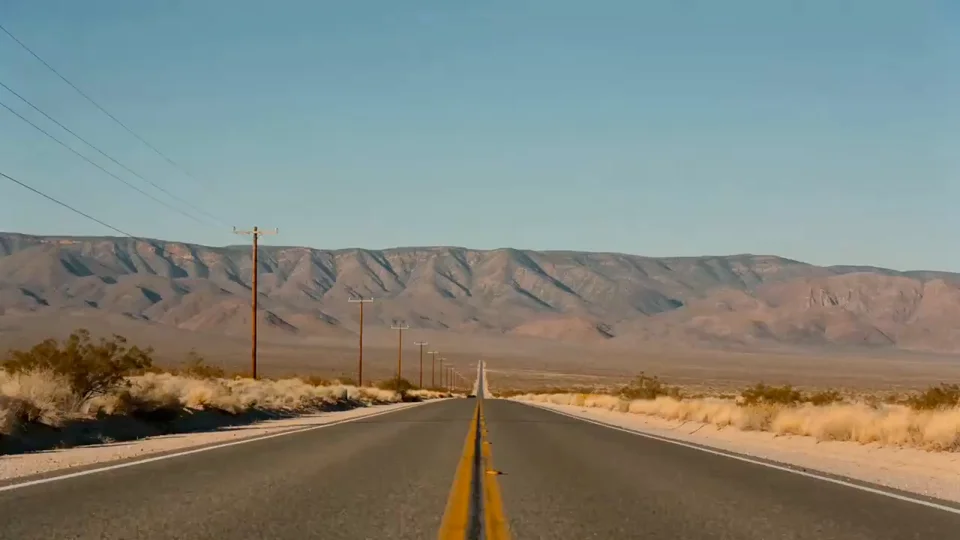
映画のようなカメラワーク
ゆっくりズーム、なめらかなパン、トラッキングショット、大きく回り込むオービットも。カメラの動きと被写体のアクションを書いて、ショットを作り込めます。
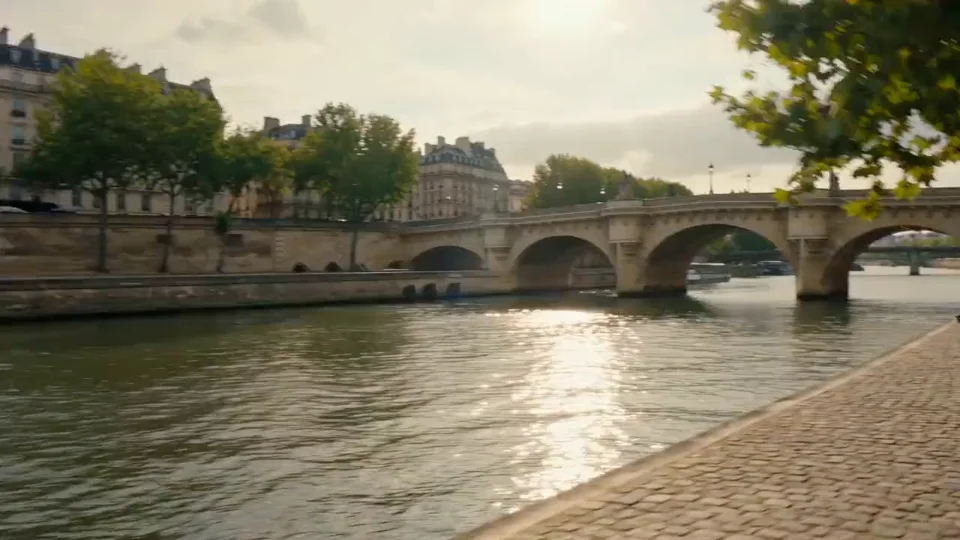
開始・終了フレーム
最初の画像を設定し、終わりの画像も加えると、その間の変化をつなげられます。対応モデルなら、商品のお披露目、シーン転換、ビフォーアフターも作れます。
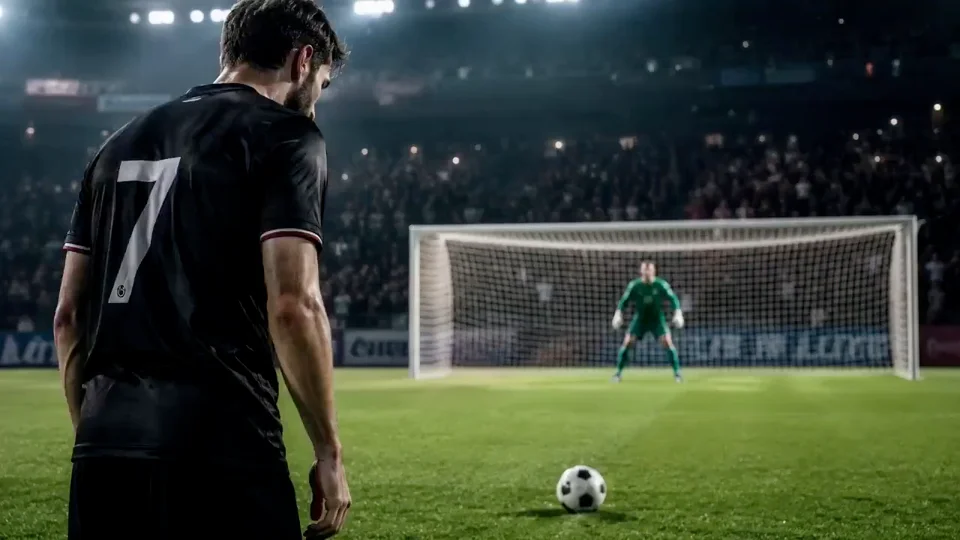
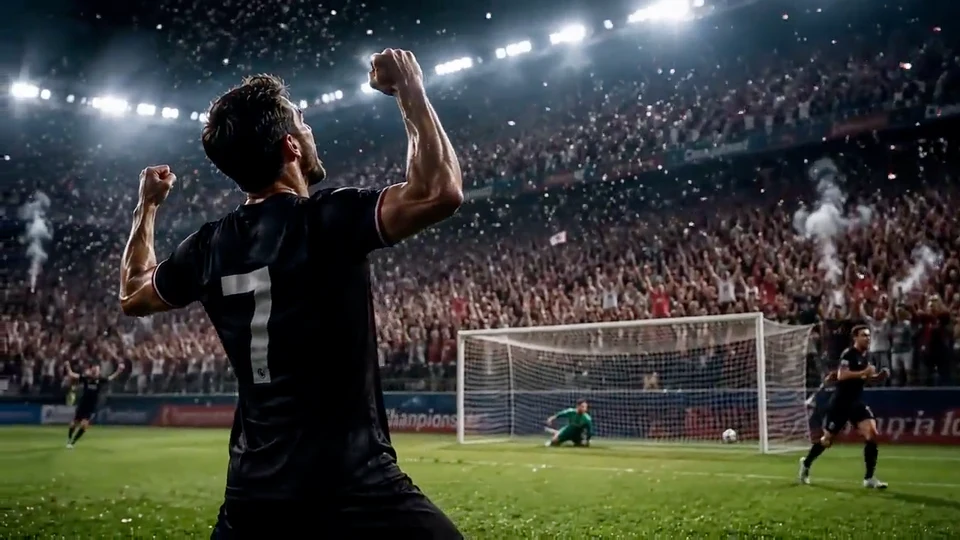
音声と同期した動画
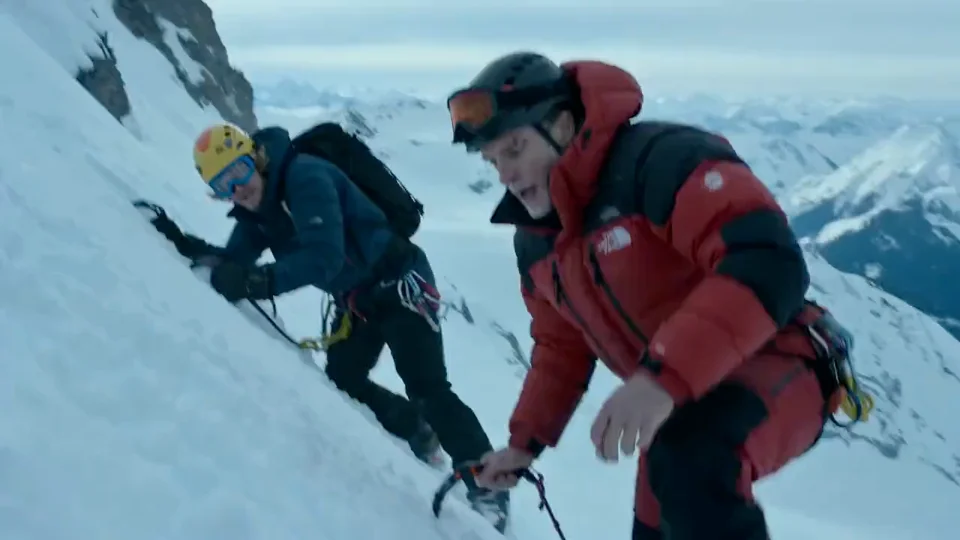
音声対応モデルなら、動きとそれに合う音を一緒に生成できます。環境音、効果音、セリフはプロンプトで指定します。
使い方
画像を動画にする方法
01
画像をアップロード
被写体がはっきりした、写真、商品画像、ポートレート、イラスト、コンセプトフレームを選びます。
02
動きを指定
何が動くか、カメラをどう動かすか、どれくらいの速さにするか、どう終わらせるかを書きます。
03
生成して仕上げる
クリップを作り、動きを確認し、プロンプトやモデルを直します。もっと近づけたいときは、もう1本生成しましょう。
作れるもの
Wizstar 画像から動画 AI で何が作れる?
商品・EC 動画
カタログ画像を、形や仕上がり、サイズ感、アップの様子が伝わる商品クリップに変えられます。撮影をやり直さなくても、商品のバリエーションをもっと作れます。
SNSコンテンツ
写真やビジュアルのアイデアを動かして、TikTok、Reels、Shorts などの SNS 向けショート動画にできます。
ポートレートと個人の写真
ポートレートや個人の画像に、やさしい表情、カメラの動き、背景の動きを加えられます。被写体は誰だかそのまま分かります。
イラストとコンセプトアート
キャラクターデザイン、ポスター、絵画、コンセプトフレームを動かせます。元のスタイルと色の方向性はそのままです。
最適な出発点を選ぼう
画像から動画 AI、テキストから動画 AI、参照素材から動画 AI、どれがいい?
画像から動画 AI
手元の画像から始めて、動き、カメラワーク、雰囲気を加えます。
テキストから動画 AI
元になる画像がないときは、文章のアイデアから始めます。
参照素材から動画 AI
キャラクター、物、シーンの一貫性が大事なときは、画像や動画などの参照素材を使います。
モデルを選ぶ
Wizstar 画像から動画 AI で使える AI モデル
長めの映画風ショットから、商品のディテールを見せるビジュアル、柔軟な出力形式まで、画像に合うモデルを見つけましょう。
Seedance 2.0
 Seedance 2.0
安定した映像と音のストーリーテリング
ビジュアルの連続性、音のシンクロ、なめらかなストーリーの流れが必要な、つながったシーンにおすすめです。
Seedance 2.5
長尺・複数参照のショット
1ショットで最大30秒。複数のビジュアル参照を、ひとつの演出シーケンスの中でつなげたいときにおすすめです。
MiniMax H3
 MiniMax H3
高解像度でシネマティックにコントロール
表情豊かなキャラクターの動き、細かい被写体、美しい高解像度の出力が活きる、ビジュアルの豊かなシーンに向いています。
Kling 3.0 Omni
 Kling 3.0 Omni
リアルな動きと物理表現
商品ショット、キャラクター、参考画像を、地に足のついた動きと説得力のある物理的な細部で動かしたいときにおすすめです。
よくある質問
画像から動画 AI のよくある質問
AI 画像から動画生成とは?
AI 画像から動画生成は、静止画を動く動画に変えます。写真、商品画像、ポートレート、イラスト、コンセプトフレームをアップロードして、ほしい動きとカメラワークを説明します。
AI で写真を動画にするには?
Wizstar の画像から動画のワークフローに写真をアップロードし、被写体の動きとカメラワークを指定して、動画モデルを選び、生成します。違う結果がほしいときは、プロンプトを直したり、モデルを切り替えたりできます。
アップロードできる画像の形式とサイズは?
このページの生成ツールは、10 MB までの JPG と PNG に対応しています。画像から動画のワークスペースでは、幅・高さとも300ピクセル以上の画像を使ってください。モデルによって、ほかの制限が付くこともあります。被写体がはっきりしていて細部がシャープな画像ほど、モデルが使える情報が増えます。
カメラの動きは指定できますか?
プロンプトに、被写体の動きとカメラの動きの両方を書きます。たとえば、ゆっくり寄る、パン、トラッキングショット、オービットなどです。まず主な動きとカメラワークをひとつずつ決め、結果を見てからプロンプトを直しましょう。動きはモデルと元の画像によって変わります。
開始フレームと終了フレームは使えますか?
はい。両方のフレームに対応したモデルで使えます。最初の画像を用意して、画像から動画のワークスペースで終わりの画像も追加します(任意)。2枚の画像が、変化の流れと最後の構図のガイドになります。終了フレームを使えるかは、選んだモデルによります。
画像から動画では、どの AI モデルを使えばいいですか?
Wizstar では、Seedance 2.0、Seedance 2.5、MiniMax H3、Kling 3.0 Omni などを選べます。必要な長さ、解像度、音声、フレーム入力に対応したモデルを選びましょう。同じ画像とプロンプトで結果を比べるのがおすすめです。どのショットにも最適なモデルがあるとは限りません。
画像から動画 AI は音も生成できますか?
はい。音声に対応したモデルを選び、動きに加えて、セリフ、環境音、効果音をプロンプトに書いてください。音の生成はモデルが行います。現在の画像から動画のワークスペースには、音声だけをオン・オフするスイッチはありません。
動画の長さはどれくらい? 使える解像度とアスペクト比は?
このページの設定は、モデルや解像度を選ぶと変わります。Seedance 2.5 は4〜30秒で、ネイティブ出力は最大 1080P、拡張出力は最大 2K です。MiniMax H3 は4〜15秒で、ネイティブ 2K 出力です。Veo 3.1 や Kling 3.0 Omni など、ネイティブ 4K のモデルもあります。9:16 と 16:9 は、対応しているモデルで選べます。Auto は画像の比率に合わせます。解像度が高いと、選べる長さが限られることがあります。
動画の生成にはどれくらいかかりますか?
生成時間は、選んだモデル、クリップの長さ、出力設定、混み具合によって変わります。Wizstar は、ワークスペースでタスクの進み具合を表示します。すべての動画に共通の所要時間はありません。同じリクエストをもう一度送る前に、進行中のタスクを確認してください。
Wizstar の画像から動画 AI は無料で試せますか?
Wizstar に登録すると、新規ユーザーは20クレジットを無料でもらえます。