MINIMAX H3 · 動画
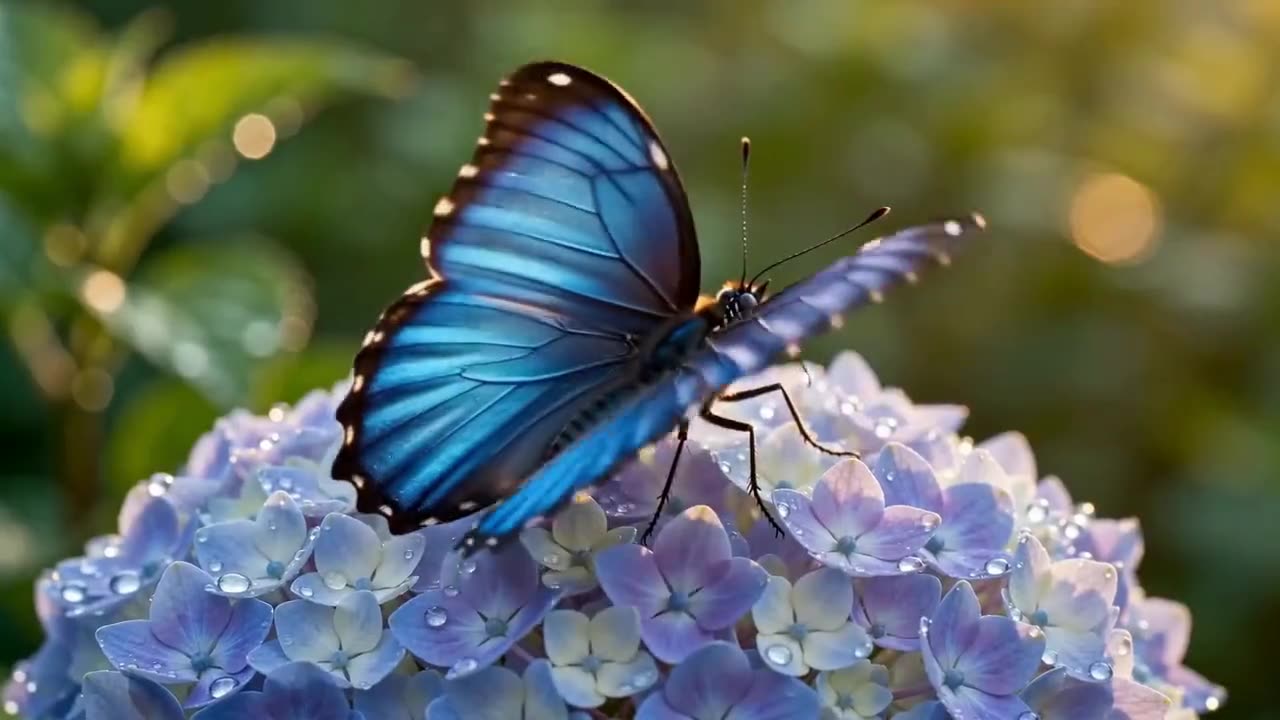
内蔵2K動画の細部
MiniMax H3の例 · 出力の細部
Wizstarでテキストまたは参照素材からMiniMax H3動画を作る。同期した音声、4〜15秒、比率も選べる。
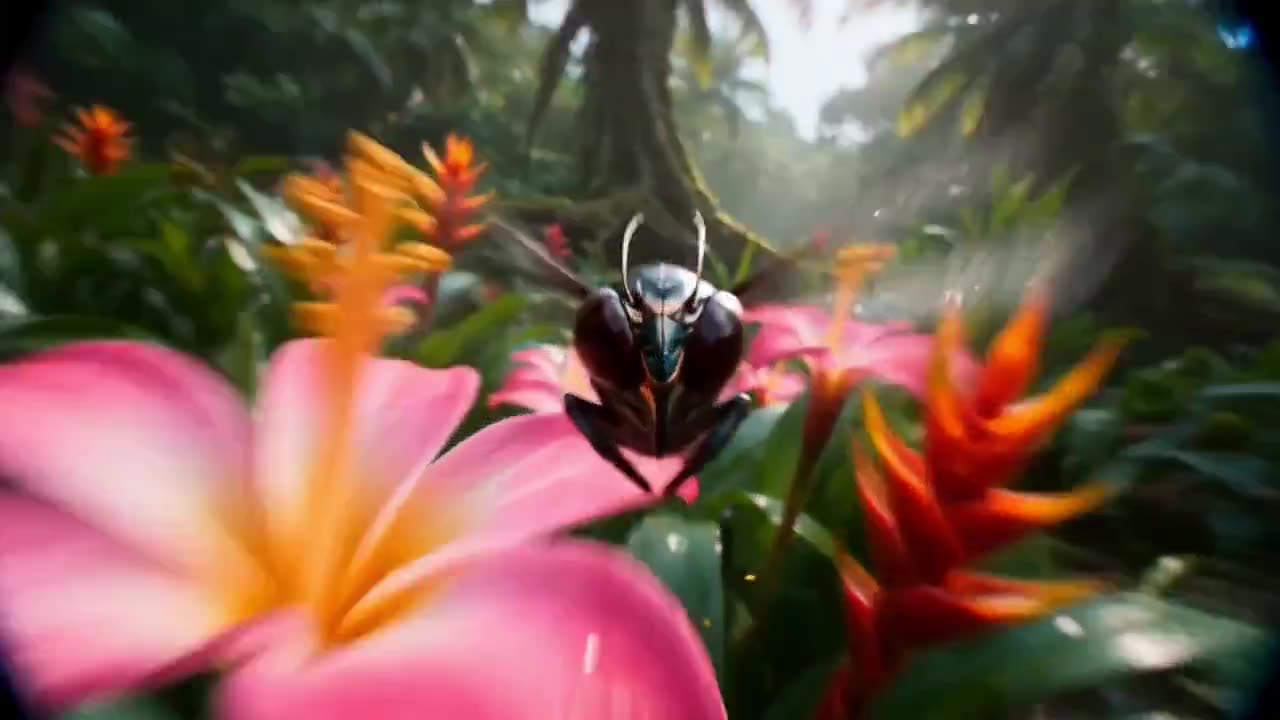
MiniMax H3が実際の依頼と出力サイズにどう合うかを見る。
MiniMax H3の例 · 出力の細部
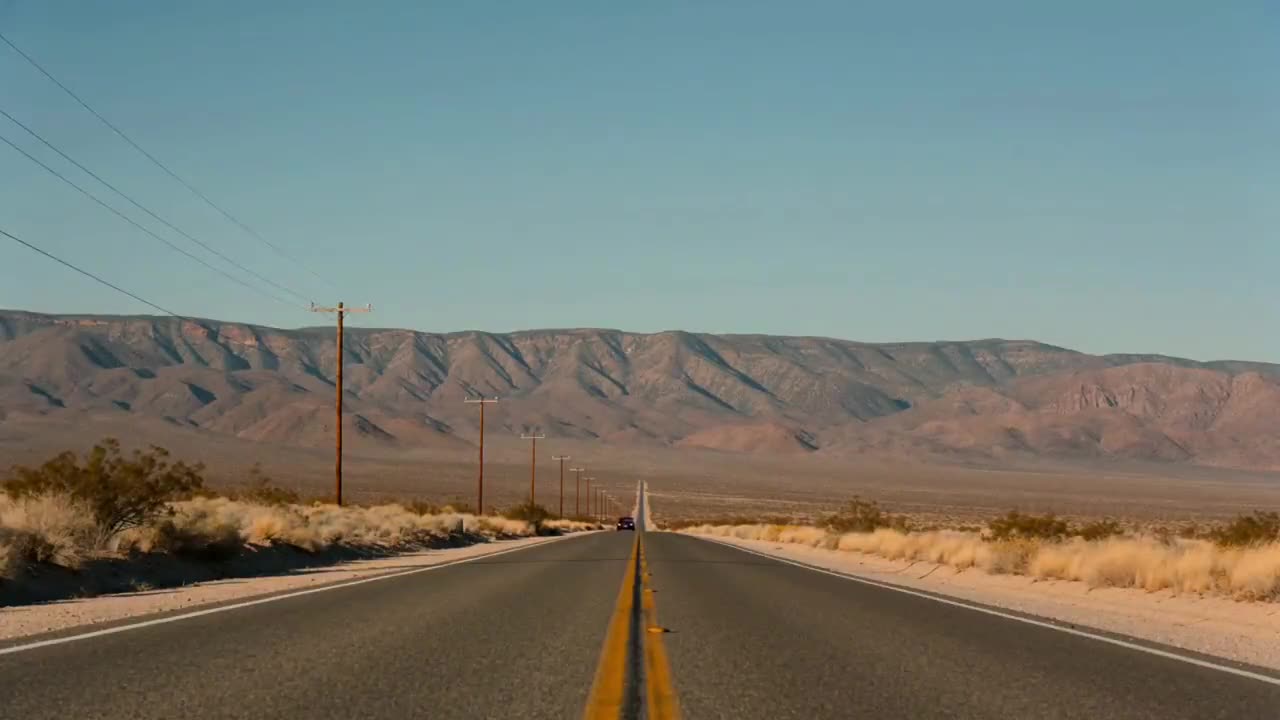
MiniMax H3の例 · 柔軟な入力
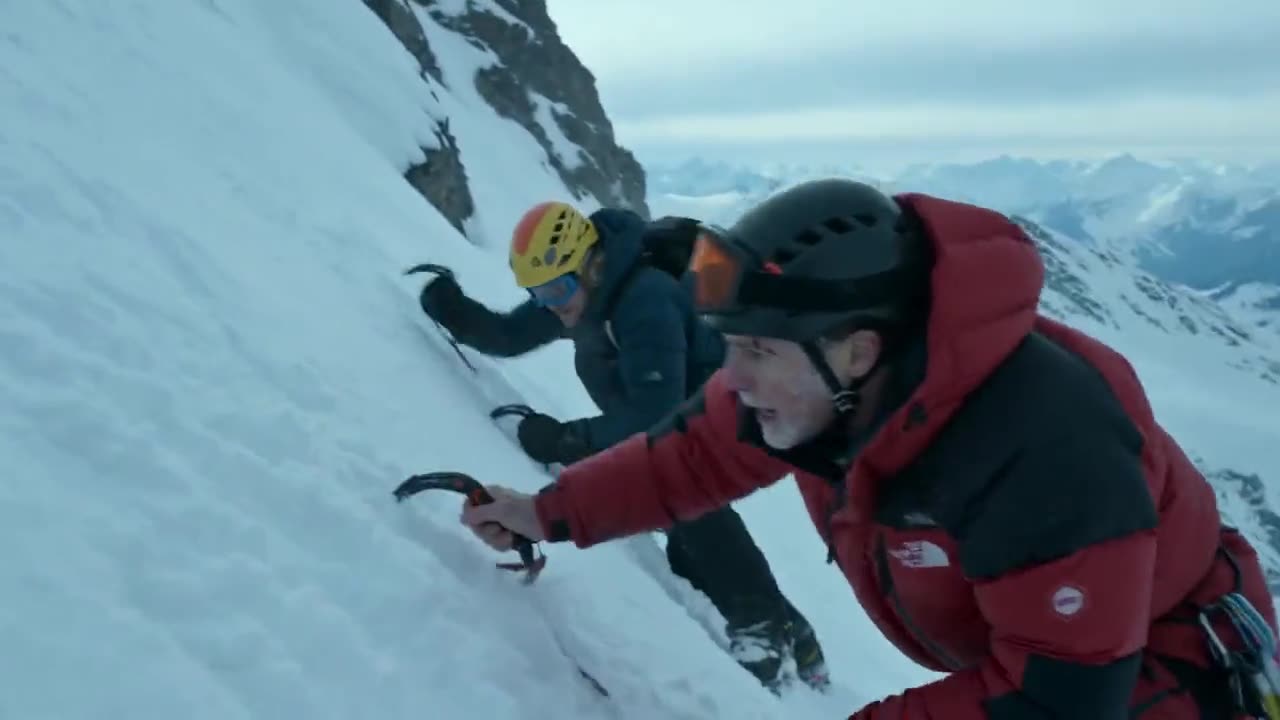
MiniMax H3の例 · 内蔵音声
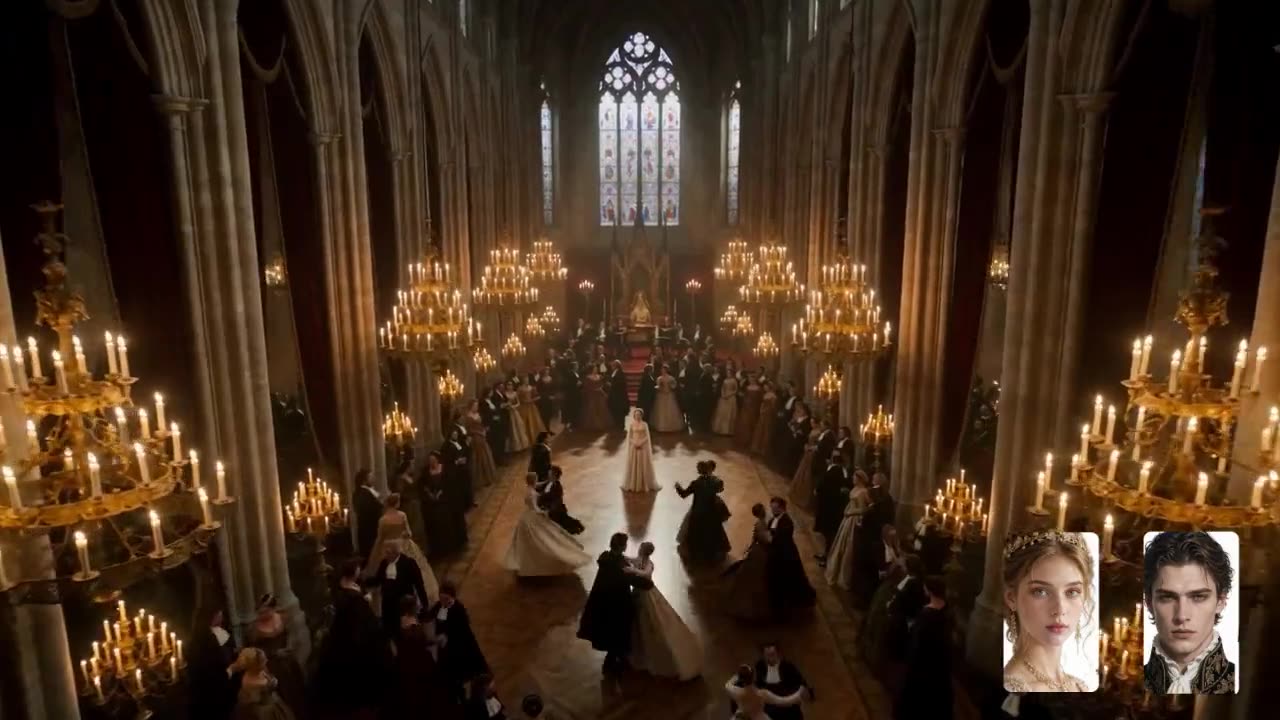
MiniMax H3の例 · 複数参照の指定
Wizstarでテキストまたは参照素材からMiniMax H3動画を作る。同期した音声、4〜15秒、比率も選べる。
MiniMax H3はMiniMaxの動画生成モデル。Wizstarではプロンプト主導と参照主導の流れに対応し、同期した音声と出力設定も選べる。
MiniMax H3はMiniMaxが開発。このページはWizstar上の作り方です。
今のWizstarの流れで使えるMiniMax H3の機能を見る。
別の拡大ステップなしで、よりはっきりした動画を出す。
書いたシーン、キーフレームの組、参照素材から作る。
セリフ、効果音、環境音を動画の依頼に含める。
画像・動画・音声で、見た目、スタイル、動き、音を指定する。
WizstarでMiniMax H3を3ステップで使う。
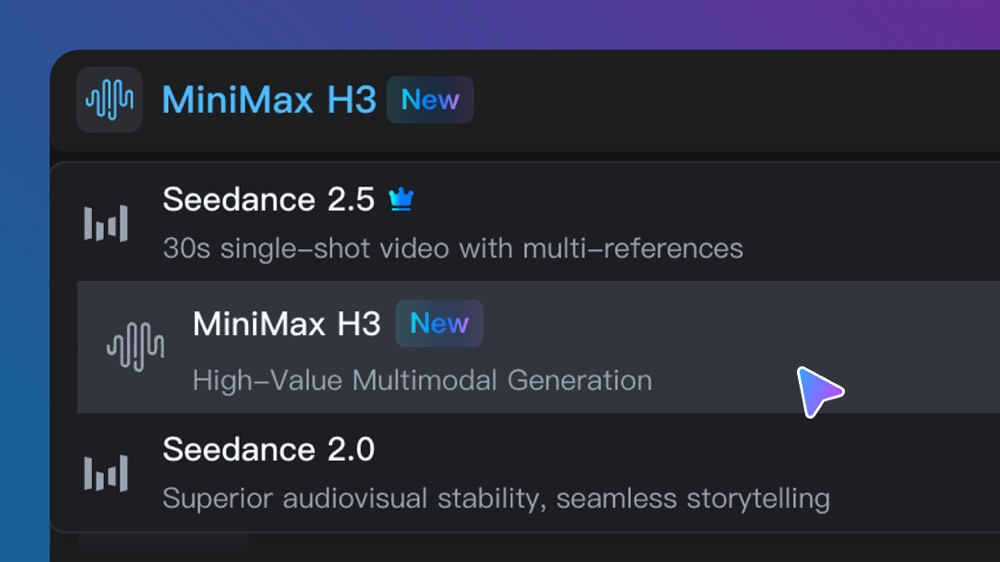
MiniMax H3を選び、参照素材から動画、キーフレームから動画、テキストから動画のどれかを選ぶ。
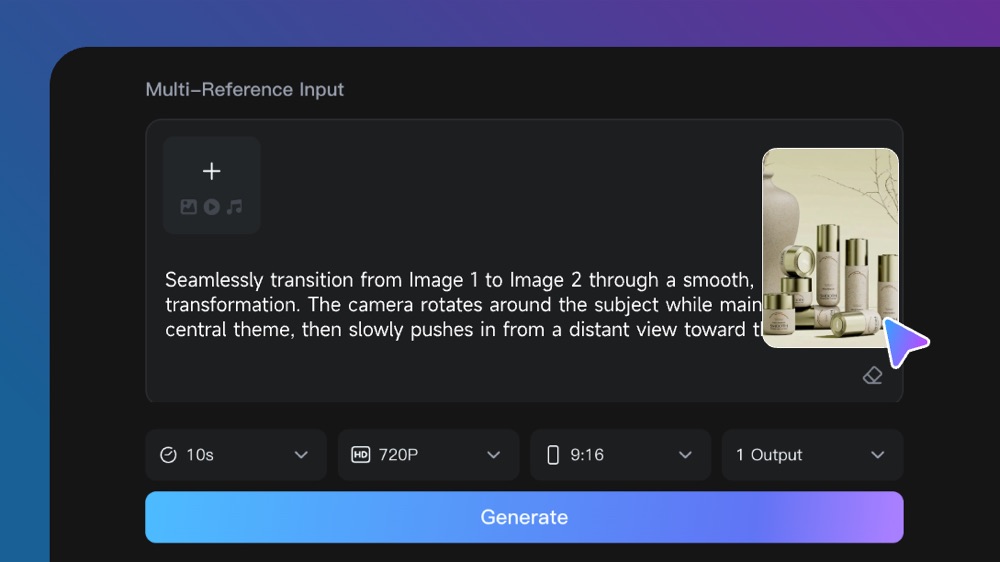
素材を上げ、シーン、動き、カメラ、音を書く。
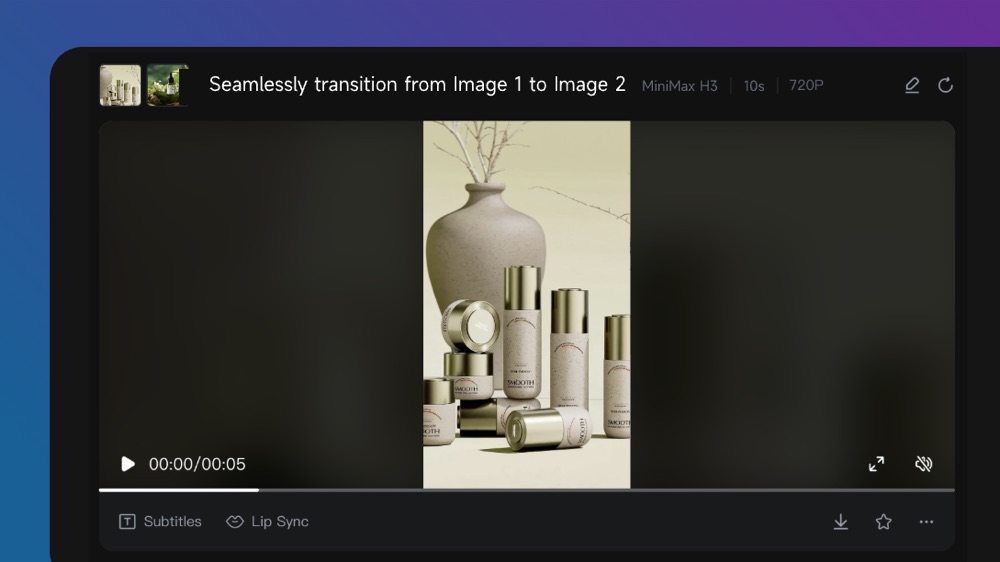
結果を見てから、プロンプト、参照、長さ、出力形式を直す。
MiniMax H3の機能を、チームがやりたい制作につなげる。
Reels、Shorts、TikTok向けに、音付きの短尺案を作る。
MiniMax H3で作る依頼文を施策のシーン、商品案、広告クリエイティブにする。
MiniMax H3で作る商品の参照にカメラ、環境音、声の指定を加えて動かす。
MiniMax H3で作るキャラと大事な場面を、合う音の短いシーンにする。
MiniMax H3で作る始める前に、使えるモデルの流れを比べる。
| モデル | 種類 | 向いている用途 | 主な入力 | |
|---|---|---|---|---|
| Wizstar R1 | 動画 | Wizstar 独自の参照画像から動画を生成するモデル。最安価格 | テキストまたは参照素材 | 見る |
| Seedance 2.5 | 動画 | 音声付き30秒動画の生成 | テキストまたは参照素材 | 見る |
| MiniMax H3 このページ | 動画 | 複数素材から、音が同期した動画を生成 | テキストまたは参照素材 | |
| Kling 4.0 | 動画 | 15の参照から30秒動画 | テキストまたは参照素材 | 見る |
| Kling 3.0 | 動画 | 映画的な動きの指定 | テキストまたは参照素材 | 見る |
| Seedance 2.0 | 動画 | 複数ショットの映像ストーリー | テキストまたは参照素材 | 見る |
| Seedance 1.5 | 動画 | 映像と音声の同期が抜群 | テキストまたは参照素材 | 見る |
| Veo 3.1 | 動画 | 豊かな映像と音の映画的な4K動画 | テキストまたは参照素材 | 見る |
| Gemini Omni 1.1 Flash | 動画 | より細かい指定と高まった見た目の一貫 | テキストまたは参照素材 | 見る |
| Gemini Omni Flash | 動画 | マルチモーダル入力でも強い見た目の一貫性 | テキストまたは参照素材 | 見る |
| Sora 2 | 動画 | プロンプト主導の映像ストーリー | テキストまたは参照素材 | 見る |
| GPT Image 2 | 画像 | プロンプト主導の画像生成と編集 | テキストまたは参照画像 | 見る |
| GPT Image 2.5 | 画像 | よりはっきりした画像生成と、より速く正確な編集 | テキストまたは参照画像 | 見る |
| Nano Banana 2 | 画像 | 速いテキストから画像と参照編集 | テキストまたは参照画像 | 見る |
| Seedream 5.0 | 画像 | 高精細な生成に強いByteDanceのフラッグシップ | テキストまたは参照画像 | 見る |
今の流れで見えるMiniMax H3の入力と出力設定を確認する。
本番に入る前に、生成画面の設定を確認する。
このMiniMax H3の型で、作りたい方向をはっきり書く。
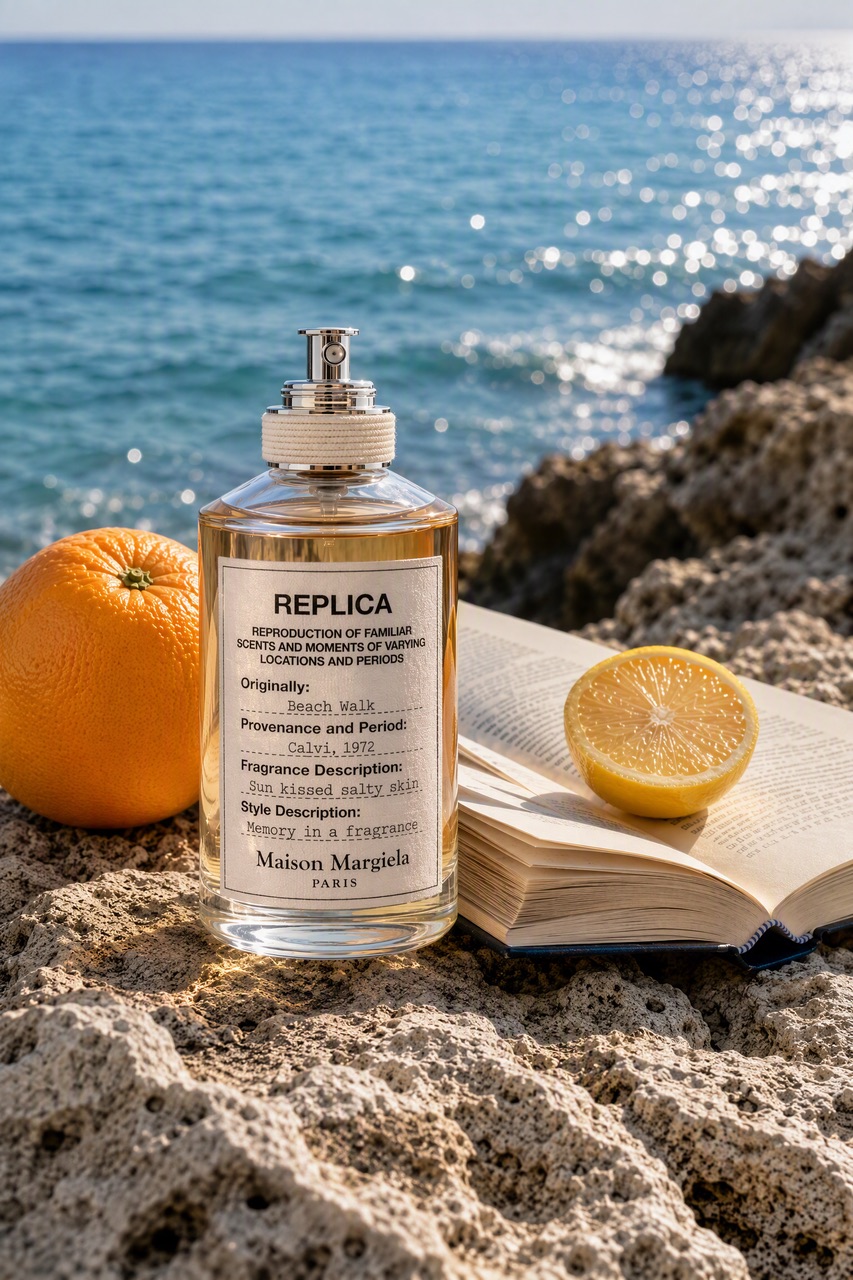 映像と音を一緒に指定する
1本のMiniMax H3プロンプトで、被写体、動き、カメラ、照明、セリフ、効果音、環境音を書く。
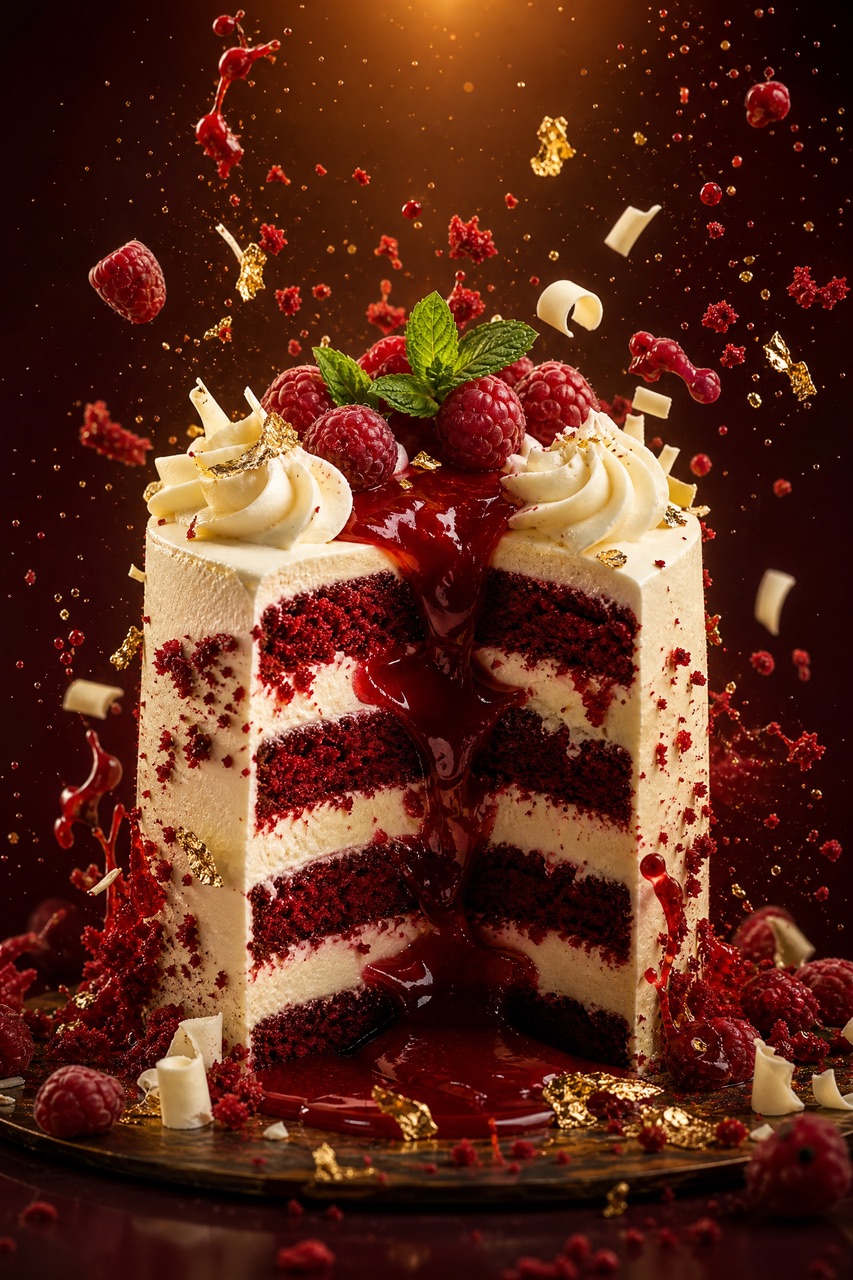 参照の役割を分ける
どのMiniMax H3参照が、見た目、スタイル、動き、声、環境音を決めるかを書く。
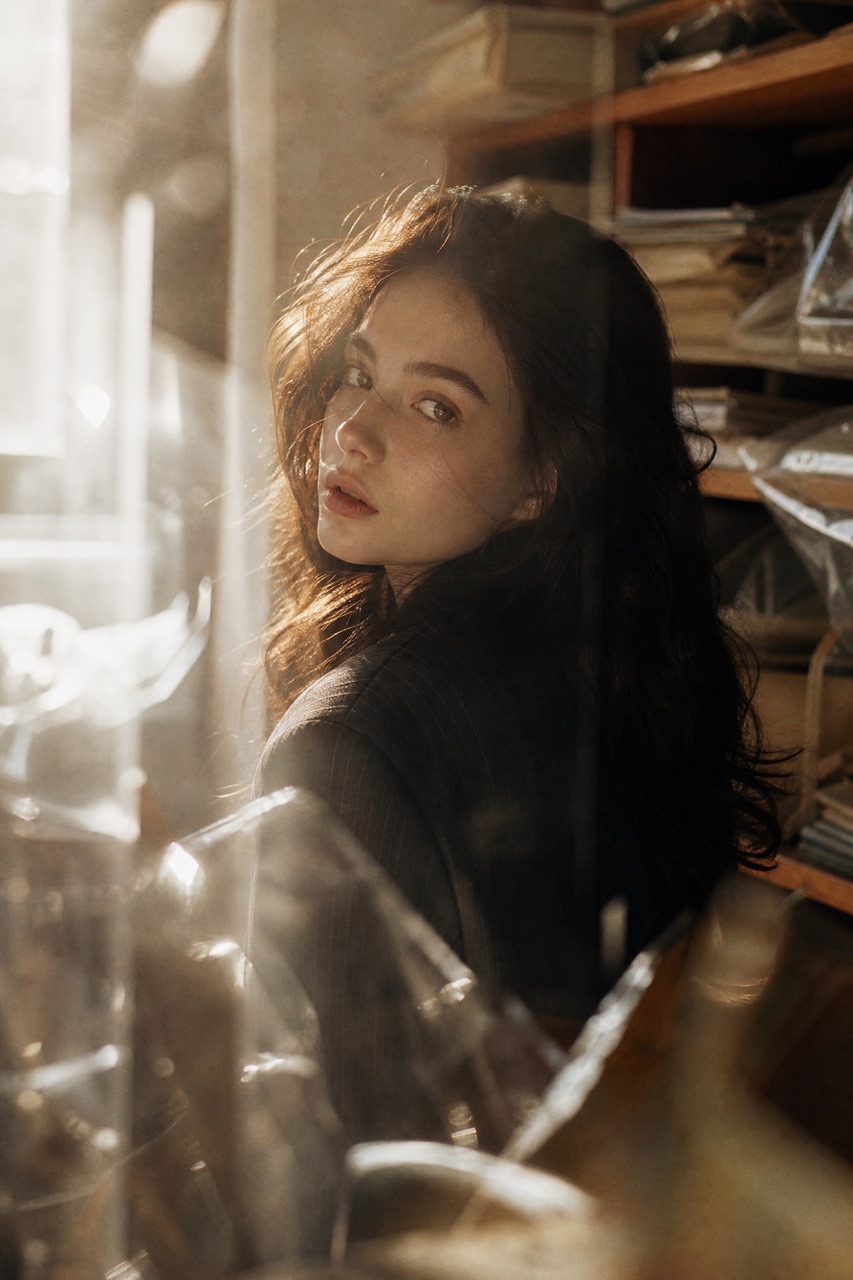 短いショットプランを書く
始まりの構図、主な動き、カメラのつなぎ、最後のフレームを書き、4〜15秒のMiniMax H3クリップに流れを持たせる。
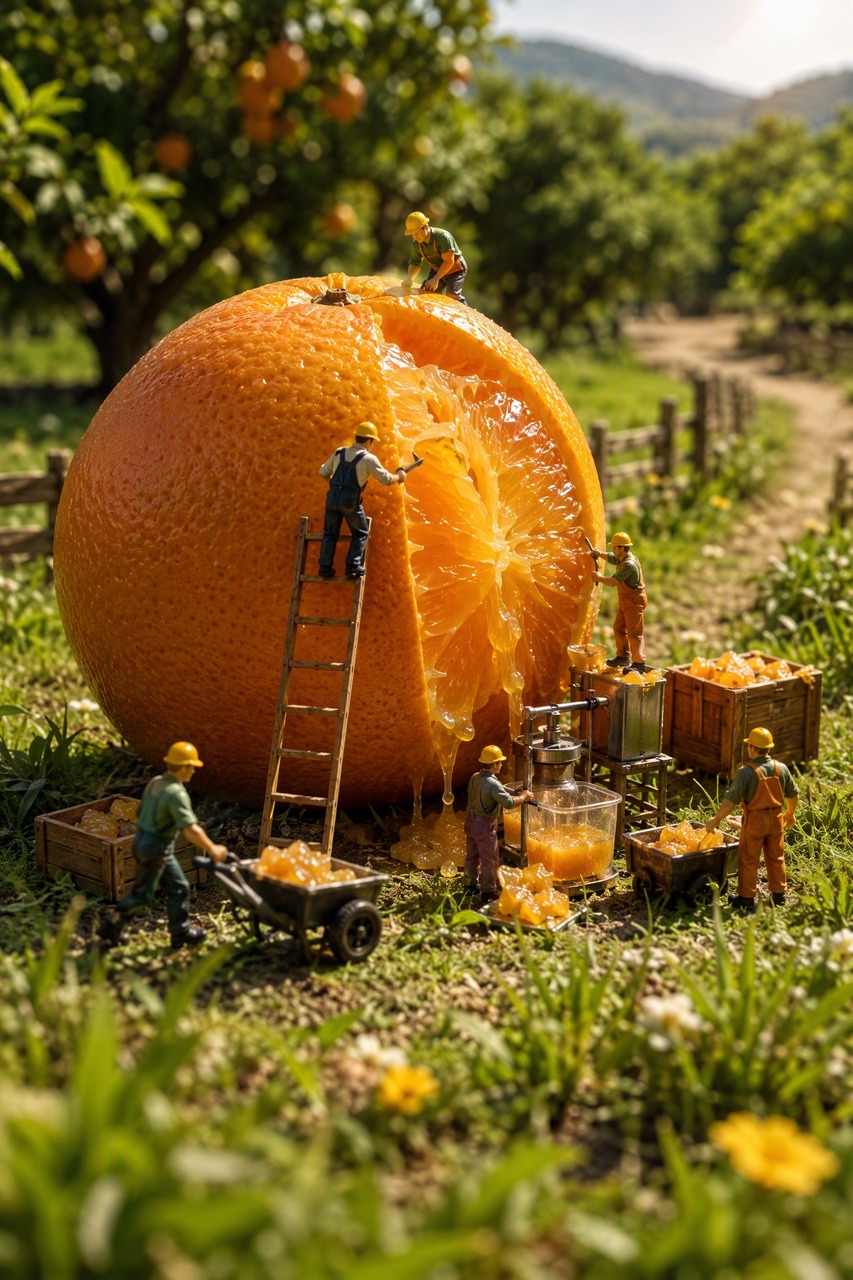 出す形式に合わせる
先に出す場所を決め、そのMiniMax H3の比率に合わせて構図、大きさ、テンポ、字幕を指定する。
企画と確認の場でMiniMax H3を使う具体的な方法。
動きと音を同じ依頼に書き、確認する人が案全体を見られるようにする。
今ある素材に合わせて、テキスト、キーフレーム、参照素材から始める。
短い出力設定で、施策のシーン、商品の動き、話の拍を先に試し、それから本番を大きくする。
WizstarでMiniMax H3を使うときのよくある質問。
MiniMax H3 は、Wizstar の AI 動画生成で使える生成動画モデルです。MiniMax H3 のワークフローでは、テキストのプロンプト、キーフレーム、参照素材から短いクリップを作れます。被写体、動き、カメラ、音のイメージを、ひとつのブリーフにまとめられます。
はい。WizstarのMiniMax H3にはテキストから動画、キーフレームから動画、参照素材から動画がある。言葉から始めるならテキスト、見た目のつなぎを決めるならキーフレーム、画像や動画で結果を導くなら参照。
はい。確認したMiniMax H3の流れでは、動画と同期した音を一緒に生成できる。内蔵音声をよくするなら、セリフ、環境音、効果音、タイミング、音が画面の動きにどう付くかをプロンプトに書く。
元のMiniMax H3の流れでは出力は4〜15秒。ショットや話の拍に合う長さを選び、Wizstarの生成画面で長さ、比率、解像度、クレジットを確認する。設定は変わることがある。
確認した Wizstar のワークフローでは、MiniMax H3 の出力はネイティブ 2K まで対応しています。制作の計画では、今の AI 動画生成で使える解像度と縦横比の設定を確認し、SNS 動画、商品の動き、キャンペーンのプレビューなど、最終的な使い道に合う設定を選んでください。
強いMiniMax H3プロンプトは、被写体、動き、カメラ、照明、テンポ、音を順に書く。参照を上げるなら、キャラ、商品の見た目、背景、動きなど、それぞれが何を決めるかを書く。
MiniMax H3 が、無制限で無料の動画生成だとは限りません。使えるクレジットや生成コストは、モデルや出力設定で変わることがあります。MiniMax H3 で動画を生成して送信する前に、Wizstar に表示される今のクレジット数を確認してください。
テキスト、キーフレーム、参照素材から始め、動きと音を指定する。