Erster Monat 40 % Rabatt — schalten Sie Seedance 2.5, MiniMax H3 und weitere Modelle für $10.99 freiErster Monat 40 % Rabatt — Seedance 2.5, MiniMax H3 und mehr für $10.99

KI-Fotoeditor

Lade ein Foto hoch, tippe, was sich ändern soll, und erhalte in Sekunden eine bearbeitete Version.

Tausche Hintergründe, korrigiere das Licht oder gib jedem Bild einen neuen Stil, mit Ausgabe bis 4K.
  • Kostenlos starten
  • Kommerzielle Nutzung
  • 8 Seitenverhältnisse

Das kann der KI-Fotoeditor

Jede Bearbeitung unten begann mit einem Foto und einem Satz. Fahre mit der Maus über ein Paar, um den Prompt dahinter zu sehen, und probiere denselben KI-Fotoeditor-Prompt dann mit deinem eigenen Bild aus.
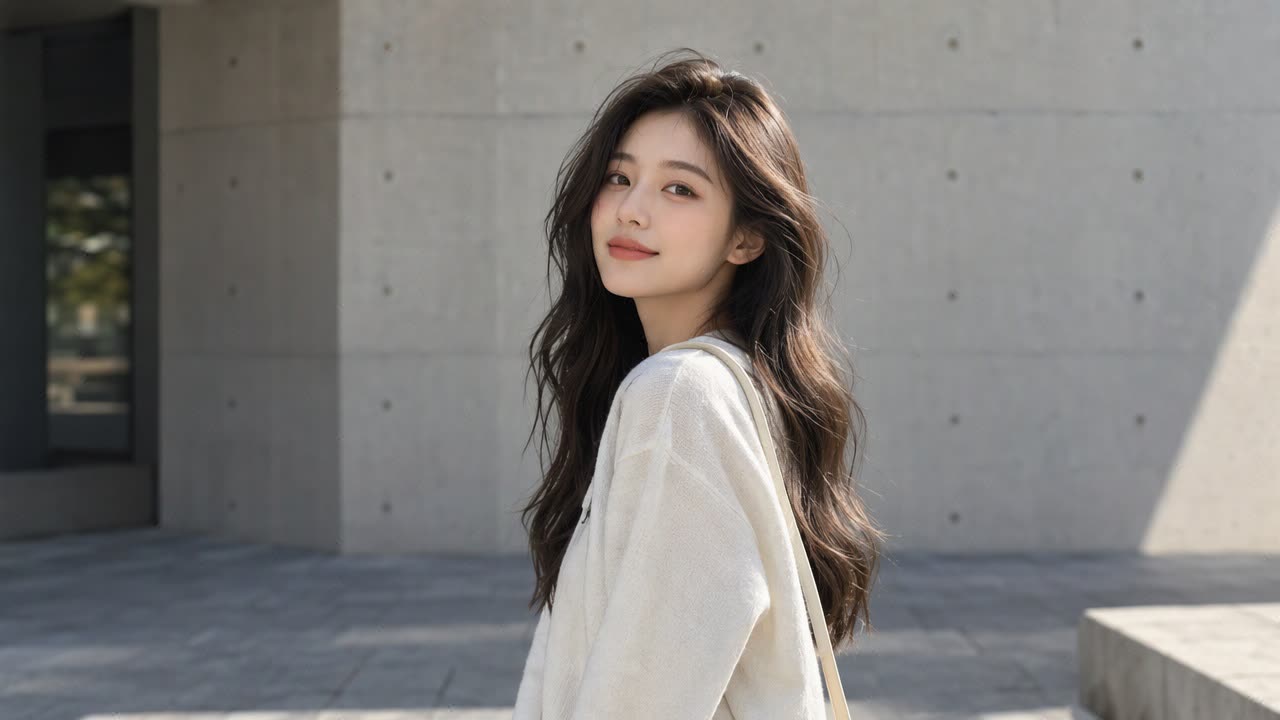
Originalfoto einer Frau, die vor einer grauen Betonwand steht
Vorher
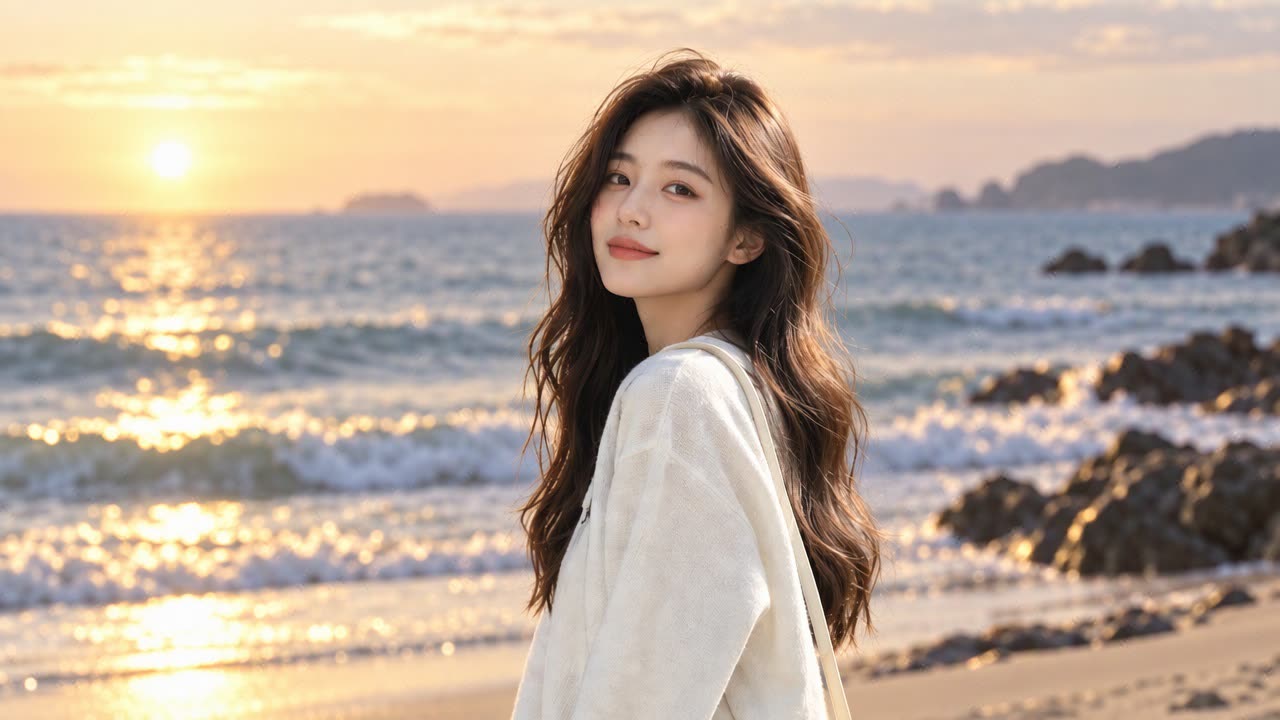
Ergebnis des KI-Fotoeditors: dieselbe Frau an einem Strand bei Sonnenuntergang, Hintergrund ersetzt
Nachher · Hintergrund ändern
“Ersetze den Hintergrund durch einen wunderschönen Strand bei Sonnenuntergang, die Person soll gleich bleiben”
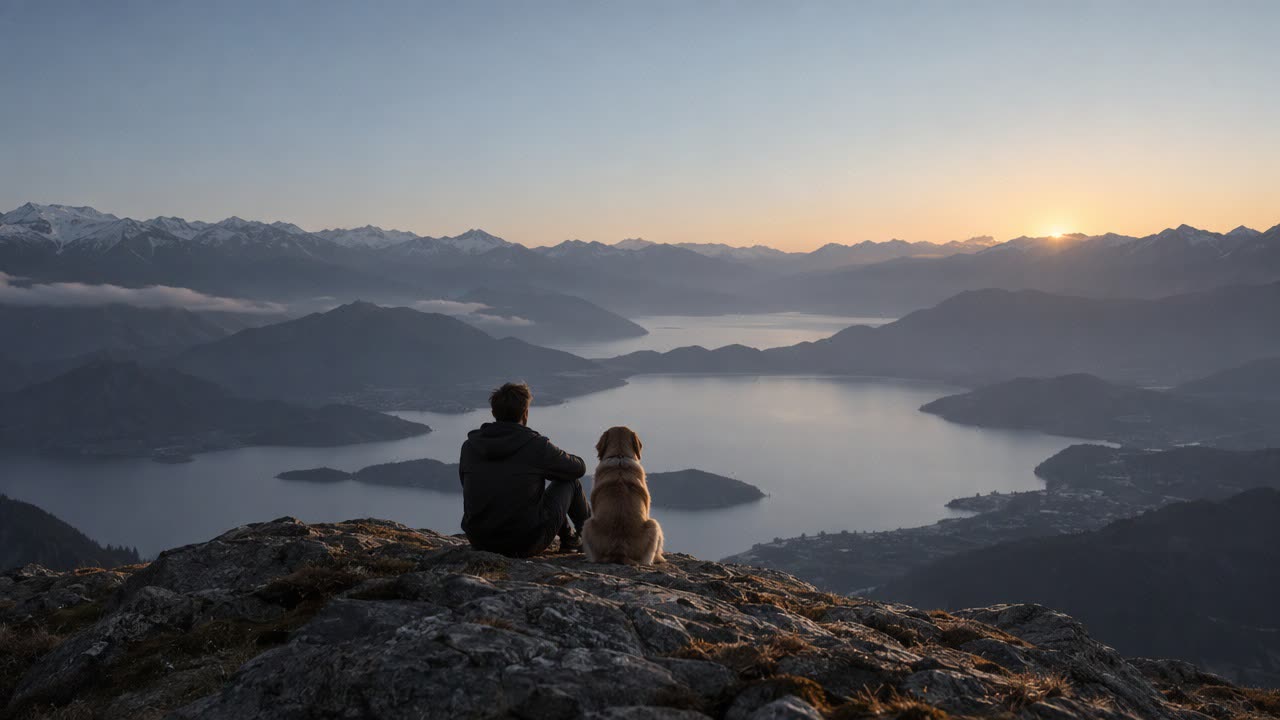
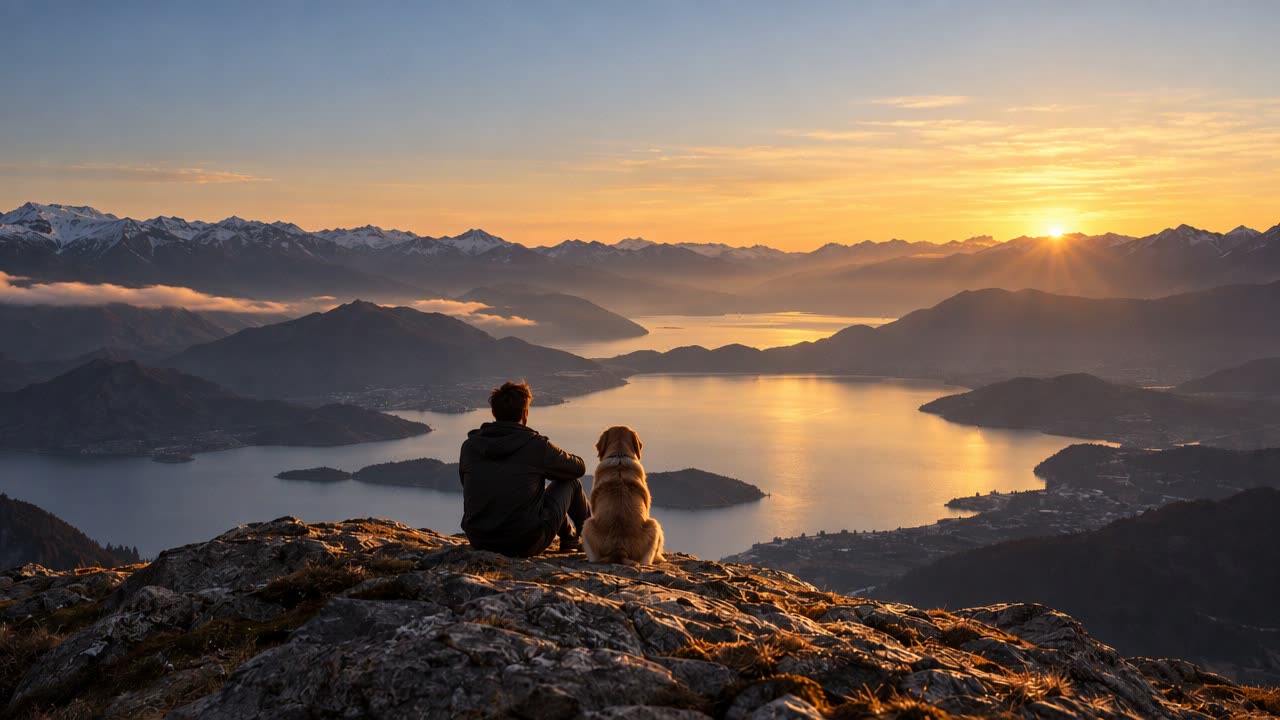
Originalfoto von zwei Figuren auf einer Klippe über einem See bei flachem Abendlicht
Vorher
Ergebnis des KI-Fotoeditors: dieselbe Klippenszene mit warmem Sonnenlicht der goldenen Stunde
Nachher · Licht korrigieren
“Füge warmes Sonnenlicht der goldenen Stunde hinzu und lass das Abendrot heller leuchten”
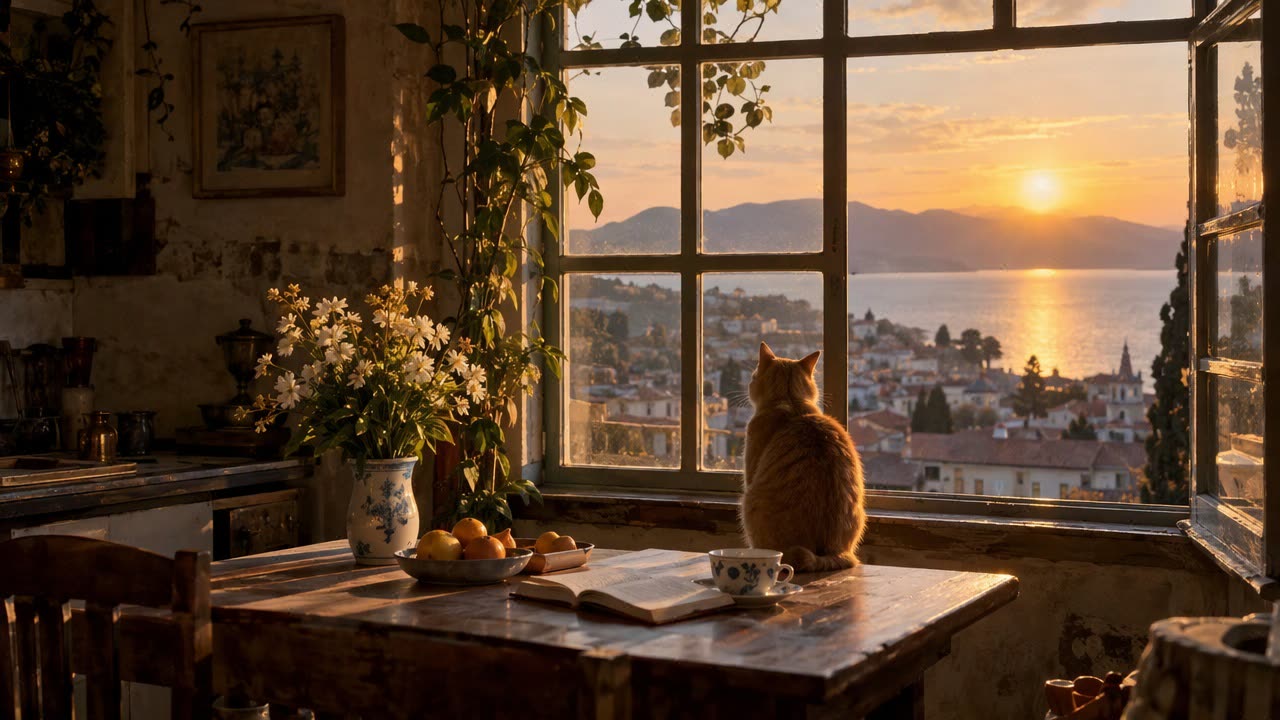
Originalfoto einer Katze am Fenster bei Sonnenuntergang in einem gemütlichen Zimmer
Vorher
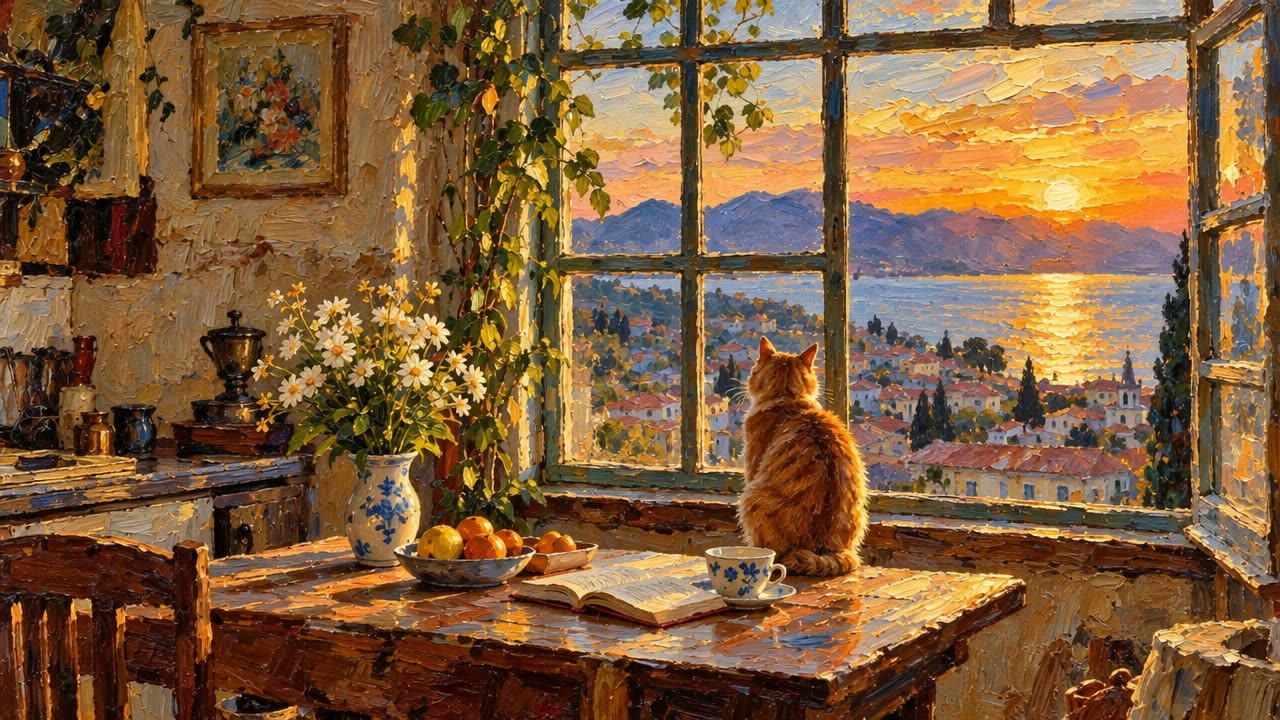
Ergebnis des KI-Fotoeditors: dasselbe Zimmer im Stil eines Ölgemäldes
Nachher · Foto umstylen
“Verwandle dieses Foto in ein Ölgemälde mit sichtbaren Pinselstrichen”
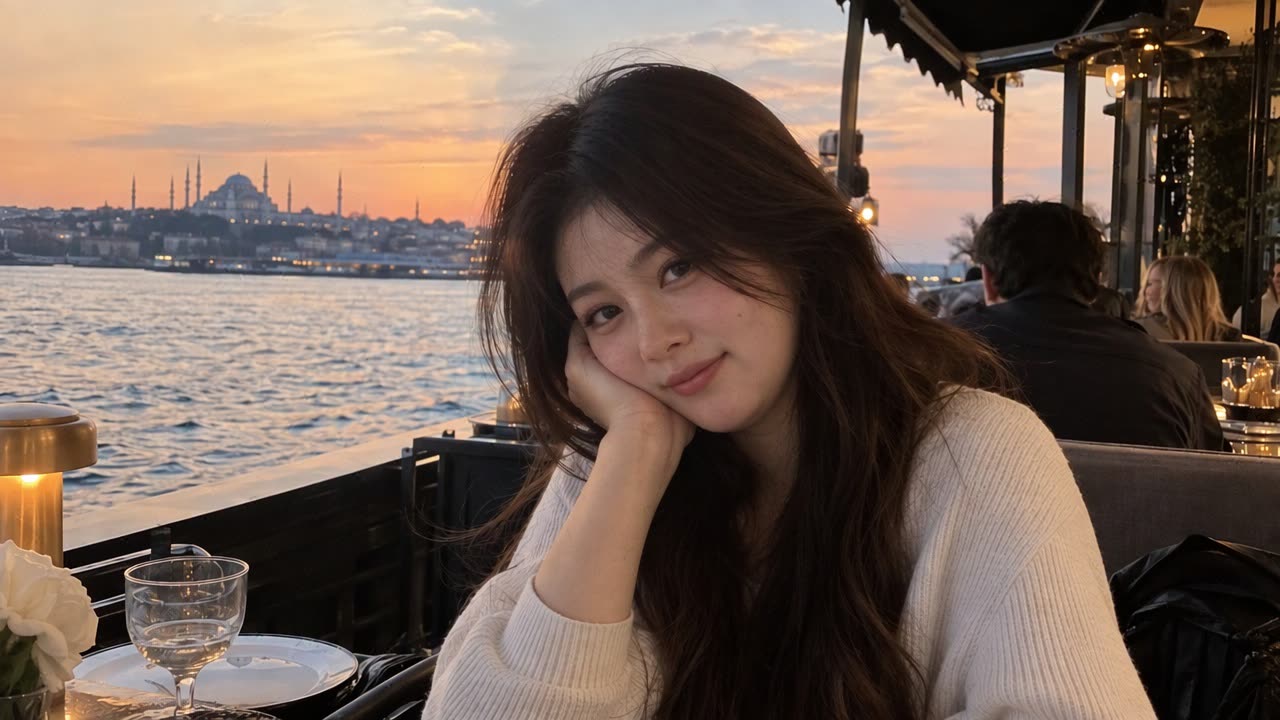
Originalporträt einer Frau in einem Café am Meer
Vorher
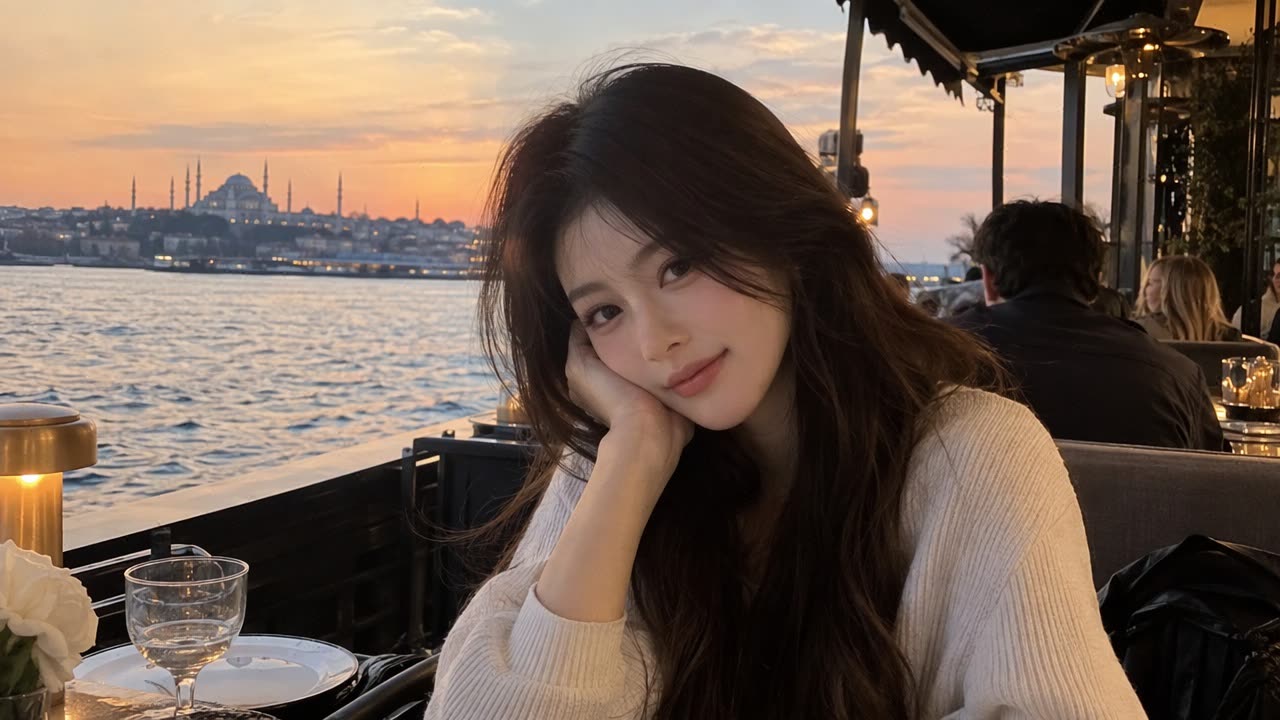
Ergebnis des KI-Fotoeditors: dasselbe Porträt retuschiert, mit glatterer Haut und hellerem Gesicht
Nachher · Porträt retuschieren
“Glätte die Haut und mache das Gesicht etwas heller, es soll natürlich bleiben”

Prompt-Ideen für den KI-Fotoeditor

Wähle eine Bearbeitung, ziehe den Regler zum Vergleichen und kopiere den Beispiel-Prompt, um ihn mit deinem eigenen Foto zu nutzen. Jede Idee funktioniert mit einem einzigen Satz.
Nach dem KI-Fotoeditor: Hintergrund tauschen
Vor dem KI-Fotoeditor: Hintergrund tauschen

Hintergrund tauschen

Behalte die Person und versetze sie an einen neuen Ort.Beispiel-Prompt“Ersetze den Hintergrund durch einen wunderschönen Strand bei Sonnenuntergang, die Person soll gleich bleiben”
Nach dem KI-Fotoeditor: Licht korrigieren
Vor dem KI-Fotoeditor: Licht korrigieren

Licht korrigieren

Aus flachem Licht wird eine warme, leuchtende Szene.Beispiel-Prompt“Füge warmes Sonnenlicht der goldenen Stunde hinzu und lass das Abendrot heller leuchten”
Nach dem KI-Fotoeditor: Porträt aufpolieren
Vor dem KI-Fotoeditor: Porträt aufpolieren

Porträt aufpolieren

Dezente Retuschen, nach denen du immer noch wie du aussiehst.Beispiel-Prompt“Glätte die Haut und mache das Gesicht etwas heller, es soll natürlich bleiben”
Nach dem KI-Fotoeditor: Stil ändern
Vor dem KI-Fotoeditor: Stil ändern

Stil ändern

Verwandle ein Foto in ein Gemälde, eine Skizze oder ein Poster.Beispiel-Prompt“Verwandle dieses Foto in ein Ölgemälde mit sichtbaren Pinselstrichen”
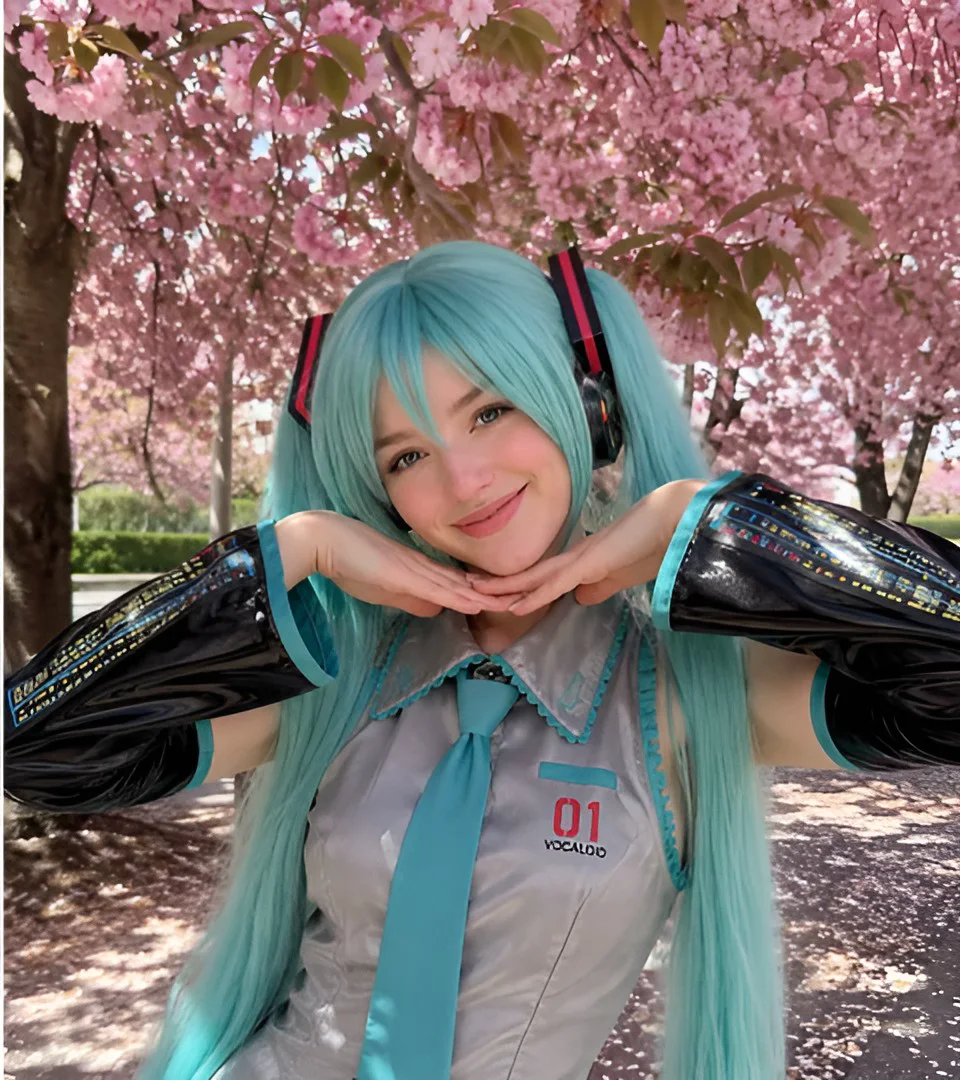
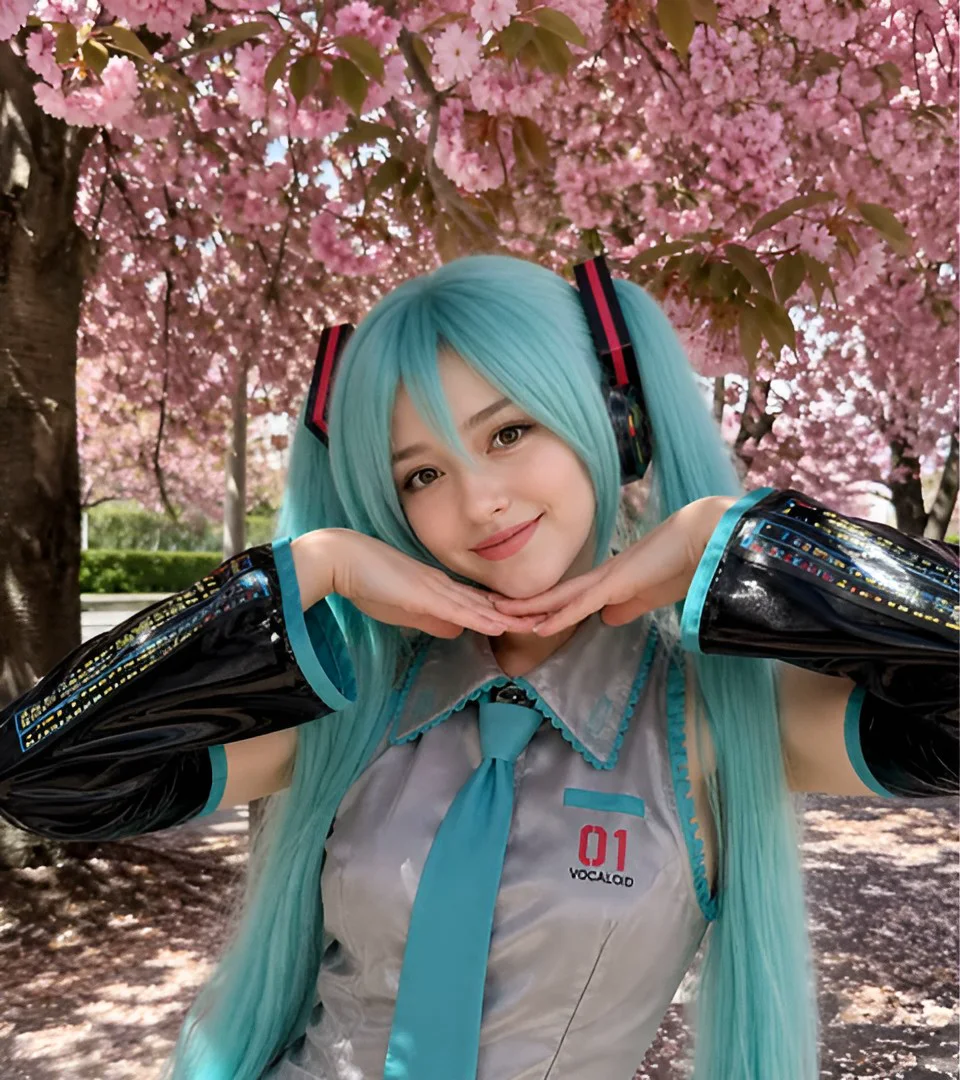
Nach dem KI-Fotoeditor: Cosplay-Look ausprobieren
Vor dem KI-Fotoeditor: Cosplay-Look ausprobieren

Cosplay-Look ausprobieren

Schlüpfe in das Outfit und die Szene einer Figur.Beispiel-Prompt“Verwandle mich in eine Anime-Sängerin mit türkisfarbenen Haaren unter Kirschblüten, mein Gesicht soll gleich bleiben”
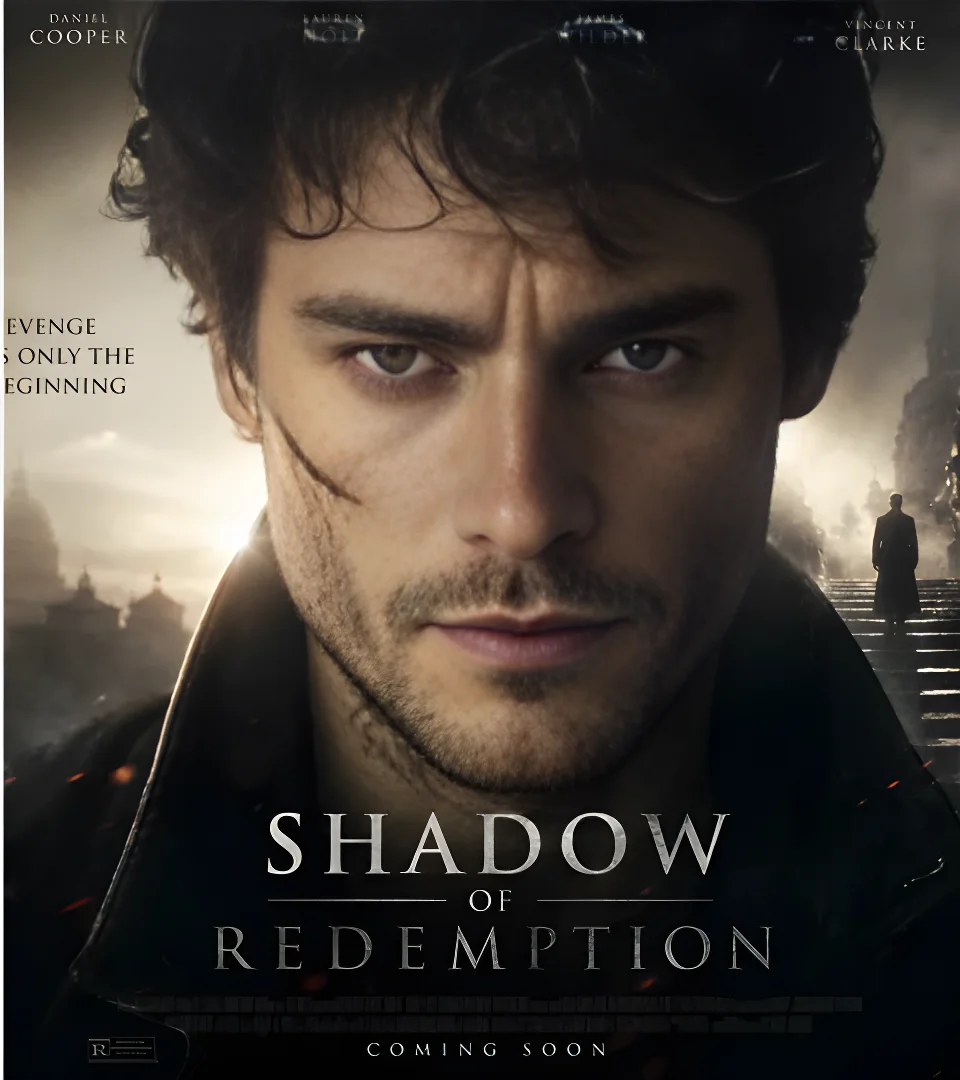
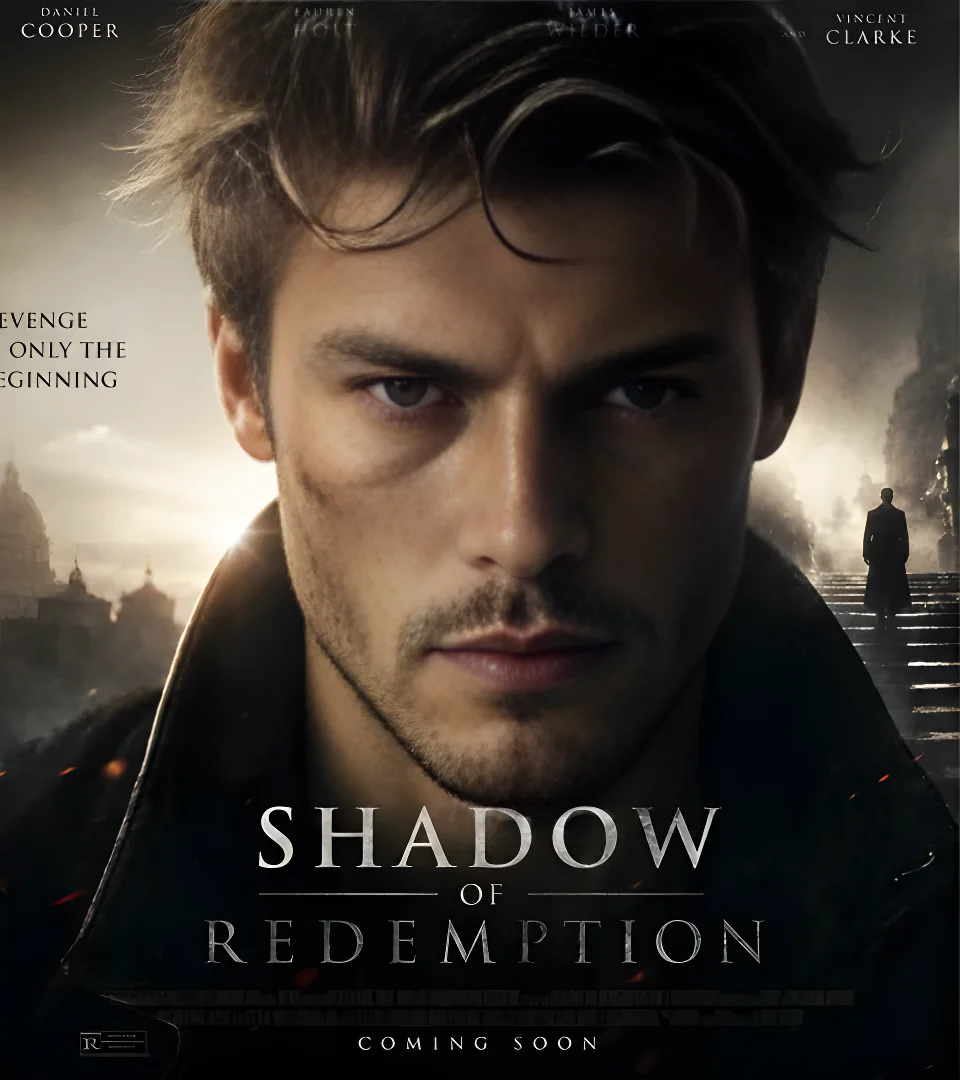
Nach dem KI-Fotoeditor: Hauptrolle auf einem Filmplakat
Vor dem KI-Fotoeditor: Hauptrolle auf einem Filmplakat

Hauptrolle auf einem Filmplakat

Verwandle ein Porträt in ein dramatisches Filmplakat.Beispiel-Prompt“Mach daraus ein dunkles Filmplakat mit dem Titel „Shadow of Redemption“, mein Gesicht soll gleich bleiben”

So bearbeitest du ein Foto mit KI

Drei Schritte mit dem KI-Fotoeditor per Prompt, ganz ohne Designkenntnisse oder zusätzliche Software. Die meisten Bearbeitungen dauern vom Upload bis zum Download weniger als eine Minute.
1

Foto hochladen

Füge 1 bis 5 Fotos als JPG, PNG oder WEBP hinzu, jeweils bis 20MB. Ein klares, gut belichtetes Foto gibt der KI die meisten Details zum Arbeiten.
2

Änderung beschreiben

Schreibe einen klaren Satz dazu, was sich ändern und was bleiben soll, zum Beispiel „Ersetze den Hintergrund durch einen Strand, die Person soll gleich bleiben“.
3

Ergebnis herunterladen

Wähle Modell, Seitenverhältnis und Auflösung, generiere das Bild und lade die beste Version herunter. Noch nicht ganz passend? Ändere ein Detail im Prompt und bearbeite erneut.

So schreibst du einen besseren Prompt für den KI-Fotoeditor

Vager PromptKlarer Prompt
Vager PromptBesserer HintergrundKlarer PromptErsetze den Hintergrund durch eine schlichte hellgraue Wand
Vager PromptLicht verbessernKlarer PromptMache das Gesicht heller und füge weiches Licht von links hinzu
Vager PromptLass mich gut aussehenKlarer PromptGlätte die Haut leicht, mein Gesicht und meine Haare sollen gleich bleiben
Vager PromptMach es künstlerischKlarer PromptVerwandle das in eine Bleistiftskizze mit leichter Schraffur
Vager PromptRäum das aufKlarer PromptEntferne die Kabel auf dem Tisch unten links
Vager PromptFarben ändernKlarer PromptÄndere die rote Jacke in Marineblau, alles andere bleibt gleich

Wähle das beste KI-Fotoeditor-Modell

Alle Modelle sind hier an einem Ort, damit du für jede Aufgabe das passende KI-Fotoeditor-Modell findest. Probiere dasselbe Foto mit demselben Prompt bei zwei Modellen aus und behalte das bessere Ergebnis.
ModellMaximale AuflösungAm besten für
GPT Image 24KPräzise Bearbeitungen nach langen AnweisungenModell GPT Image 2 →
GPT Image 2.54KUmstylen und Text in Fotos einfügenModell GPT Image 2.5 →
Nano Banana 24KGesichter und Produkte konsistent haltenModell Nano Banana 2 →
Nano Banana Pro4KDetaillierte Retusche und Lichtänderungen
Seedream 5.04KFotorealistische Hintergründe und SzenenModell Seedream 5.0 →

Warum Wizstar der beste KI-Fotoeditor für den Einstieg ist

Viele Modelle an einem Ort

GPT Image, Nano Banana und Seedream, ohne die App zu wechseln.

Ausgabe bis 4K

Scharfe Ergebnisse für Druck, Werbung und Produktseiten.

Kommerzielle Nutzung

Nutze deine bearbeiteten Fotos in Anzeigen, Shops und Social-Media-Beiträgen.

Nichts zu installieren

Läuft im Browser auf Desktop und Smartphone.

FAQ zum KI-Fotoeditor

Ja, du kannst kostenlos starten. Neue Konten erhalten Gratis-Credits, sodass du den KI-Fotoeditor ausprobieren kannst, bevor du etwas bezahlst. Kostenlose Ergebnisse tragen ein Wasserzeichen, das mit jedem kostenpflichtigen Tarif entfällt.

Bearbeite dein erstes Foto mit dem KI-Fotoeditor

Starte mit dem besten kostenlosen KI-Fotoeditor auf Wizstar: Lade ein Foto hoch, beschreibe die Änderung und sieh dir das Ergebnis in Sekunden an.