メタディスクリプション 写真を動画にする方法を初心者向けに解説。AIで1枚の写真を動かす5つの手順、プロンプト例、スライドショーとの違い、無料枠で試す際の注意点、生成後の確認方法を紹介します。
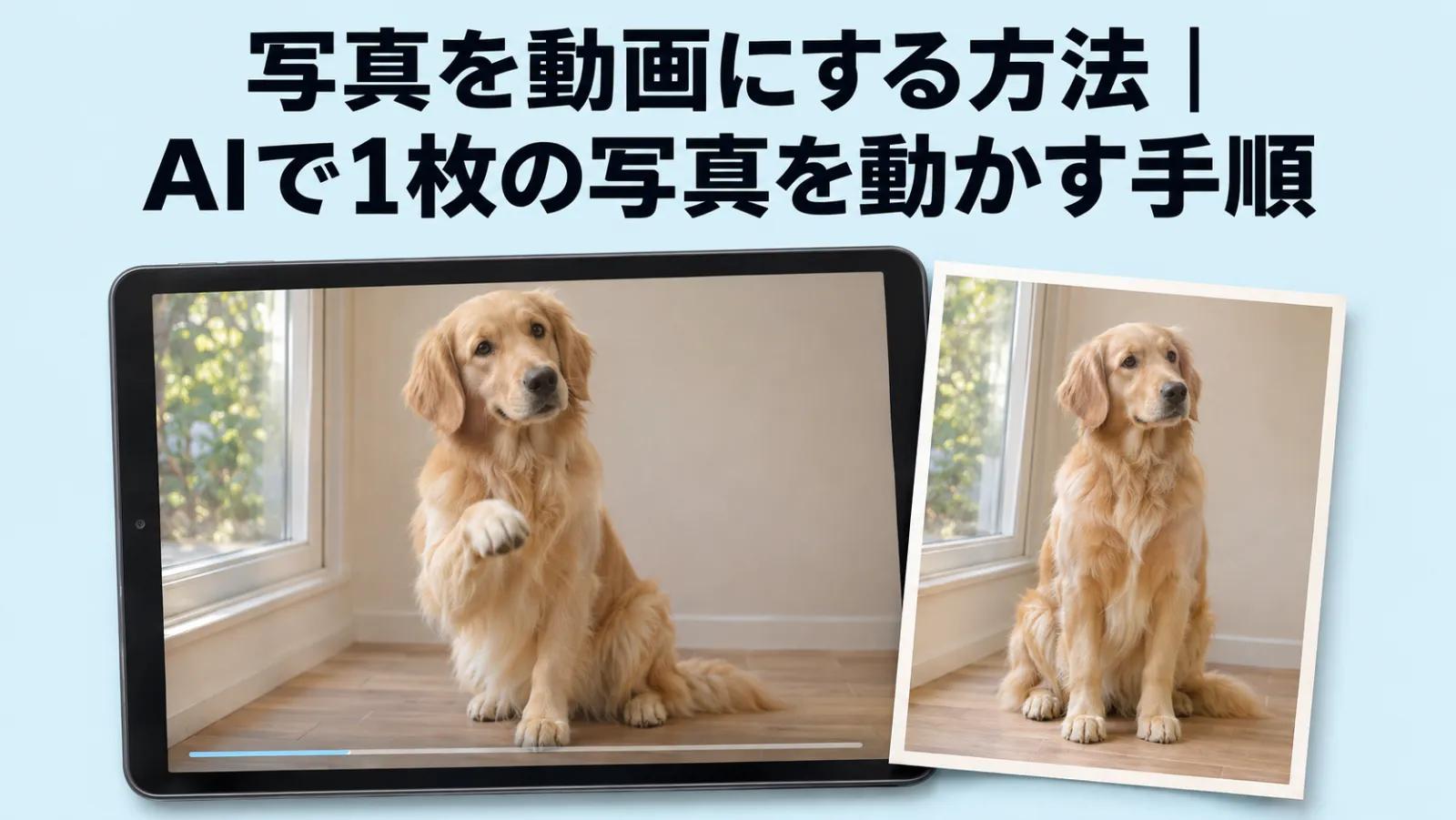
旅行やペットの写真に少し動きを付けたい。商品ページの写真は用意できているけれど、SNS広告用の動画を撮り直す時間はない。どちらも手元の写真から始められますが、欲しい映像によって作り方は変わります。この記事では、AIとスライドショーの選び方、写真1枚を動かす手順、使える仕上がりかを見分けるポイントを紹介します。
写真を動画にする方法は何が違う?
写真の中の雲や被写体を動かすならAI、写真を順番に見せるならスライドショーが向いています。1枚の見せ方を変えるだけなら、編集でズームや横移動を付ける方法もあります。
| 方法 | 向いている使い方 | 確認すること |
| 画像から動画AI | 風景の水面を揺らす、商品にカメラを寄せる | 顔や商品、文字が変わっていないか |
| スライドショー | 旅行の記録や複数の商品写真を順番に見せる | 写真の順番と1枚あたりの表示時間 |
| ズーム・横移動 | 1枚の写真を少しずつ拡大し、細部を見せる | 拡大したときに被写体が切れないか |
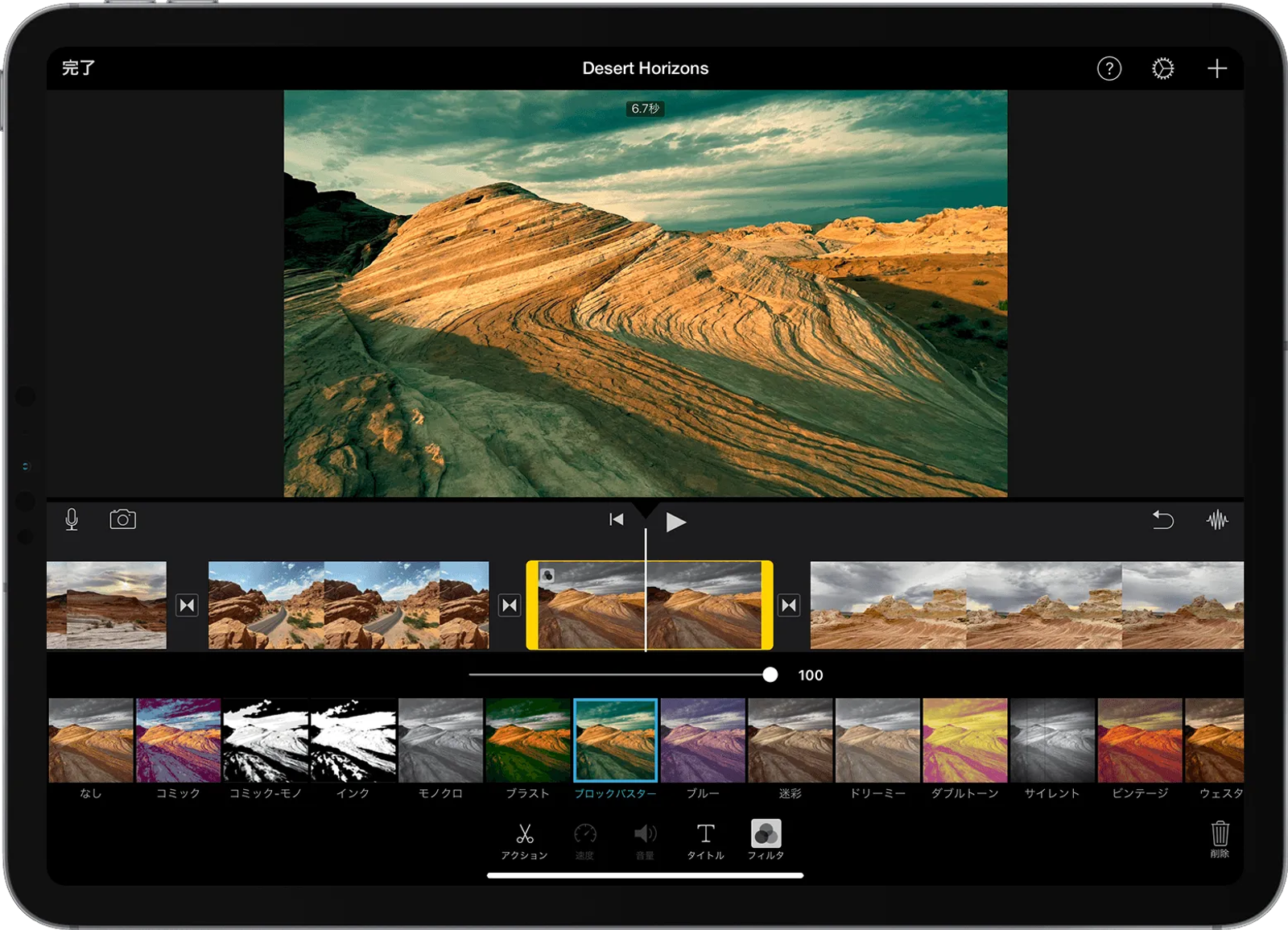
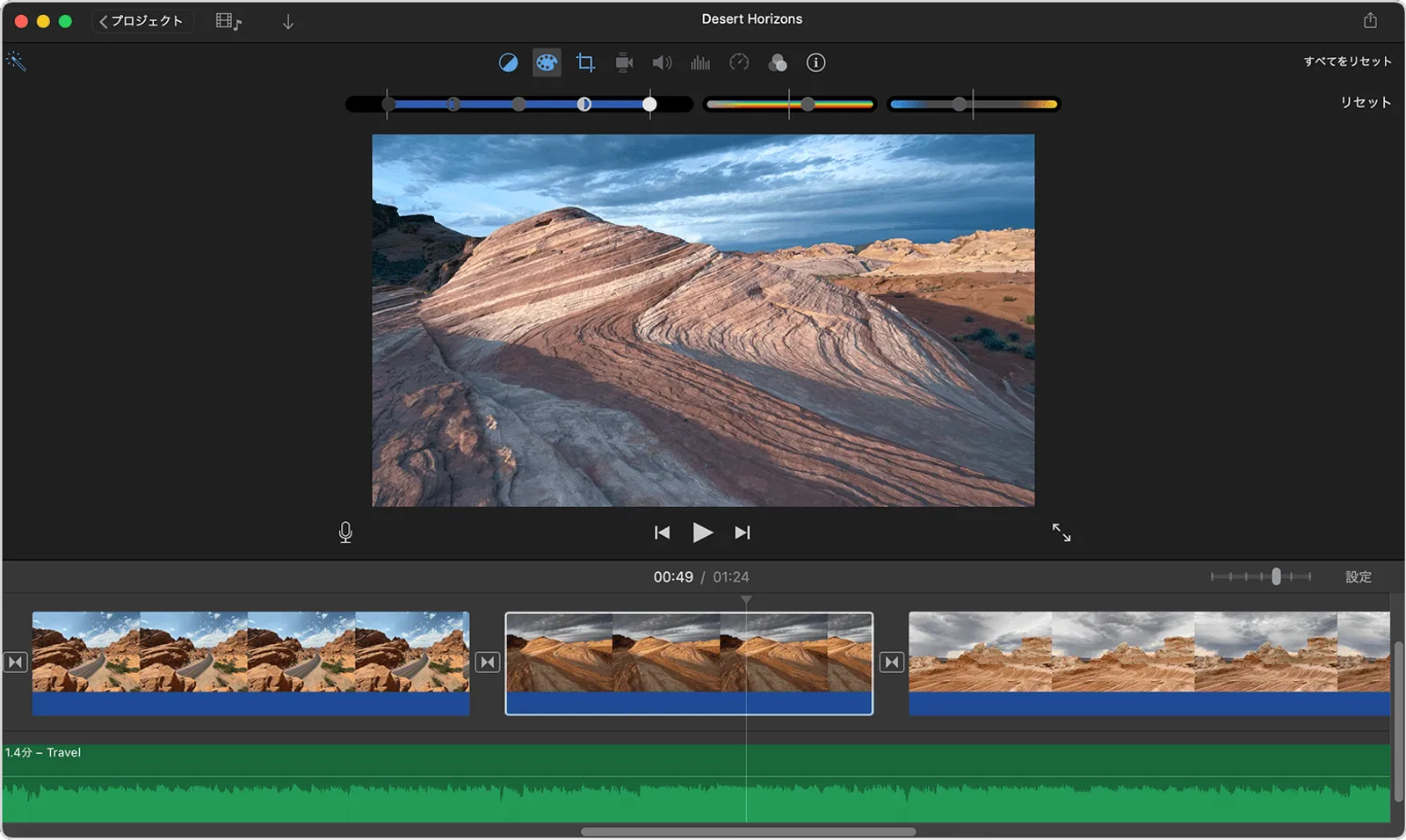
iMovieのKen Burnsエフェクトなら、写真の表示位置と拡大率を変えて、カメラが動くように見せられます。
動画にする写真をどう選ぶ?
写真動画化では、輪郭がはっきりした写真を選び、動かすものを一つ決めます。
- 人物 本人の許可を得たうえで、表情を保ち、背景のカーテンだけをわずかに揺らす。
- 風景 カメラは固定し、雲か水面のどちらかをゆっくり動かす。
- ペット 寝ている姿のまま、耳が軽く動く程度から試す。目や足の形も確認する。
- 商品 商品は静止させ、カメラだけを正面から少し近づける。
今回の起点は、架空のシルバーの保温ボトルを描いた正方形のPNGです。黒いキャップ、ボトルの底、正面のロゴが見え、上には見出しを置く余白があります。
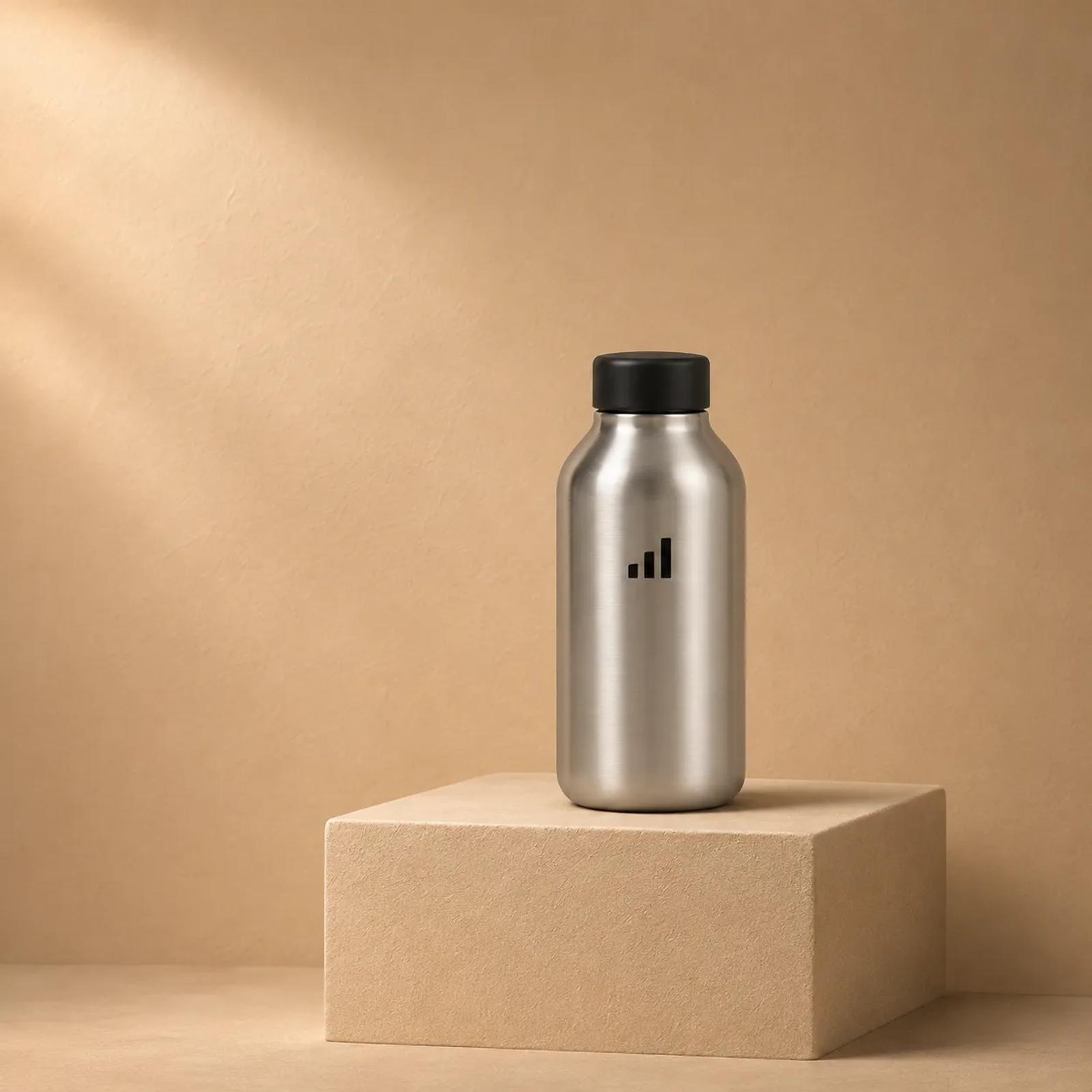
操作例で使う開始画像。架空の商品を描いたイメージです。
素材の使用許可と掲載先を確認する
文化庁の写真の利用許諾に関する案内では、写真の動画化は、作品をそのまま使う場合の契約書ひな型の対象外です。提供された写真は、AIツールへのアップロード、動画への加工、予定している媒体での掲載まで許可されているかを確かめます。写っている人物や他社のロゴ、後から使う音源の利用条件も、用途に合わせて確認してください。権利に関する説明は一般的な情報で、法的助言ではありません。
AIで1枚の写真を動画にする手順
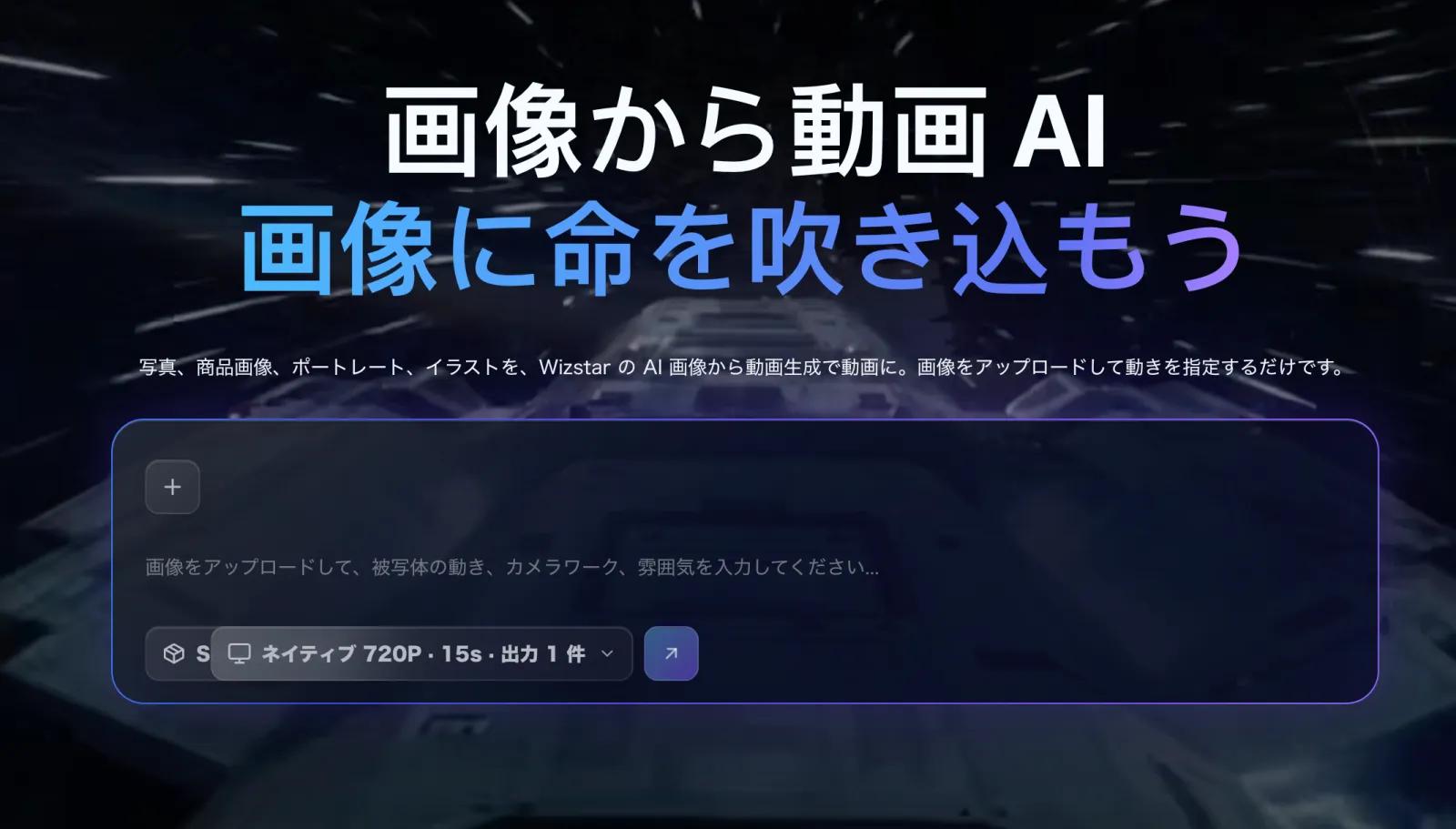
保温ボトルを使ったWizstarの設定画面を見ながら、4秒の縦型動画を作る手順をたどります。
1. 写真をアップロードする
Wizstarの「画像から動画」から動画生成画面を開き、**「Keyframe to Video」→「Upload Start Frame」**で写真を1枚選びます。今回は終了画像を空欄にしました。公開案内ではJPG・PNG、10 MBまで、幅と高さは各300ピクセル以上です。
2. AIモデルと動画の設定を選ぶ
設定例はSeedance 2.0 Mini・4秒・Native 480P・9:16・1本です。生成ボタンには16クレジットと表示されました。
| 確認した設定 | 1本に必要なクレジット |
| Seedance 2.0 Mini・4秒・Native 480P | 16 |
| MiniMax H3・4秒・Native 768P | 24 |
上の数字は、2026年11月25日に生成画面で確認した値です。選べる秒数・画質・音声はモデルごとに異なります。Wizstarのモデル別料金表を参考に、送信前に生成ボタンの数字を確かめます。
3. 動きのプロンプトを入力する
次の指示を入力欄に貼り、商品に合わせて書き換えます。
ボトルは元の向きのまま静止する。カメラが正面からゆっくり少しだけ近づく。キャップの形、ラベルの文字、金属の色を保つ。画面上部に見出し用の余白を残す。
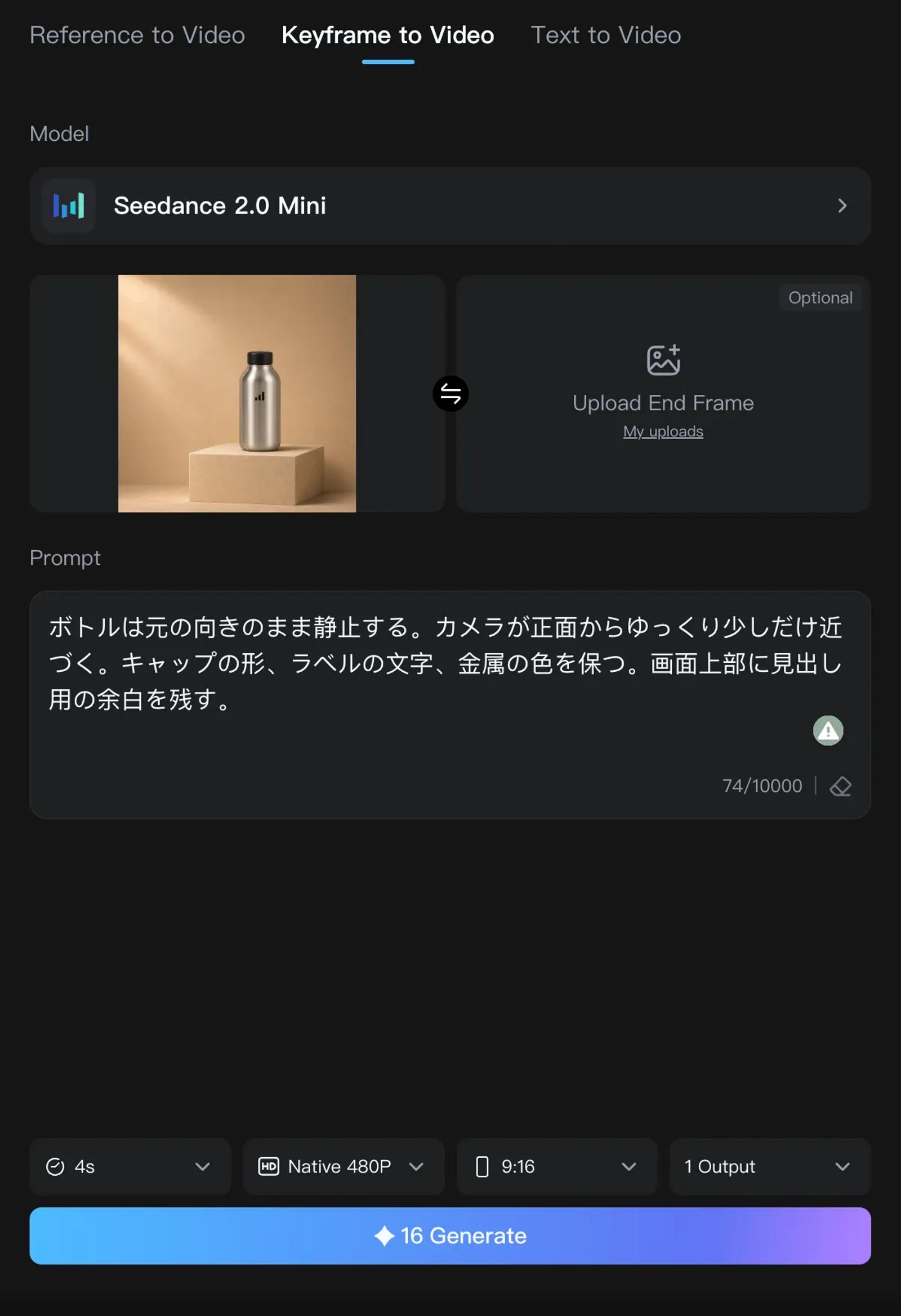
実際の生成前画面。写真、プロンプト、出力設定、必要クレジットを確認できます。
別の動きは、商品写真を動かすプロンプト例(英語記事)で探せます。
4. 動画を生成して確認する
「Generate」を押し、「History」で完了状況を確認します。動画ができたら、まず通しで再生して、急な加速や画面の揺れがないか見ます。4秒のカットなら、次に冒頭・2秒付近・最後で止め、キャップの形、正面のロゴ、ボトルの底を元画像と比べます。
見比べ方をつかむには、Wizstar公式の「Product Showcase」(英語ページ)にあるバックパックの作例が参考になります。元画像と動画を見ながら、輪郭が保たれているか、カメラが動いても商品全体が画面に収まるかを確認してみてください。
5. 必要な部分を修正して保存する
最後にボトルの底が切れるなら、寄る距離だけを変えます。「少しだけ近づく」を「ボトル全体が収まる範囲で、わずかに近づく」に書き換え、同じ設定でもう一度生成します。2本の同じ場面を比べ、使う方をダウンロードします。MP4などの納品指定があれば、拡張子と再生可否も確認します。
商品写真を広告に使う前に何を確認する?
私が最初に確認するのは、ラベルの文字です。コピーを仮置きして、次の3点を確認します。
- 形と色 キャップや底が変形していないか。別の色の商品に見えないか。
- ラベル 商品名・容量・ロゴが元写真と一致し、実物にない機能表示がないか。
- 余白 スマートフォンの掲載サイズで、コピーやボタンが商品に重ならないか。
実物にない「完全防水」などの表示は、そのまま出稿しません。実際より著しく優れているように見える表現は、消費者庁が解説する優良誤認表示に当たる可能性があります。YouTubeに出稿するなら、動画広告のセーフゾーンに商品や文字を収め、掲載画面でも確認します。
動きが不自然なときはどう直す?
速すぎるなら速度を、寄りすぎるなら移動距離を調整します。「大胆に」のように幅のある指示は、Runwayの画像から動画を作るプロンプトガイドにある方向や速度の指定を参考に、「正面からゆっくり」のように書き換えます。
顔や商品がゆがむ場合は、回転や回り込みを外します。それでも同じ箇所が崩れるなら、輪郭がより鮮明な写真に替えます。正面から見えない部分は、元写真だけでは正確に再現できるとは限りません。
AI動画化が向かない写真と別の作り方
成分表示を読ませたいなら、静止画をゆっくり拡大します。背面や使用時の状態を正確に見せたいなら、実物を撮ってカットをつなぎます。背景だけ動かすなら、元写真から商品を切り抜いて合成できます。
まとめ
手元の1枚で試すなら、短い設定を選び、生成前に必要なクレジットを確かめます。動画が完成したら元写真と並べ、商品広告に使う場合は、商品写真から動画を作る制作フロー(英語記事)も参考に、ラベルと掲載時の余白まで確認してから採用を決めます。
FAQ
- 写真1枚だけで動画を作れますか?
- はい。1枚を開始画像にして、カメラや被写体の動きを指定できます。別の角度の見た目まで正確に見せたいときは、その角度の写真や実写を用意します。
- スマホでも写真を動画にできますか?
- iPhoneなら、iMovieで写真を追加する手順に沿って写真を選び、順番や表示時間を調整できます。Wizstarは端末別の対応状況を公開ページに明記していないため、スマホで試す場合は、ブラウザで写真の選択から保存まで操作できるかを確認してください。
- 写真を動画にするAIは無料で使えますか?
- Wizstarは新規登録時に20クレジットを付与します。生成ボタンが16クレジットと表示される設定なら、無料枠で1回分をまかなえます。24クレジットの設定や、16クレジットで2本作る場合は、20クレジットでは足りません。
- AIで動かした写真が不自然になるのはなぜですか?
- 写真だけでは、奥行きや隠れている部分の情報が足りないためです。例えば人物が横を向くと、元写真からは見えなかった目や輪郭まで生成されます。顔を残したいなら、背景だけを動かします。
- Wizstarで使える写真の形式と容量は?
- JPGまたはPNGで、1枚10 MBまでです。スマホの写真がHEICの場合は、拡張子を書き換えるだけでなく、JPGなどに変換してからアップロードします。
- 写真から作った動画を広告に使えますか?
- Wizstarの有料プランの料金表では、規約の範囲で商用利用できると案内されています。実際に使う場合は、生成時のプランに適用されるWizstarの利用規約、素材の許諾、出稿先の広告ポリシーを確認します。